Appearance
应用中心
应用中心概述
应用中心是平台的公开作品聚合入口,集中展示已发布的应用、智能体和工作流等可直接使用的资源。通过应用中心,用户可以按分类浏览、搜索和试用作品;具备发布权限的成员还可以将工作空间中的已发布项目上架到应用中心。
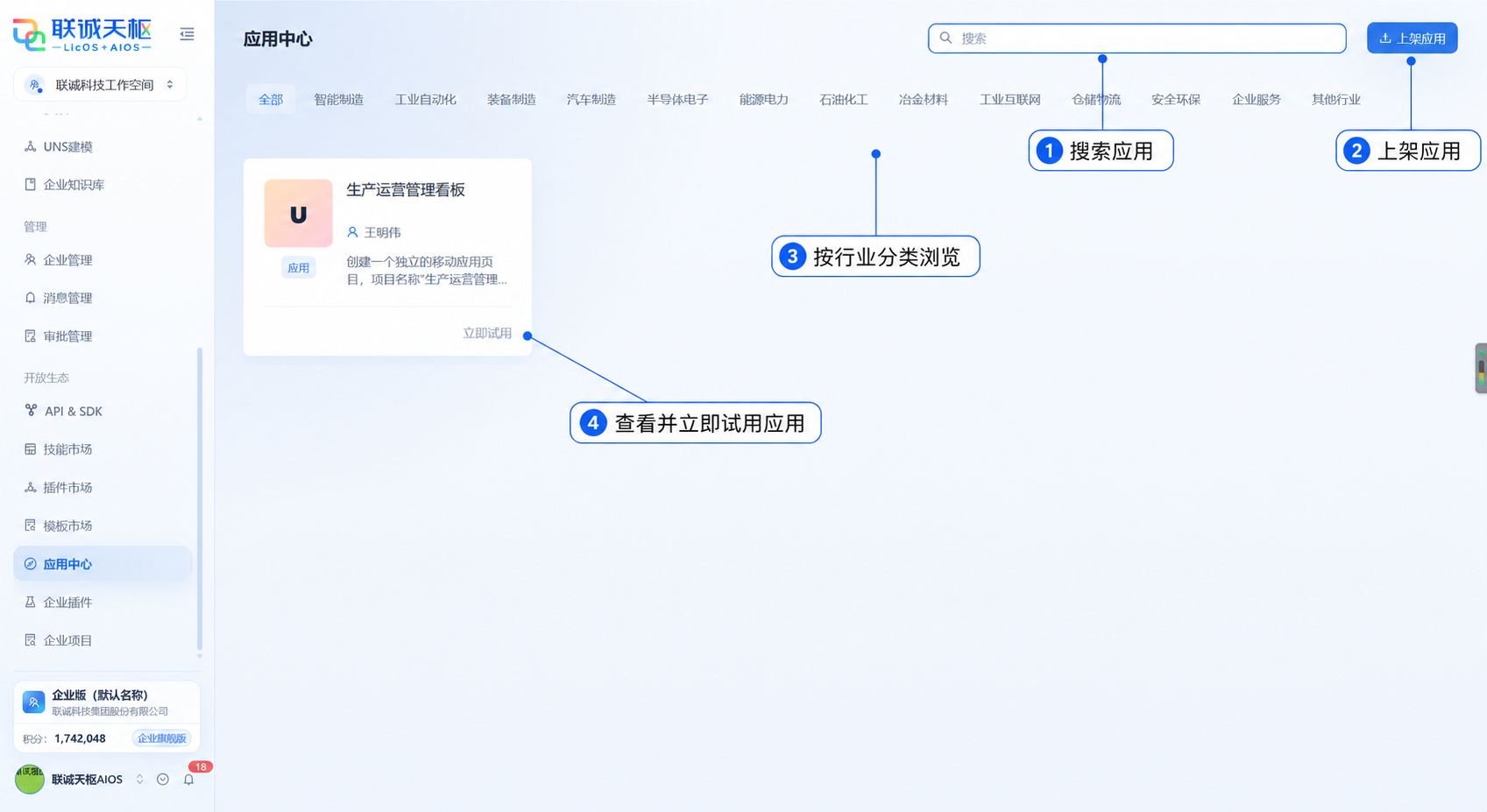
上图展示应用中心的完整页面:左侧入口、顶部搜索和「上架应用」按钮、行业分类栏,以及应用卡片中的类型、作者、简介和「立即试用」入口。
版本说明
| 版本 | 能力 |
|---|---|
| 个人版 | 浏览、搜索、查看和试用公开应用 |
| 企业版 | 在个人版基础上,支持工作空间范围内的上架与发布管理 |
📌 说明:是否可以上架及可选择的项目,受当前账号、工作空间和发布渠道权限控制。
页面总览
图中编号对应以下功能:
- 搜索应用:在搜索框中输入应用名称或关键词,快速缩小应用范围。
- 上架应用:从右上角选择工作空间中的已发布项目,并补充上架信息。
- 分类浏览:通过「全部」及当前页面展示的分类导航浏览应用。
- 应用卡片:查看作品类型、名称、作者、简介、推荐标识和使用信息;可从卡片进入详情或直接试用。
应用中心展示的资源类型和分类由当前已发布作品决定。不同作品的试用方式以卡片或详情页的实际入口为准。
浏览和筛选应用
应用分类说明
应用按两个维度组织:
分类由应用中心的发布配置动态提供。单击分类后,列表仅显示该分类下的作品;单击「全部」可恢复完整列表。
搜索与筛选
- 单击页面顶部搜索框,输入应用名称或关键词。
- 在分类导航中单击目标分类,列表展示该分类下的应用。
- 单击「全部」恢复默认列表。
- 分类较多时,按页面提供的展开或滚动方式查看更多分类。
应用详情
应用卡片展示作品类型、名称、作者、描述、推荐标识和使用信息。进入详情后可进一步确认作品说明和可用操作。
查看应用详情
点击任意应用卡片,进入应用详情页,可查看以下信息:
| 信息项 | 说明 |
|---|---|
| 作品类型 | 应用、智能体、工作流等,以卡片实际标签为准 |
| 名称 | 应用名称 |
| 作者 | 应用开发者/发布者 |
| 描述 | 应用的功能介绍和使用场景 |
| 推荐标识 | 是否为平台推荐应用 |
| 统计 | 页面展示的使用或运行信息 |
使用应用
- 在支持试用的作品卡片上单击「立即试用」。
- 系统打开该作品的试用或预览页面。
- 根据页面说明完成必要的配置或交互,即可体验该作品。
- 使用浏览器返回或页面返回入口回到应用中心。
说明:试用不会修改应用中心内已发布的原始作品。
上架应用
- 在应用中心右上角单击「上架应用」。
- 在弹出的选择窗口中配置以下字段:
| 字段 | 说明 |
|---|---|
| 工作空间 | 选择项目所属工作空间(如「青蓝投资空间」) |
| 选择项目 | 选择要上架的已发布项目 |
- 选择项目后,补充应用简介、封面或截图(如页面要求)和分类。
- 单击「提交发布」完成上架;单击「取消」放弃。
- 发布成功后,作品会按当前发布状态出现在应用中心或相应的管理列表中。
说明:上架前需要先有可用于发布的项目版本;系统会在选择项目时过滤不满足条件的资源。
常见问题
「立即试用」会修改原应用吗?
不会。试用打开的是应用预览,不会改动应用中心的原始作品。
试用应用需要消耗积分吗?
公开应用的「立即试用」通常不扣积分;涉及付费能力的应用会在应用内单独提示,以具体应用为准。
上架应用后在哪里看到?
发布成功后,可在应用中心的对应分类中查找;如果未显示,请检查当前分类、搜索条件和发布状态。
应用支持哪些端使用?
以应用详情或试用页面显示的发布方式为准。