Appearance
Markdown
Markdown 组件用于在小程序和 H5 页面中渲染标题、段落、列表、引用、链接和图片,并可绑定工作流结果动态更新内容。
限制:小程序端 Markdown 组件不支持嵌入 HTML 标签,也不支持通过 Markdown 添加视频或音频。需要媒体能力时,应使用音频、图片等专用组件。
添加组件
- 打开低代码应用并切换到用户界面。
- 选择小程序或 H5 页面,在组件面板中展开展示组件。
- 将 Markdown 拖到目标容器或页面。
- 选中组件,在右侧属性面板中编辑内容和样式。
本页示例为 Markdown 单独创建页面,页面内不放置其他组件。
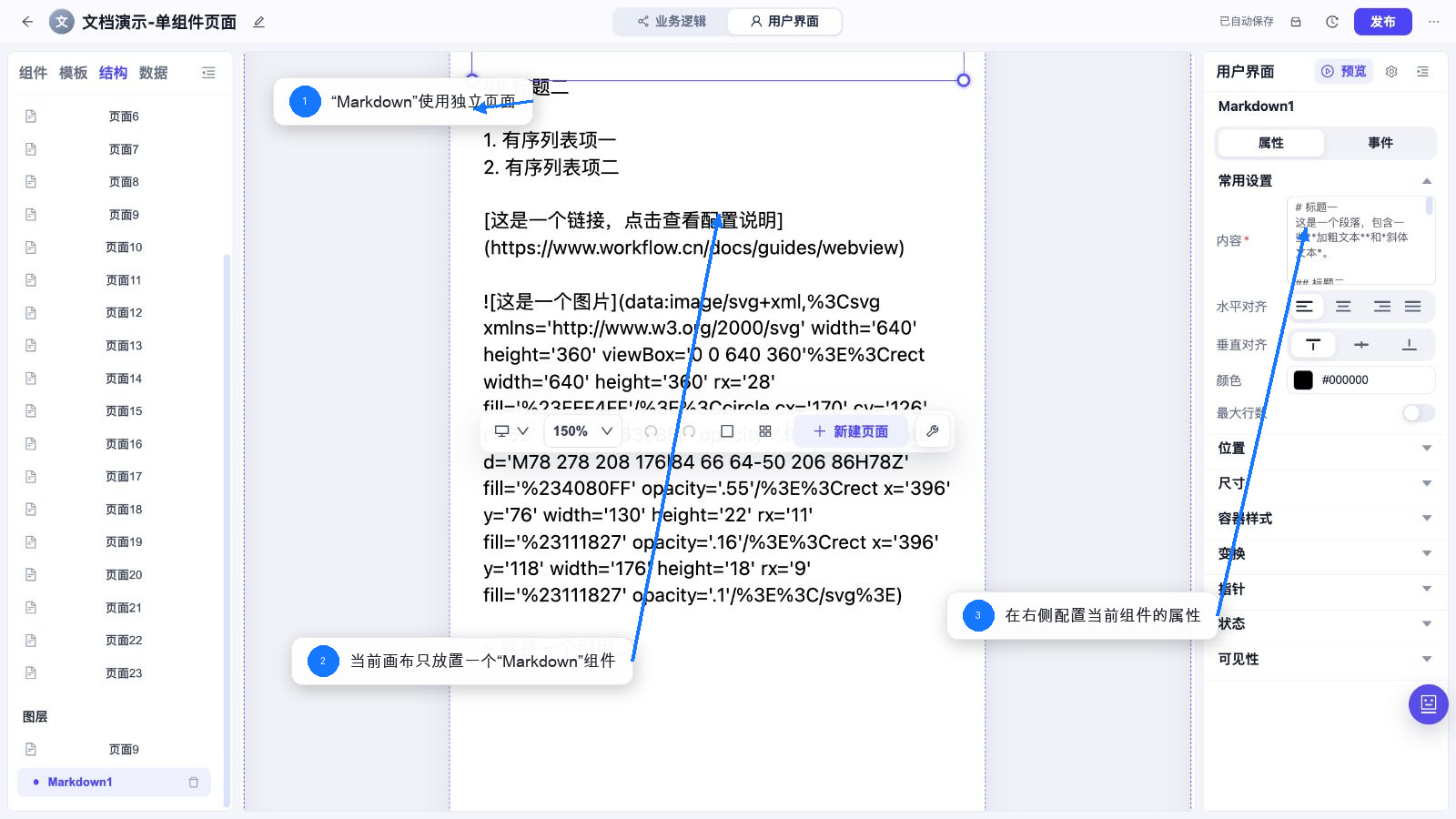
- 切换到 结构 面板,确认当前页面仅包含 Markdown 组件。
- 取消组件选中状态,检查 Markdown 在独立页面中的实际渲染效果。
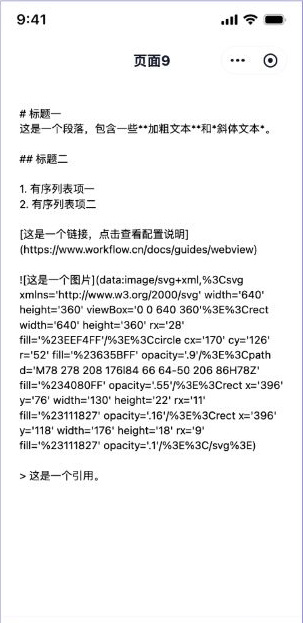
常用语法
| 内容 | 写法 |
|---|---|
| 标题 | # 一级标题、## 二级标题 |
| 加粗 | **加粗文本** |
| 斜体 | *斜体文本* |
| 有序列表 | 1. 第一项 |
| 无序列表 | - 列表项 |
| 引用 | > 引用内容 |
| 链接 | [链接文字](https://example.com) |
| 图片 |  |
链接和图片使用的外部 URL 必须满足目标发布渠道的网络与域名规则。
绑定动态数据
Markdown 内容可以引用工作流返回值、组件值、局部上下文、系统变量和界面变量。常见做法是:
- 先创建并试运行工作流,确认结束节点返回文本或图片 URL。
- 在页面事件中调用该工作流。
- 选中 Markdown 组件,在内容配置中插入工作流输出变量。
- 进入预览,触发事件并确认 Markdown 内容随结果更新。
变量引用必须与返回数据类型匹配。例如工作流返回图片 URL 时,可在 Markdown 内容中组合成 ;返回普通文本时直接插入变量即可。
显示与样式
- 水平/垂直对齐:控制内容在组件区域中的对齐方式。
- 颜色:设置纯文本内容颜色。
- 最大行数:限制标题和正文显示行数,超出后显示省略号。
- 尺寸、圆角、边框和阴影:控制组件容器的外观。
- 可见性:可使用常用条件或表达式,根据变量动态显示或隐藏组件。
事件设置
| 事件项 | 说明 |
|---|---|
| 加载时 | Markdown 组件完成加载时触发,可用于自动调用工作流 |
| 清除 | 清空组件内容 |
| 设置内容 | 使用静态值或变量更新 Markdown 内容 |
| 复制到剪切板 | 将指定文本复制到剪切板 |