Appearance
联诚天枢 AIOS 桌面端
联诚天枢 AIOS 桌面端用于在本机发起 AI 任务、组织项目、调用专家与技能、查看任务产物,以及配置自动执行和电脑操控能力。本页先说明界面各区域的用途,首次使用可随后进入快速开始。
认识主界面
登录后,窗口通常由左侧主菜单、中间工作区和底部账户区组成;本地任务产生结果后,还可从对话区右上角展开任务结果面板。
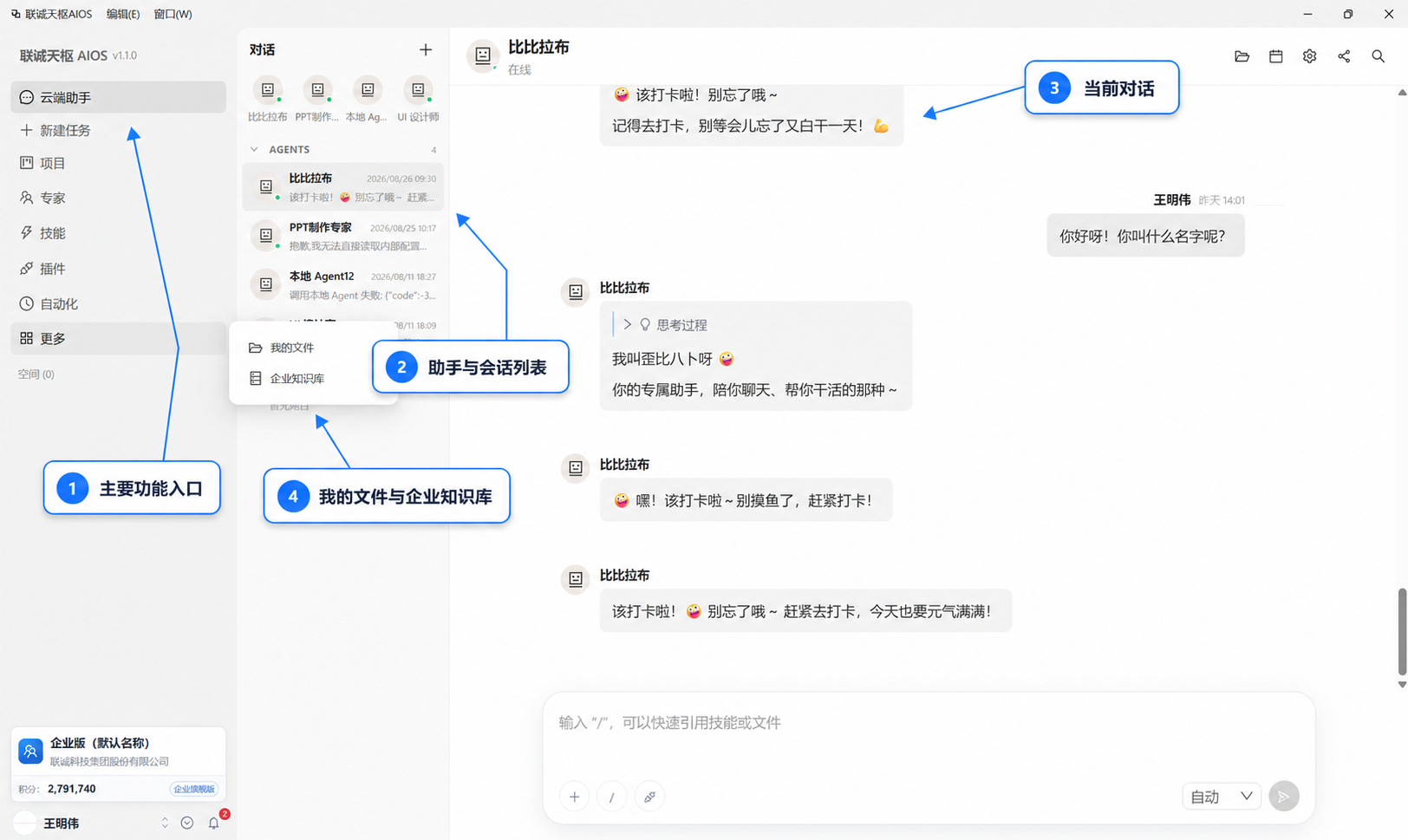
主界面由功能导航、助手与会话列表、当前对话,以及“更多”中的文件和知识库入口组成。
| 区域 | 显示内容 | 主要用途 |
|---|---|---|
| 左侧功能导航 | 云端助手、新建任务、项目、专家、技能、插件、自动化和更多 | 选择要开展的工作类型 |
| 左侧任务或会话列表 | 当前功能下的助手、任务、空间或项目 | 回看、切换和继续已有上下文 |
| 中间工作区 | 输入框、对话、执行过程或功能页面 | 提交要求、补充材料、观察执行和继续追问 |
| 右侧任务结果面板 | 概览、工作空间文件、浏览器和变更 | 不离开任务即可检查文件、网页和改动范围 |
| 底部账户区 | 企业、套餐、积分、用户和消息入口 | 确认当前身份、企业和账号状态 |
右侧任务结果面板不会在所有页面常驻;本地任务产生对话或文件后,按页面入口展开即可。
左侧主菜单
| 菜单 | 用途 | 常见操作 |
|---|---|---|
| 云端助手 | 与固定助手持续对话 | 发送消息、引用文件、切换模型、配置微信渠道 |
| 新建任务 | 创建一次本地任务 | 选择工作空间、模型、专家、技能、插件和权限后发送要求 |
| 项目 | 保存一组长期规则和资源 | 新建项目、编写项目指令、配置技能与插件 |
| 专家 | 选择专业角色或专家团 | 搜索、按分类筛选、添加到任务 |
| 技能 | 查找可复用的任务能力 | 搜索技能、查看企业技能和我的技能 |
| 插件 | 为任务接入外部能力 | 查看云插件、端插件和 MCP 插件 |
| 自动化 | 定时或按间隔运行任务 | 新建自动化、查看运行记录、批量管理 |
| 更多 | 打开补充功能 | 进入“我的文件”和“企业知识库” |
主菜单下方的“空间”区域会显示已固定的项目或工作空间。这里的数量和名称取决于当前账号。
中间工作区
中间区域随菜单变化:新建任务时显示任务输入框;执行任务时显示对话、思考、工具调用和执行状态;其他菜单则显示相应的管理页面。任务完成后可以继续在原对话中补充修改要求,不必每次重新创建任务。不要仅根据聊天回复判断任务是否完成,还应检查右侧任务结果面板或工作空间中的文件。
底部账户区
底部企业卡片显示当前企业、套餐和积分概况。头像旁还可进入消息中心。点击头像会打开账户菜单,包含:
- 当前用户名称和账号;
- 套餐信息及“升级”入口;
- 积分余额入口;
- 设置;
- 浅色、深色外观切换;
- 检查更新;
- 退出登录。
账户、企业、套餐和积分数值因账号而异。涉及共享资料或计费前,先确认当前登录账号和企业是否正确。
选择正确的工作入口
一次性的本机工作
进入“新建任务”。适合整理本地文件、生成文档、分析代码、批量处理资料或完成一项可验收的任务。执行前应选择正确的工作空间。
需要持续上下文的对话
进入“云端助手”。适合连续问答、反复补充要求,或把助手接入微信后继续使用。
同一主题会反复开展
进入“项目”。把长期适用的背景、规则、输出格式、技能和插件放进项目,避免每次重新说明。
需要专业方法或外部能力
- 需要专业角色:从“专家”选择单 Agent 专家或专家团。
- 需要固定操作能力:从“技能”选择相应技能。
- 需要连接其他服务或本机能力:从“插件”选择插件或 MCP 服务。
需要按时重复执行
进入“自动化”。客户端必须保持运行,自动化才会按设定时间触发。第一次创建后应先用低风险、短周期的测试任务验证一次。
第一次使用前的检查
- 点击左下角头像,确认账号和企业。
- 进入“设置 > 文件与存储”,确认默认工作空间根目录和下载目录。
- 进入“设置 > 安全中心”,查看沙箱、删除保护和审计记录状态。
- 如果任务需要操作 Chrome 或桌面应用,进入“设置 > 电脑操控”检查组件状态。
- 返回“新建任务”,选择一个专用目录作为工作空间,再发送任务。
使用时必须注意
- 工作空间是任务读写文件的主要边界。重要资料应先备份,并尽量使用专用目录。
- 默认权限适合多数任务。只有在明确知道任务需要访问工作空间外内容时,才考虑完全访问。
- 遇到授权请求时,检查操作类型、目标路径和原因;不确定就拒绝并补充更明确的要求。
- 删除文件、运行破坏性命令、开启完整浏览器调试能力等操作风险较高,应保留确认和审计能力。
- 任务显示“完成”后,仍需打开产物并按自己的验收标准检查。
下一步
- 第一次完成任务:进入快速开始。
- 了解任务的全部选项:进入本地任务。
- 配置界面、存储和快捷键:进入系统设置。
- 配置沙箱与电脑操控:进入权限、安全与电脑操控。