Appearance
四种插件与创建方式
创建插件前先判断能力在哪里运行、工具定义由谁维护。当前产品按底层类型保存为云侧、端侧和 MCP 三类;云侧又分为已有服务和 Cloud IDE 两种独立模式,因此文档按四种插件形态组织。
四种插件一览
| 插件形态 | 适用条件 | 工具来源 | 创建后的首要动作 |
|---|---|---|---|
| 云侧 API 插件 | 已有稳定 HTTP/HTTPS API | 手工创建、导入或代码注册 | 配置基础 URL、鉴权并创建/核对工具 |
| Cloud IDE 插件 | 需要编写聚合、转换或专用逻辑 | IDE 中的代码与元数据 | 选择运行时,创建第一个工具并运行测试 |
| MCP 插件 | 已有可访问的 MCP Server | MCP Server 工具清单 | 连接服务、同步工具并检查 Schema |
| 端插件 | 必须调用本地软件、文件、设备或专用终端 | 平台函数契约和端侧实现 | 创建函数工具,并完成端侧联调 |
为什么界面是三个类型
新建弹窗中的“类型”字段包含:
- 云侧插件
- 端插件
- MCP 插件
选择“云侧插件”后,页面继续要求选择:
- 基于已有服务创建
- 在 Cloud IDE 中创建
所以“云侧已有服务 + Cloud IDE + MCP + 端插件”才是实际开发和维护时需要区分的四条路径。
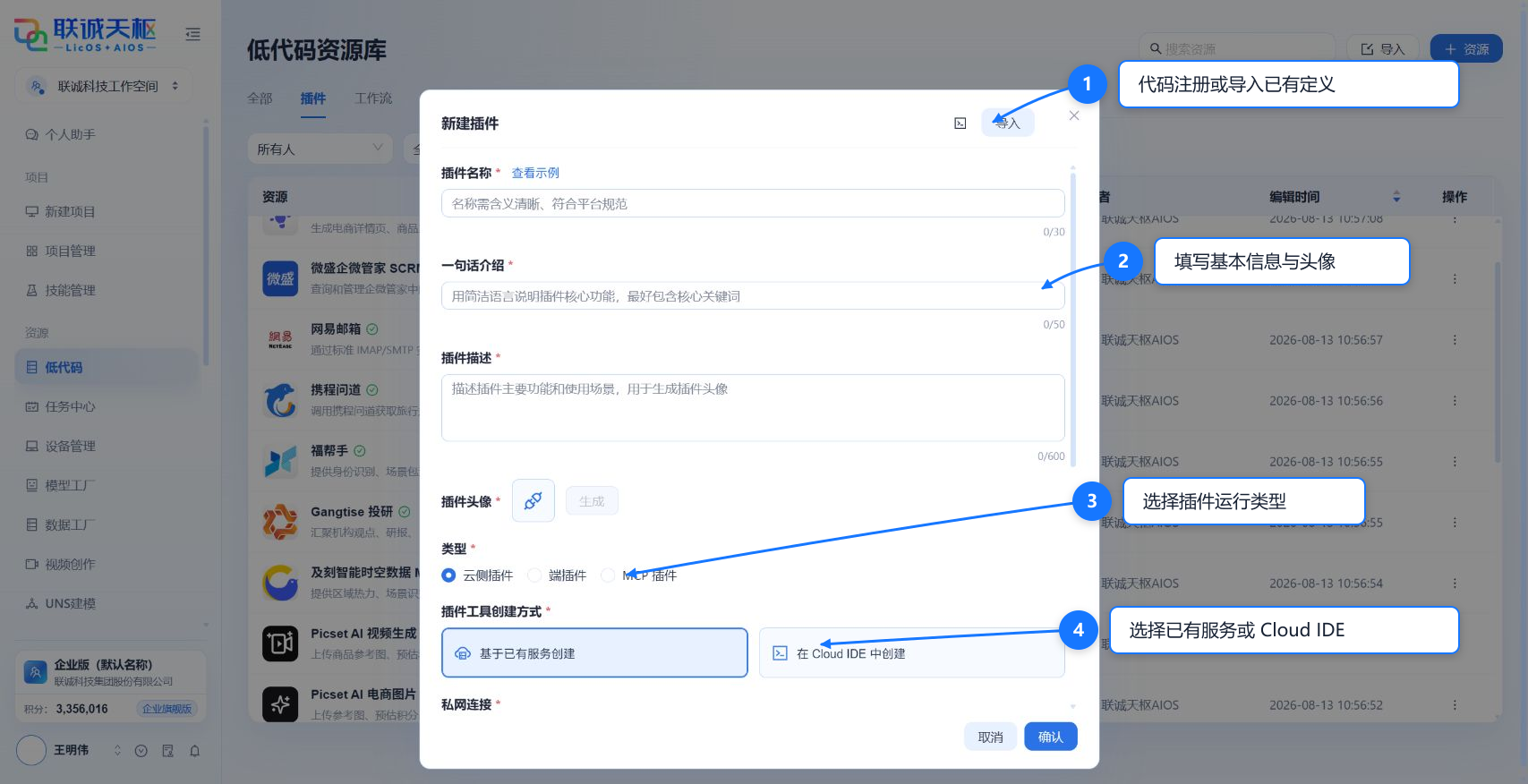
图 1:先选择运行类型;云侧插件再选择工具创建方式。右上角的代码注册和导入属于云侧 API 插件的快速录入入口。
决策顺序
按下面顺序判断,可避免选错类型:
- 工具必须在用户设备、本地软件或专用终端运行吗?是则选择端插件。
- 外部能力已经提供 MCP Server,并希望由服务端统一维护工具清单吗?是则选择MCP 插件。
- 已经有稳定 HTTP/HTTPS API 或标准接口定义吗?是则选择云侧 API 插件。
- 没有可直接使用的接口,或需要写适配、聚合、校验和转换逻辑吗?选择 Cloud IDE 插件。
OpenAPI、Swagger、Postman、cURL、JSON/YAML 和代码注册是接口定义的输入形式,不改变最终的云侧 API 插件类型。
打开新建插件
- 进入 资源 > 低代码。
- 在低代码资源库切换到“插件”。
- 点击右上角“资源”,选择创建插件;已有接口定义时,也可以使用页面顶部“导入”。
- 在“新建插件”弹窗填写基本信息并选择类型。
所有类型共用的基本信息
| 字段 | 当前要求 | 填写建议 |
|---|---|---|
| 插件名称 | 必填,最多 30 个字符 | 使用业务域和能力边界明确的名称,避免“测试插件” |
| 一句话介绍 | 必填,最多 50 个字符 | 写明核心能力,并包含调用方容易搜索的关键词 |
| 插件描述 | 必填,最多 600 个字符 | 说明主要工具、适用场景、输入输出和限制 |
| 插件头像 | 必填,可上传;页面提供生成入口 | 正式插件使用稳定、可识别的图标 |
| 类型 | 云侧插件、端插件或 MCP 插件 | 按运行位置选择,不要按文件格式或鉴权方式选择 |
名称和说明会影响模型搜索与选工具。插件描述负责解释能力边界;每个工具仍要单独维护准确的名称、用途和参数说明。
各类型特有配置
云侧 API 插件
- 类型选择“云侧插件”。
- 工具创建方式选择“基于已有服务创建”。
- 配置插件 URL、Header、服务鉴权,以及当前版本开放的连接选项。
- 创建后手工添加工具,或通过导入/代码注册生成工具。
Cloud IDE 插件
- 类型选择“云侧插件”。
- 工具创建方式选择“在 Cloud IDE 中创建”。
- 选择 Node.js 或 Python3 运行时。
- 创建后进入 IDE 维护工具代码、依赖、元数据和测试。
MCP 插件
- 类型选择“MCP 插件”。
- 配置 MCP 服务地址、Header 和服务鉴权。
- 创建后同步工具;工具契约以 MCP Server 为源头。
端插件
- 类型选择“端插件”。
- 创建后声明端侧函数工具的名称、函数标识和输入输出。
- 客户端或设备必须实现同名函数并负责真实执行。
创建完成后的检查
- 进入插件详情,确认插件形态和发布状态。
- 按类型创建、编写或同步工具。
- 需要连接外部服务的插件配置服务鉴权与用户授权。
- 对每个工具完成参数配置和试运行。
- 发布后再到智能体或工作流中使用。