Appearance
创建页面
使用用户界面编辑器搭建用户界面的第一步就是创建页面。当前版本支持创建空白页面,然后通过拖放组件逐步搭建用户界面。单个低代码应用最多可以创建 20 个 UI 页面。
创建空白页面
系统默认创建一个Home Page页面,你可以对该页面执行重命名或删除操作。你也可以创建一个新空白页面,然后拖放组件到空白页面的画布中。
参考以下操作,创建一个空白页面。
- 在项目管理中打开目标低代码应用。
- 在编辑器顶部切换到用户界面。
单击用户界面页签,选择页面类型,然后单击开始搭建。
- 页面类型包括网页端页面、小程序和 H5 端页面,选择页面类型后,不支持修改。
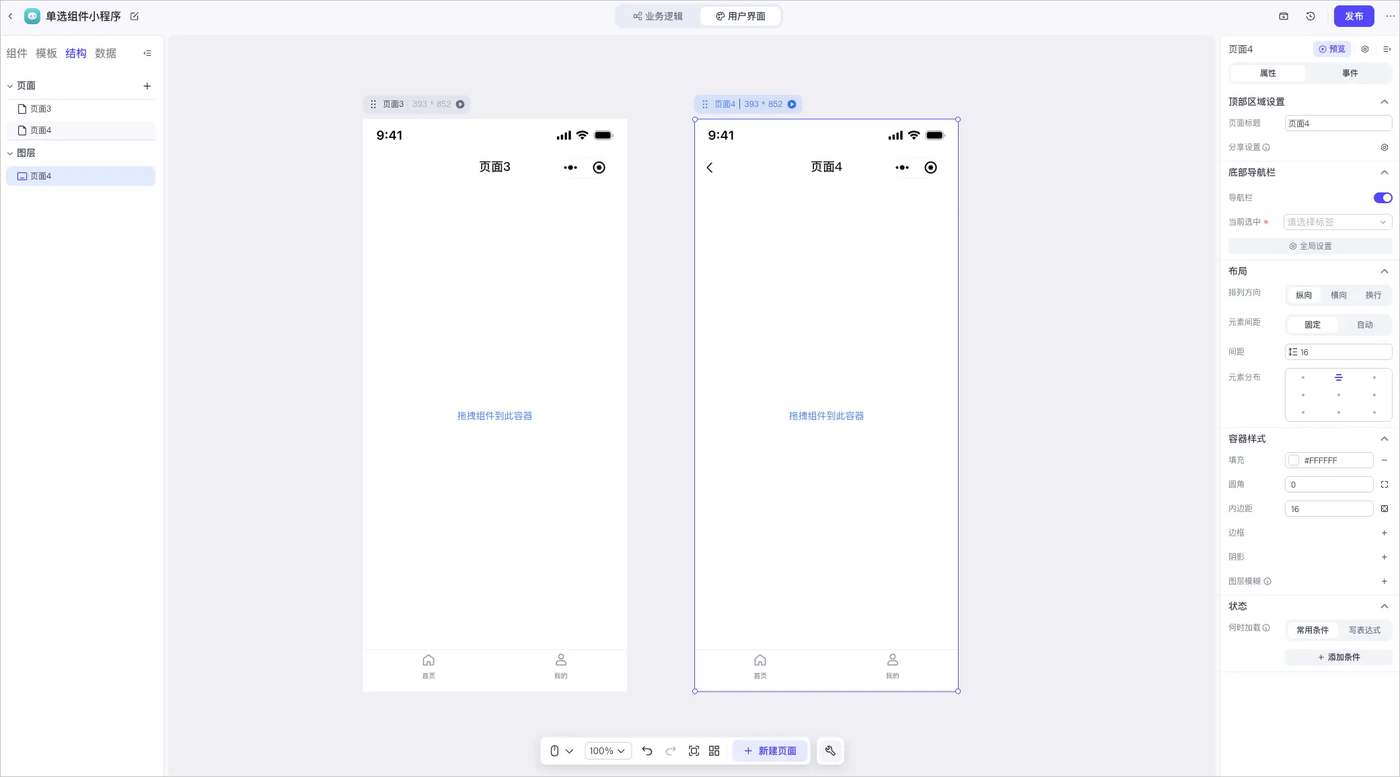
在左侧面板,单击结构页签,然后单击页面列表右上角的 +,新建空白页面。
- 每单击一次 +,都会新建一个新空白页面。如果需要更改页面名称,请双击页面标题,输入新名称,然后按回车键或点击页面其他区域以保存新名称。
新建完成后,页面会出现在左侧页面列表和中间画布中。切换页面时,先核对画布顶部的页面名称,避免把组件放到错误页面。
设置页面路径
为了确保用户界面能够被正确引用和访问,系统为每个页面自动生成了一个路径,你可以根据实际需求修改页面路径。
在用户界面页签,单击导航。
在页面列表,选择需要设置路径的页面,然后单击属性面板右上角的设置图标。
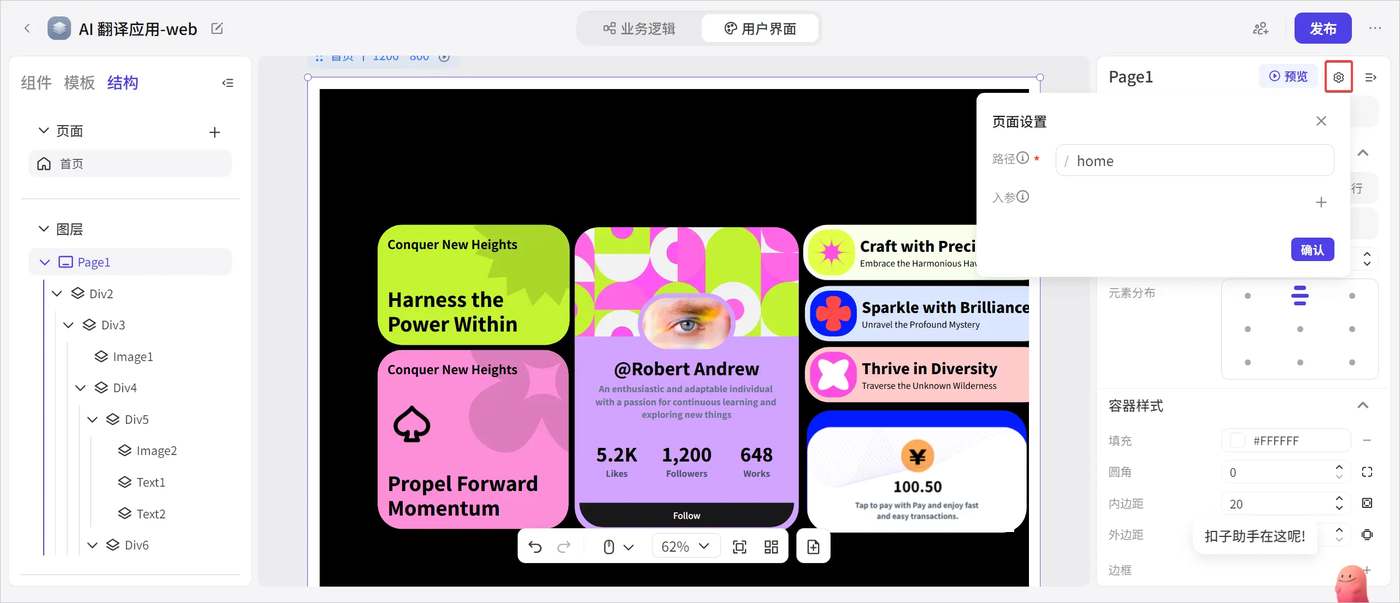
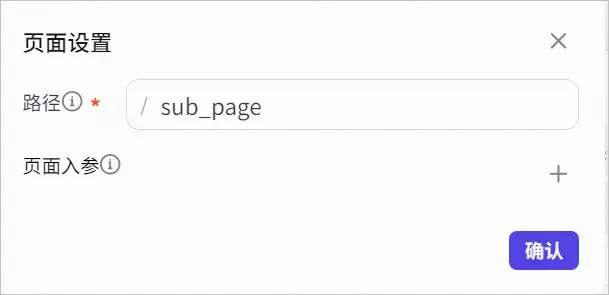
设置页面的路径,然后单击确认。
- 仅支持字母、数字、下划线,且不能以数字开头。
下一步
为页面添加组件