Appearance
专家、技能与插件
这三类能力解决的问题不同:专家决定“由什么角色、用什么方法处理”,技能决定“AI 能执行哪类固定动作”,插件决定“任务可以连接哪些外部服务或本机工具”。它们都需要经历“查找或创建、加入自己的能力库、启用、在任务中选择、验证结果”这一过程;仅在市场中看到,并不表示当前任务已经可以调用。
如何选择
| 能力 | 核心作用 | 适合场景 | 不会自动带来的能力 |
|---|---|---|---|
| 专家 | 角色、人设、专业方法和回答框架 | 有一个明确的专业问题,需要行业经验或岗位视角 | 不会因为选择专家就自动获得本机文件或外部系统权限 |
| 专家团 | 多位专家分工、协作和汇总 | 目标复杂,需要多角色配合完成完整交付 | 不保证更快或更省积分,也不会替代清晰的任务要求 |
| 技能 | 可复用的操作步骤、脚本或处理流程 | 需要稳定执行文档、分析、写作或其他固定动作 | 不会自动选择正确文件,也不等于专业角色 |
| 插件 | 连接云端服务、本机能力或 MCP 工具 | 需要访问外部数据、调用第三方服务或控制本机工具 | 不会绕过账号授权、任务权限和安全确认 |
可以简单理解为:专家是“谁来做、怎么思考”,技能是“会做什么”,插件是“连接到哪里”。同一任务可以组合使用,但只添加真正需要的能力。
专家与专家团
专家页提供“专家”和“专家团”两个页签,并支持搜索、我的专家和分类筛选。单个专家通过角色设定、专业方法和可用工具,以特定领域视角执行任务;专家团由多位专家分工协作,再汇总形成结果。分类、价格和可见数量以当前市场及企业配置为准。
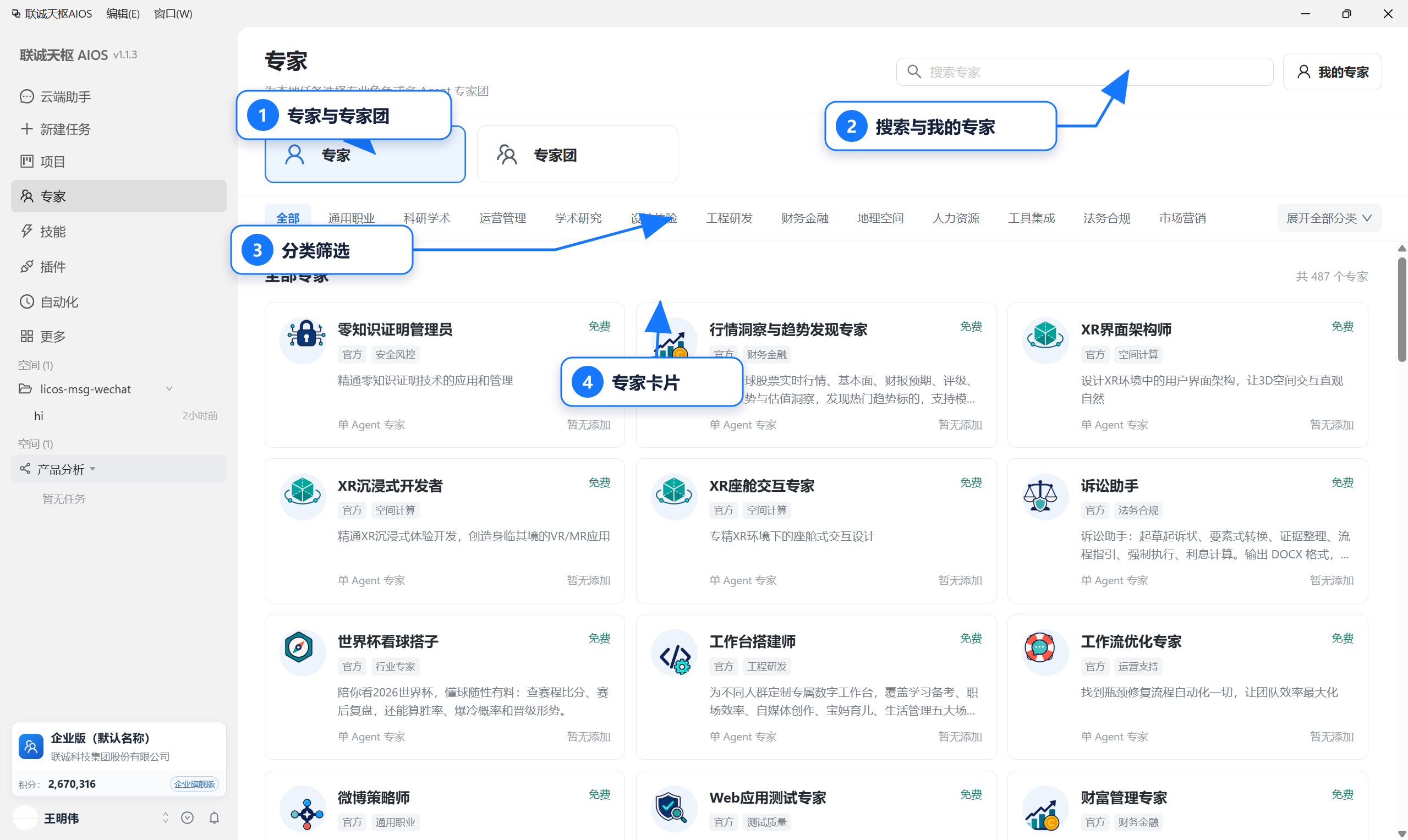
专家页可在单专家和专家团之间切换,并通过搜索、分类和卡片说明筛选合适的专业角色。
选择单个专家
- 点击左侧“专家”。
- 保持“专家”页签选中。
- 使用搜索框输入任务领域或岗位名称。
- 也可从分类栏筛选。
- 打开卡片,阅读说明、版本、使用条件和“你可以这样开始”等示例。
- 点击“召唤专家”或“召唤专家团”,系统会准备一个新的本地任务。
- 补充本次文件、输出和验收要求后再发送。
- 用一个具体、低风险的问题测试其工作方式。
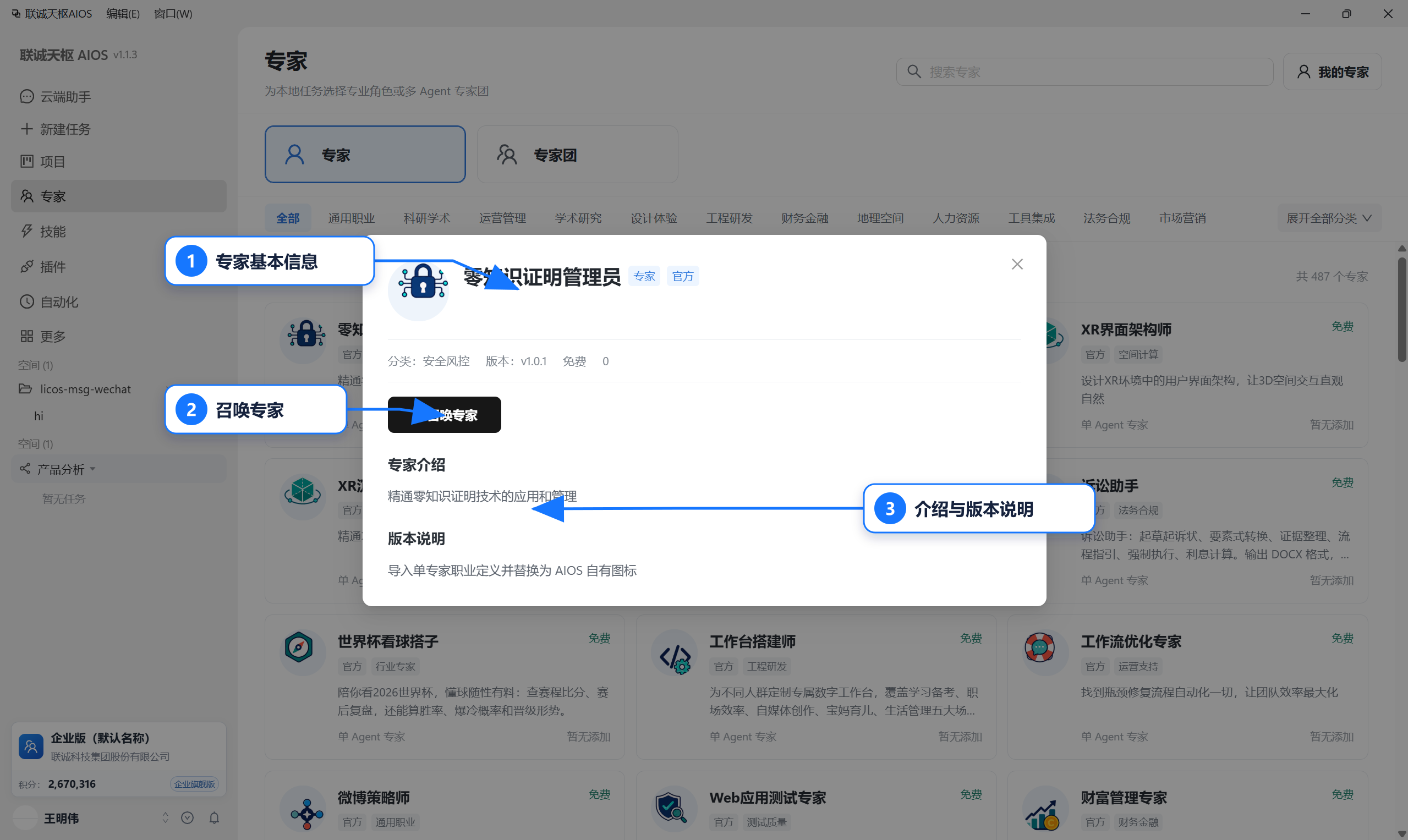
打开专家详情后,先核对分类、版本、介绍和使用说明,再决定是否召唤。
选择专家团
当任务需要多个角色相互补充,例如需求、设计、开发和审核共同参与时,切换到“专家团”。如果只是单一专业问题,单专家通常更直接。
专家团可能并行调用多个角色并进行多轮整合,通常比单专家消耗更多时间和积分。使用前先确认任务确实需要协作,并关注页面显示的价格、积分余额和执行状态。
使用专家时仍要写任务要求
专家不会自动知道你的文件、期限和交付格式。提示词仍应包含目标、材料、输出、约束和验收标准。
选择专家本身也不会授予新的系统权限。只有当任务另外添加技能或插件,并在当前权限范围内获得授权后,才可能读取文件、调用工具或访问外部服务。
管理“我的专家”
“我的专家”同时显示个人专家和专家团。页面提供创建、修改、打开目录和删除等入口:
- 创建或修改:客户端会通过内置管理能力发起本地任务,按你的描述生成或调整专家配置;
- 召唤:从详情页使用推荐开场语,或自行补充任务要求;
- 打开目录:检查本地专家文件,编辑前先保留可恢复副本;
- 删除:会移除该专家的本地版本,属于不可逆操作;已有任务保留的是当时使用的固定快照,不会被新版本静默替换。
修改后应新建一个测试任务验证,不要仅凭详情页显示正常就直接用于重要交付。
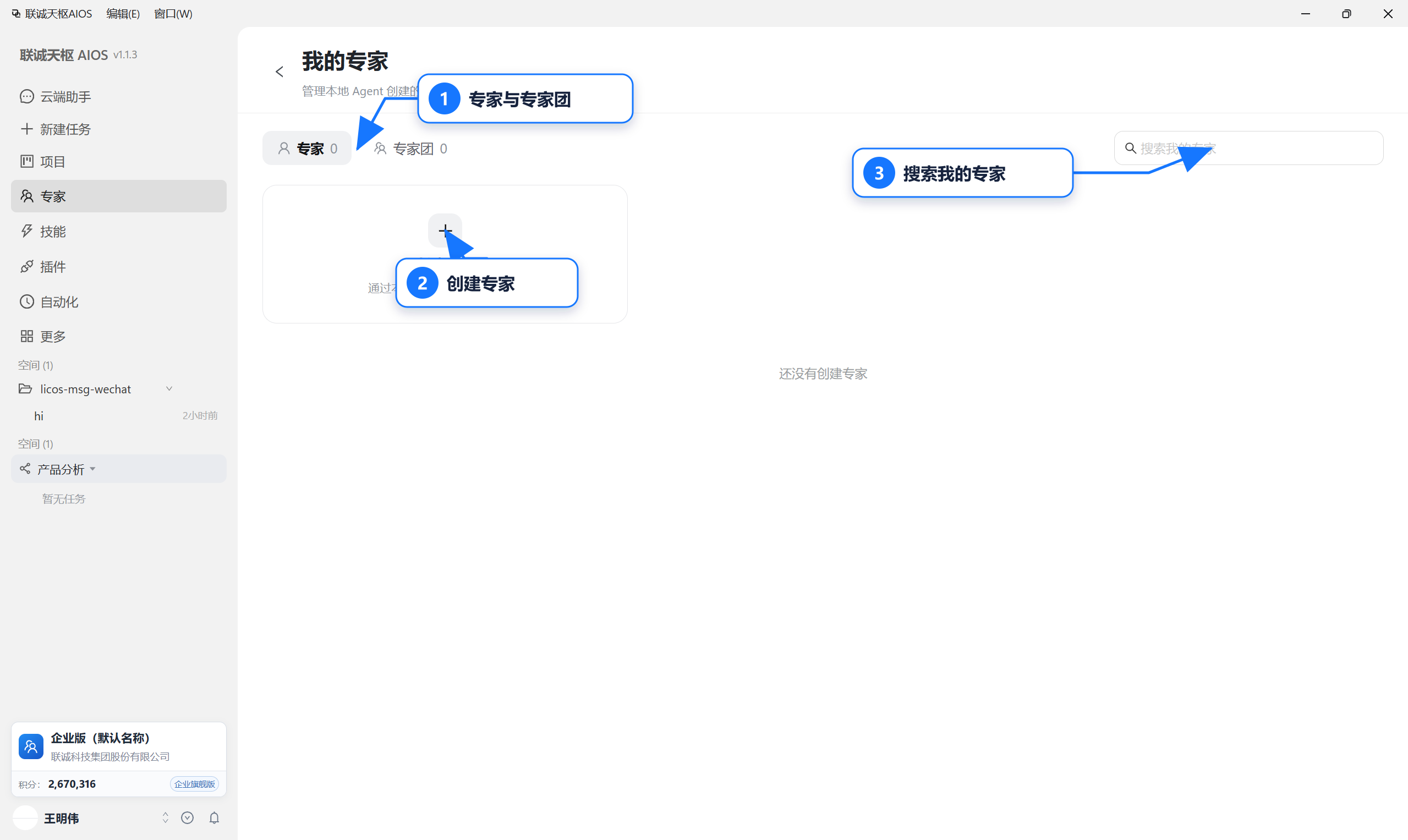
“我的专家”用于创建和管理本地 Agent 生成的专家与专家团;没有内容时会显示创建入口和空状态。
技能
技能页可查看平台技能、企业技能和我的技能。市场技能加入“我的技能”后会安装并启用;只有启用的技能才会出现在本地任务和自动化的选择器中。
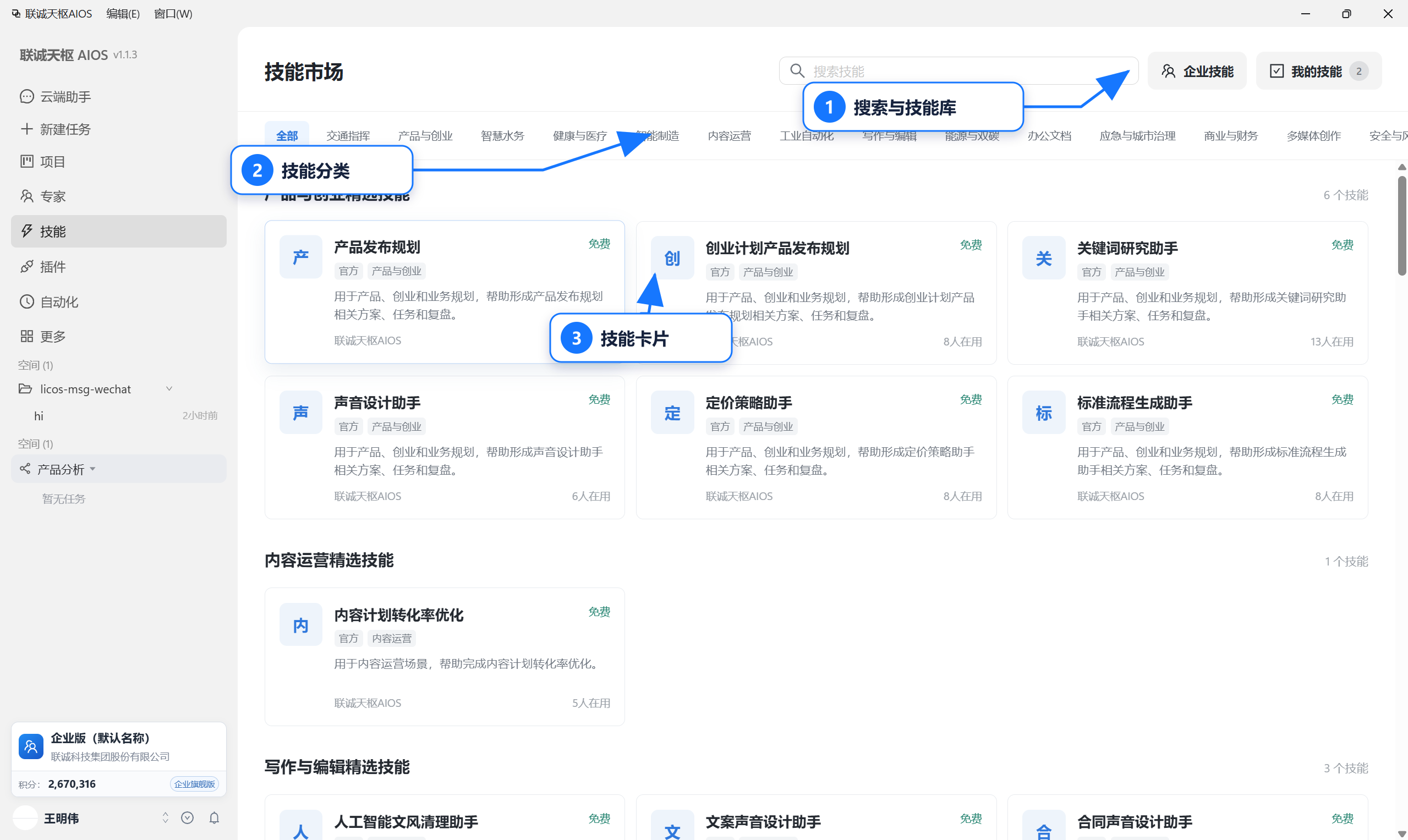
技能市场支持按分类浏览,并可进入企业技能或“我的技能”查看当前可用能力。
在任务前查找技能
- 点击左侧“技能”。
- 搜索任务动作,例如“文档整理”“表格分析”。
- 阅读技能说明,确认输入和输出是否符合需要。
- 查看来源、版本、更新说明和使用条件。
- 按页面入口加入“我的技能”。
- 进入“我的技能”确认它处于启用状态。
在新建任务中使用技能
- 打开“新建任务”。
- 点击“+ 添加上下文 > 技能”,或在输入框使用
/。 - 选择技能。
- 按技能要求添加文件和参数。
- 在提示词中说明最终输出和验收标准。
技能提供能力,不代表会自动选择正确文件。发送前仍需检查上下文。
启用、停用和删除技能
- 启用:让技能出现在本地任务和自动化中;
- 停用:暂时隐藏调用入口,但保留已安装内容;
- 删除:从“我的技能”移除,后续任务不能再选择。
停用或删除前,先检查自动化和常用任务是否依赖该技能。
导入本地技能
“我的技能”支持导入本地技能文件或目录:
- 文件可使用
.md、.zip或.skill格式; - 目录中必须包含
SKILL.md; - 技能元数据需要提供有效的
name和description; - 单个导入包不得超过页面规定的大小,当前客户端限制为 50 MB。
本地技能可能包含脚本和工具调用。只导入可信来源,导入后先阅读说明并在测试工作空间验证。
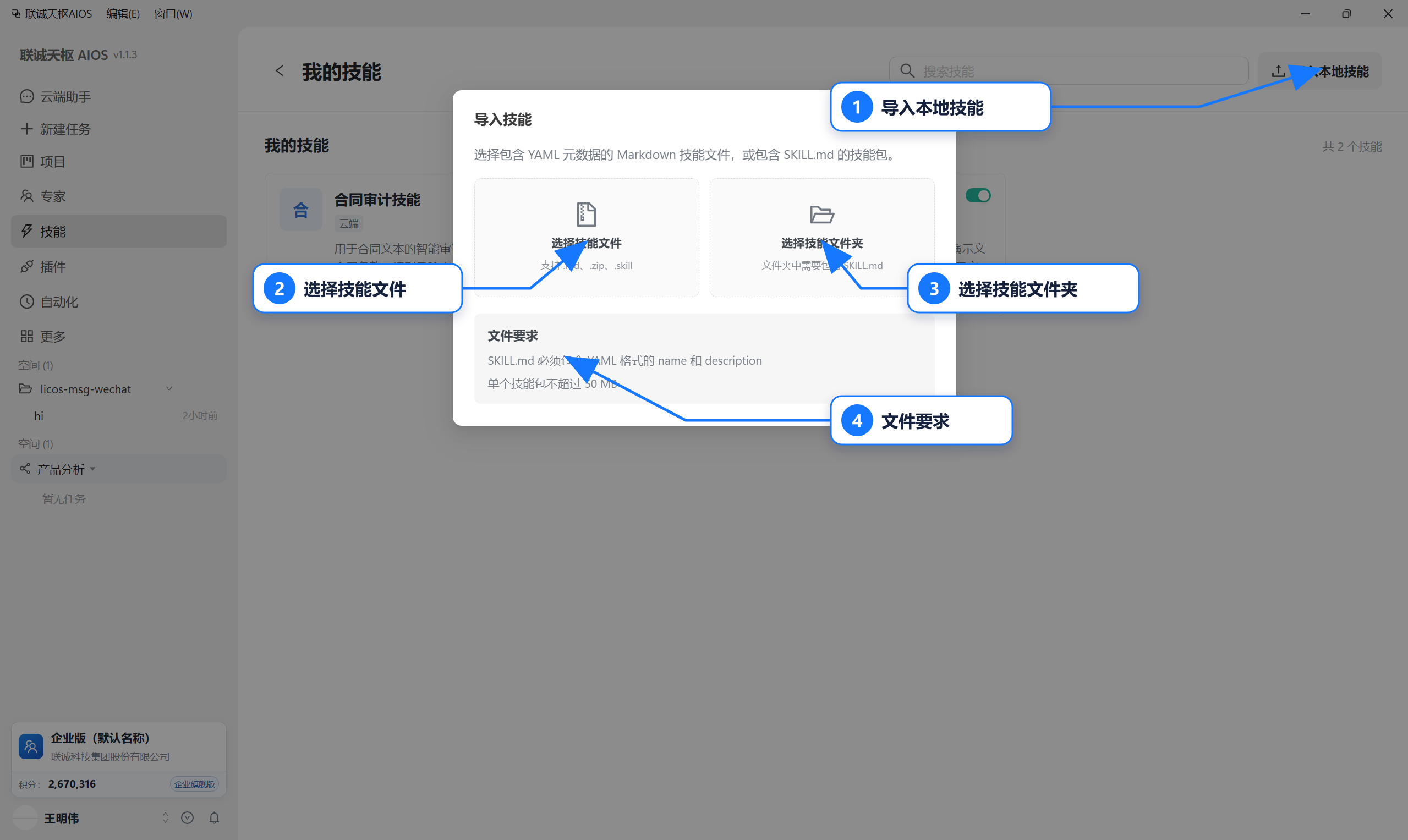
本地技能既可选择技能文件,也可选择包含 SKILL.md 的文件夹;导入前应核对格式、元数据和大小限制。
插件与 MCP 服务
插件是 AIOS 与外部服务、本机应用或 MCP 工具之间的连接层。插件页提供插件市场、我的插件和 MCP 服务入口,并可按云插件、端插件、MCP 插件等类型筛选。插件加入“我的插件”后需要保持启用,才能供本地任务选择;能否真正执行还取决于连接状态、第三方账号授权、具体工具开关和当前任务权限。
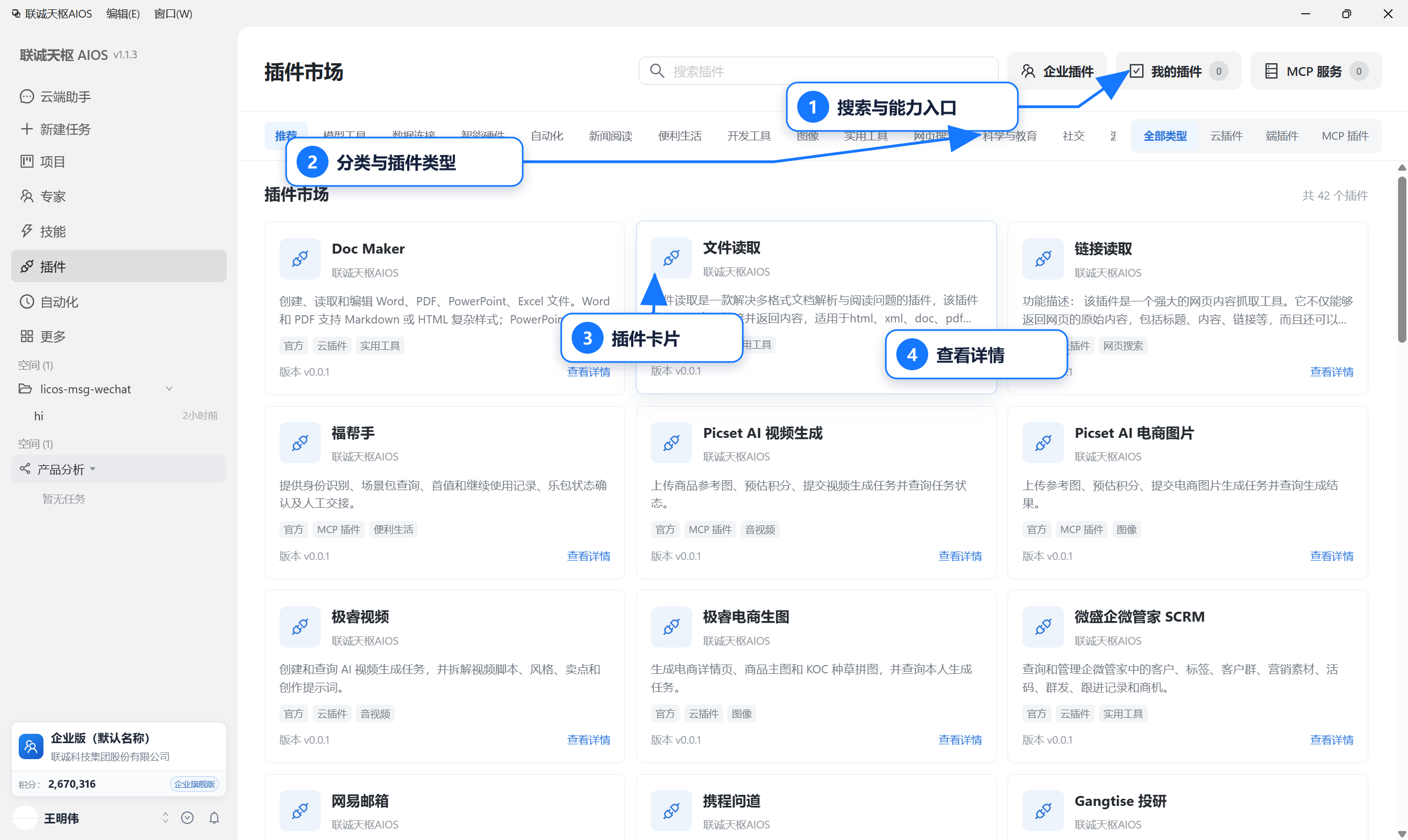
插件市场可按用途和插件类型筛选,并通过详情页核对能力、版本和连接要求。
插件类型
- 云插件:通常连接网络服务,是否可用取决于账号授权和网络;
- 端插件:调用客户端或本机能力,可能需要本机组件和权限;
- MCP 插件:通过已配置的 MCP 服务提供工具,具体能力以服务说明为准。
选择和使用插件
- 点击左侧“插件”。
- 搜索服务或能力名称。
- 使用类型筛选缩小范围。
- 阅读插件说明和权限范围。
- 按页面要求完成连接或配置。
- 进入“我的插件”确认它处于启用状态。
- 在“新建任务 > + 添加上下文 > 插件”选择它。
- 用不含敏感信息的小任务测试。
停用插件会让它退出本地任务的可用范围;删除插件会从“我的插件”移除。操作前检查项目和自动化是否仍在使用它。
配置 MCP 服务
MCP 服务用于把外部或本机工具接入插件体系。当前客户端支持两种连接方式:
- HTTP:填写服务地址,适合已经部署的 MCP 服务;
- 本地命令(STDIO):由本地运行时启动命令,适合本机工具。
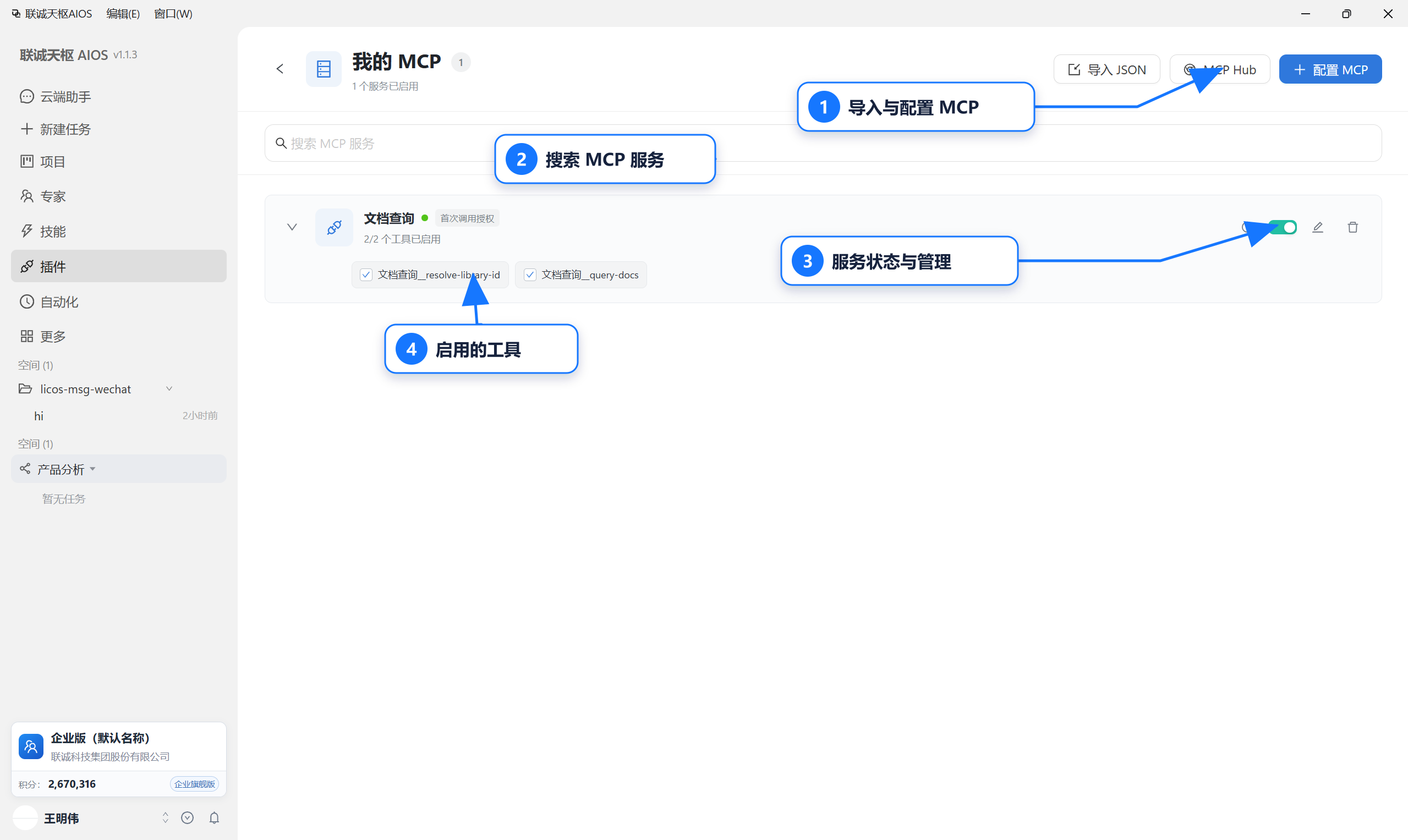
MCP 服务页集中管理导入、配置、启用状态及具体工具开关。
新增或导入
- 进入“插件 > MCP 服务”。
- 选择新增服务,填写名称和对应连接信息;也可导入包含
mcpServers的 JSON 配置。 - 导入时,同名服务会更新,其他已有服务会保留。
- 保存后启用服务。
- 展开工具列表,只启用任务确实需要的工具。
- 用低风险请求验证返回结果。
授权与撤销
MCP 服务可能显示“已授权”或“首次调用时授权”。首次调用前应核对服务来源、工具名称和数据范围;不再使用时可撤销授权。撤销后,后续调用可能再次要求确认。
本地命令会由运行时在你的电脑上启动。不要复制来源不明的命令、环境变量或访问令牌,也不要为了让连接成功而关闭安全防护。
使用前检查
- 插件是否来自当前企业允许的来源;
- 会读取、写入或传输哪些数据;
- 是否需要登录第三方账号;
- MCP 服务和具体工具是否已启用;
- 是否会产生费用或消耗积分;
- 任务结束后是否需要撤销连接。
组合使用示例
要整理一批投标材料时,可以选择一个招投标专家提供检查方法,选择文档处理技能读取资料,并只在确有需要时添加企业允许的文件服务插件。任务提示词仍需写明材料目录、检查清单、输出文件和禁止泄露的内容。
常见问题
搜索不到某项能力
检查当前企业、市场页签、分类筛选和搜索词。企业管理员可能限制可见范围。
已选择但任务未调用
确认能力已经加入当前任务,并在要求中明确说明要完成的动作。技能和插件还需检查是否启用;MCP 服务同时检查服务、具体工具和授权状态。
调用后要求高风险权限
先核对插件说明、目标路径和数据范围。不清楚时拒绝授权,改用范围更小的工作空间或替代能力。