Appearance
管理编程项目用量
用量管理用于查看当前 AI 编程项目在预览环境中的实际运行指标,包括请求量、错误量、延迟样本和状态码样本等数据。你可以通过时间范围、路由排行和用量明细判断项目是否被正常访问,并快速发现错误集中或响应变慢的接口。
当前页面统计什么
这里展示的是项目预览环境的可观测性数据,不是企业积分余额、计费账单,也不是 QPS、QPM 或 DDoS 防护配置页面。
页面用途
用量管理适合完成以下工作:
- 查看选定时间范围内的总请求量和错误请求数。
- 了解有多少请求记录了延迟和 HTTP 状态码。
- 查看错误请求在全部请求中的占比。
- 找出请求量较高的接口路由。
- 按时间窗口检查每个路由的请求量、错误量和平均延迟。
- 结合日志、分析和终端信息排查异常。
打开用量管理
- 打开需要查看的 AI 编程项目。
- 单击工作区顶部的 新标签页。
- 在 托管 分类中选择 用量管理。
- 页面打开后,也可以通过顶部的 总览、日志、分析、用量管理页签切换同一项目的托管信息。
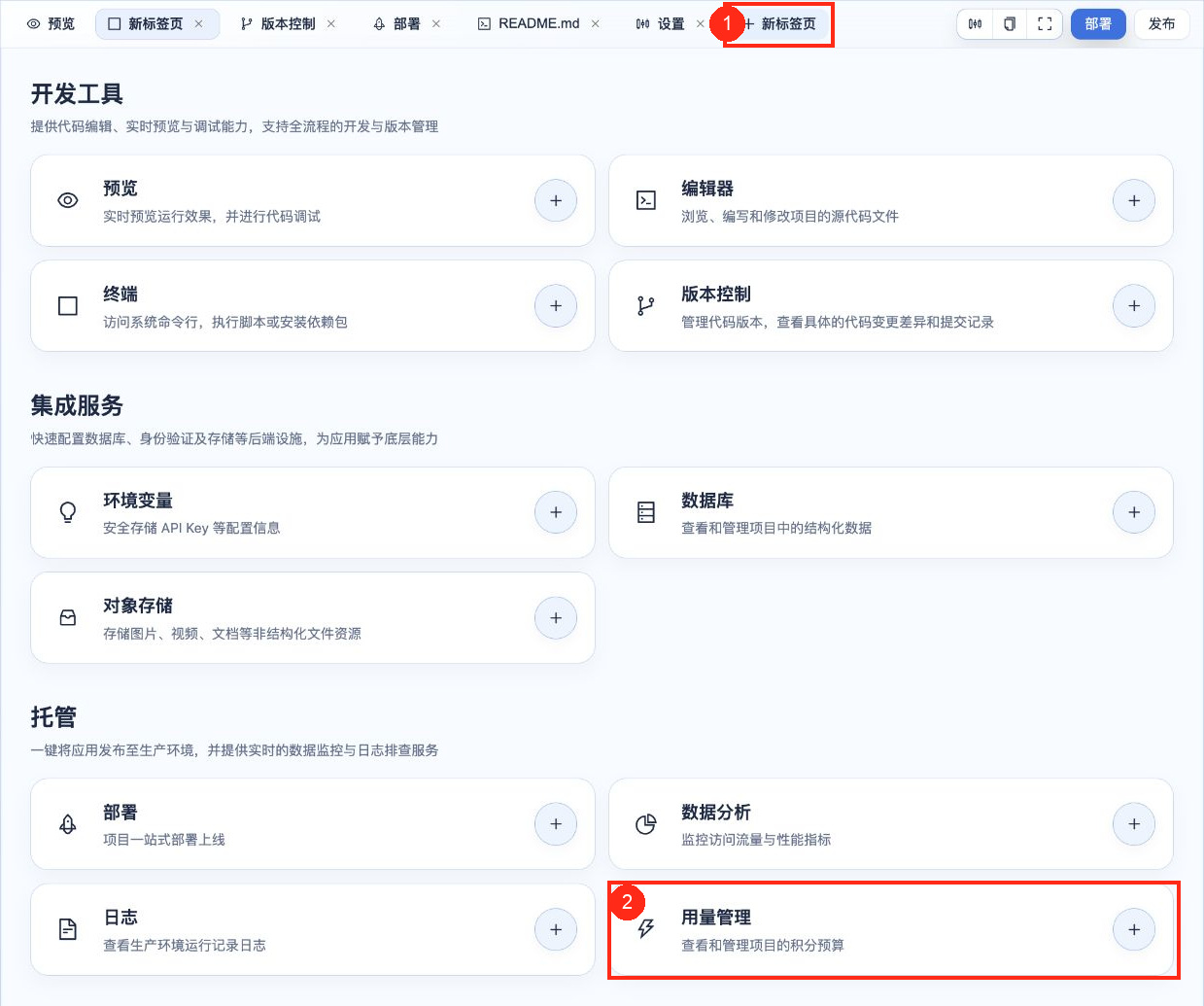
| 编号 | 操作 |
|---|---|
| 1 | 单击项目工作区顶部的 新标签页,打开可添加的功能列表。 |
| 2 | 向下找到 托管 分类,单击 用量管理 卡片或卡片右侧的加号。 |
添加后,顶部会出现 部署 标签页,并自动打开其中的 用量管理 子页签。同一个项目只需添加一次,之后可以直接从已打开的部署标签页进入。
认识用量管理页面
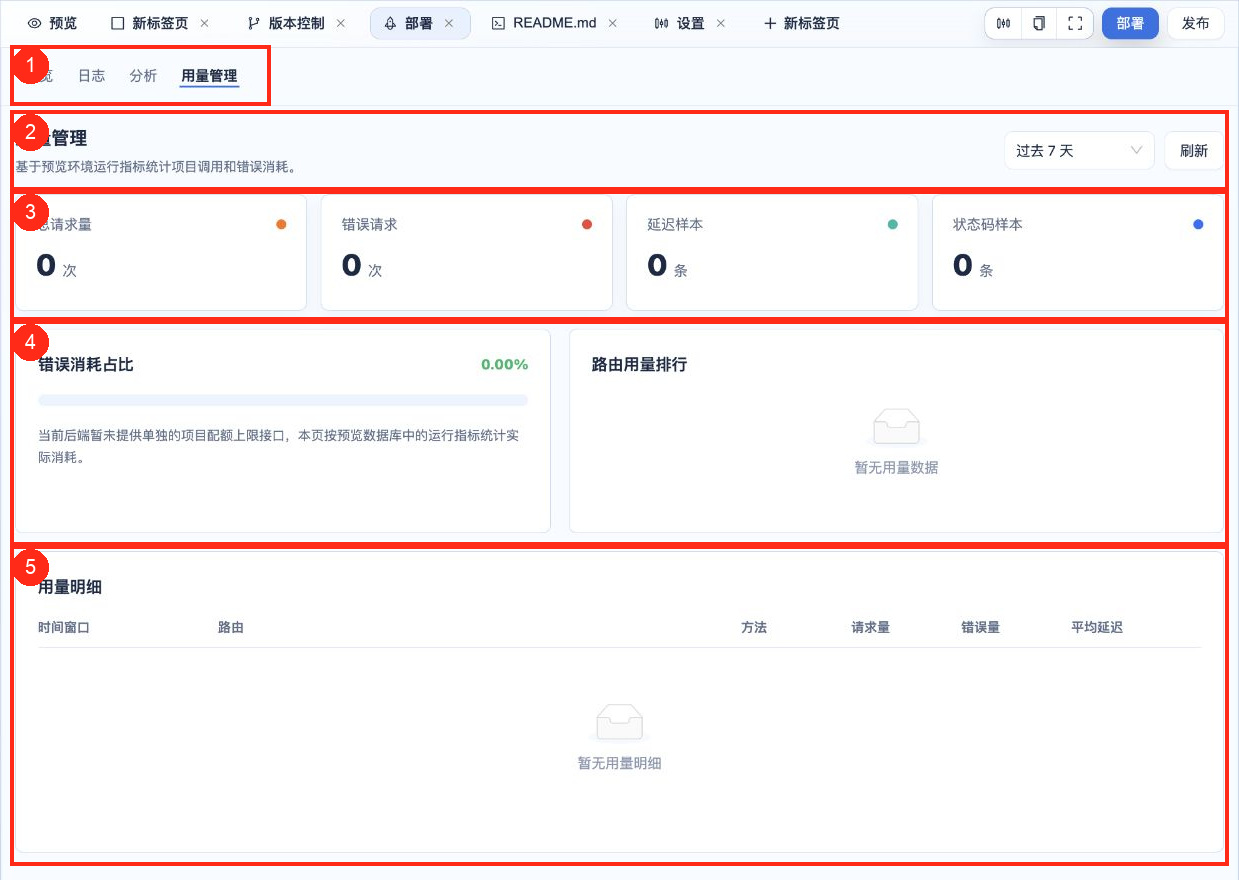
| 编号 | 区域 | 功能 |
|---|---|---|
| 1 | 托管页签 | 在总览、日志、分析和用量管理之间切换。 |
| 2 | 查询工具栏 | 查看页面说明,选择统计时间范围,或单击刷新重新读取数据。 |
| 3 | 核心指标 | 汇总显示总请求量、错误请求、延迟样本和状态码样本。 |
| 4 | 趋势概览 | 查看错误消耗占比,以及请求量较高的路由排行。 |
| 5 | 用量明细 | 按时间窗口查看路由、请求方法、请求量、错误量和平均延迟。 |
选择时间范围和刷新
右上角的时间范围决定本页统计的数据区间。当前可以选择:
| 时间范围 | 说明 |
|---|---|
| 昨天 | 查看前一个自然日的运行数据。 |
| 今天 | 查看当前自然日截至当前时刻的运行数据。 |
| 过去 3 天 | 查看最近 3 天的运行数据。 |
| 过去 7 天 | 查看最近 7 天的运行数据。 |
| 过去 30 天 | 查看最近 30 天的运行数据。 |
切换时间范围后,页面会重新读取对应区间的数据。项目正在运行或刚完成测试时,可以单击 刷新 获取最新统计结果。
核心指标
页面顶部的四张卡片提供当前时间范围内的汇总数据:
| 指标 | 含义 |
|---|---|
| 总请求量 | 预览环境在所选时间范围内记录到的请求总数。 |
| 错误请求 | 被记录为错误的请求数量。 |
| 延迟样本 | 已记录请求耗时、可用于计算平均延迟的样本数量。 |
| 状态码样本 | 已记录 HTTP 状态码的样本总数,包括 2xx、3xx、4xx 和 5xx。 |
这些指标的统计口径不同。例如,一个请求可能同时被计入总请求量、延迟样本和状态码样本,因此不要将四张卡片直接相加。
错误消耗占比
错误消耗占比表示错误请求在总请求量中的比例,计算方式为:
text
错误消耗占比 = 错误请求数 ÷ 总请求量 × 100%当所选时间范围内没有请求时,占比显示为 0%。这里的“消耗”指错误请求占用了多少请求量,并不表示金额或企业积分消耗。
错误占比较高时,建议先切换到 日志 或 分析 页签确认错误类型,再结合代码修改记录和终端输出定位问题。
路由用量排行
路由用量排行按照请求量从高到低展示访问较多的接口,最多显示 8 条。每一条记录包含:
- HTTP 请求方法,例如
GET、POST。 - 请求路由,例如
/api/orders。 - 当前时间范围内的请求数量。
- 相对于最高请求量路由的可视化进度条。
这个区域适合快速识别热点接口。某个路由的请求量突然升高时,可以检查是否存在前端重复请求、轮询频率过高、外部调用异常或接口被集中访问等情况。
用量明细
用量明细按照时间窗口从新到旧展示最近的统计记录,最多显示 10 条。
| 字段 | 说明 |
|---|---|
| 时间窗口 | 这条数据所覆盖的统计时间段。 |
| 路由 | 收到请求的接口路径。 |
| 方法 | HTTP 请求方法。 |
| 请求量 | 时间窗口内收到的请求数量。 |
| 错误量 | 时间窗口内记录到的错误请求数量。 |
| 平均延迟 | 有延迟样本时,根据总耗时和样本数计算出的平均响应时间;没有样本时显示 --。 |
查看明细时,建议同时关注请求量、错误量和平均延迟:
- 请求量高、错误量也高:优先检查该路由的日志和输入数据。
- 请求量正常、平均延迟明显升高:检查慢查询、外部服务、模型调用或资源不足。
- 只有少量错误:根据时间窗口到日志页查找对应请求,确认是否为特定输入触发。
数据来源和范围
本页数据来自项目预览环境的可观测性数据库。只有已经上报并写入可观测性数据的请求,才会出现在统计结果中。
需要注意:
- 当前后端暂未提供单独的项目配额上限接口,本页只统计实际运行指标。
- 页面不能设置项目请求上限,也不能配置 QPS、QPM 或 DDoS 防护规则。
- 这里不是生产环境账单,数据不代表项目产生的实际费用。
- 统计结果依赖预览环境、可观测性数据库和指标上报状态。
- 刚启动项目或刚产生请求时,数据可能需要短暂等待后才会显示。
常见页面状态
指标全部为 0
说明当前时间范围内没有读取到运行指标。可以先在预览页面访问应用或调用接口,然后稍等片刻并单击 刷新。同时确认选择的时间范围覆盖了实际测试时间。
显示“正在初始化可观测性数据库”
说明项目的可观测性存储仍在初始化。等待初始化完成后刷新页面;如果长时间没有完成,可检查预览环境和项目运行状态。
路由排行或用量明细为空
通常表示当前范围内没有符合条件的路由指标。先确认项目确实收到请求,再检查预览服务是否正常、时间范围是否正确。
显示“读取分析数据失败”
说明页面未能读取可观测性数据。可以先刷新页面;如果仍然失败,请结合浏览器网络请求、项目日志和平台服务状态排查。
与企业积分的区别
项目用量与企业积分属于不同的信息:
- 项目用量:本页展示预览环境的请求、错误、延迟和状态码等运行指标。
- 企业积分与套餐:用于了解企业当前积分余额、套餐或相关资源额度,应从 AI 编程入口左下角的 查看积分和套餐,或工作台的积分与市场页面查看。
不要根据本页的总请求量或错误消耗占比推算企业积分扣减,具体积分规则以积分与套餐页面的说明为准。
使用建议
- 测试项目前先选择合适的时间范围,避免历史数据干扰判断。
- 完成一次功能测试后刷新页面,确认对应路由已经产生请求记录。
- 错误占比上升时,先从路由排行确认影响范围,再到日志和分析页定位原因。
- 优化性能时同时比较请求量和平均延迟,避免将流量上涨误判为单次请求变慢。
- 发布前检查主要路由是否存在持续错误或明显的延迟异常。