Appearance
智能体预览图标与按钮
智能体项目的“预览”页签用于直接向 Agent 发送测试消息,检查回复内容、工具调用和多轮对话效果。它不是网页预览,也不显示工作流节点画布。
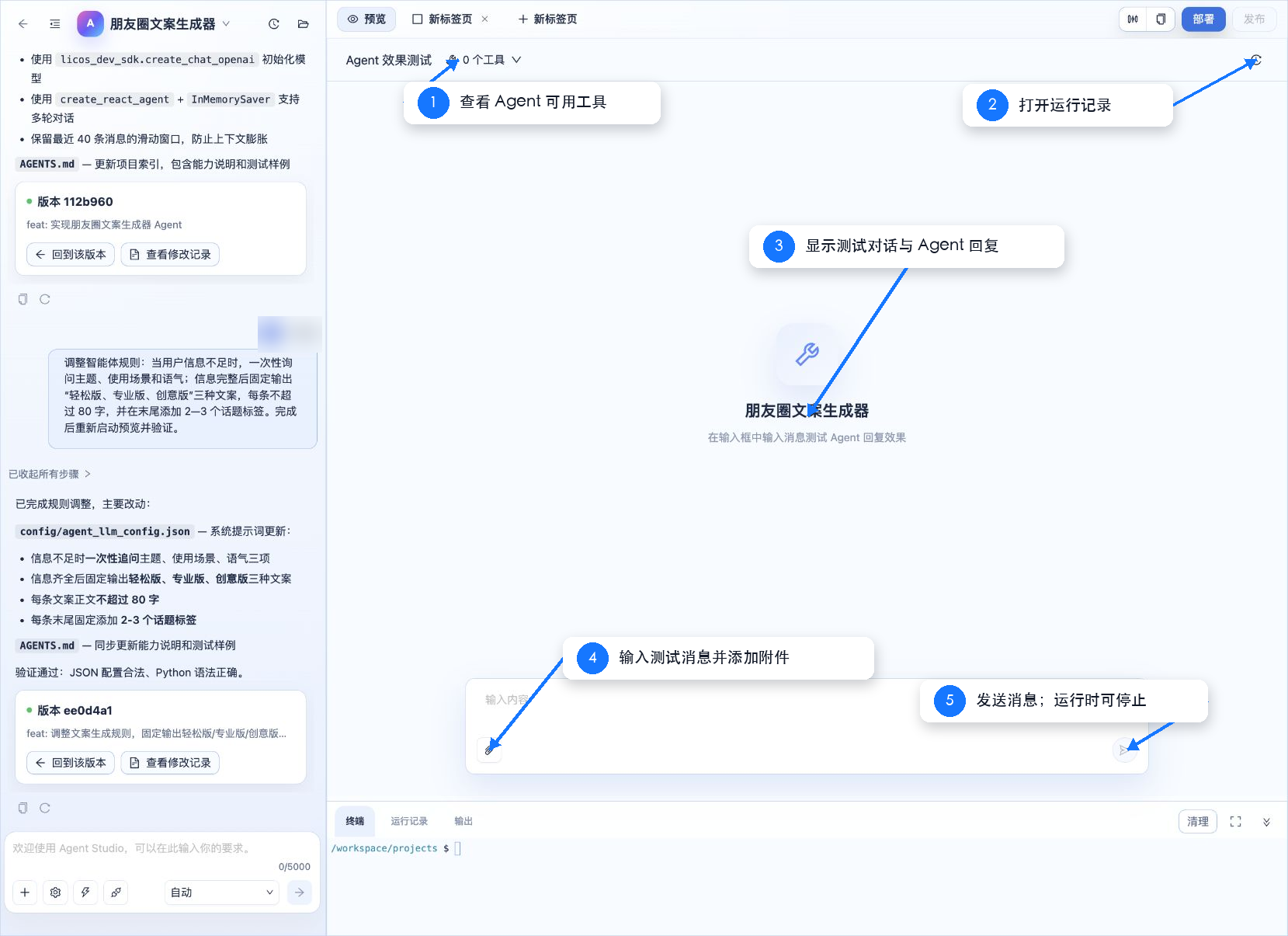
| 编号 | 功能区域 | 作用 |
|---|---|---|
| 1 | Agent 工具 | 显示当前智能体可使用的工具数量;单击可查看工具名称和说明。 |
| 2 | 运行记录 | 打开智能体测试的历史运行记录,查看运行状态与结果。 |
| 3 | 对话显示区 | 显示测试消息、Agent 回复、工具调用过程、错误和运行状态。尚未测试时显示空状态提示。 |
| 4 | 测试输入与附件 | 输入要发给智能体的消息;回形针用于添加图片、文件等测试附件。 |
| 5 | 发送/加载状态 | 有输入或附件后可以发送。智能体正在回复时,按钮显示加载状态。 |
页面控件说明
| 图标或按钮 | 功能 |
|---|---|
 | 表示当前区域用于验证智能体运行效果。 |
 | 查看已装配到智能体运行环境中的工具。数量为 0 时,智能体仍可进行普通对话。 |
 | 展开或收起工具列表。 |
 | 打开运行记录,不会重新执行测试。 |
 | 上传测试所需的附件。附件是否可被处理取决于智能体配置与模型能力。 |
 | 发送当前消息;输入框为空且没有附件时不可用。 |
与左侧 Agent 对话区的区别
左侧输入框用于要求编程 Agent 修改项目;右侧智能体预览输入框用于测试你创建出来的智能体。两边发送的消息作用不同。