Appearance
项目管理图标与按钮
“项目管理”集中展示当前工作空间内的 AI 编程和低代码项目。该页面的按钮主要用于查找、组织、导入和管理项目,不用于编辑项目内部代码。
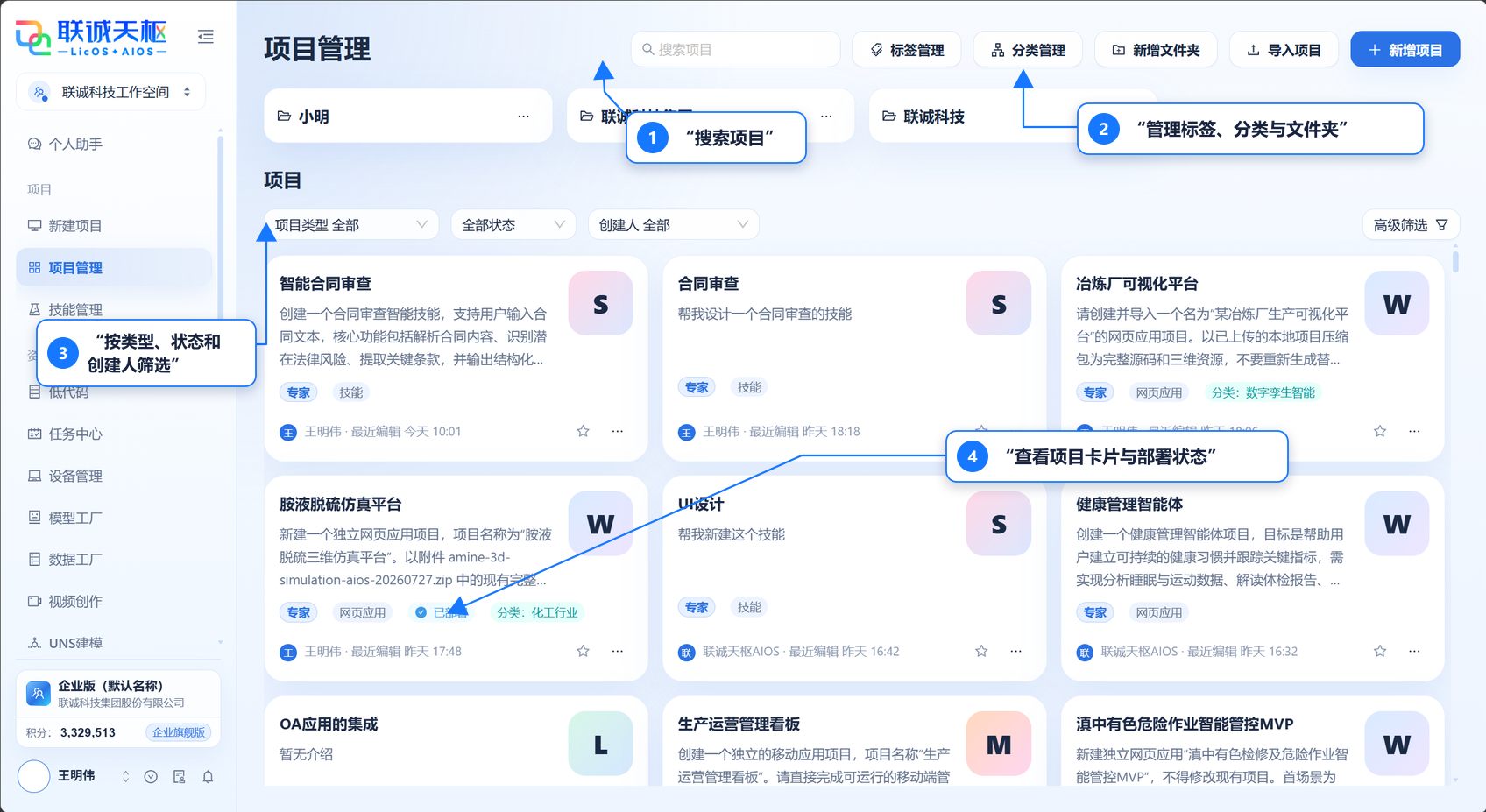
| 编号 | 区域 | 功能 |
|---|---|---|
| 1 | 搜索项目 | 按项目名称关键字缩小当前列表范围。 |
| 2 | 标签、分类与文件夹 | 从灵活标记、层级分类和浏览位置三个维度组织项目。 |
| 3 | 基础筛选 | 按项目类型、部署状态和创建人筛选。 |
| 4 | 项目卡片 | 显示名称、简介、类型、专家模式、分类、标签、部署状态、创建人和最近编辑时间。 |
顶部按钮
| 按钮 | 功能 |
|---|---|
| 搜索项目 | 按名称搜索,与页面当前筛选条件同时生效。 |
| 标签管理 | 创建、查看和管理工作空间内的项目标签。 |
| 分类管理 | 查看和管理多层级项目分类。 |
| 新增文件夹 | 创建项目文件夹,用于收纳一组项目。 |
| 导入项目 | 选择 GitLab 仓库导入或本地项目文件导入。 |
| 新增项目 | 在 AI 编程项目和低代码项目入口之间选择。 |
筛选按钮
| 筛选 | 功能 |
|---|---|
| 项目类型 | 显示全部项目,或只显示智能体、工作流、移动应用、小程序、网页应用、技能、通用和低代码等类型。 |
| 项目状态 | 在全部状态、已部署和未部署之间筛选。 |
| 创建人 | 按当前工作空间中的项目创建者筛选。 |
| 高级筛选 | 进一步按收藏、标签、分类、时间字段和排序方式筛选。 |
项目卡片与状态
| 元素 | 功能 |
|---|---|
| 项目名称和简介 | 识别项目;单击卡片打开对应工作区。 |
| 字母图标 | 作为项目类型的视觉识别,例如 W 表示网页应用、M 表示移动应用、P 表示小程序、G 表示智能体、F 表示工作流、S 表示技能。 |
| 专家 | 表示项目在创建时使用了专家模式。 |
| 已部署 | 表示卡片当前关联到已部署状态;该标记不是部署按钮。 |
| 分类与标签 | 显示项目所属分类和已分配标签。 |
| 创建人与最近编辑时间 | 用于识别项目的负责人和活跃程度。 |
| 星标 | 收藏或取消收藏项目,收藏后可在高级筛选中只看收藏。 |
更多 ··· | 打开项目操作菜单。 |
项目“更多”菜单
| 菜单项 | 功能 |
|---|---|
| 编辑标签 | 为项目添加、移除或更换标签。 |
| 设置分类 | 将项目归入已有分类。 |
| 创建副本 | 生成当前项目的独立副本。 |
| 移动 | 将项目移动到目标文件夹。 |
| 删除 | 删除项目。该操作会改变项目的可用状态,应以页面确认提示和当前权限为准。 |
项目列表依赖当前工作空间。找不到项目时,应先检查工作空间、搜索词、类型、状态、创建人和高级筛选。