Appearance
调试、发布与协作
低代码智能体、工作流和应用在交付前,应完成预览验证、版本发布和协作确认。发布渠道及可操作范围受当前工作空间的授权和资源权限控制。
预览与调试
调试时应覆盖以下内容:
- 智能体是否按预期理解问题、调用技能,并在无匹配结果或异常时给出清晰反馈。
- 工作流或对话流的输入、输出和变量传递是否正确。
- 知识库、数据库、插件、长期记忆等引用资源是否已授权,且数据范围符合预期。
- 应用页面交互是否能正确触发业务逻辑;异步任务是否能在任务中心查看结果。
- 需要对外提供的能力是否已按目标渠道完成配置。
发布
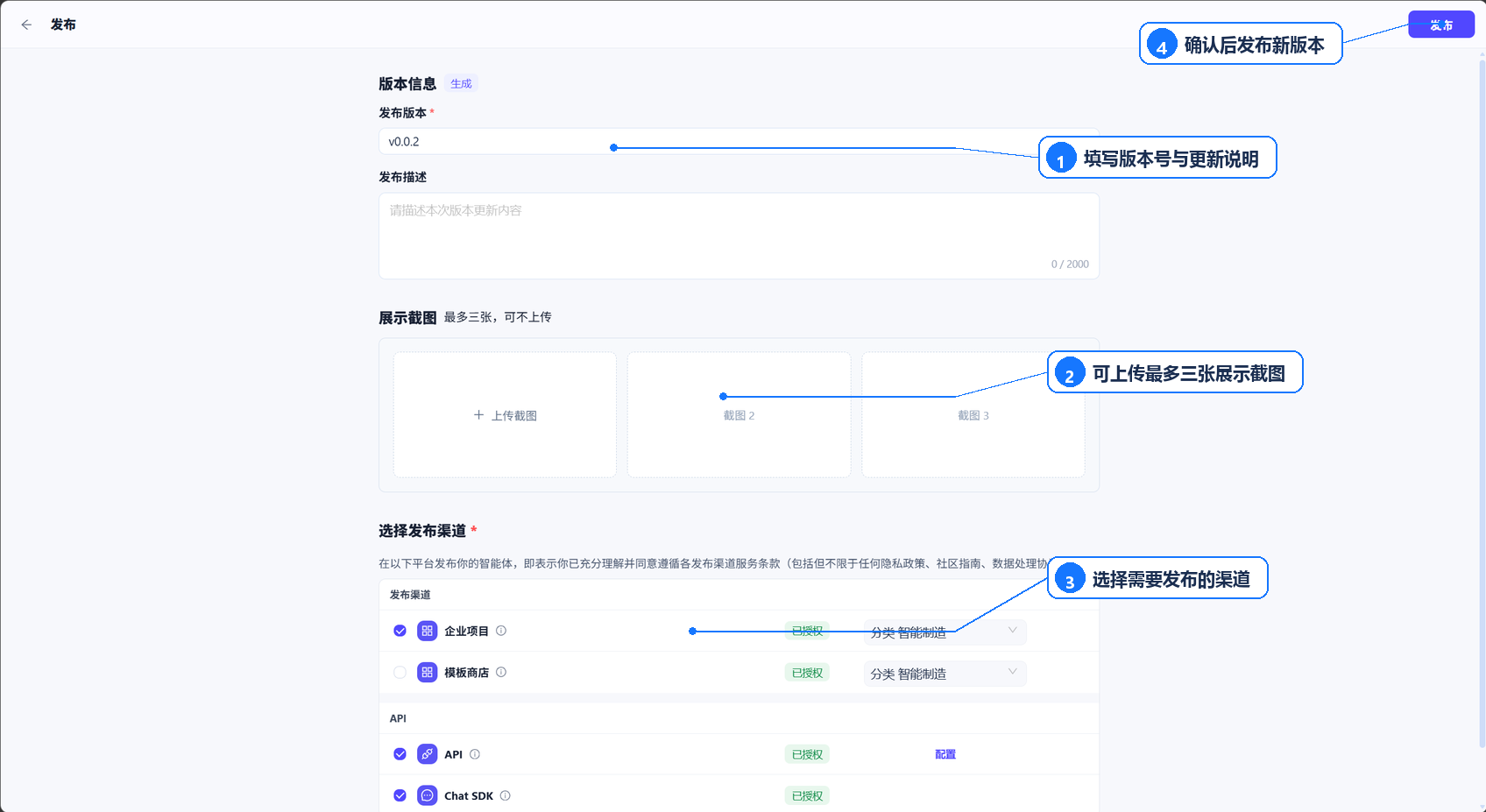
发布会将当前草稿固化为一个可分发版本。请在编辑器右上角选择 发布,填写版本信息并选择已授权的发布渠道。
发布流程
- 填写发布版本。版本号用于区分本次发布内容,建议与团队版本规则保持一致。
- 填写发布描述,说明本次新增、调整或修复的能力,便于成员判断是否需要更新。
- 可按需上传最多三张展示截图,清晰体现智能体的主要使用场景。
- 选择发布渠道并完成对应配置。当前页面可按工作空间授权选择:
- 企业项目:向企业项目成员提供该智能体,并选择适用分类。
- 模板商店:在已授权时作为可复用模板发布,并选择适用分类。
- API:为系统集成提供调用入口;发布前完成接口配置和调用验证。
- Chat SDK:为嵌入式对话场景提供接入能力。
- 确认渠道均已授权、资源可用后,点击 发布。
可见渠道和分类会因工作空间授权、智能体类型及平台配置而变化;未显示或未授权的渠道不能作为发布目标。
发布前检查
- 名称、简介、图标和展示截图准确,且不包含敏感信息。
- 对话、工作流、知识库、数据库和插件已完成关键场景测试。
- 引用的资源已授权,参数、回调或渠道配置可用。
- 本次版本号、发布描述与变更内容一致;未完成验证的草稿不要直接发布。
协同管理低代码智能体
当一个低代码智能体需要多人共同维护时,可开启协作模式,并将当前工作空间的成员添加为协作者。每位协作者维护独立草稿,修改不会直接影响其他人的草稿;只有将草稿提交到工作空间后,其他成员才能拉取、比较和合并其中的变更。完成合并、调试与发布检查后,再发布正式版本。
协作流程
- 所有者开启协作模式,并添加当前工作空间成员作为协作者。
- 协作者在各自的个人草稿中编排和调试智能体。
- 完成一组可验证的修改后,将草稿提交到工作空间,并填写变更说明。
- 其他协作者拉取并合入需要的变更,确认后继续提交。
- 汇总所需修改并完成发布前验证后,由具备发布权限的成员发布正式版本。
协作者必须是当前工作空间成员,不能添加工作空间外的用户。协作开关、成员管理、提交与发布等入口以当前页面显示及工作空间授权为准。
权限说明
| 操作 | 所有者 / 创建者 | 协作者 | 说明 |
|---|---|---|---|
| 添加协作者 | 支持 | 支持 | 只能添加当前工作空间内的成员。 |
| 移除协作者 | 支持 | 支持(不能移除所有者) | 协作者可移除自己或其他非所有者成员;所有者可管理全部协作者。 |
| 开启、关闭协作模式 | 支持 | 不支持 | 协作模式由智能体所有者统一控制。 |
| 删除智能体 | 支持 | 不支持 | 删除会影响全部协作者,应谨慎操作。 |
| 编辑、复制和提交个人草稿 | 支持 | 支持 | 每个人只编辑自己的草稿,不会直接改写他人的草稿。 |
| 拉取并合并工作空间版本 | 支持 | 支持 | 提交或发布前应保持本地草稿与工作空间版本一致。 |
| 查看提交、发布历史及历史版本预览 | 支持 | 支持 | 历史版本以只读方式打开,可用于核对配置。 |
| 发布至企业项目、模板商店等受限渠道 | 支持 | 以当前页面权限为准 | 协作者需先提交草稿;渠道是否允许协作者发布,以发布页的授权与提示为准。 |
| 发布至其他已授权渠道 | 支持 | 以当前渠道权限为准 | 提交后可发布;仍需核对渠道权限、资源授权和可见范围。 |
开启多人协作
- 进入目标低代码智能体的编辑页面。
- 在页面右上角打开协作成员入口。
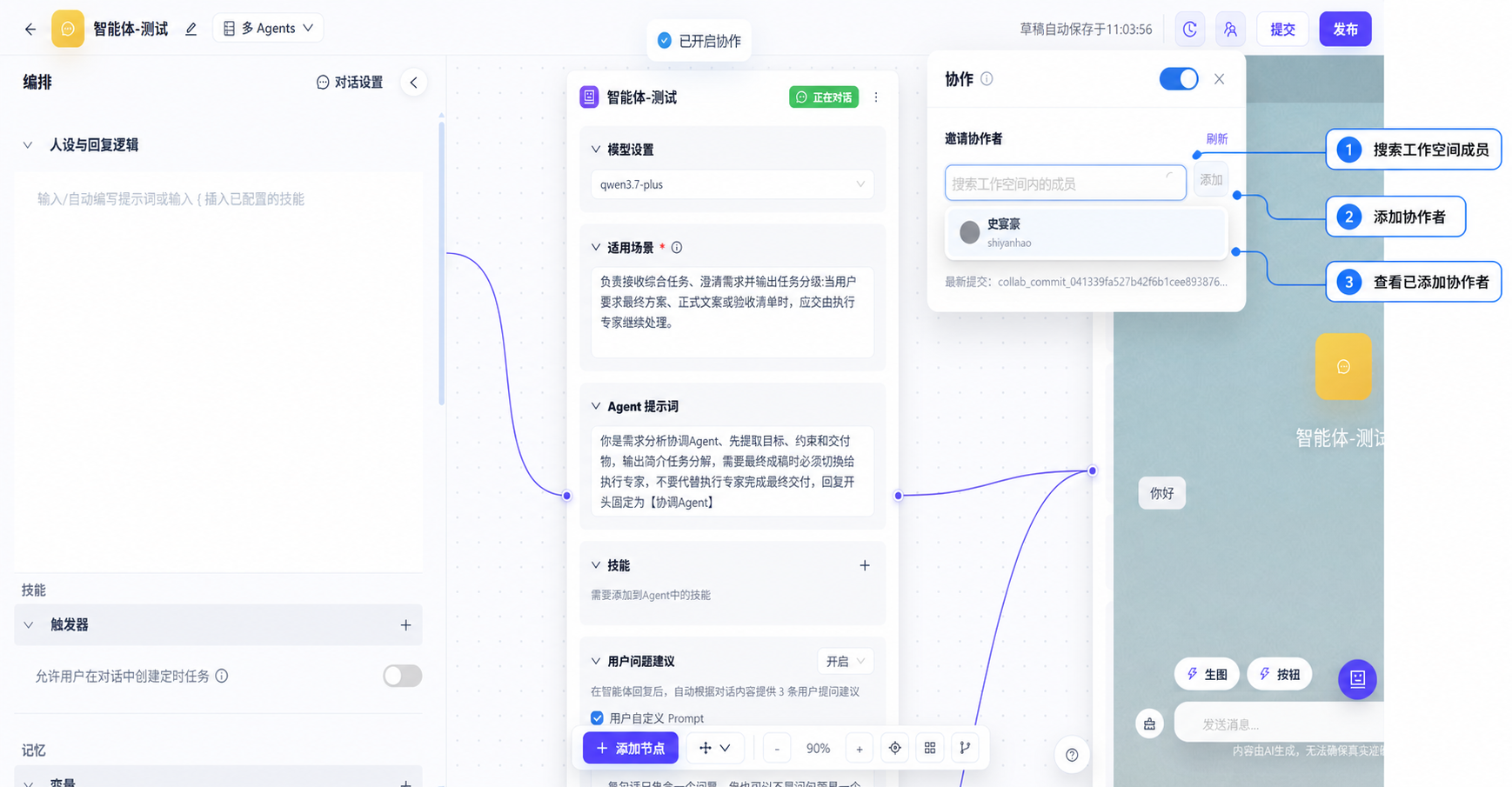
- 由所有者开启协作模式,并从当前工作空间中选择成员添加为协作者。
- 协作者加入后,各自基于独立草稿编辑;修改不会自动同步到其他人的草稿。
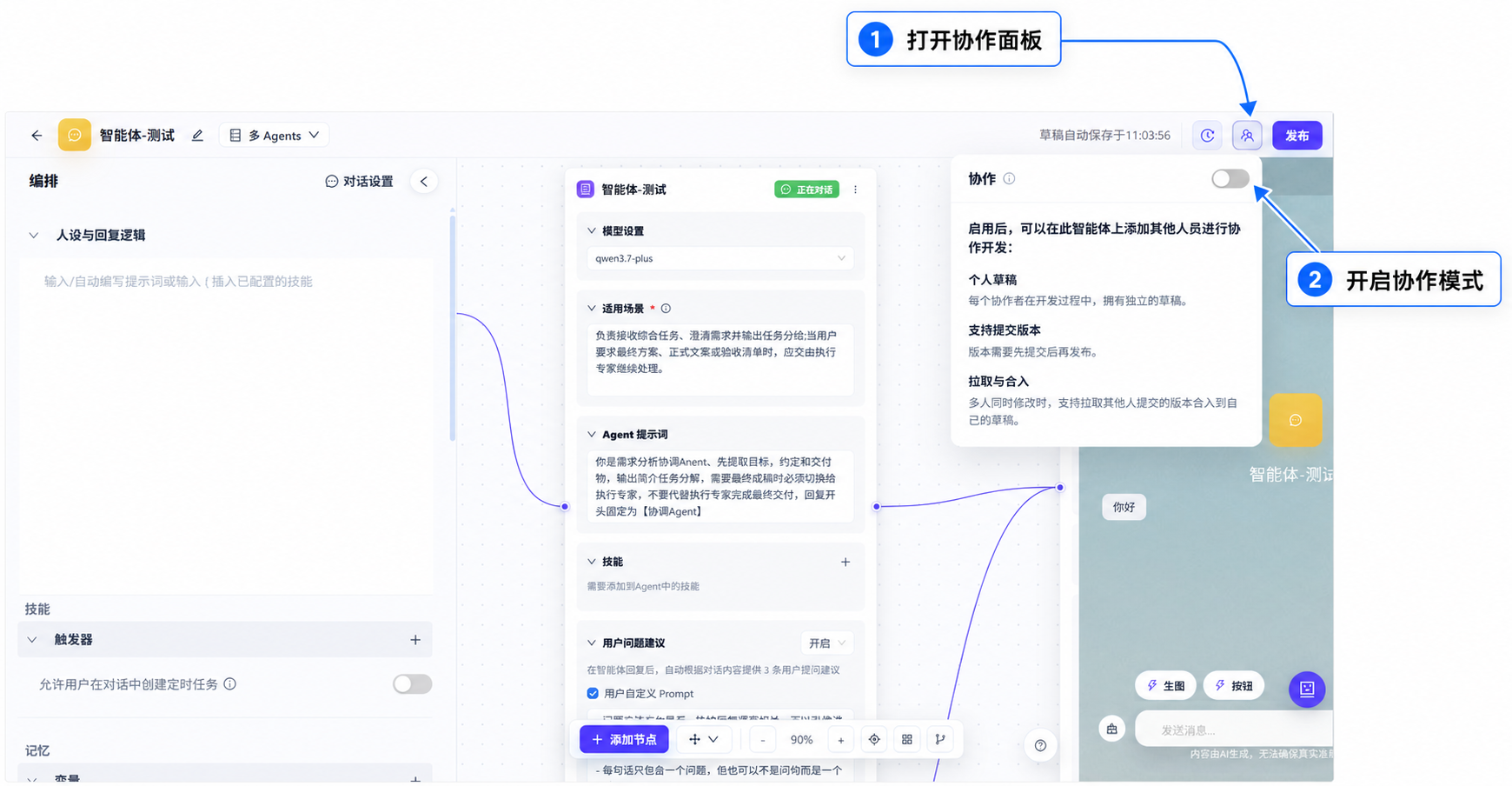
若协作开关不可用,请以页面提示为准。以下情况通常不支持多人协作:多 Agent 模式、通过 AI 创建的智能体,以及已启用前缀缓存的智能体。具体能力以当前版本页面提示为准。
添加或移除协作者
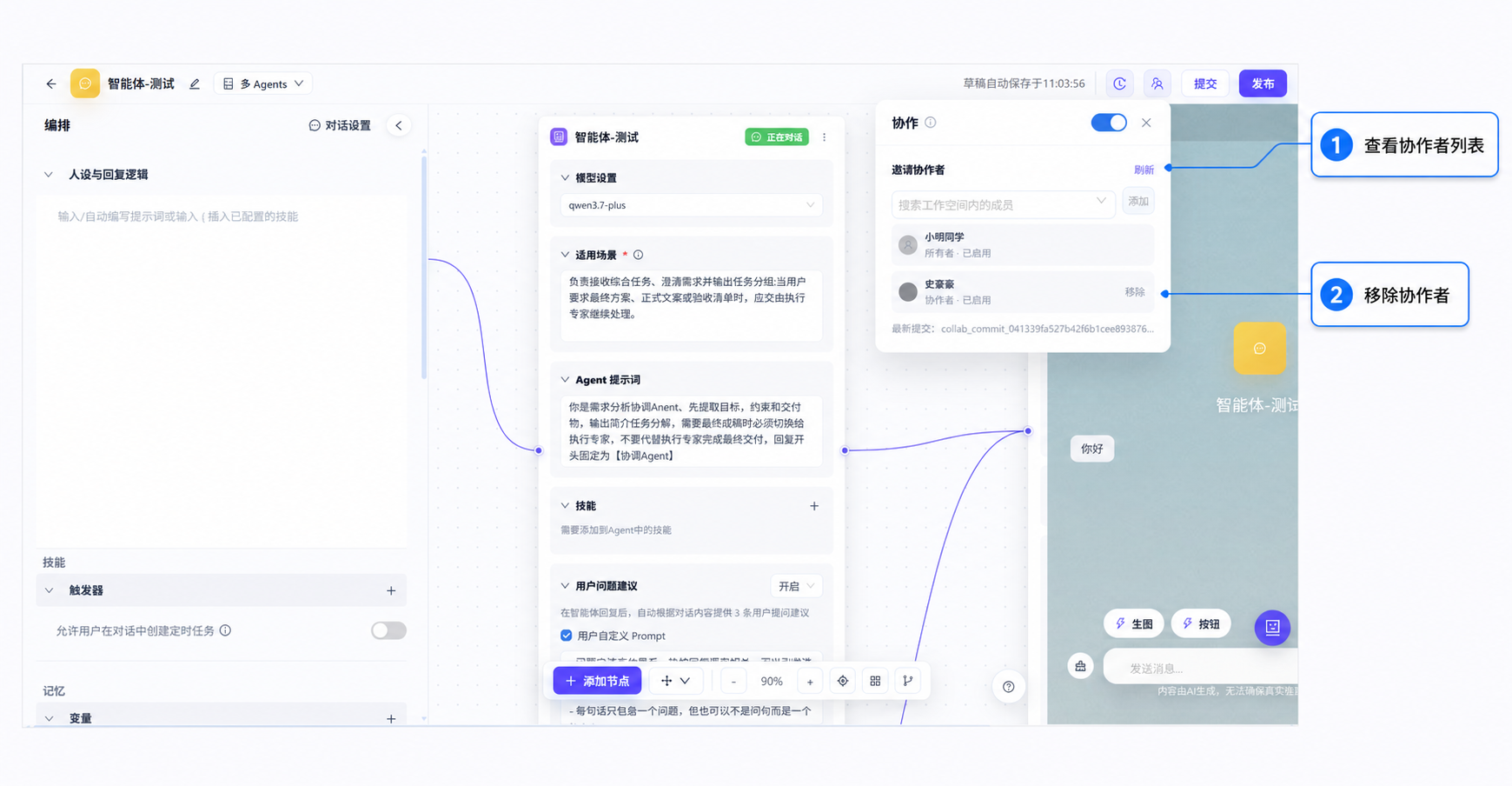
可从“项目管理”进入目标智能体,再通过编辑页右上角的协作成员入口管理成员:
- 在成员入口中搜索当前工作空间成员并添加;添加前应明确每位成员的维护范围。
- 成员列表会展示当前协作者;所有者和协作者都可添加协作者。
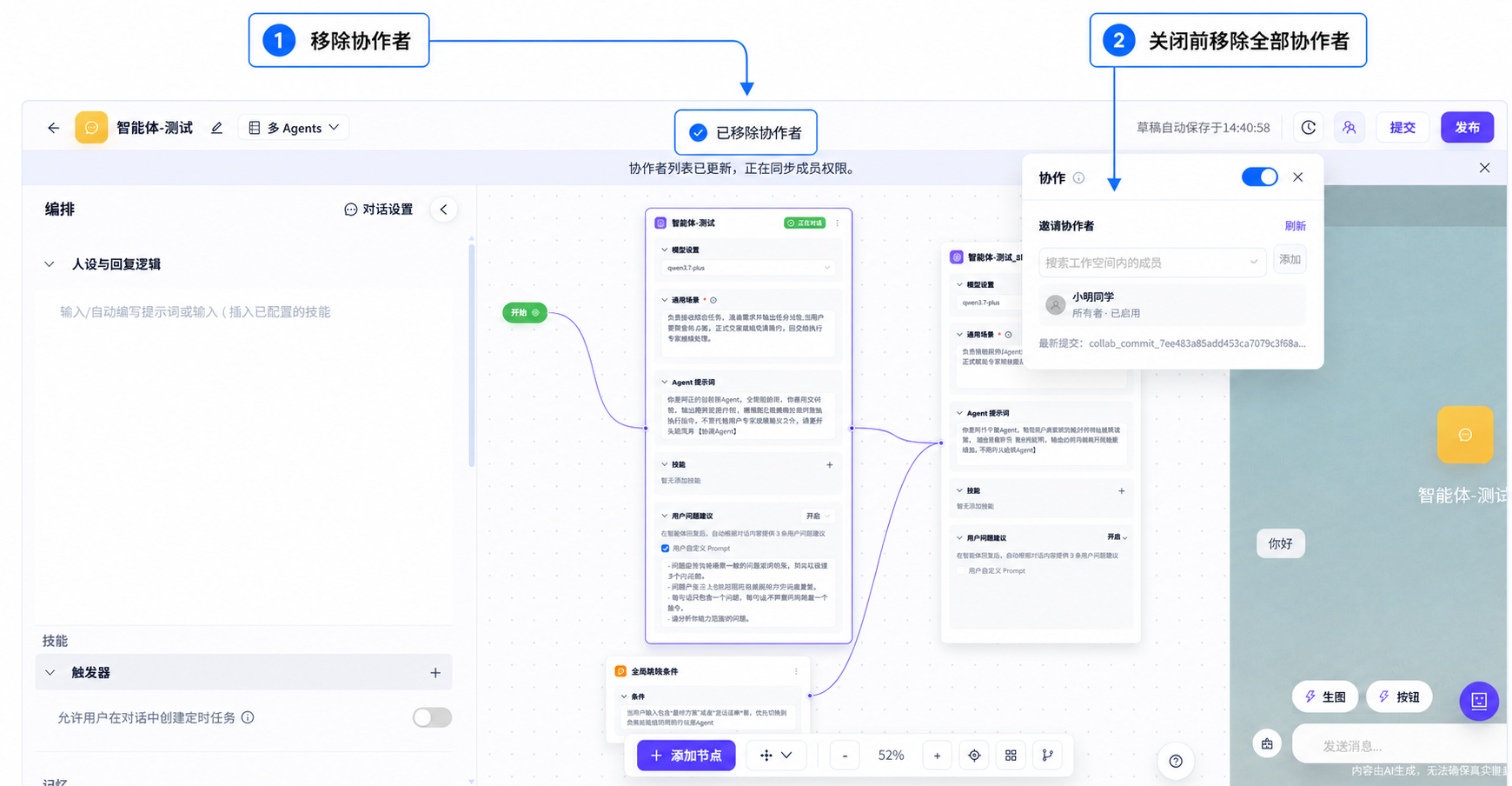
- 所有者可移除任意协作者;协作者只能移除自己或其他非所有者成员,不能移除智能体所有者。
- 移除成员前,应确认其待提交草稿是否需要保留或合并;移除成员不会自动把其草稿变更写入工作空间。
协同编排
1. 编辑个人草稿
协作者在自己的草稿中配置提示词、模型、技能、知识库、记忆、对话体验等内容。个人草稿彼此不可见,也不会自动同步。建议一次只处理可独立验证的一组变更,并在提交前完成预览与调试。
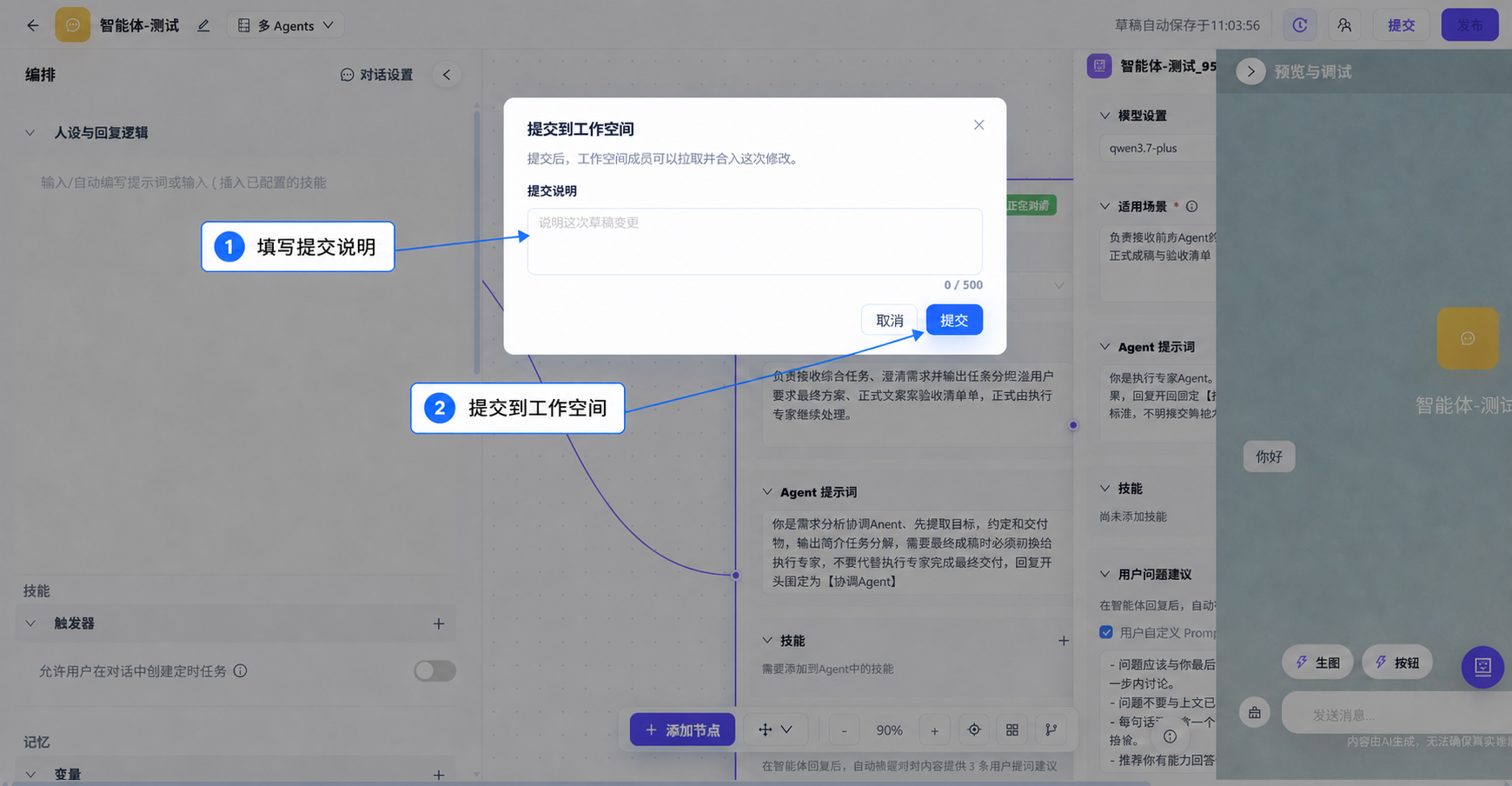
完成自测后,在右上角选择 提交,填写本次草稿的提交说明并提交到工作空间。提交后的版本可供其他协作者拉取和合并;提交不等同于对外发布。
2. 拉取并合并他人的变更
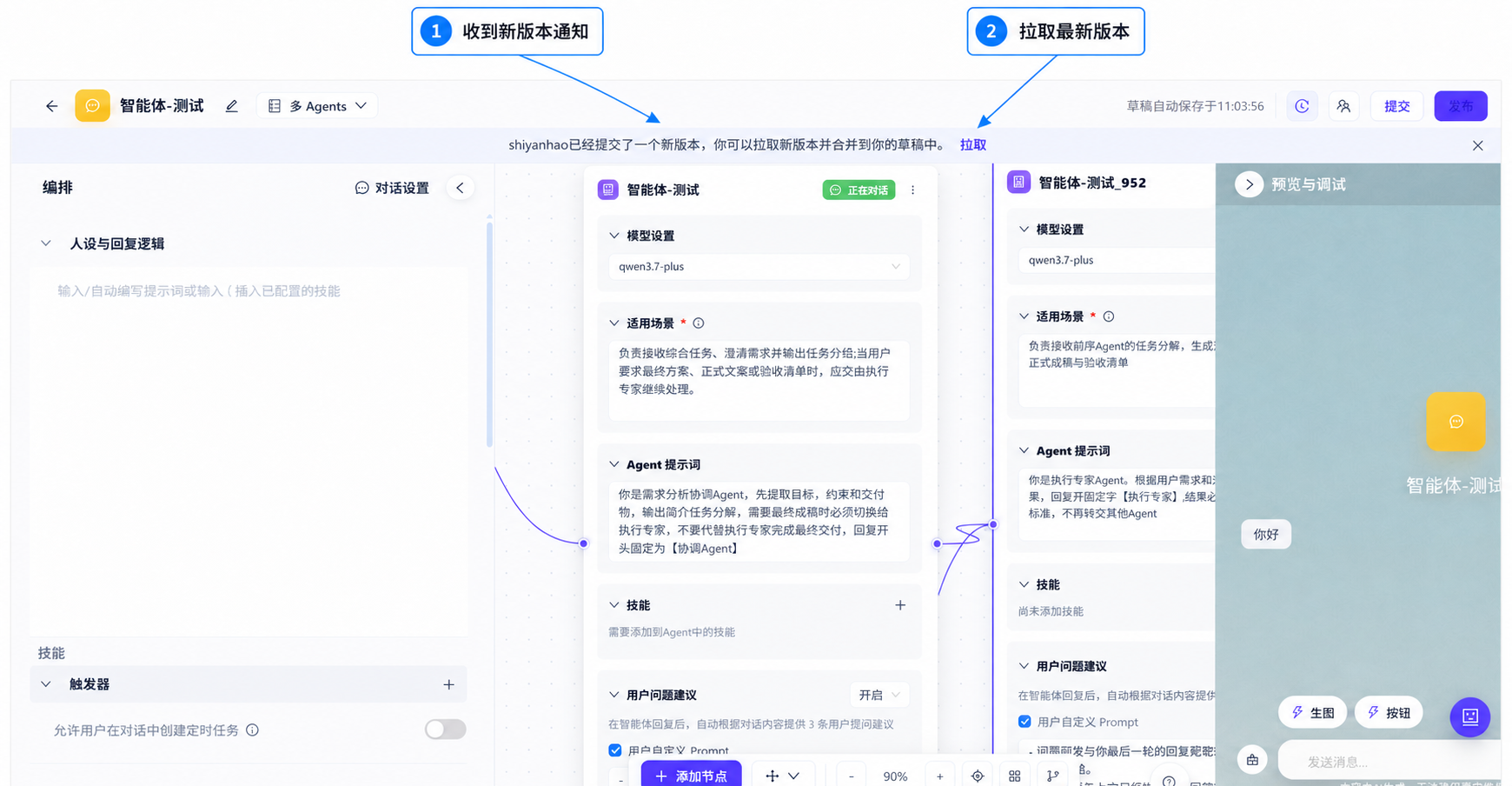
当其他协作者提交新版本后,编辑页顶部会出现通知。选择 拉取,将工作空间的新版本合入自己的草稿后再继续编辑或提交。
3. 提交后的可见范围与发布前提
- 个人草稿在提交前仅对当前编辑者可见;提交到工作空间后,工作空间成员可以查看该版本。
- 提交用于协作交接和版本合并,不会自动让智能体对外生效。
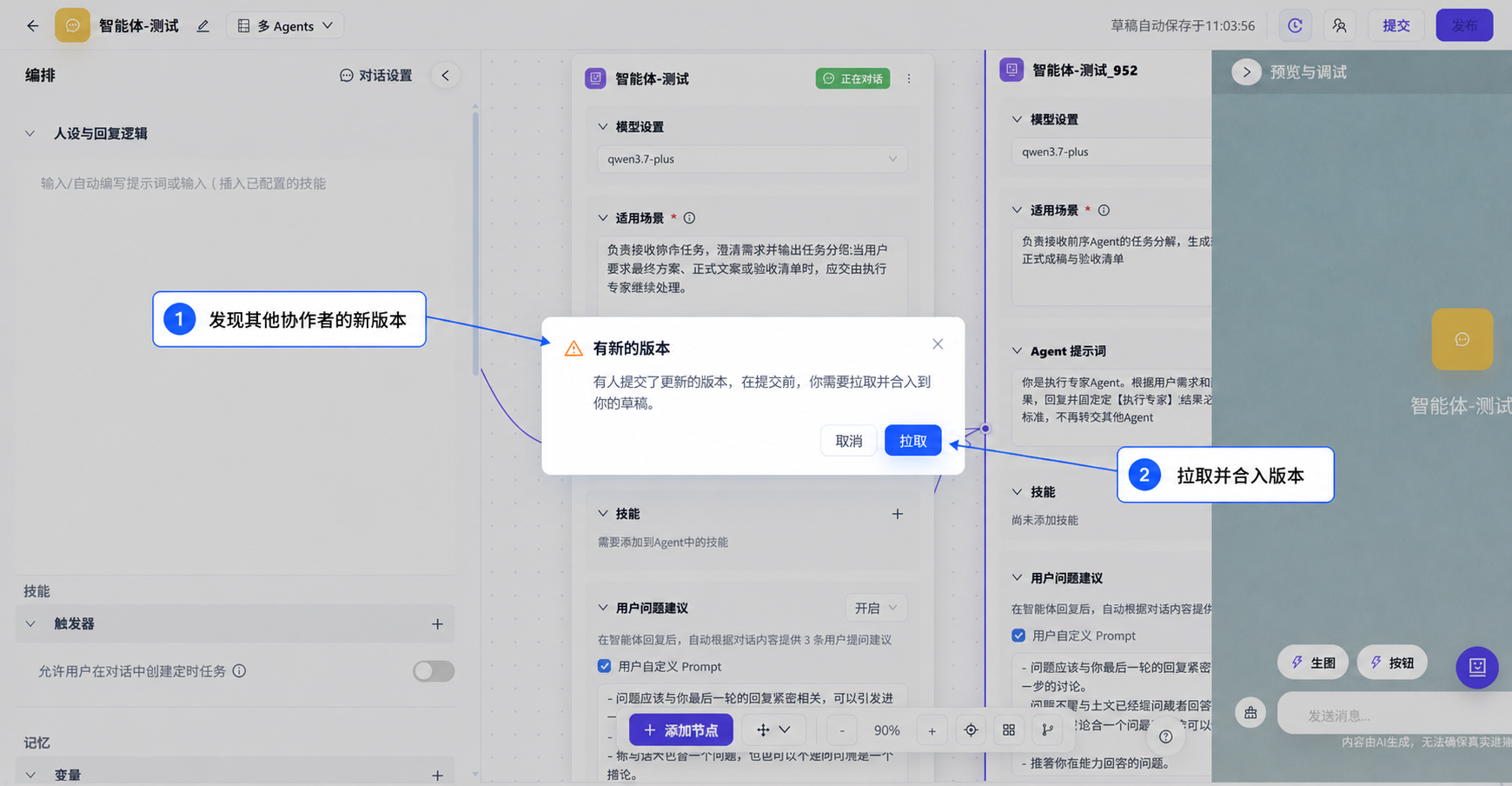
- 正式发布前,应先将拟发布草稿提交到工作空间,并确认已合入需要的协作者变更;工作空间中的草稿有更新且与本地草稿不一致时,不能直接发布,必须先拉取并合入最新版本。
发布协作版本
正式发布前,确认本地草稿已提交且已同步工作空间中的最新版本;草稿不一致时,发布入口不可用。协作者能否发布仍取决于目标渠道授权:对于企业项目、模板商店等受限渠道,按发布页权限提示执行;其他已授权渠道可由具备权限的协作者发布。发布时:
- 确认当前草稿已提交,并逐项核对相对线上最新发布版本的变更。
- 填写版本号与发布描述,说明本次改动和影响范围。
- 选择已授权的发布渠道、可见范围及必要的接口配置。
- 发布后用真实入口验证核心对话、技能调用和资源权限。
版本与历史记录
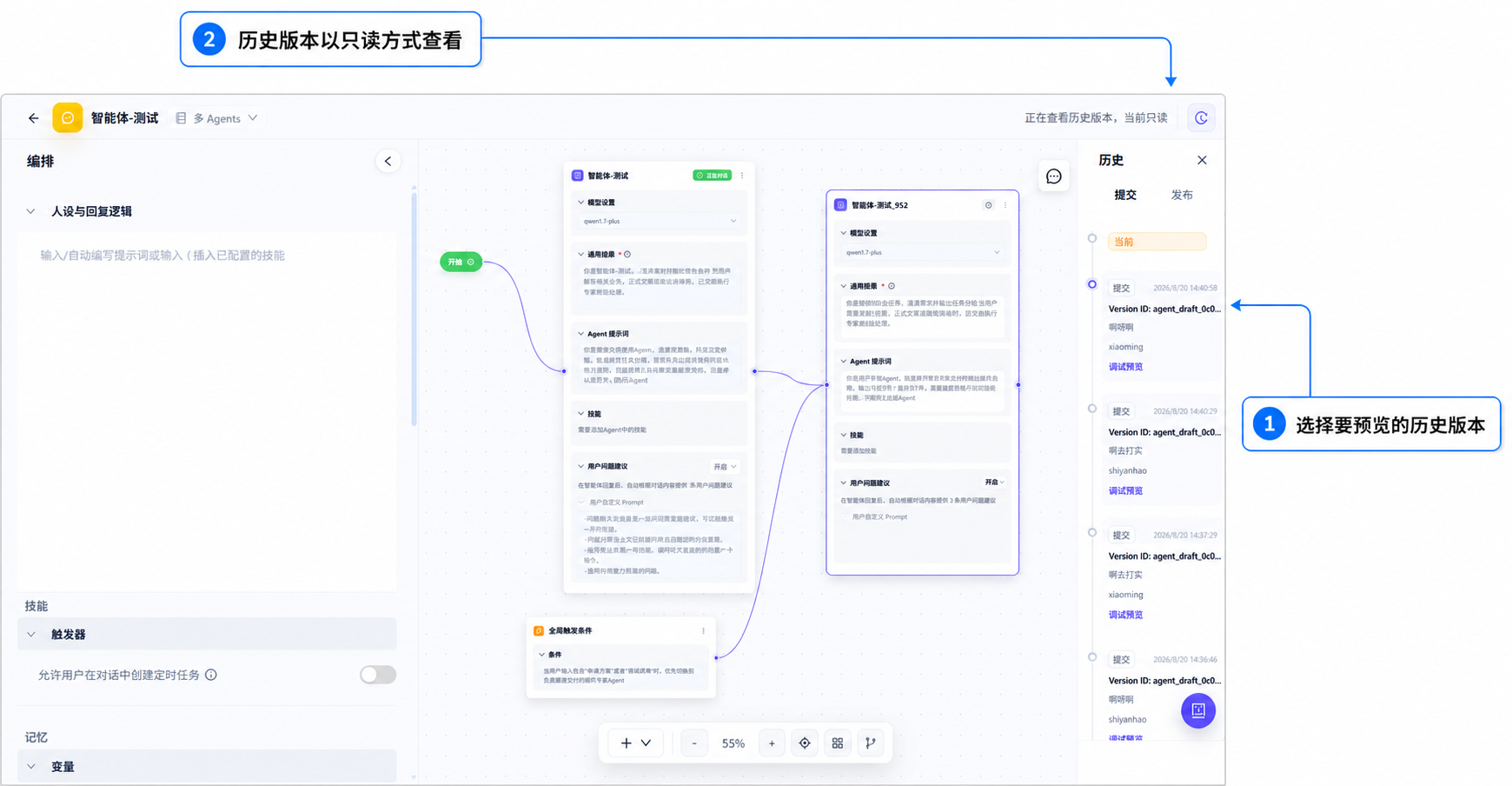
在编辑页右上角选择历史版本入口,即可打开历史侧栏。
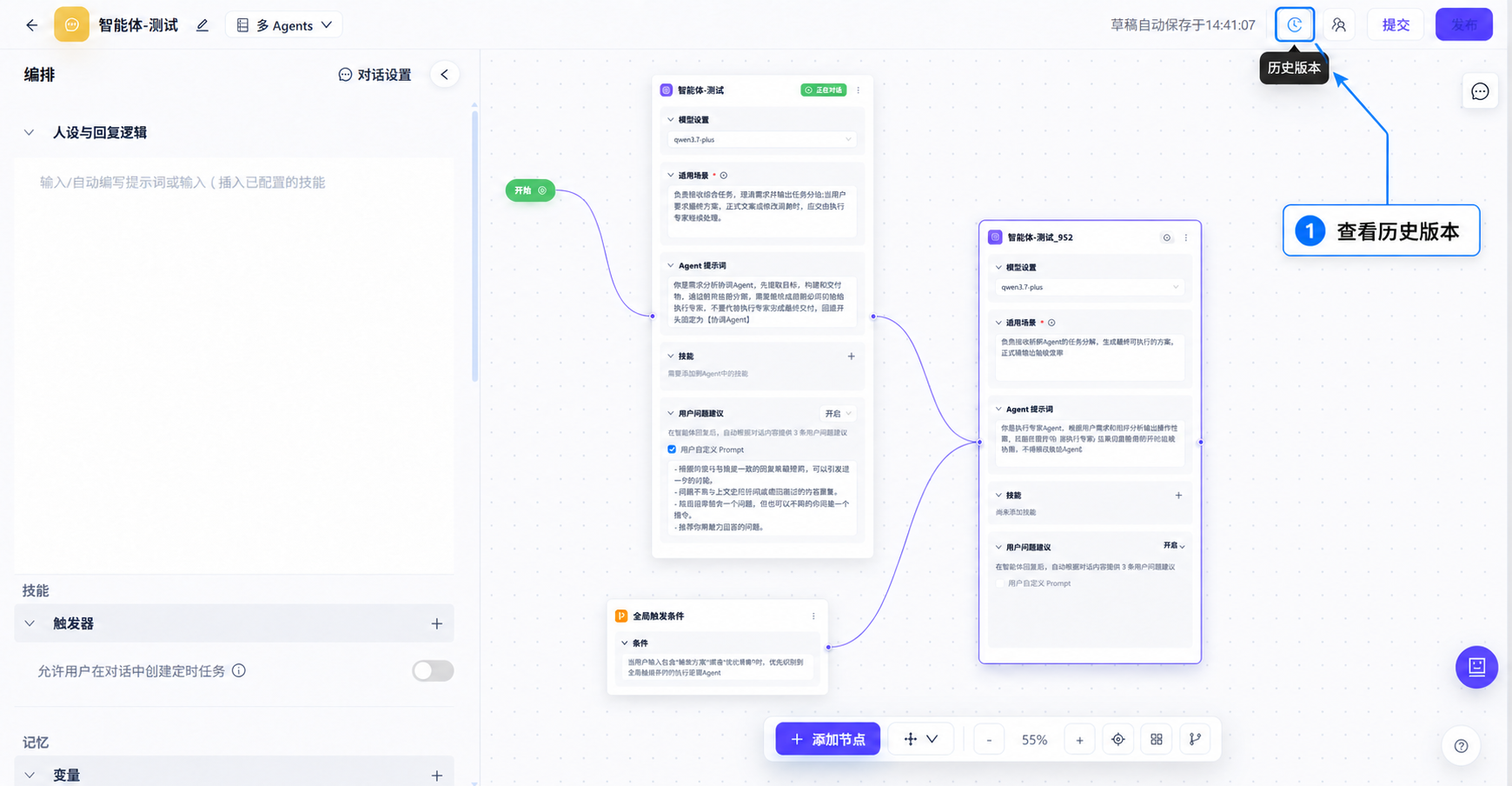
查看提交与发布历史
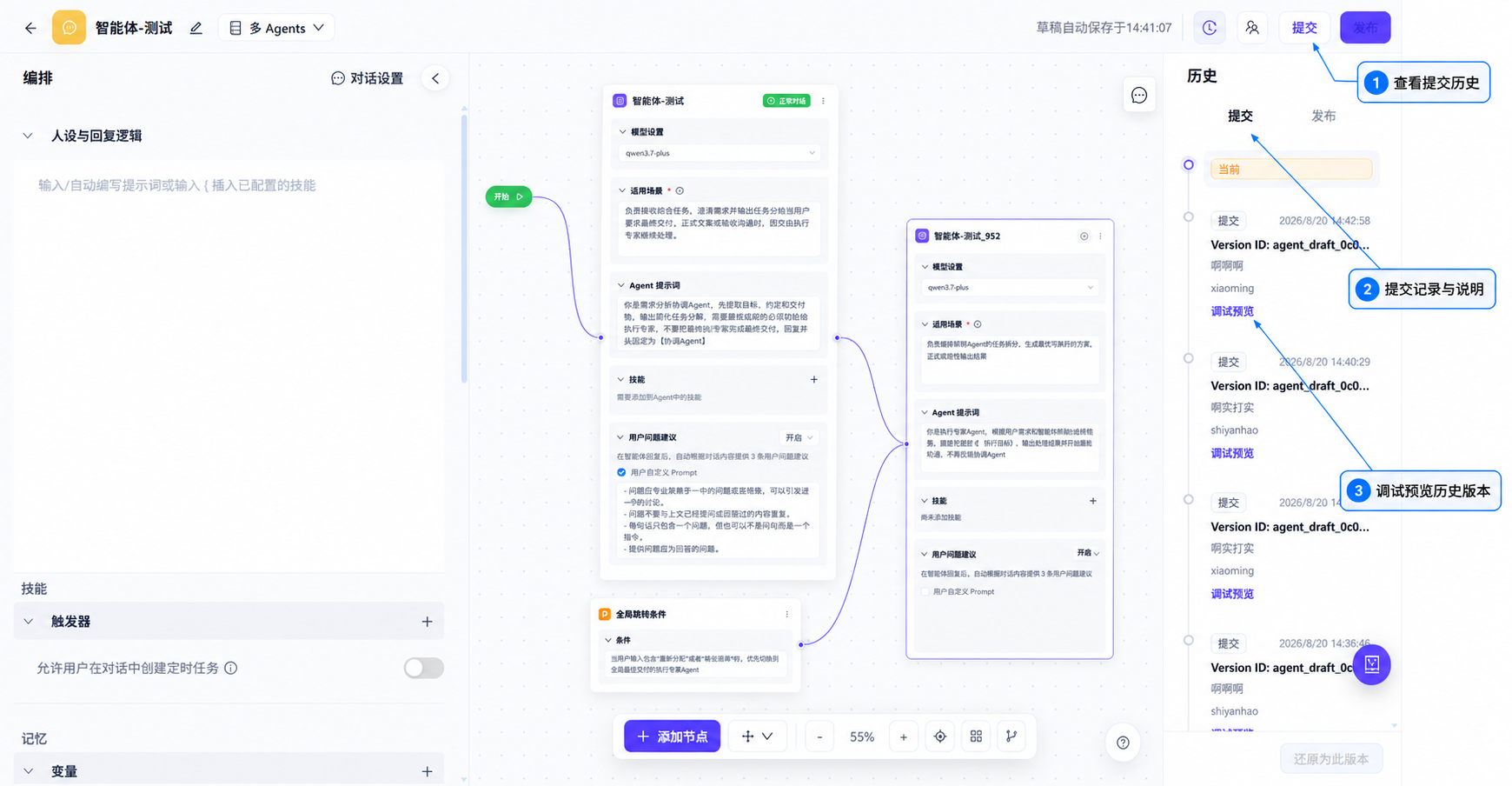
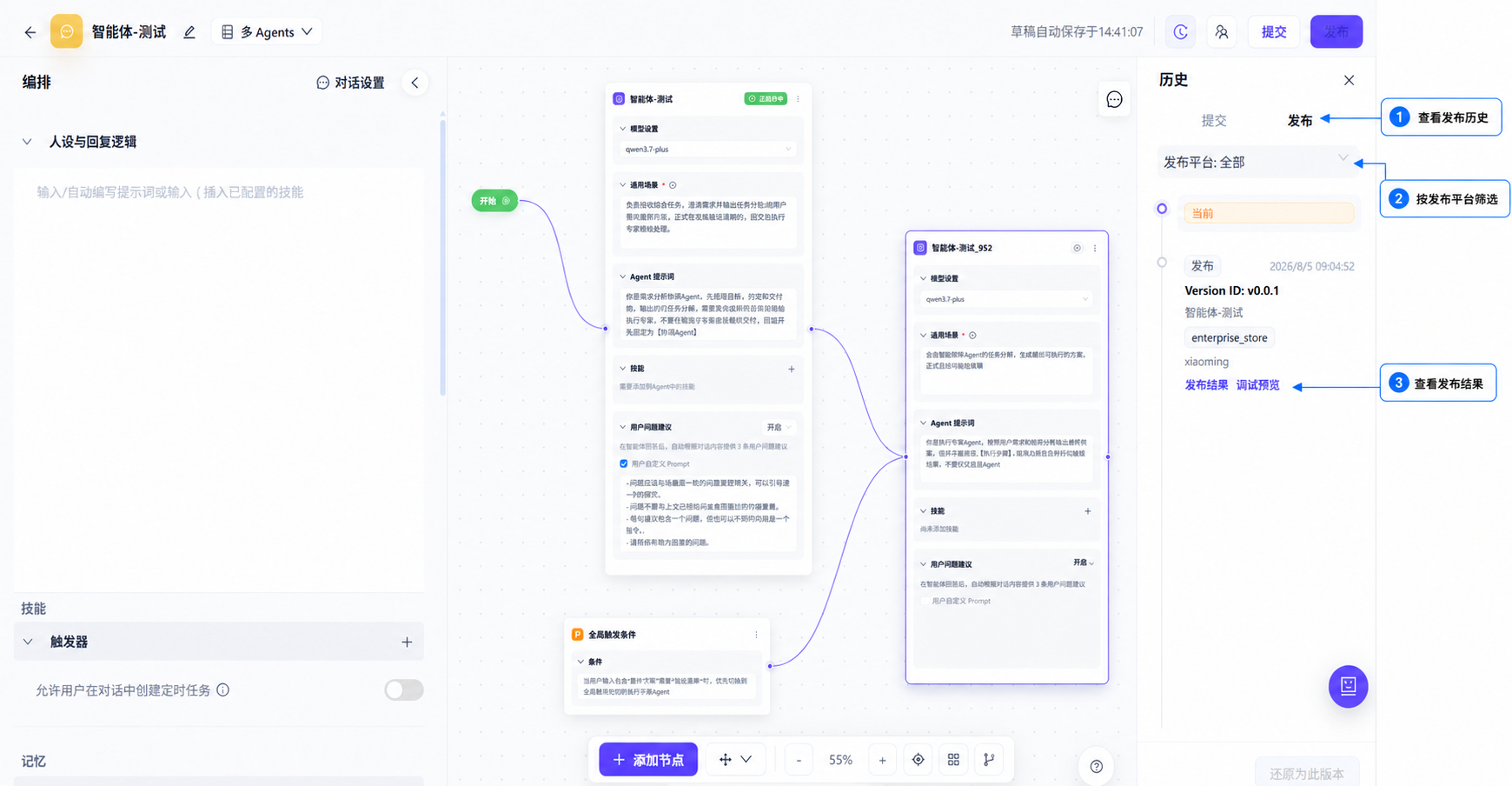
提交历史用于追踪协作者提交到工作空间的草稿版本;发布历史用于追踪对外生效的版本。历史记录通常可用于查看操作人、时间、版本说明和变更内容,便于定位问题与审计变更。所有者和协作者均可查看这些历史记录。
在 提交 页签中查看提交记录和说明,并可从指定记录进入调试预览。
在 发布 页签中可按发布平台筛选记录,并查看发布结果。
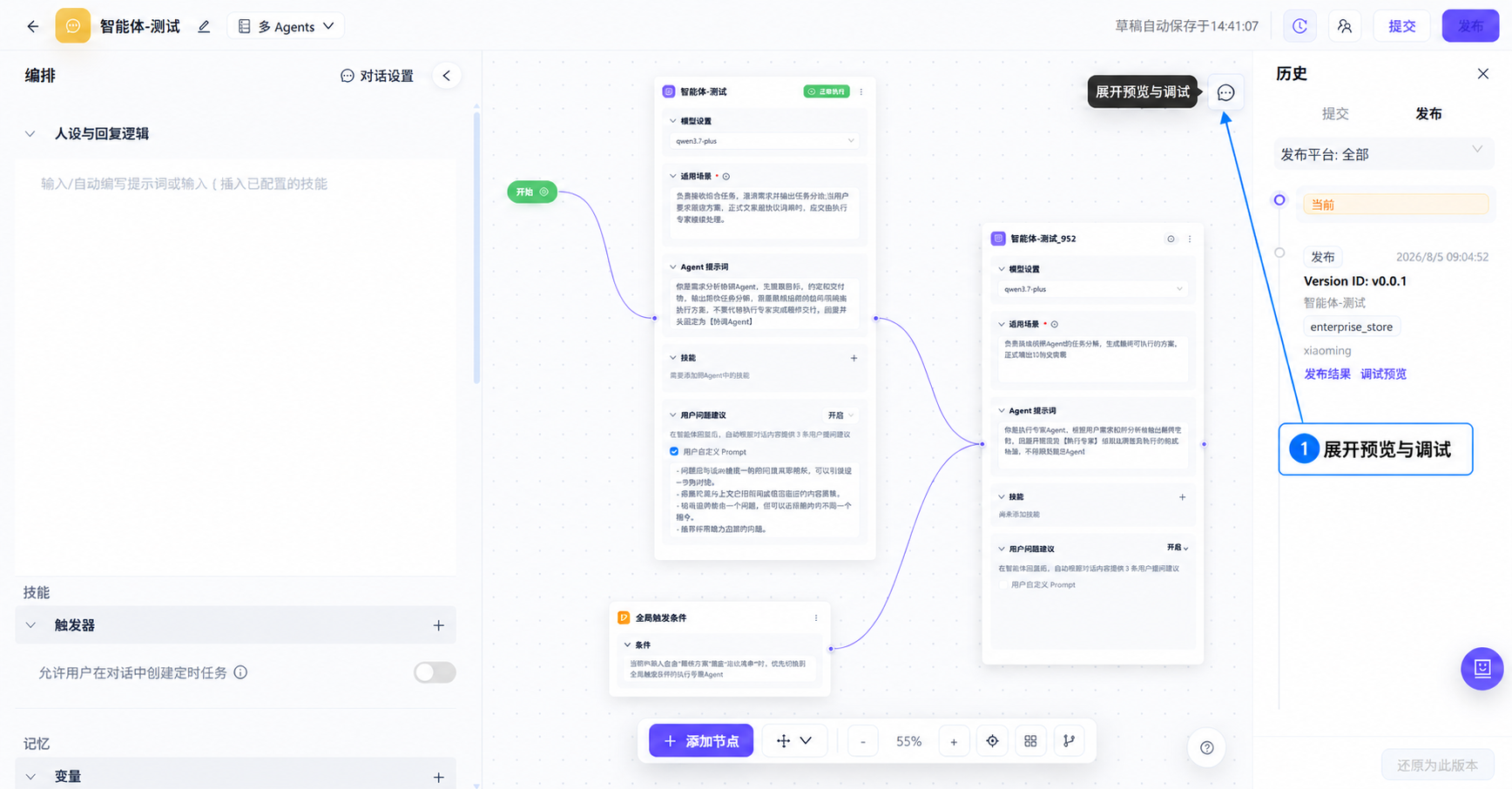
预览历史版本
从提交或发布记录中选择 调试预览,再展开预览与调试区域,可核对目标版本的提示词、资源绑定、模型配置和渠道配置。历史版本以只读方式打开,适用于核对和调试,不会直接修改当前草稿。
关闭多人协作
仅智能体所有者可关闭协作。关闭前应按以下顺序操作:
- 确认所有需要保留的协作者变更都已合并并提交到工作空间。
- 在协作成员入口中移除全部协作者。
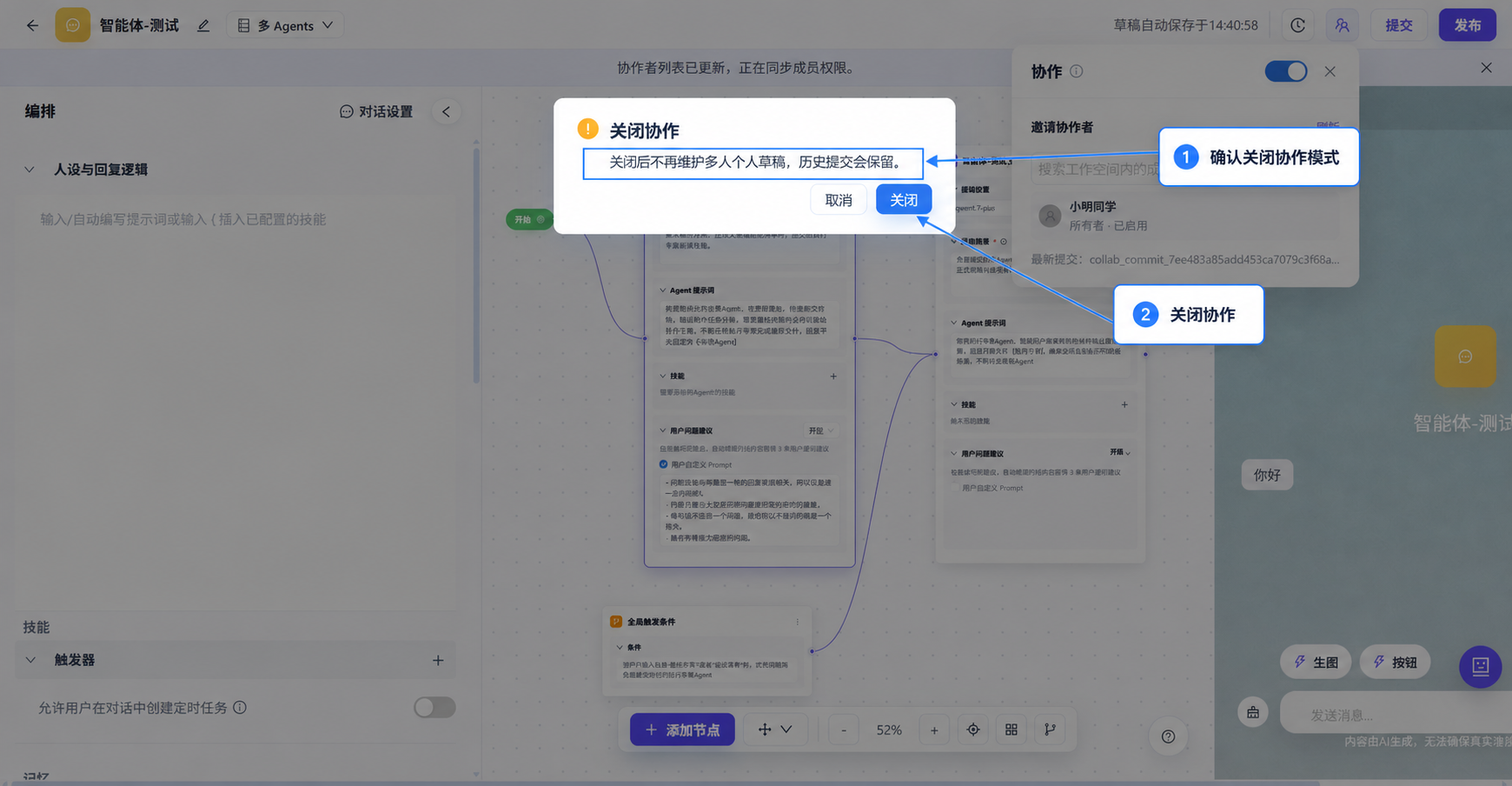
- 由所有者关闭协作模式,并根据页面提示确认。
关闭后,平台不再维护多人个人草稿,历史提交会保留。务必在关闭前完成必要的提交、合并和备份。