Appearance
登录、找回密码与账号安全
本页覆盖用户名或手机号登录、企业账号首次登录、忘记密码、修改密码和绑定登录手机号。修改密码和绑定手机号都位于“系统设置 → 账号安全”。
一、登录平台
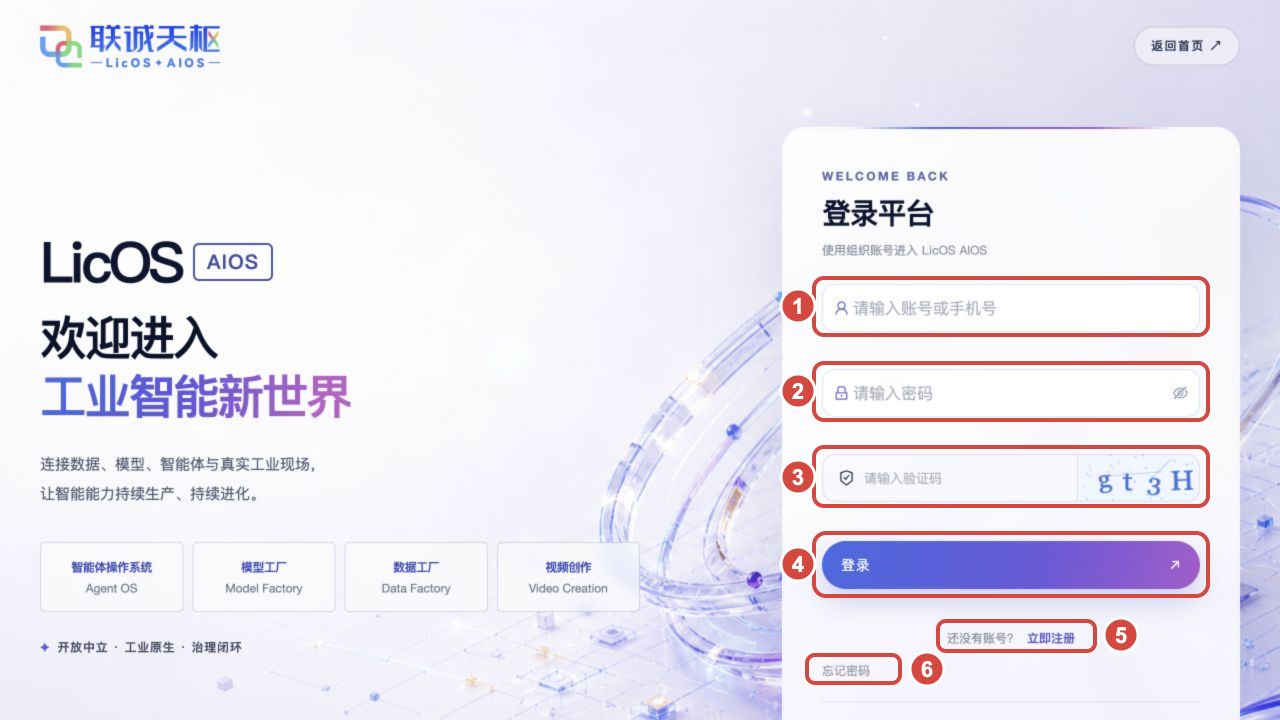
图中:①账号或手机号;②密码;③图形验证码;④登录;⑤注册入口;⑥忘记密码入口。
- 打开
/login。 - 在①输入用户名或已绑定的中国大陆手机号。
- 在②输入登录密码。
- 在③输入图形验证码;看不清时点击验证码图片刷新。
- 点击④“登录”。
系统会把 11 位中国大陆手机号识别为手机号登录,其他内容按用户名登录。登录成功后默认进入 /workbench;从受保护页面跳转到登录页时,成功登录后可能返回原页面。
二、企业账号首次登录
企业管理员创建用户或重置成员密码后,可能向用户提供临时密码。首次使用临时密码登录时,系统会自动进入 /change-password-required。
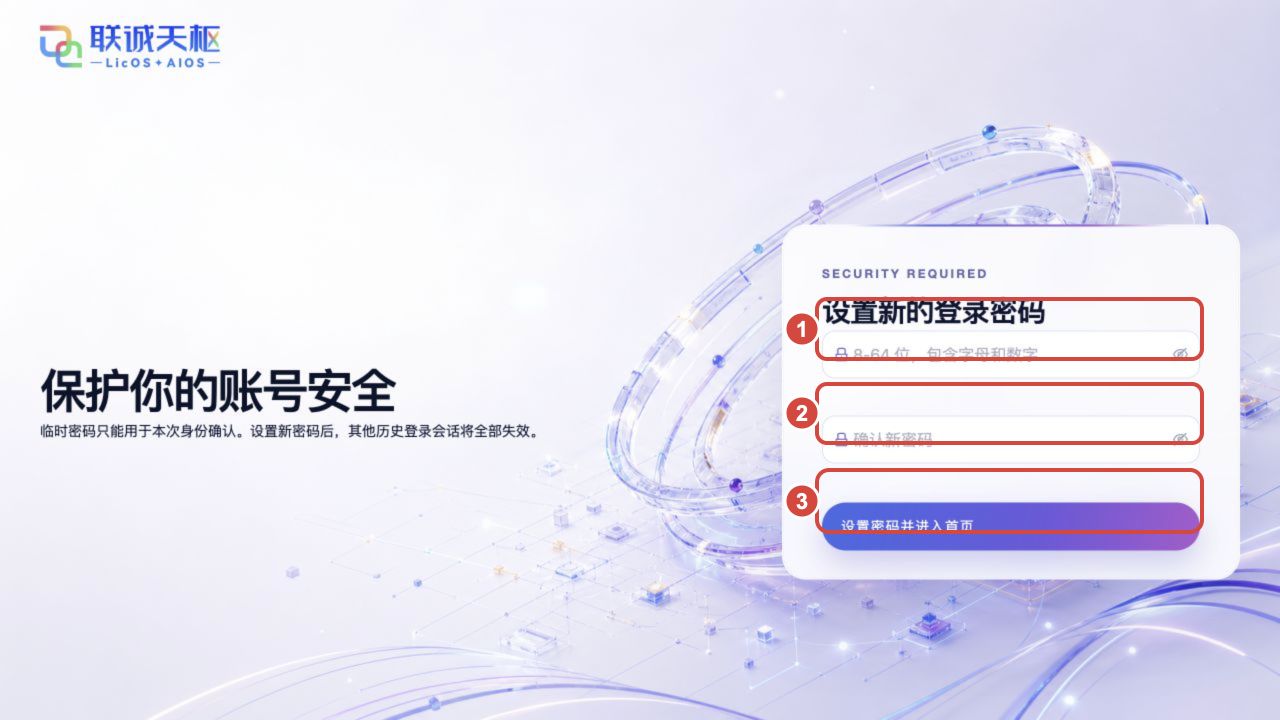
图中:①输入新密码;②再次确认;③设置完成。
- 使用管理员提供的用户名和临时密码完成登录验证。
- 在①输入 8–64 位且同时包含字母和数字的新密码。
- 在②再次输入相同的新密码。
- 点击③“设置密码并进入首页”。
临时密码只能用于身份确认,新密码不能继续使用临时密码。设置成功后其他历史登录会话将失效。所属企业被冻结时,系统会进入企业冻结提示页,应联系企业管理员或平台管理员处理。
三、忘记密码
忘记密码要求账号已绑定登录手机号。
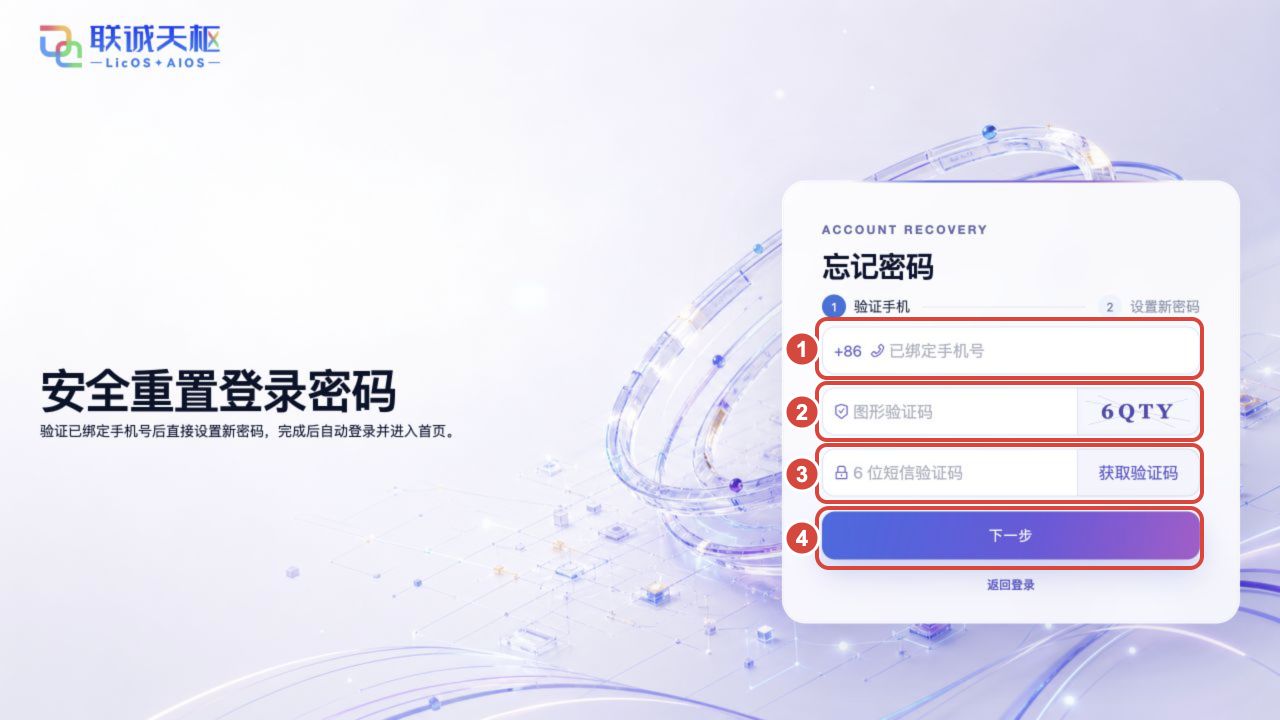
图中:①已绑定手机号;②图形验证码;③短信验证码;④下一步。
- 在登录页点击“忘记密码”,或直接打开
/forgot-password。 - 在①输入账号已绑定的手机号。
- 在②输入图形验证码。
- 点击③右侧“获取验证码”,收到短信后输入 6 位短信验证码。
- 点击④“下一步”。
- 手机验证成功后,输入新密码并再次确认。
- 点击“重置密码并登录”。成功后系统自动登录。
出于账号安全考虑,无论手机号是否存在,发送验证码时页面都可能显示相同提示。重置凭证失效后必须重新验证手机号。
四、修改密码
修改密码适用于已经登录且记得旧密码的用户。
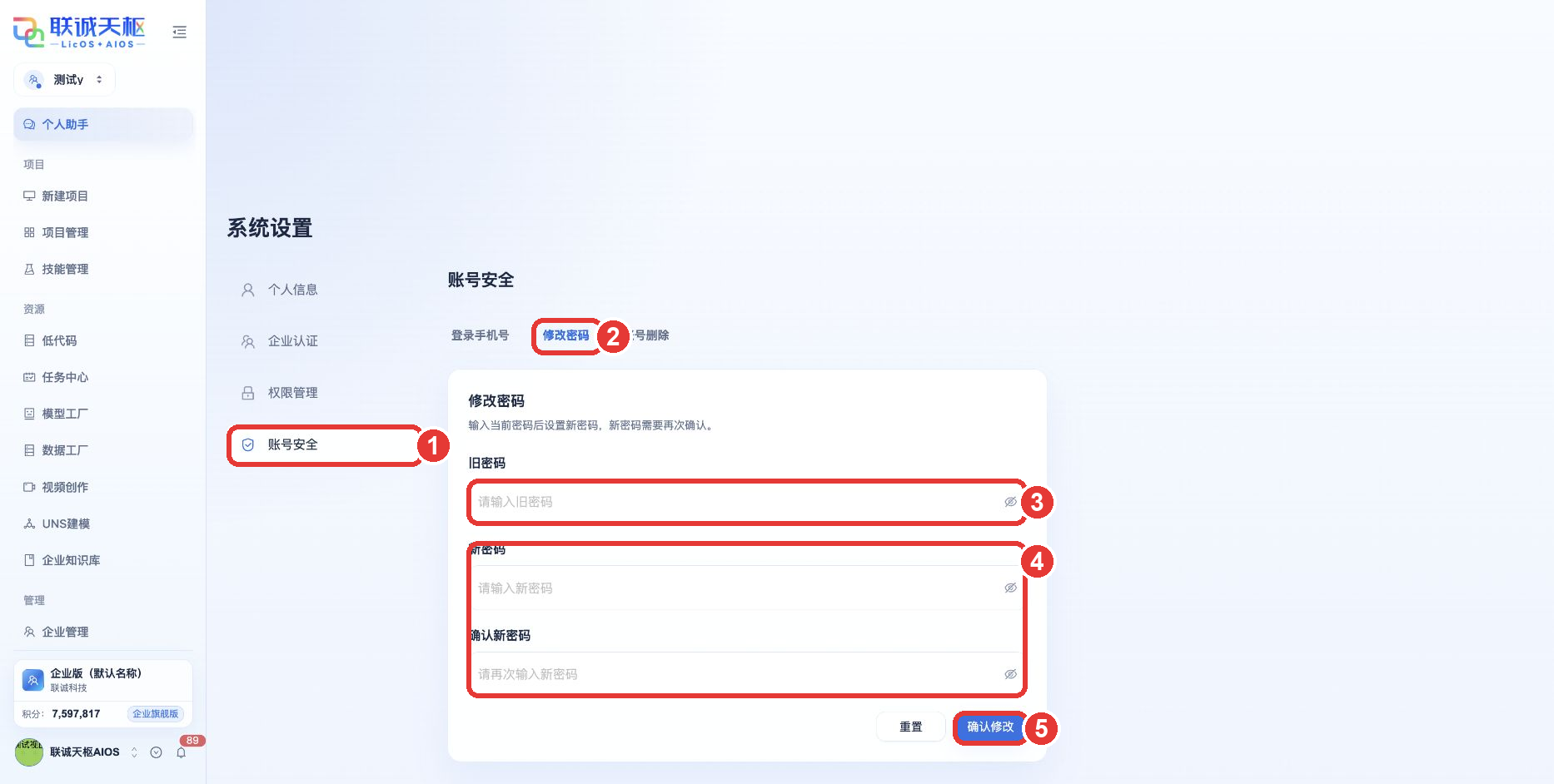
图中:①进入账号安全;②选择修改密码;③输入旧密码;④输入并确认新密码;⑤确认修改。
- 登录平台,从账号菜单进入“系统设置”。
- 点击①“账号安全”。
- 点击②“修改密码”。
- 在③输入旧密码。
- 在④输入新密码和确认新密码。新密码必须为 8–64 位,并同时包含字母和数字。
- 点击⑤“确认修改”。
如果旧密码验证失败,应重新输入;完全忘记旧密码时,使用“忘记密码”流程。修改密码会影响登录凭证,完成后如出现登录状态失效,使用新密码重新登录。
五、绑定登录手机号
手机号绑定后可用于手机号密码登录和找回密码。
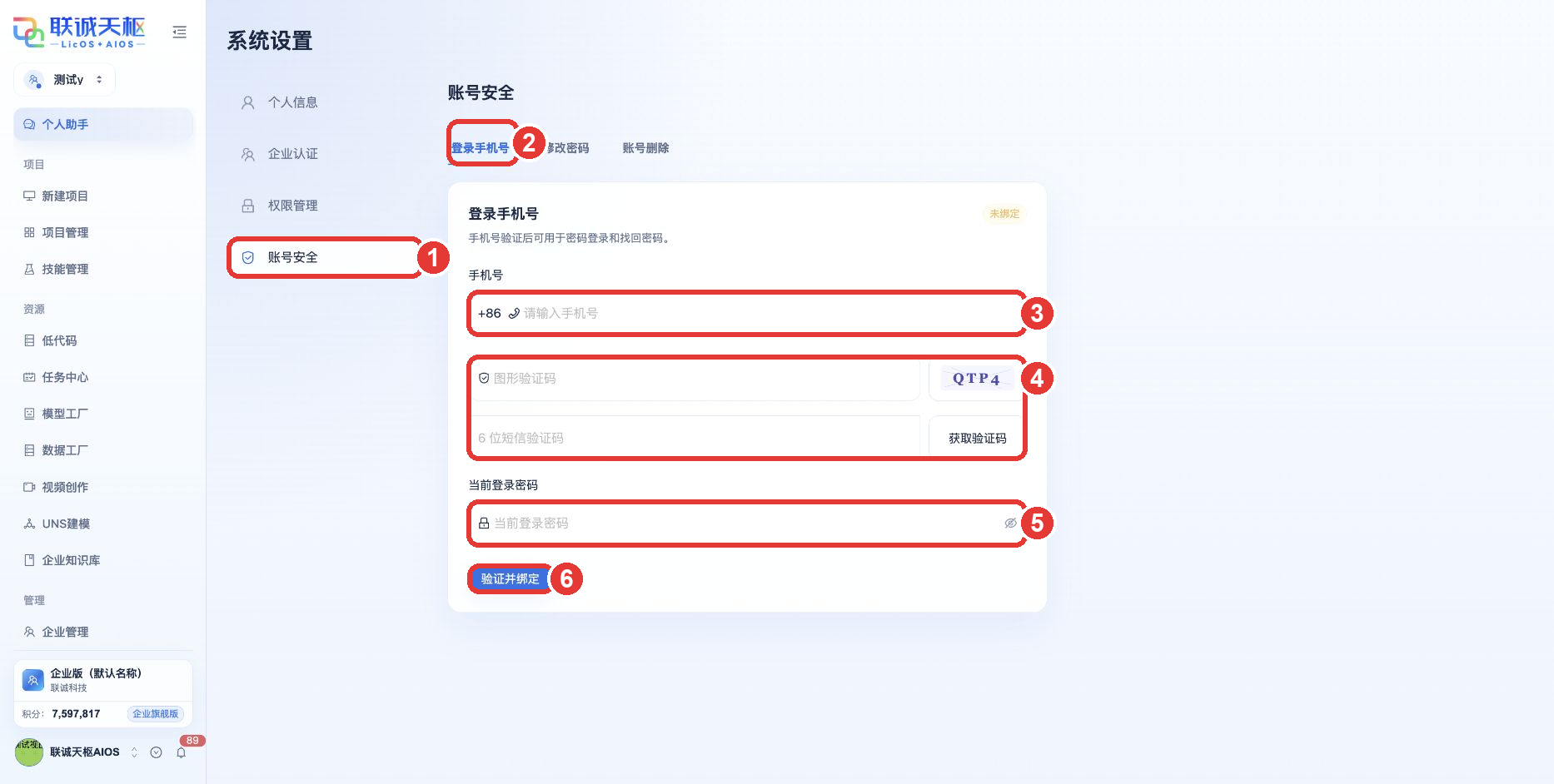
图中:①进入账号安全;②选择登录手机号;③填写手机号;④完成图形和短信验证;⑤输入当前登录密码;⑥验证并绑定。
- 进入“系统设置 → 账号安全”。
- 点击②“登录手机号”。已绑定时页面会显示当前手机号,不再显示绑定表单。
- 在③输入手机号。
- 在④输入图形验证码,获取并输入短信验证码。
- 在⑤输入当前登录密码完成二次确认。
- 点击⑥“验证并绑定”。
六、安全注意事项
- 不向他人提供密码、短信验证码、图形验证码或登录 Token。
- 企业临时密码应在首次登录后立即修改。
- 离开公共电脑前退出登录,不使用浏览器保存企业账号密码。
- 账号承担企业管理员、空间所有者等职责时,删除账号前必须先移交管理职责。
- 连续登录失败、账号锁定、企业冻结或无权访问时,联系对应企业管理员,不要反复尝试未知密码。