Appearance
设置组件内容参数
文本、按钮、Markdown、输入框等组件都包含可编辑的内容参数。配置时,先在画布或 结构 面板选中目标组件,再到右侧 属性 面板找到对应字段。内容可以是不会变化的固定值,也可以引用工作流输出、界面变量或其他组件的数据。
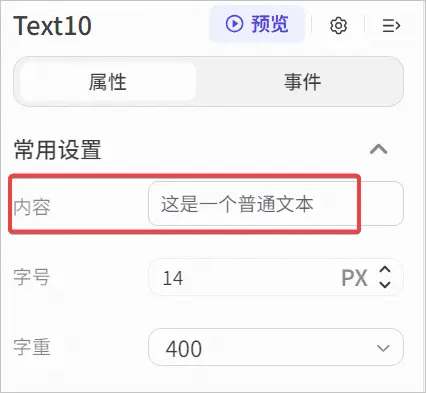
下图以文本组件为例,画布中的组件和右侧内容配置区会保持联动。
设置固定内容
固定内容适合标题、说明文字、按钮文案等不需要随运行数据变化的内容。
- 进入低代码应用的 用户界面 页签。
- 从左侧组件面板拖入一个文本组件,或在 结构 面板选中已有文本组件。
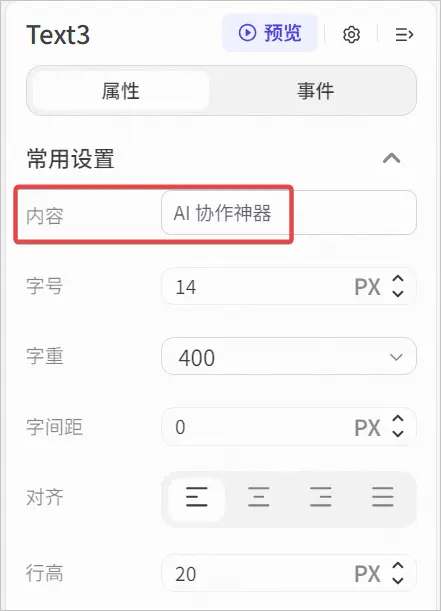
- 在右侧 属性 面板找到 内容。
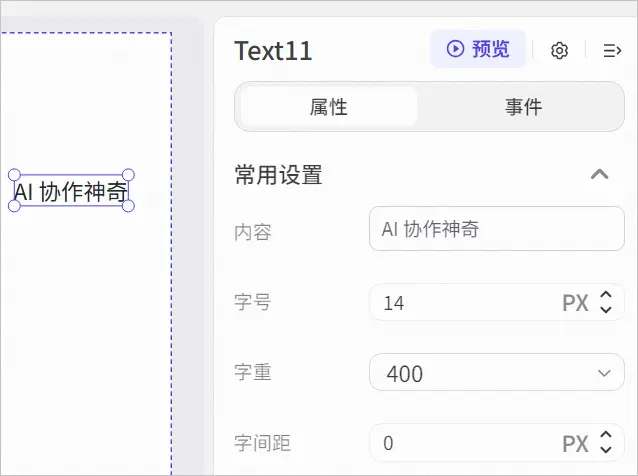
- 直接输入要显示的文字,例如“AI 协作神器”。
- 单击画布空白处,检查文本在页面中的实际显示效果。
配置完成后,固定文字会直接显示在画布中。后续修改内容字段,画布也会同步更新。
引用动态数据
动态内容会随数据变化而更新,适合展示工作流处理结果、用户输入、页面参数或另一个组件的当前值。编辑器支持从变量选择面板中选择数据,也支持在允许输入表达式的字段中使用双大括号,例如 {{username}}。
常见数据来源包括:
- 工作流或对话流节点的输出。
- 界面变量、应用变量、用户变量和系统变量。
- 当前页面中其他组件公开的数据,例如文本组件的
content、输入组件的value。 - 页面 URL 参数和当前页面上下文。
下面的示例从工作流输出节点选择返回值,并把它作为组件内容展示。实际可选字段以当前工作流的输出定义为准。
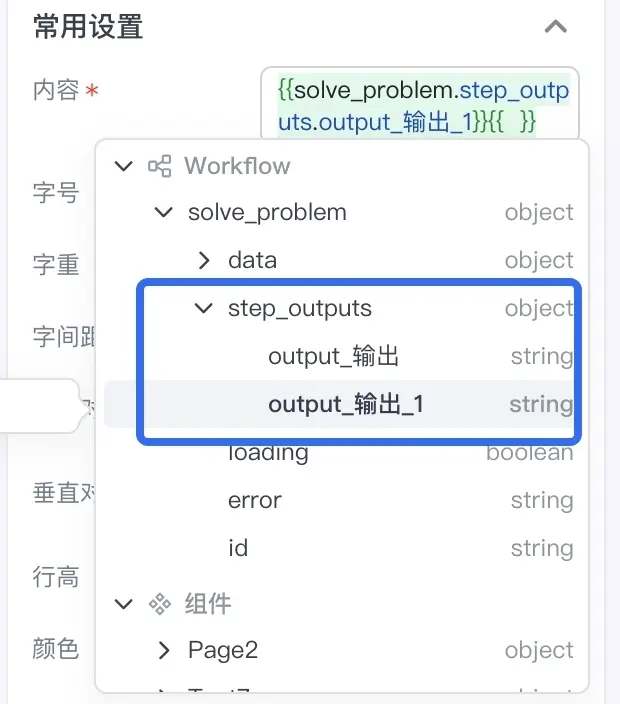
动态内容为空时,先检查上游节点是否执行成功、输出字段是否仍然存在,以及变量是否位于当前页面可访问的作用域中。
示例:引用另一个文本组件
下面以“文本组件 A 显示文本组件 B 的内容”为例说明完整操作。
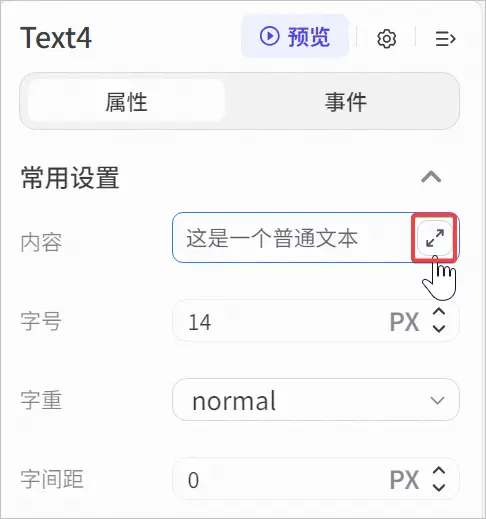
1. 打开内容编辑器
选中文本组件 A,在右侧 属性 面板找到 内容,单击字段右侧的展开或变量选择图标。
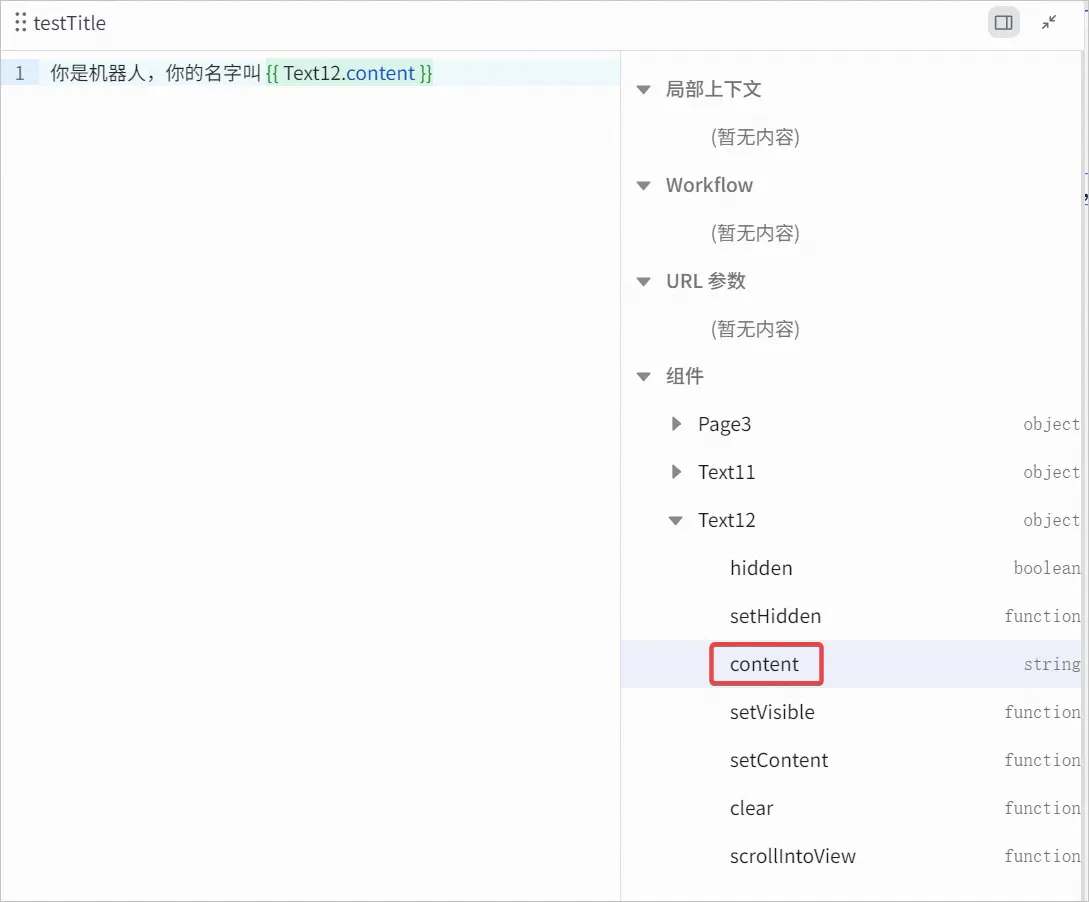
2. 选择数据来源
在变量选择面板中找到文本组件 B,继续选择它的 content 字段。选择后,编辑器会把对应引用写入文本组件 A 的内容配置。
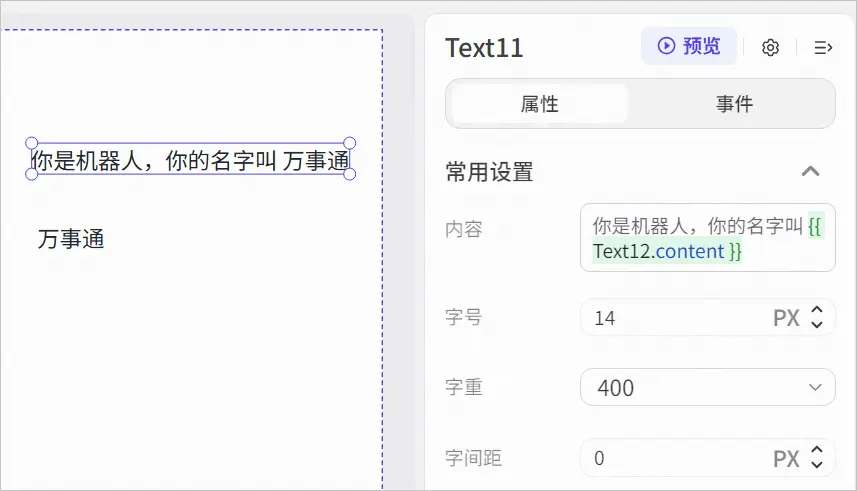
3. 检查结果
关闭变量选择面板,回到画布检查文本组件 A。组件 A 应显示组件 B 当前的内容;修改组件 B 后,组件 A 的显示也应随引用值更新。
通过事件更新内容
如果内容需要在用户单击按钮、提交表单或输入值变化后更新,可切换到组件的 事件 页签:
- 选择触发事件,例如 点击时 或 数据改变时。
- 选择 界面变量赋值、控制组件 或 调用工作流。
- 配置目标变量、组件或工作流参数。
- 保存后进入预览页执行操作,检查更新后的内容,而不是只看编辑态画布。
检查清单
- 固定文案应直接填写,不必创建变量。
- 变量名、组件名或工作流输出字段变更后,要同步检查所有引用位置。
- 同一个字段混用固定文字和动态引用时,要确认空值情况下仍有合理显示。
- 编辑器画布只用于配置检查;涉及事件或运行数据的内容,应在 预览 中验证最终结果。