Appearance
AI 对话
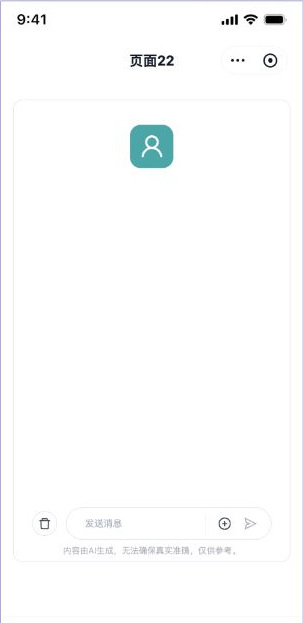
AI 对话组件用于搭建对话式的低代码应用,支持绑定对话流、设置开场白和快捷指令。
说明
搭建小程序和 H5 界面时,请注意不同发布渠道,AI 对话组件的使用要求不同,具体如下:
微信渠道:AI 对话组件仅支持在企业主体小程序中使用,不支持在个人主体小程序中使用。
抖音渠道:由于抖音渠道仅支持企业主体小程序,AI 对话组件仅支持在企业主体小程序使用。
属性设置
AI 对话组件提供了丰富的属性配置选项,以下是一些关键属性配置说明。关于组件尺寸、位置、样式、指针、变换等通用属性的设置方法,请参考设置组件属性和事件。
绑定对话流
为 AI 对话组件绑定对话流,可以实现对话式的低代码应用开发。
在低代码应用的业务逻辑页面中创建对话流后,你可以在用户界面中,选中 AI 对话组件,并在其属性的对话流参数中,绑定该对话流。详情请参考使用对话流搭建低代码应用。
创建对话流
绑定对话流
创建对话流
绑定对话流
在对话流中设置角色信息
你可以在低代码应用的业务逻辑页面中,单击角色图标,设置角色信息。角色是智能体的人物形象,通过角色相关的配置可以提高智能体的拟人程度。
| 属性 | 说明 |
|---|---|
| 角色名称 | 设置角色名称。 |
| 角色描述 | 设置角色的详细信息,帮助用户了解角色的背景和功能。 |
| 角色头像 | 设置角色头像,支持 AI 生成,也支持上传 .png 或 .jpg 格式的图标。上传的图标最大不超过 5MB。 |
| 开场白文案 | 设置 AI 对话组件的开场白,开场白是用户进入低代码应用后自动展示的引导信息,它的主要目的是帮助用户理解应用的用途,以及如何与其进行交互。 |
| 开场白预置问题 | 配置 AI 对话组件的预置问题,用户与低代码应用对话时,可以直接通过预置问题发起预设的对话。 |
| 用户问题建议 | 打开 用户问题建议 开关后,当智能体完成回复时,系统会根据当前的 Prompt,提供最多 3 条与之相关的提问建议。你可以根据这些建议,进一步优化提问的 Prompt,以便获得更精准、更有针对性的回答。 你也可以自定义用于生成提问建议的 Prompt。 |
| 背景图片 | 设置对话框的背景图片。 |
| Agent 声音 | 设置 Agent 的语音音效。 如果打开 文本转语音 开关,系统将支持使用你所选择的音效播放智能体的回复内容。 |
| 用户输入方式 | 设置用户与 Agent 交互的输入方式,支持打字输入和语音输入。 |
为角色信息绑定动态数据
你可以通过 AI 对话组件的动态角色信息参数,动态设置角色信息。例如设置角色昵称为 {{appInfo.name}},即表示引用低代码应用的名称,当低代码应用名称发生变化时,角色昵称也会随之改变。
说明
如果在对话流中设置了角色信息,又在动态角色信息参数中设置了角色信息,那么将以动态角色信息参数中的配置为准。
设置用户信息
你可以在 AI 编程账号个人主页的设置页面中设置用户头像和名称,不支持在 AI 对话组件中设置用户信息。具体操作,请参考设置个人资料。
上传文件
在 AI 对话组件的属性中,打开文件上传按钮开关,AI 对话中将展示文件上传图标,用于在对话过程中上传文件,支持上传 Image、pdf、docx、excel、csv、audio 类型。例如在图像生成类应用中,可以上传图片文件,低代码应用根据原图片和指定的风格自动生成创意图片。
说明
发布低代码到微信小程序,不支持上传文件。
发布低代码到微信小程序,不支持上传文件。
效果
效果
清除对话
在 AI 对话组件的属性中,打开对话清除按钮开关,AI 对话中将展示对话清除图标。单击该图标即可一键清除对话内容。
效果
效果
隐藏组件
AI 对话组件的可见性可通过设置常用条件或表达式灵活控制,以实现特定场景下的隐藏或显示。
表达式方式
设置为 false:显示组件。
设置为 true:隐藏组件。
设置为变量:通过变量值(true 或 false)动态控制组件的可见性。配置示例,请参考隐藏组件。
常用条件方式
支持通过可视化界面设置条件,以控制组件的可见性。配置示例,请参考隐藏组件。
事件设置
通过配置 AI 对话组件的事件,可以为 AI 对话组件添加丰富的交互功能,
| 事件项 | 说明 |
|---|---|
| 事件类型 | AI 组件不支持配置事件类型。 |
| 组件方法 | 支持以下方法: 设置禁用:使组件变为禁用状态,用户无法与之交互。 设置隐藏:隐藏组件,使其不可见。 |
当前版本实操
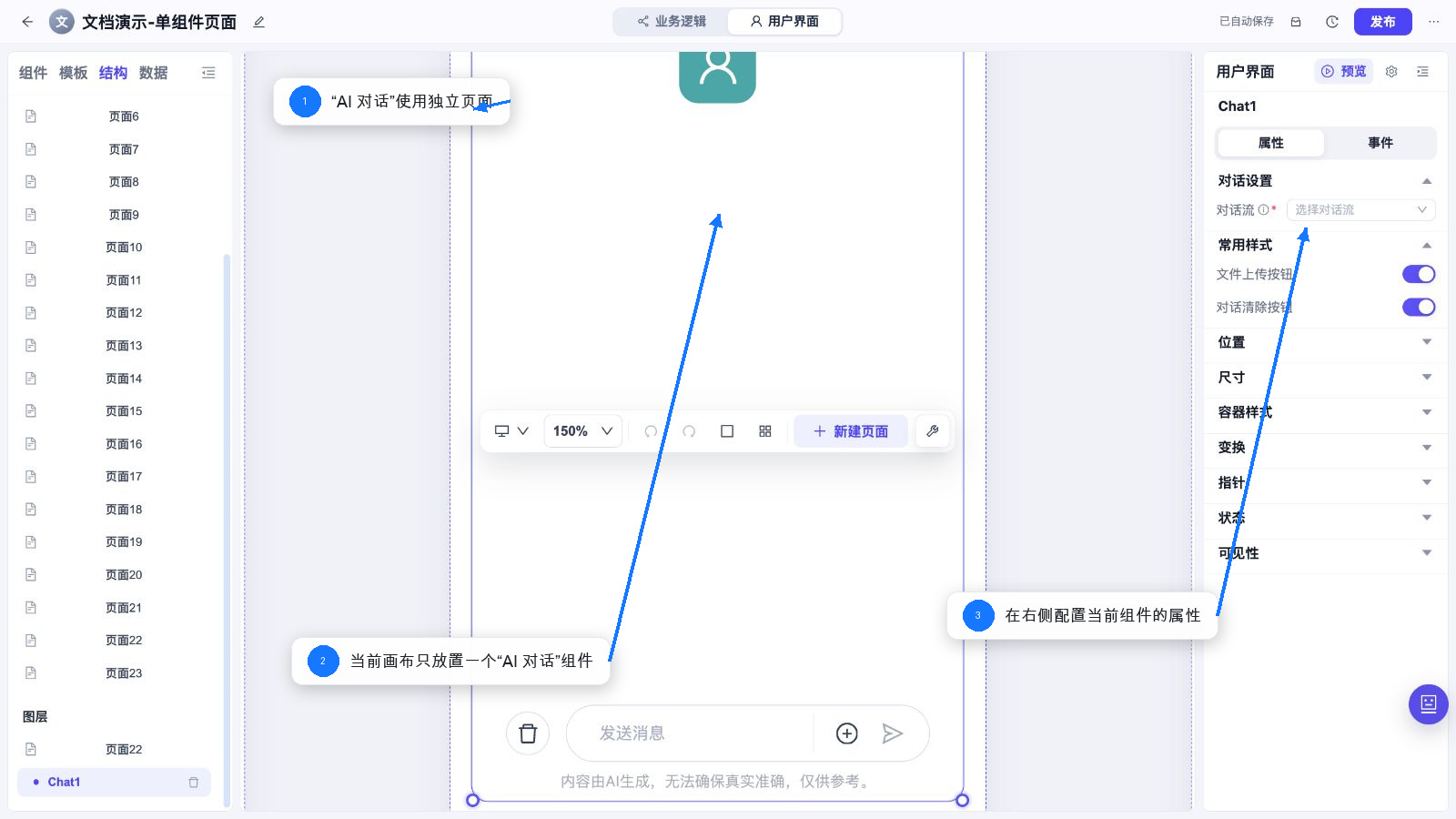
本页使用独立的 AI 对话 示例页面,页面内不混放其他组件。
- 进入低代码应用的 用户界面,确认搭建类型为 小程序和 H5。
- 单击画布底部的 新建页面,创建一个空白页面。
- 在左侧 组件 面板中找到 AI 对话,单击或拖入当前页面。
- 切换到 结构 面板,确认该页面只包含当前 AI 对话 组件。
- 选中组件,在右侧 属性 面板中选择对话流并检查文件上传、清除会话和输入区域。
- 检查画布中的实际显示效果,再使用页面顶部的预览入口验证交互。