Appearance
流程设计
流程从“发起人”开始,以“流程结束”结束。管理员在画布中通过节点之间的 + 添加人工节点或分支节点,再逐个点击节点配置人员、规则和表单字段权限。
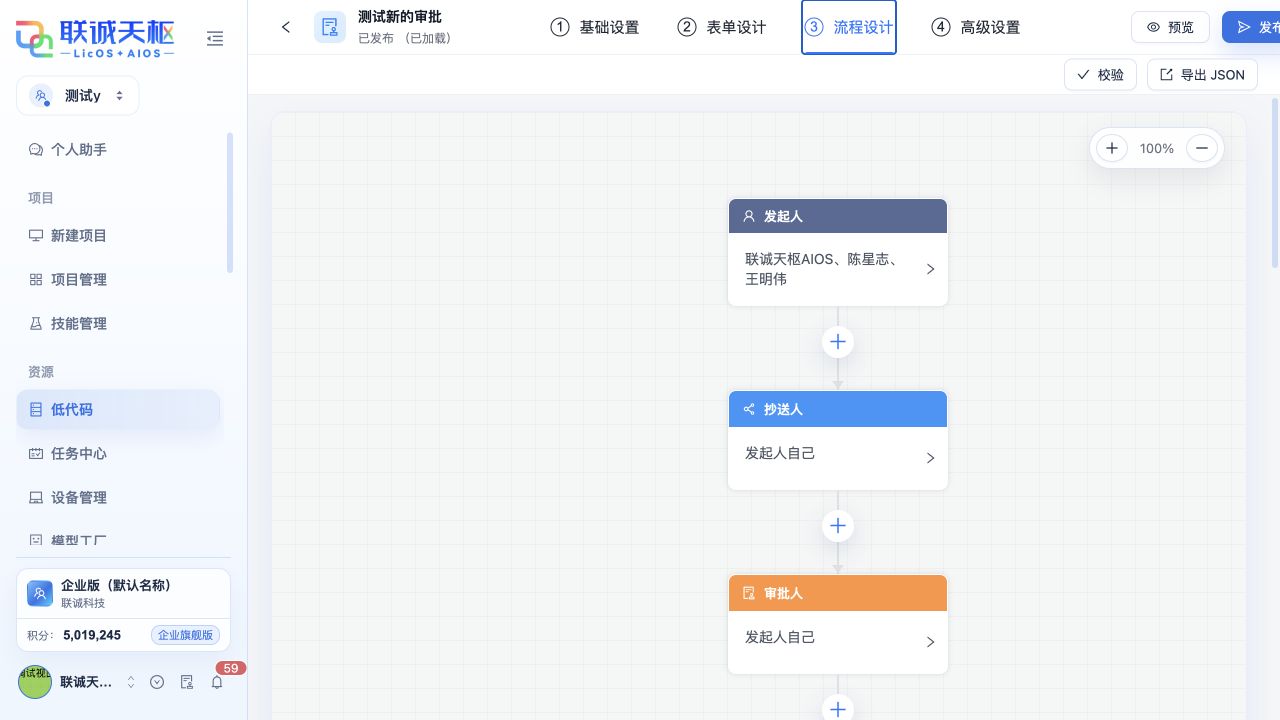
画布中的节点自上而下执行。条件分支只进入命中的一条路径;并行分支会同时启动多条符合条件的路径,并在分支聚合处等待汇总。
设计器画布与顶部操作
流程设计页顶部提供:
- 校验:检查人员、条件、分支和结束路径是否配置完整;
- 导出 JSON:导出当前流程定义,便于排查和留档;
- 预览:检查表单和流程的整体配置;
- 发布:使当前版本用于之后新发起的审批;
- 放大、缩小:调整画布比例,查看长流程或复杂分支。
编辑节点后应先校验再发布。切换到其他步骤不会自动完成流程校验,已发布表单修改后也需要重新发布。
点击加号添加节点
点击任意连线上的 +,页面会展示当前可以插入的全部节点。菜单分为人工节点和分支节点。
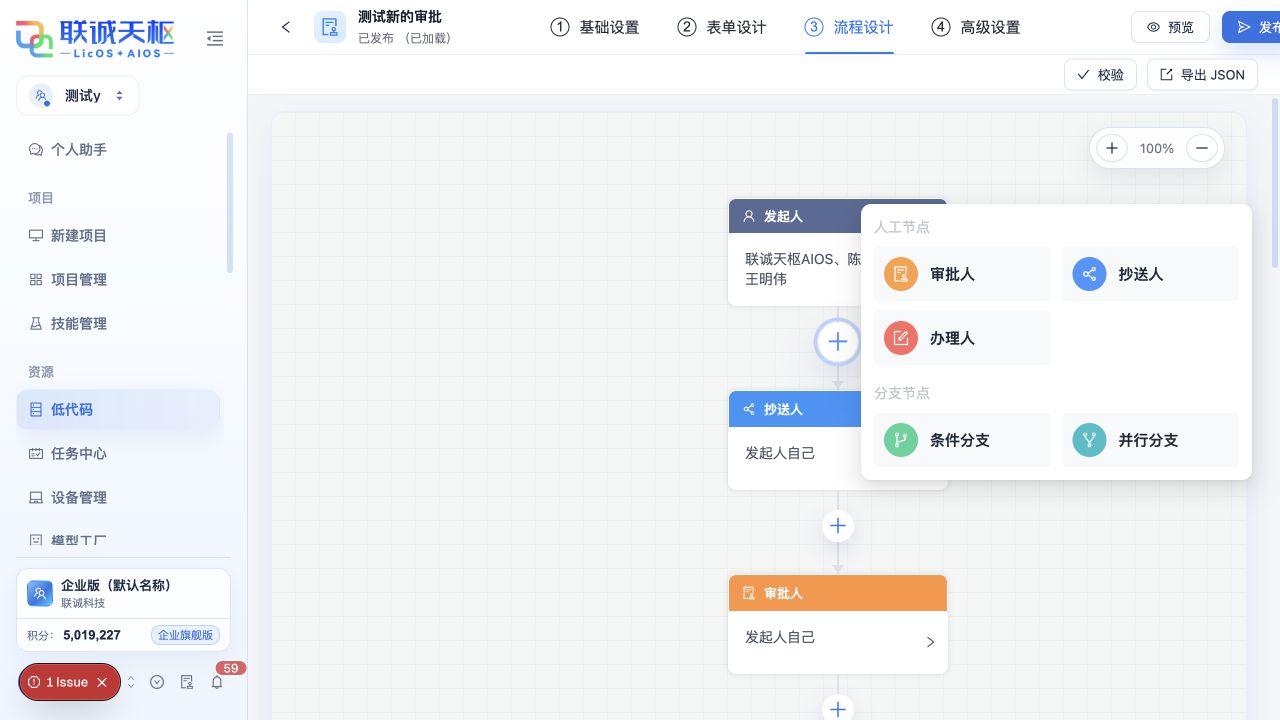
| 节点 | 主要用途 | 是否产生待办 |
|---|---|---|
| 审批人 | 作出同意、拒绝、退回等审批决定 | 是 |
| 抄送人 | 接收流程信息,只查看不决策 | 否 |
| 办理人 | 完成采购、盖章、开通账号等实际业务 | 是 |
| 条件分支 | 按优先级选择第一条命中的路径 | 由命中路径决定 |
| 并行分支 | 同时启动所有符合条件的路径 | 由各分支节点决定 |
人工节点可以插入普通主流程,也可以放在条件或并行分支内部。添加节点后必须点击节点卡片继续完成属性配置,不能只把节点放到画布上。
发起人节点
点击流程最上方的 发起人 节点,可以设置发起人类型、谁可以提交以及发起节点的表单操作权限。
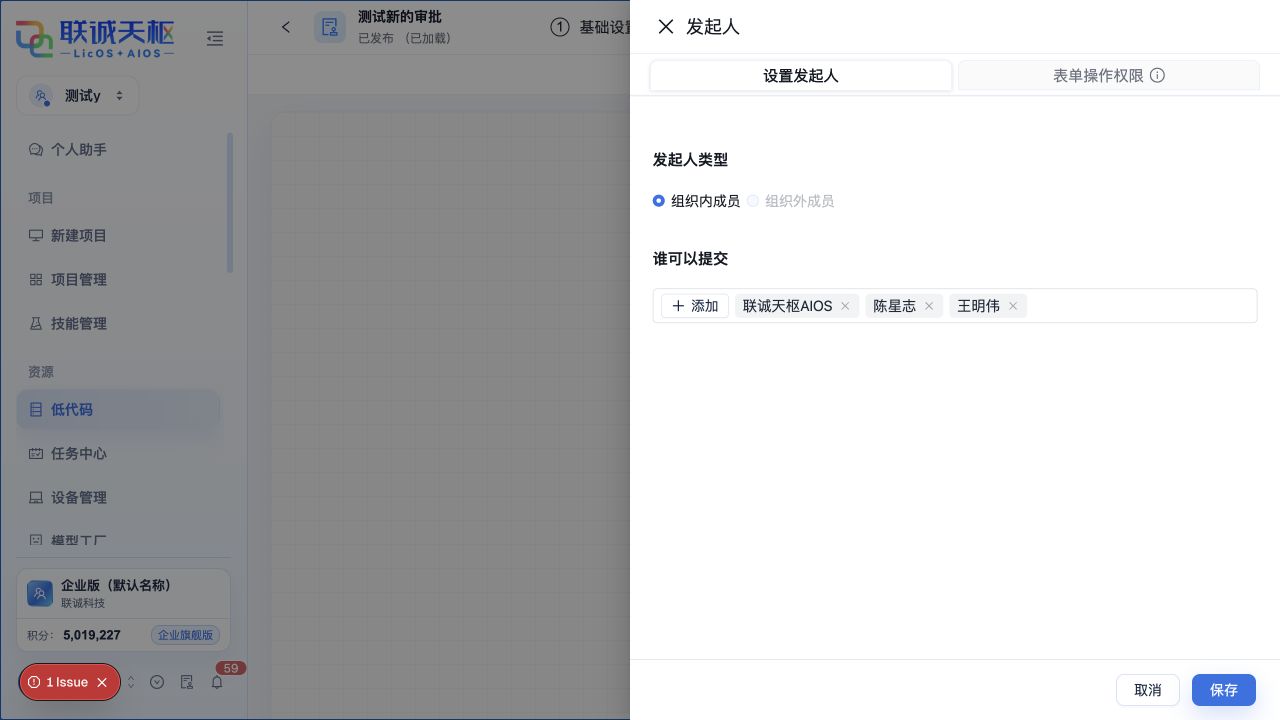
配置时重点检查:
- 发起人属于组织内成员还是组织外成员;
- “谁可以提交”是否覆盖真实业务人员;
- 选择人员、部门或组织后,标签是否完整;
- 发起节点哪些字段可以编辑、只读或隐藏;
- 发起人范围是否和基础设置中的“谁可以发起”保持一致。
基础设置控制表单入口可见范围,流程中的发起人节点控制实际提交和字段权限。两处范围不一致时,可能出现看得到入口但无法提交,或配置人员没有入口的情况。
审批人节点
点击橙色 审批人 节点,打开审批类型、人员来源和表单操作权限设置。
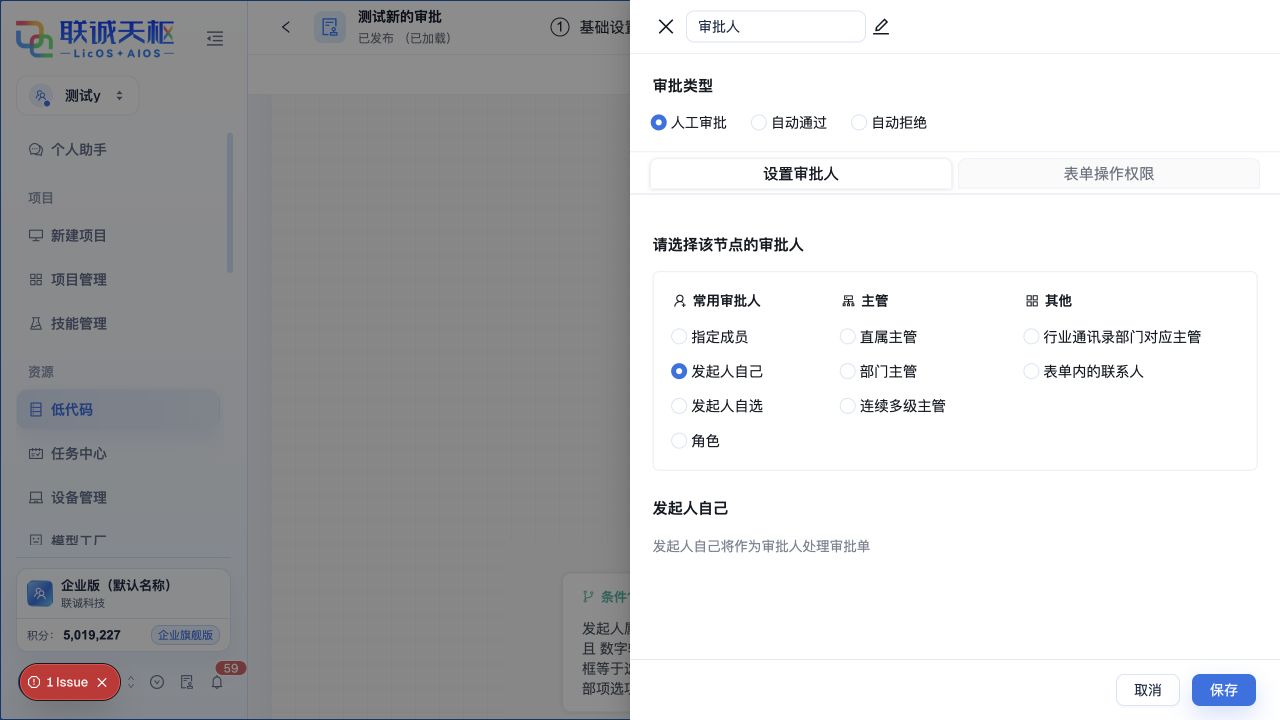
审批类型
| 类型 | 运行效果 | 常见用途 |
|---|---|---|
| 人工审批 | 创建审批待办,由审批人作出决定 | 绝大多数业务审批 |
| 自动通过 | 到达节点后无需人工处理,直接通过 | 明确无需审核的兼容路径 |
| 自动拒绝 | 到达节点后自动拒绝并终止 | 明确禁止的业务路径 |
自动通过和自动拒绝会直接改变流程结果,配置前应确认没有可以使用条件分支表达的更清晰方案。
审批人来源
人工审批可以选择:
- 指定成员;
- 发起人自己;
- 发起人自选;
- 角色;
- 直属主管、部门主管或连续多级主管;
- 行业通讯录部门对应主管;
- 表单内的联系人。
使用主管、角色或表单联系人时,需要同时配置“找不到审批人”时的处理策略,例如自动通过、自动拒绝、转交管理员或指定人员审批,避免流程运行后停在无人处理的节点。
多人审批规则
一个审批节点配置多人时,需要明确多人之间的处理方式。
| 方式 | 运行表现 |
|---|---|
| 依次审批 | 只给当前顺位人员创建待办,完成后才轮到下一人 |
| 会签 | 所有人同时收到待办,所有人完成后节点才通过 |
| 或签 | 多人同时可处理,任一人完成后关闭其他人的任务 |
| 投票 | 达到配置的同意人数或比例后通过 |
会签不是顺序审批。需要严格按人员顺序处理时,应选择依次审批;只需要其中一人确认时,应选择或签。
办理人节点
办理人负责审批决定之后的业务落地。点击红色 办理人 节点,可以设置办理人来源和多人办理方式。
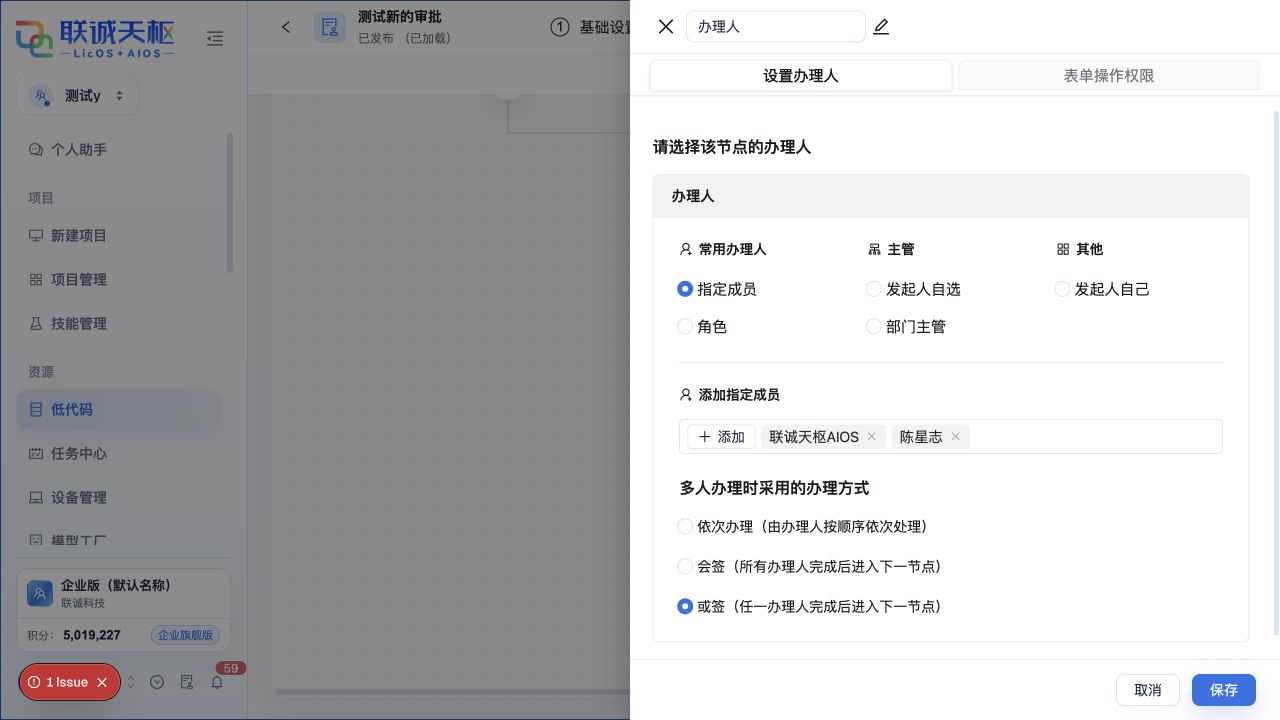
办理人可来自指定成员、角色、发起人自选、部门主管或发起人自己。指定多人后必须选择:
- 依次办理:按列表顺序逐人产生待办;
- 会签:所有办理人同时收到待办,全部完成后进入下一节点;
- 或签:所有办理人同时可以处理,任一人完成后进入下一节点。
办理提交成功后,该记录应从办理人的“待处理的”进入“已处理的”。办理人不作同意或拒绝决定,应在办理意见中记录实际完成结果和附件。
抄送人节点
点击蓝色 抄送人 节点,可以设置谁会收到流程信息。抄送人只查看,不产生审批或办理待办。
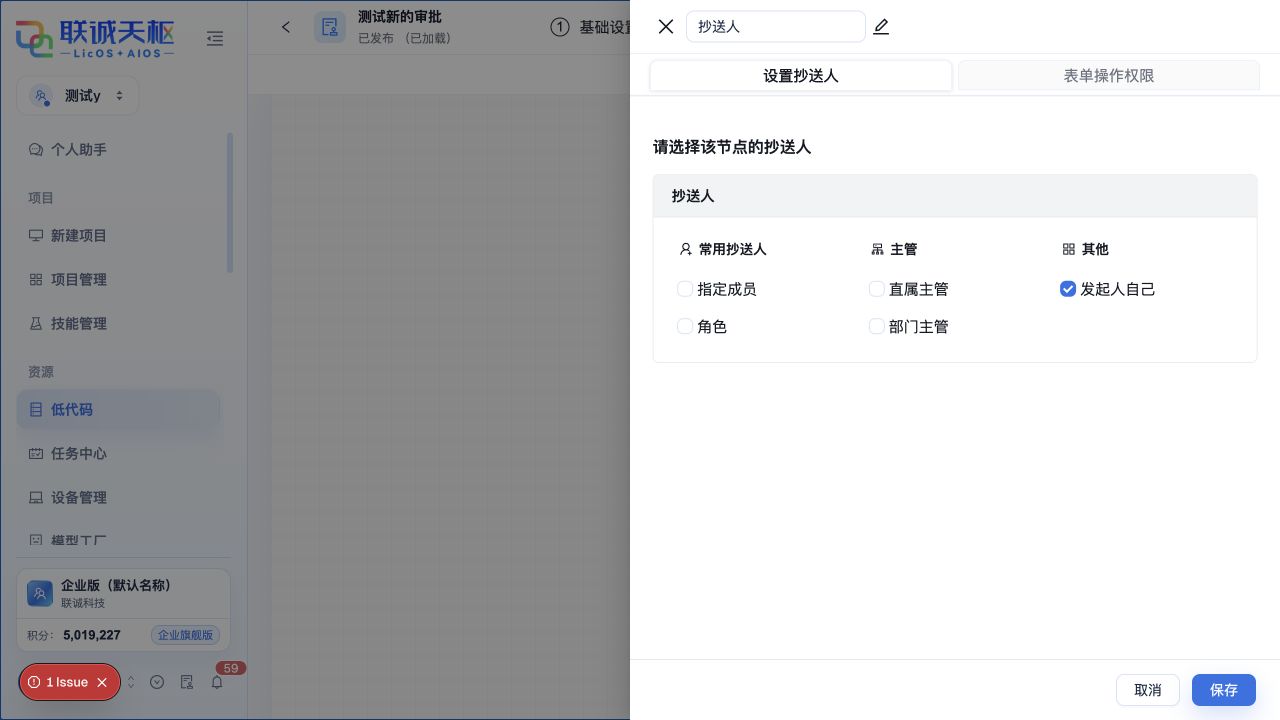
抄送人可以选择指定成员、角色、直属主管、部门主管或发起人自己。抄送范围应遵循最小知情原则,避免把包含个人、合同、财务等敏感信息的审批单抄送给无关人员。
抄送记录进入该账号的“抄送我的”,不会出现在“待处理的”。如果抄送人还需要执行实际操作,应使用办理人节点。
人工节点的表单操作权限
发起人、审批人、办理人和抄送人面板中都提供 表单操作权限 页签。管理员可以逐字段设置可编辑、只读或隐藏。
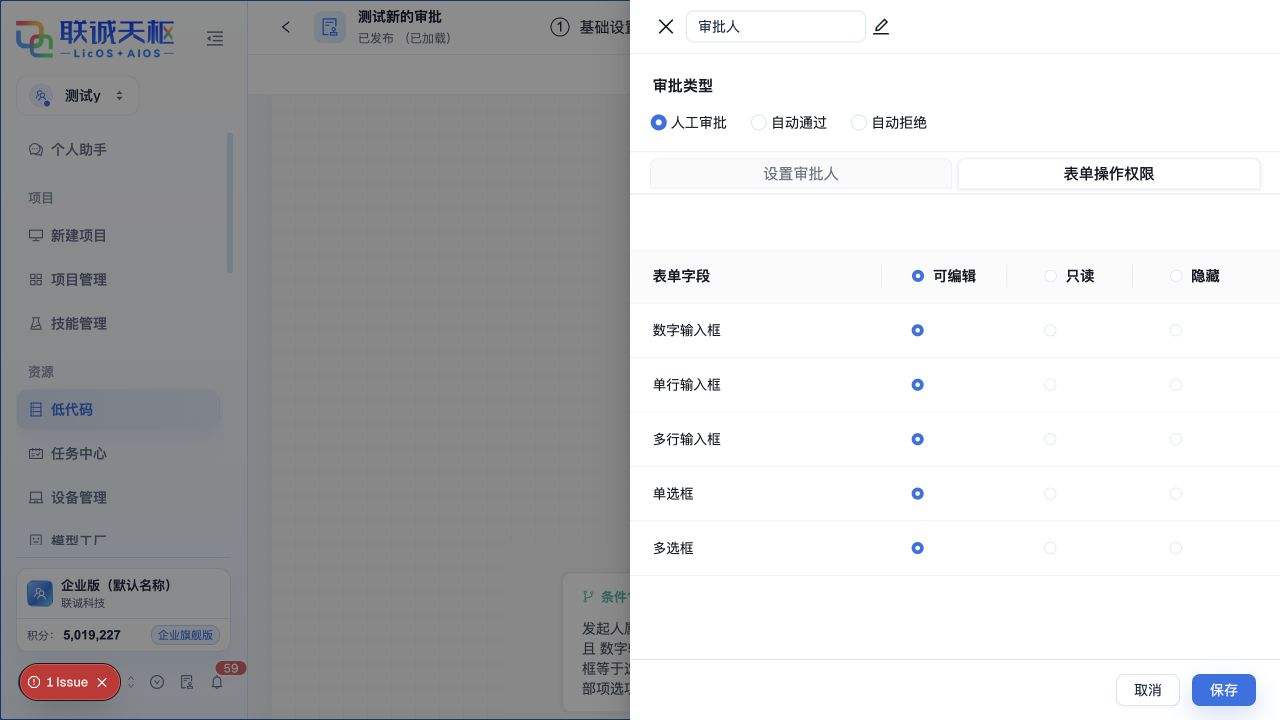
| 权限 | 节点上的实际表现 |
|---|---|
| 可编辑 | 当前节点可以查看并修改字段,可继续设置是否必填 |
| 只读 | 可以查看字段值,但不能修改 |
| 隐藏 | 当前节点不展示该字段 |
建议按节点职责分配权限:发起人编辑申请数据,审批人以只读查看为主,办理人只编辑办理结果,抄送人通常只读。身份证、电话、金额、合同和附件等敏感字段只向必要节点开放。
条件分支
条件分支适合“金额不同走不同审批人”“不同部门走不同路径”等互斥流程。分支按优先级从前到后判断,只进入第一条命中的非默认分支;全部不命中时进入默认分支。
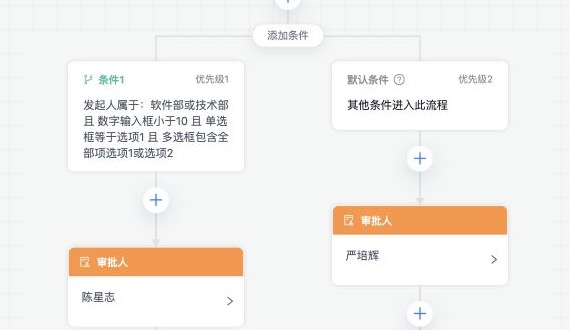
点击具体条件卡片,会打开完整条件编辑面板。
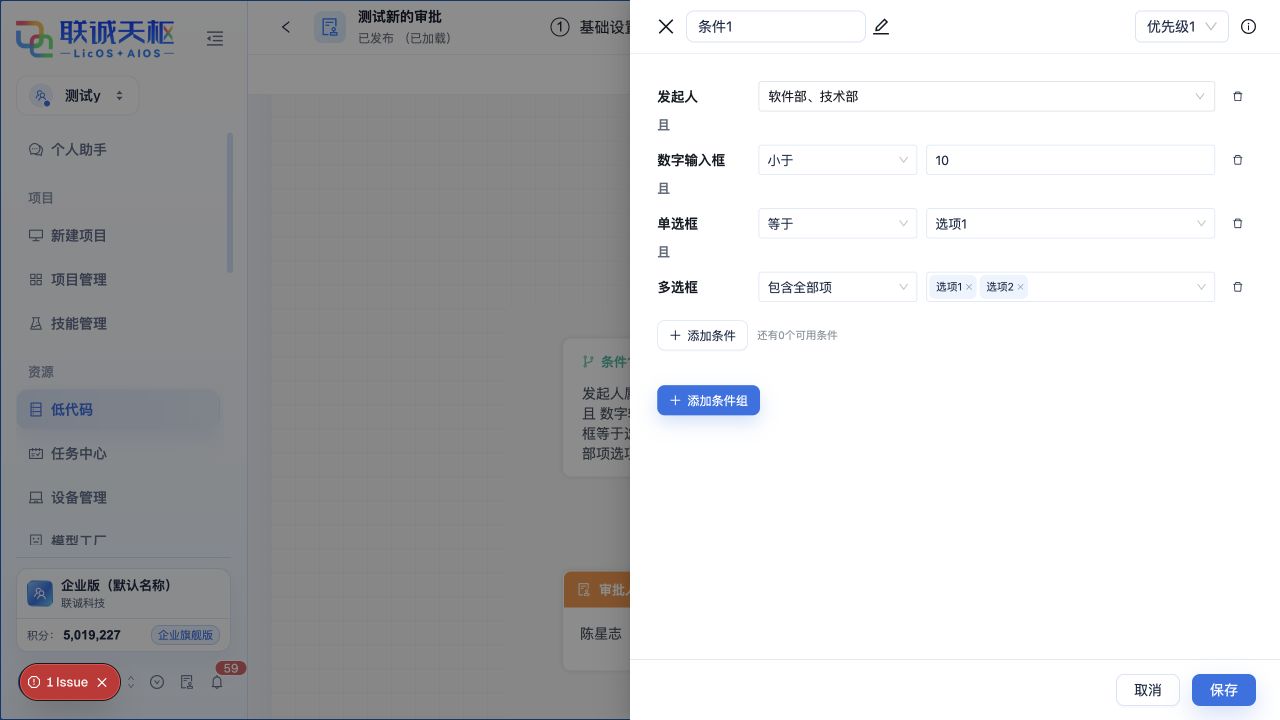
条件编辑规则:
- 同一条件组内的条件使用“且”;
- 多个条件组之间使用“或”;
- 非默认条件按照优先级依次判断;
- 默认条件必须保留在最后;
- 发起人条件可选择具体人员、角色或部门;
- 数字、单选和多选字段必须先在表单设计中设置为必填,才能稳定用于条件判断。
保存条件后,应阅读画布卡片上生成的条件摘要,确认运算符、选项和“且/或”关系符合原业务规则。
并行分支
并行分支适合法务、财务、技术等多条业务线同时处理。系统会计算各分支条件,启动所有符合条件的分支,而不是只选择第一条。
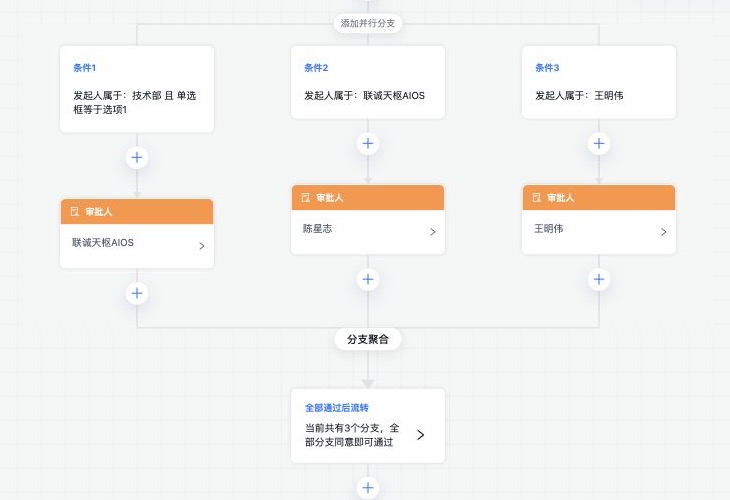
点击并行分支中的条件卡片,可以配置该分支的启动条件。
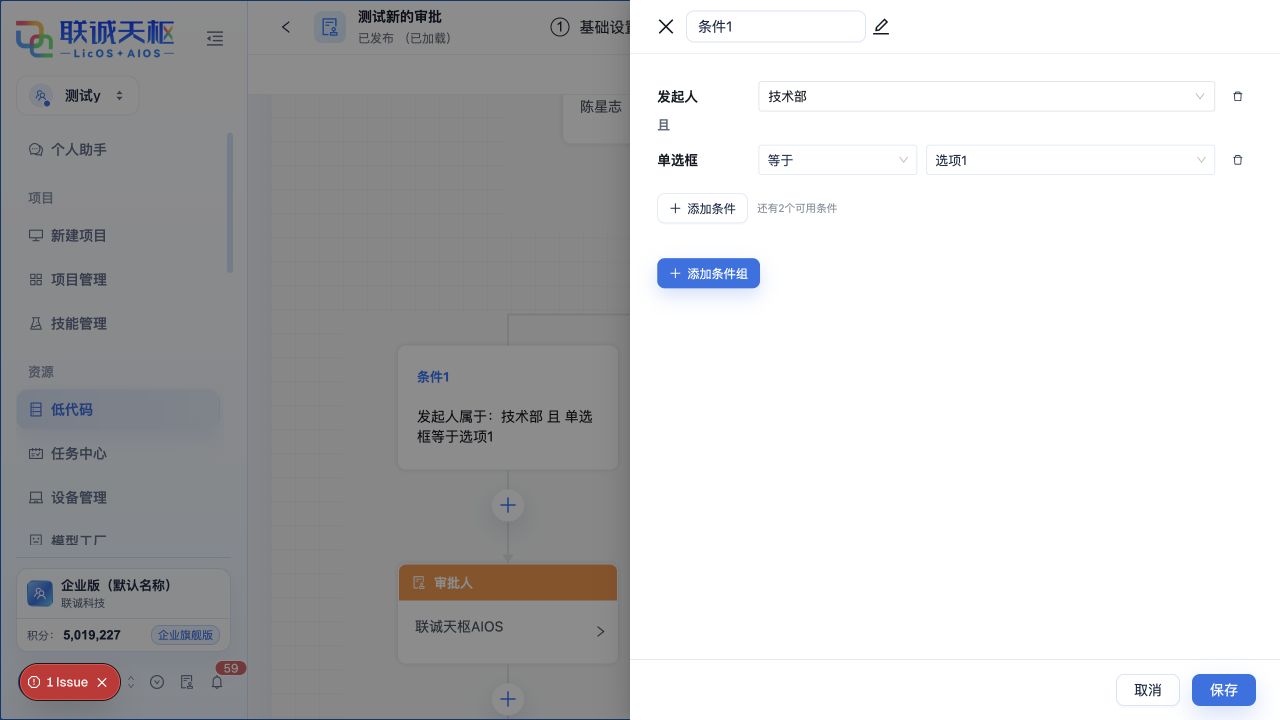
配置并行分支时:
- 为每条分支设置清楚、互不冲突的启动条件;
- 在每条分支内部添加审批人、办理人或抄送人节点;
- 确认没有条件命中时的流程处理方式;
- 检查所有分支条件均完成判断后再进入后续节点;
- 配置分支聚合的通过规则。
并行分支与条件分支的关键区别是:条件分支只走第一条命中路径,并行分支会同时走所有命中路径。
分支聚合
并行分支结束前会进入 分支聚合。点击聚合卡片,可以设置所有分支通过后流转,或按分支同意比例流转。
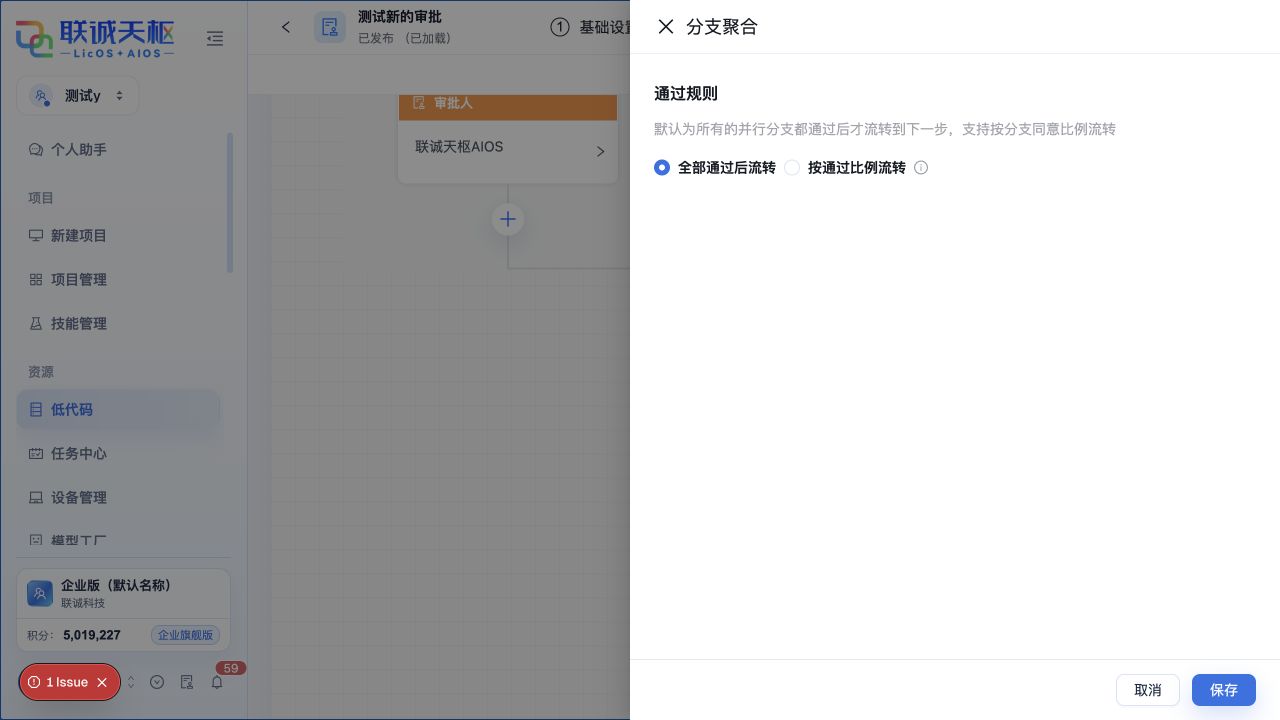
- 全部通过后流转:所有已启动分支均完成并通过后,才能进入下一节点;
- 按通过比例流转:达到配置比例后即可继续,适合允许部分分支不同意的业务。
审批单不能在并行条件尚未计算或必须分支尚未完成时提前结束。发布前应分别测试单分支命中、多分支命中和无分支命中的场景。
常见流程模板
单级审批
发起人 → 部门主管审批 → 流程结束
审批后办理
发起人 → 负责人审批 → 办理人执行 → 抄送发起人 → 流程结束
金额条件审批
发起人 → 条件分支:小额由主管审批 / 大额由主管和财务审批 → 流程结束
多部门并行审核
发起人 → 并行分支:法务、财务、技术同时审核 → 分支聚合 → 办理人执行 → 流程结束
流程检查
- [ ] 所有人工节点都有明确人员来源。
- [ ] 自选节点配置了人数和可选范围。
- [ ] 多人节点明确选择依次、会签、或签或投票。
- [ ] 主管、角色或联系人为空时有明确处理策略。
- [ ] 各节点字段权限满足最小权限原则。
- [ ] 条件优先级正确,默认分支在最后。
- [ ] 并行分支启动条件和聚合规则正确。
- [ ] 单分支、多分支和无分支场景均已测试。
- [ ] 校验通过后,已使用真实账号验证待办和已处理记录。
下一步:高级设置、发布与上线验收。