Appearance
快速搭建移动端用户界面
本教程以搭建一个AI 助手的用户界面为例,为你演示如何搭建移动端的用户界面。
前提条件
你已经通过工作流编排完后端业务逻辑。本教程中的 AI 助手应用,主要是通过大模型回答用户的问题,所以只需要创建一个包含大模型节点的对话流即可,详情请参考步骤三:编排业务逻辑。
本教程搭建用户界面的步骤如下图:
步骤 1:设计用户界面
在开始开发前,你需要设计 AI 助手的用户界面。
AI 助手的界面应是类似通讯软件的对话式页面,以便用户能够与 AI 助手进行互动。用户界面编辑器提供了 AI 对话组件,你可以直接使用这个组件来快速搭建 AI 助手用户界面,从而简化开发流程。
步骤 2:搭建用户界面
AI 编程提供了可视化的用户界面搭建能力,你可以通过拖拉拽的方式搭建一个用户界面,无需编写一行代码。
参考以下操作,搭建 AI 助手应用的用户界面。
在低代码应用 IDE 中,单击页面上方的用户界面页签。
选择页面类型。
- 低代码应用支持发布为小程序等移动端应用,也可以发布为 Web 页面等网页应用。这里我们选择小程序和 H5。
搭建页面布局。
- AI 助手应用只有一个简单的对话窗口,所以我们只需要搭建一个页面并添加 AI 对话组件即可。
在画布中选中页面,并在右侧 Page1 配置面板中关闭导航栏。
- 移动端页面默认开启首页底部的导航栏,AI 助手应用只有一个页面,所以需要手动关闭底部的导航栏。
在组件面板中,找到 AI 组件 > AI对话组件,然后将 AI 对话组件拖入到画布中。
设置组件属性。
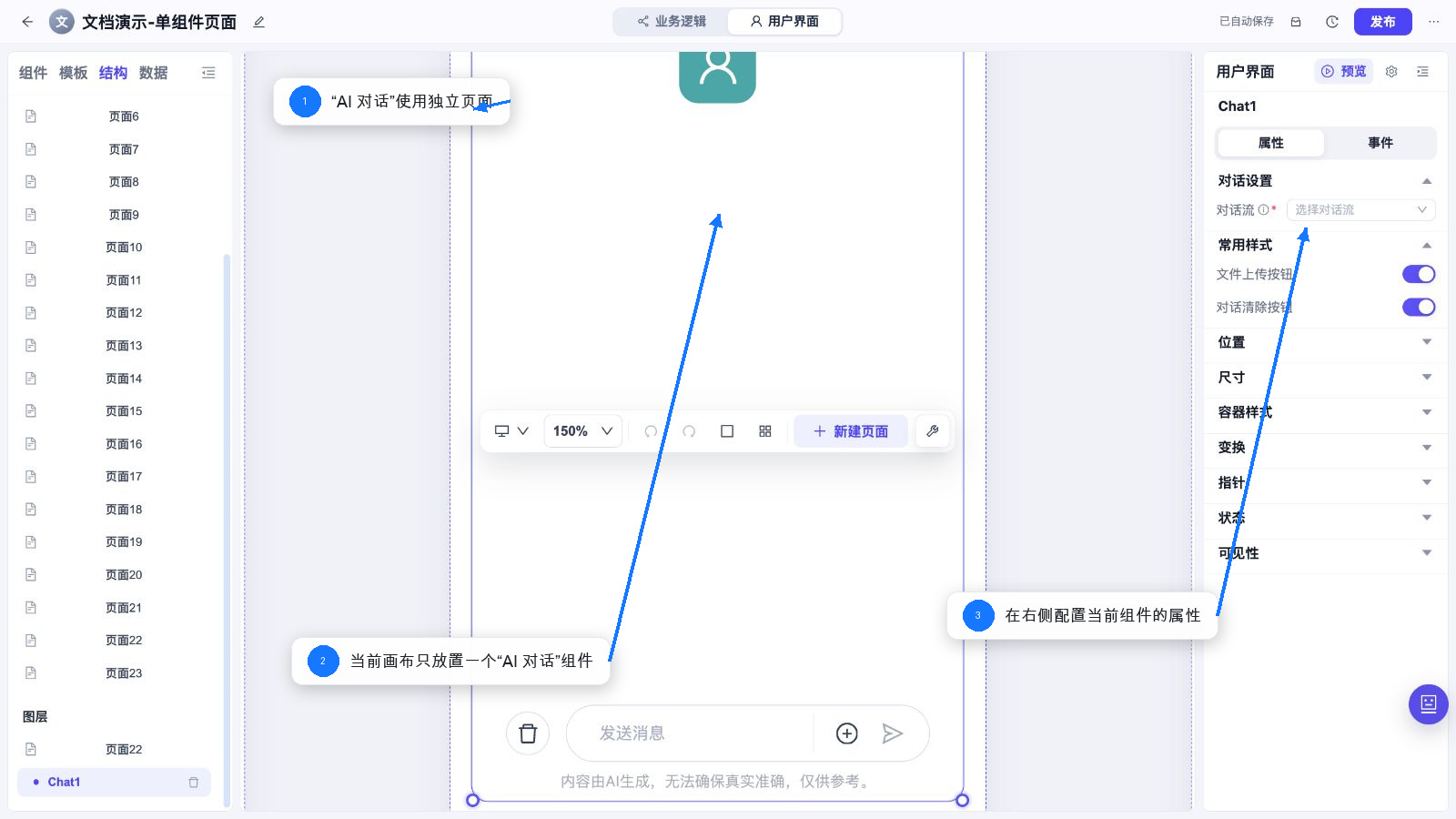
在画布中,选中拖入的 AI对话组件。组件名称为Chat1。
在 Chat1 组件的属性配置面板中,选择步骤三中搭建的对话流,即 ai_assistant。
配置效果如下:
步骤 3:预览用户界面
完成上述所有配置后,单击预览查看整体功能并进行体验。
页面会展示 AI 助手在移动端的页面预览效果,你可以在页面下方的输入框中输入一段文字,并按回车键发送消息。AI 助手会立即回复你的问题。