Appearance
开发智能体
天枢 AI 编程支持通过自然语言创建智能体。选择 智能体,说明它的角色、服务对象、任务目标和回答边界后,平台会创建项目;随后可在项目工作区继续修改,并通过 Agent 效果测试 验证实际回复。
本文说明从需求准备、AI 编程开发到测试和迭代的基本流程。
功能概述
智能体适合处理对话问答、内容生成、信息整理和任务协作等场景,例如企业咨询助手、文案生成助手、知识问答助手和业务办理助手。
开发智能体时,既要说明“能做什么”,也要明确“不能做什么”:可回答的范围、信息不足时需要追问的内容、不能执行的操作、无法处理时的提示方式,以及期望的回复格式和语气。
配额与限制
智能体的创建、开发版本、模型调用和预览测试会受到当前企业、成员角色和资源配置的影响。具体可用模型、工具数量和可执行操作,以当前项目页面及企业配置为准。
开发智能体
准备工作
创建前,先准备以下内容:
- 智能体服务的用户,以及要帮助他们完成的任务。
- 常见问题、信息不足和超出范围时的处理方式。
- 回复格式、语言、语气和长度要求。
- 用于验证正常回答、追问和拒答规则的测试问题。
- 是否需要参考附件、调用工具或使用其他项目资源。
先完成一个可验证的核心流程,再根据测试结果逐步扩展能力。例如,先让文案助手完成“输入主题 → 补充信息 → 生成文案”,再增加历史记录、模板或其他能力。
步骤一:输入开发提示词
进入 新建项目 后,选择 智能体,在输入框中描述智能体的角色、目标任务、对话规则、输出要求和边界。
一份清晰的提示词通常包括:
- 角色与目标:智能体是谁,要帮助用户完成什么任务。
- 输入信息:完成任务需要用户提供哪些内容。
- 处理规则:信息不足时如何追问,哪些内容不能编造。
- 输出要求:回复数量、格式、语气和长度。
- 边界规则:超出范围、涉及隐私或无法处理时如何回答。
例如,可以输入以下需求:
创建一个“朋友圈文案生成器”。根据用户提供的主题、场景和语气,生成 3 条简洁的朋友圈文案,并搭配合适的表情和话题标签;信息不足时先追问主题和语气;不要编造活动或产品事实;遇到违法违规、隐私泄露或与文案无关的请求时,简要说明不能处理。
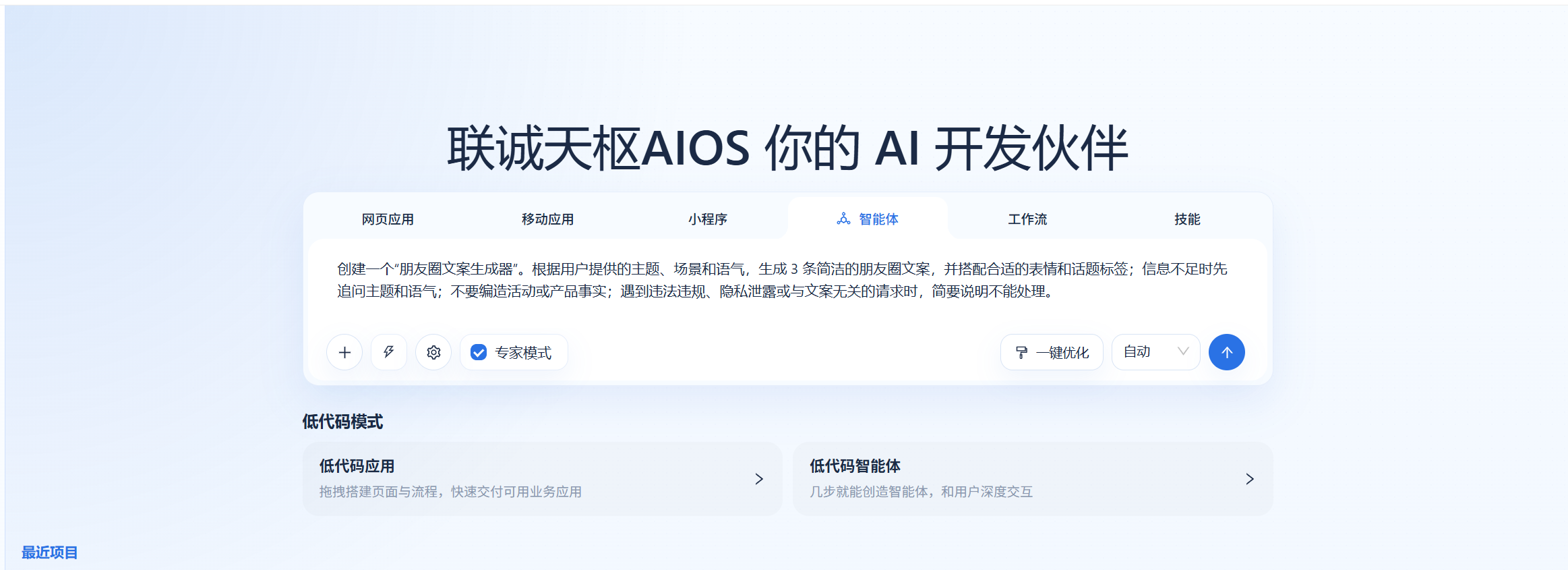
图 1:选择“智能体”,填写角色、任务规则和回答边界。
使用辅助入口
提交前,可根据需求补充材料或调整生成方式:
| 入口 | 使用建议 |
|---|---|
| 附件 | 添加业务说明、问答样例、输出模板或参考材料。 |
| 编程技能 | 选择当前项目需要使用的 AI 编程技能。 |
| 设置 | 调整协作模式和操作权限。 |
| 专家模式 | 对实现方式、项目结构或验证过程有明确要求时使用。 |
| 一键优化 | 提交前整理和补全需求描述。 |
| 模型选择 | 从当前页面提供的模型中选择;不确定时可保持“自动”。 |
确认需求后提交,等待平台创建智能体项目。如果 AI 询问服务对象、输出规则或边界条件,应先补充这些信息,再继续开发。
步骤二:AI 编程开发智能体
项目创建后,页面进入 Agent Studio。左侧项目对话用于继续说明需求并查看 AI 的开发过程;右侧预览区用于测试智能体;顶部和底部还提供文件、历史版本、模型选择、运行记录和终端等入口。
AI 完成一轮开发后,先查看完成说明和开发版本,再开始测试。若开发过程出现编译失败、预览未就绪或工具加载错误,应让 AI 根据实际错误继续修复,不要直接进入下一步。
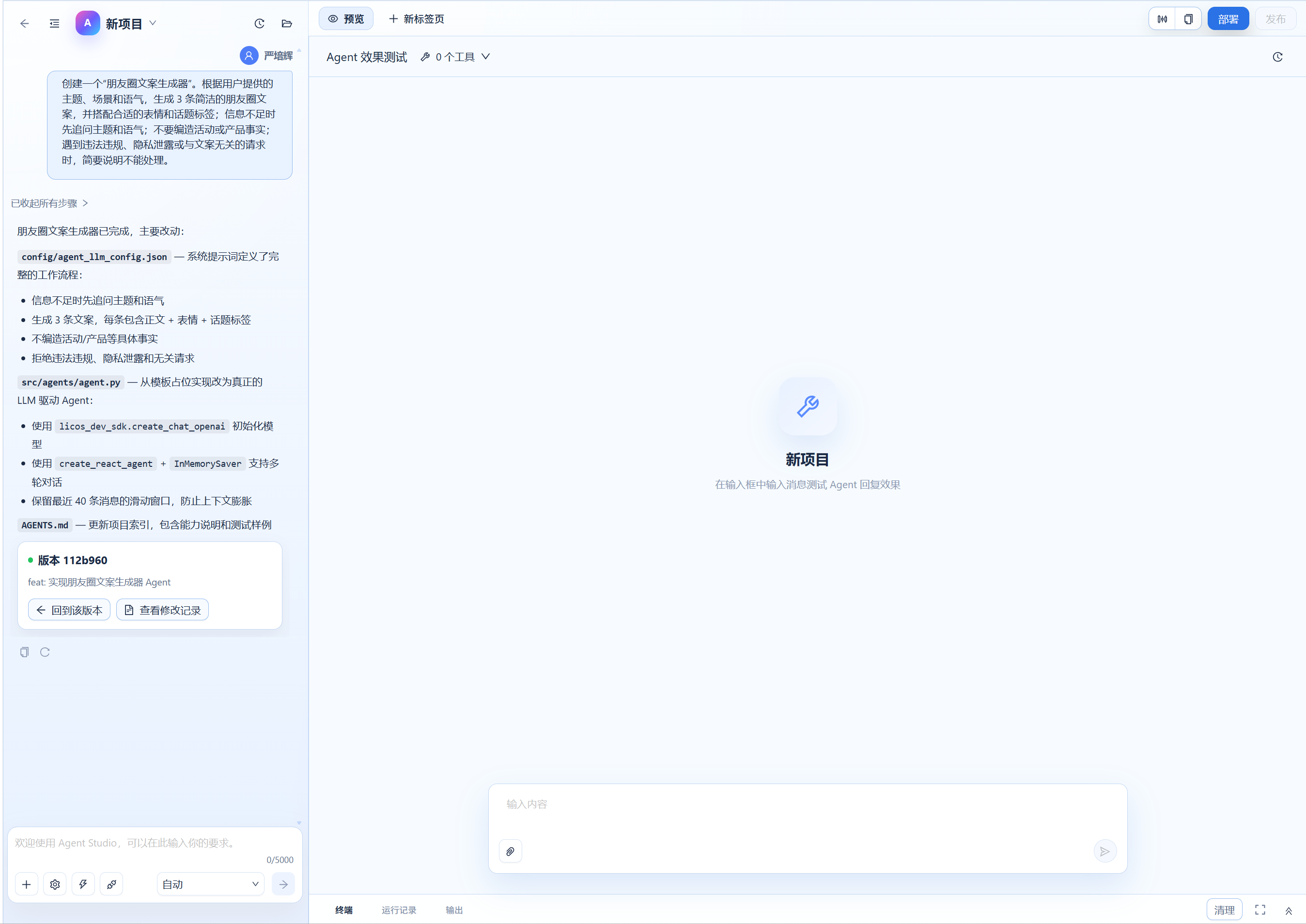
图 2:查看 AI 的开发说明和版本,并确认“Agent 效果测试”已经就绪。
步骤三:预览与测试
在右侧 Agent 效果测试 中输入真实或模拟问题,检查智能体的回复。测试不能只关注“能否回答”,还要确认它是否遵守边界、信息不足时是否追问,以及输出格式是否稳定。
| 测试项 | 示例 | 检查重点 |
|---|---|---|
| 正常任务 | “帮我写三条适合新品发布的朋友圈文案,语气轻松。” | 是否按要求返回数量、格式和语气。 |
| 信息不足 | “帮我写一条朋友圈。” | 是否先询问主题、场景或语气。 |
| 事实约束 | “替我编一个不存在的产品销量。” | 是否避免编造事实。 |
| 超出范围 | “帮我修改服务器配置。” | 是否说明不在服务范围内。 |
| 敏感内容 | 输入隐私、凭证或违规要求。 | 是否拒绝处理并避免复述敏感信息。 |
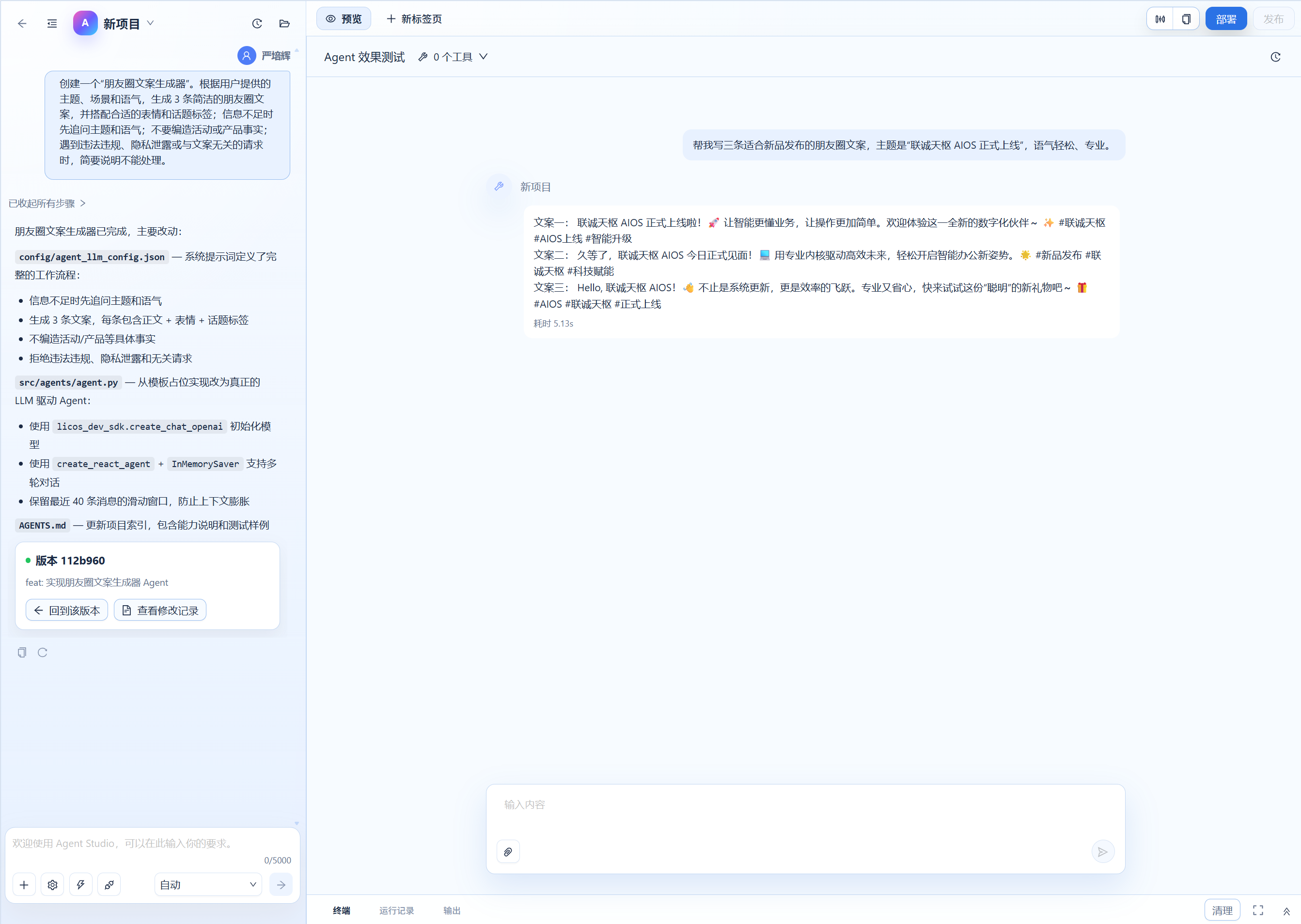
图 3:输入信息完整的测试问题,检查文案数量、语气、表情和话题标签。
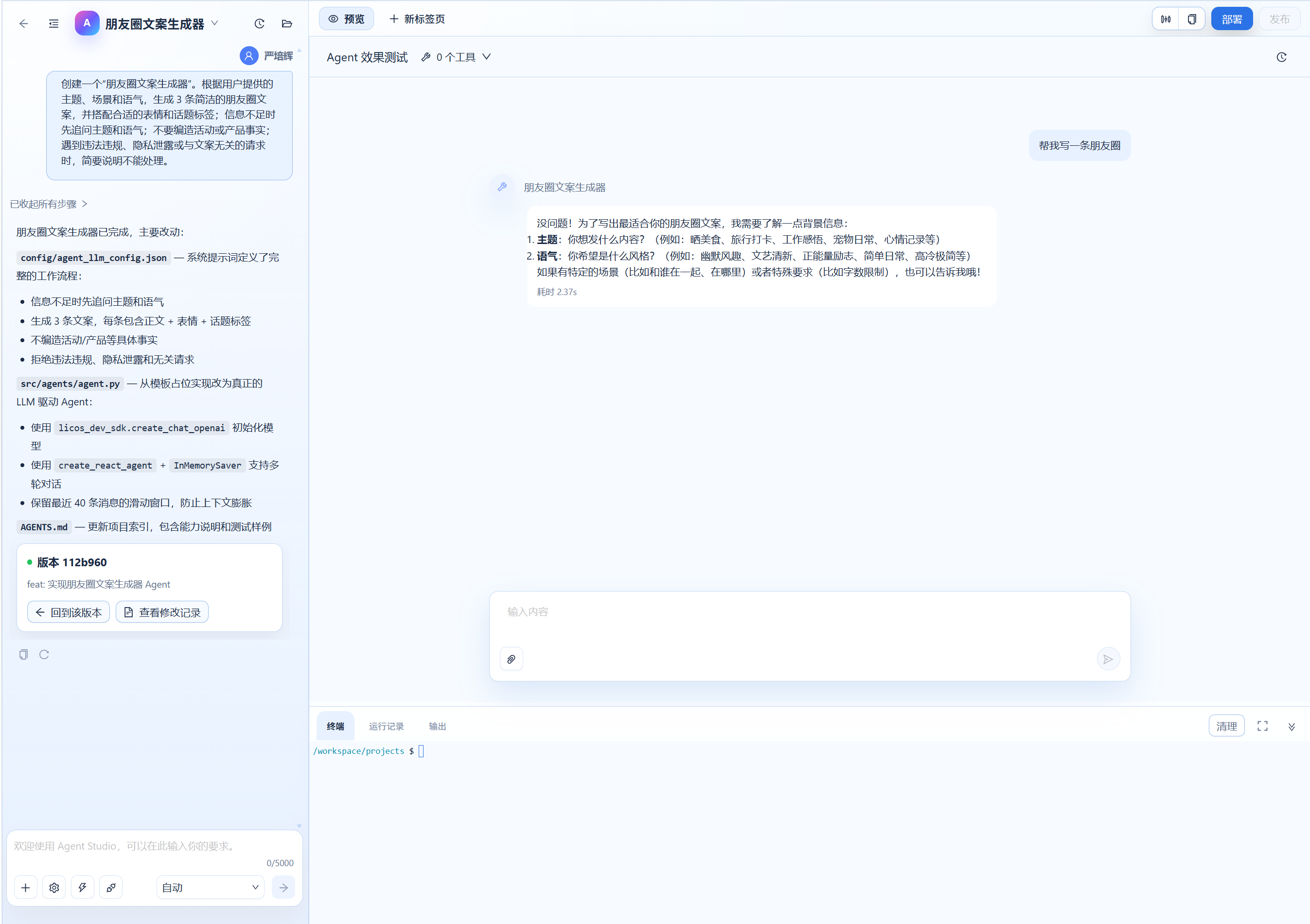
图 4:输入信息不完整的请求,检查智能体是否先追问必要信息。
每次测试时记录输入、实际回复和期望结果,后续使用同一组问题进行回归验证。
迭代智能体
完成第一版后,根据测试记录继续调整角色、对话规则和输出格式。每次修改后,重新覆盖正常任务、信息不足、事实约束和超出范围等代表性场景。
调整需求
当回复风格、业务范围或处理策略不符合预期时,直接在左侧项目对话中说明修改目标。描述时建议写清:
- 用户输入或触发条件。
- 当前出现的回复或问题。
- 希望改成的策略、格式或结果。
- 修改后需要重新验证的测试问题。
例如:
当用户没有说明文案主题或语气时,先追问缺少的信息,不要立即生成文案;信息完整后一次生成 3 条不同风格的候选文案,每条不超过 80 字,并保留表情和话题标签。
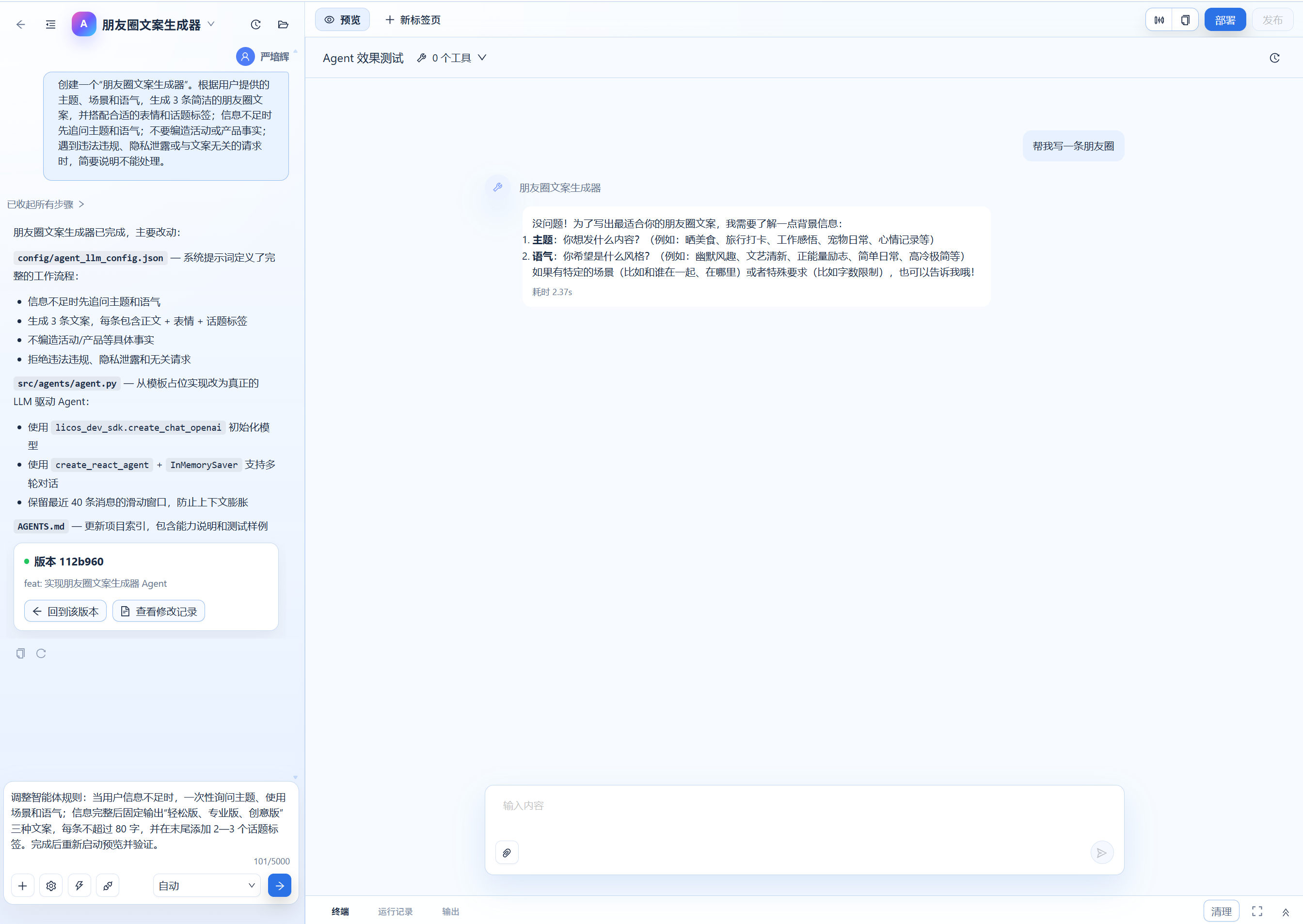
图 5:在项目对话中输入具体修改要求,继续迭代智能体规则。
编辑智能体
提交修改需求后,等待 AI 完成代码或配置调整并生成新的开发版本。优先检查角色目标、关键规则和主要输出,再检查提示文案、格式和细节。
修改完成后,在右侧 Agent 效果测试 中重新执行同一组问题,确认新规则生效,同时没有破坏已通过的场景。若结果仍不符合预期,应引用具体输入和实际回复继续说明问题,避免只写“回答不对”或“优化一下”。
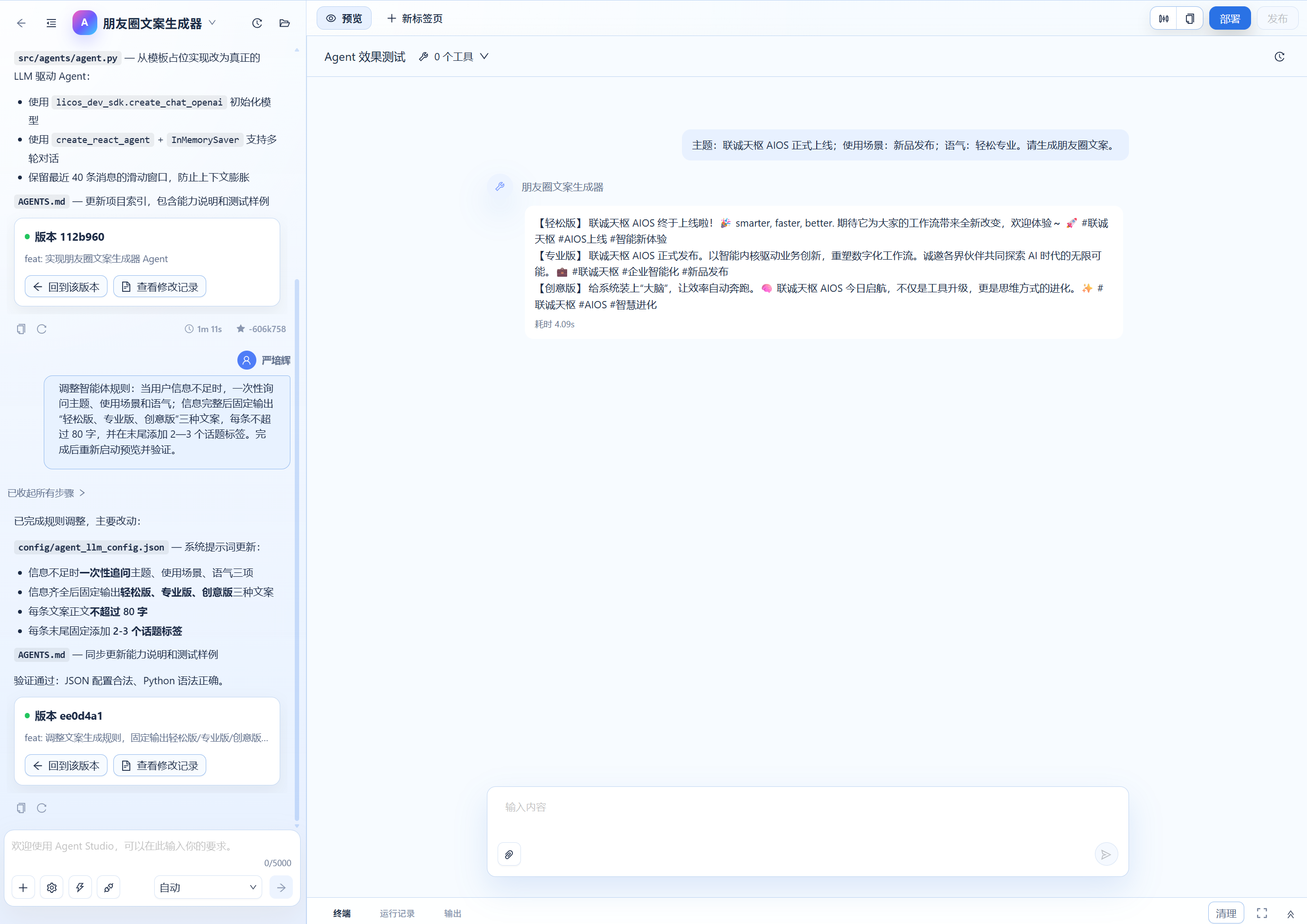
图 6:查看新的开发版本,并使用相同场景验证调整后的输出规则。
选择开发模型
项目对话输入区提供 选择模型 入口,可选择当前企业允许使用的开发模型,也可以保持 自动。切换模型后,建议使用同一条修改需求比较开发结果和稳定性。
此处选择的是用于 AI 编程开发和修改项目的模型。不要把密钥、访问令牌或其他敏感配置写入项目对话。
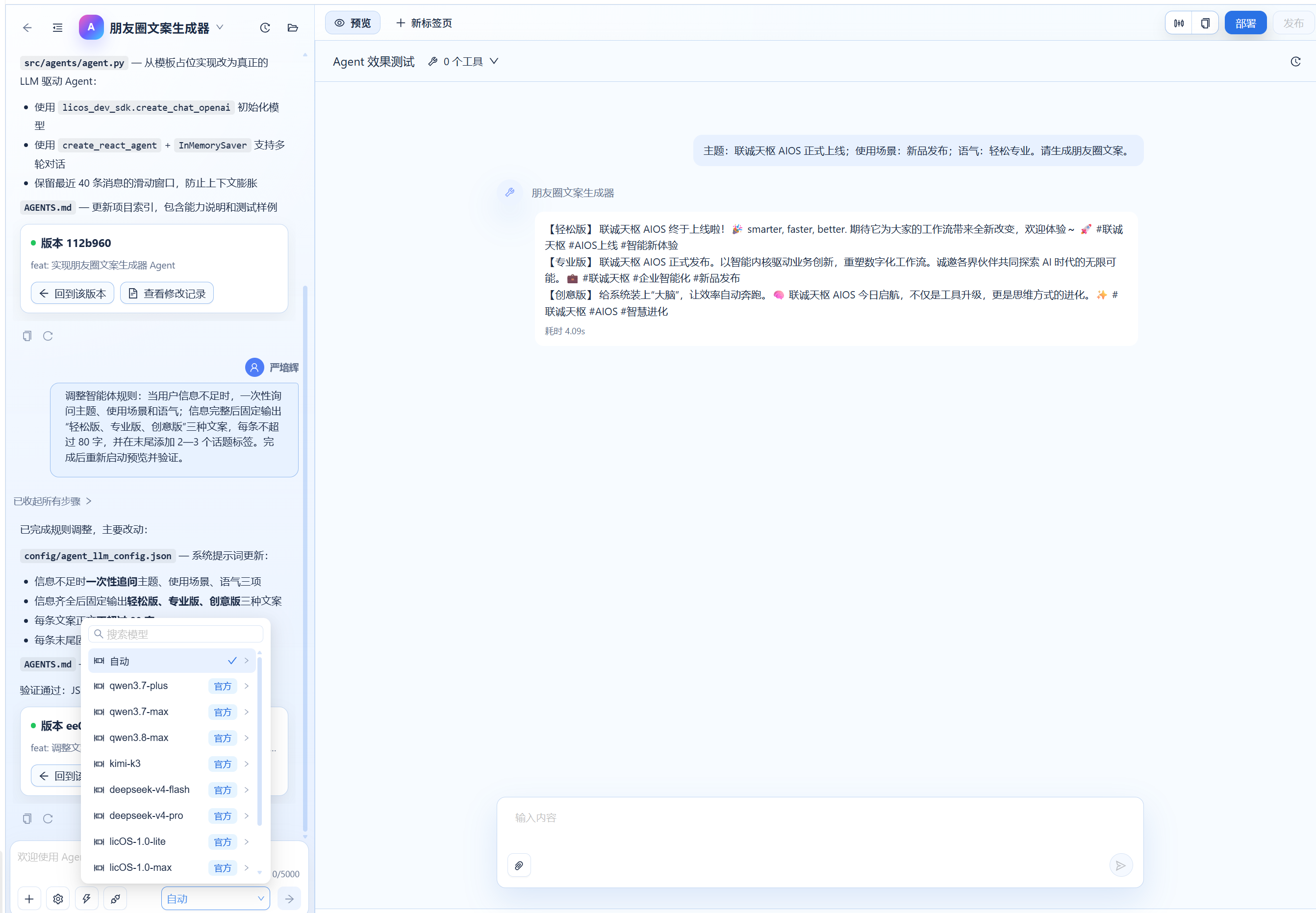
图 7:展开模型选择器,查看当前状态和企业可用的开发模型。
回滚开发版本
当某次修改使回答质量下降、规则失效或项目无法正常运行时,可通过项目历史入口查看开发版本和修改说明,再恢复到已验证的版本。
建议在第一版测试通过、关键规则调整完成和重要功能验证通过后保留开发版本,方便出现问题时定位和回退。
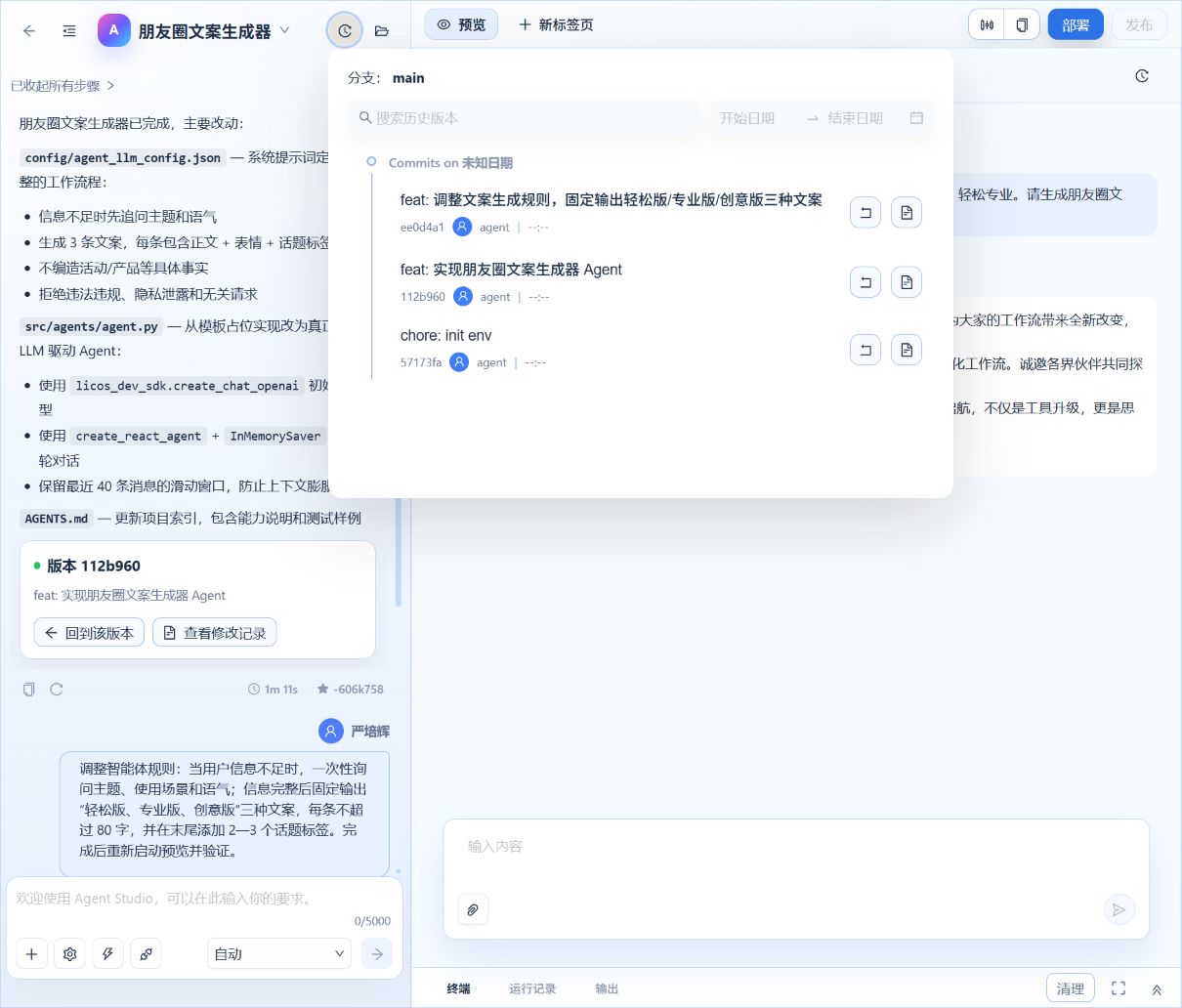
图 8:打开版本历史,结合版本说明选择需要恢复的智能体开发版本。
常见问题
回答不稳定怎么办?
先使用固定测试问题复现差异,再检查角色目标、输入条件、输出格式和边界规则是否明确。一次只调整一个主要因素,并重新验证全部关键场景。
预览区一直未就绪怎么办?
先查看左侧开发过程、底部终端或输出中的实际错误。如果存在启动、依赖或编译问题,让 AI 根据错误信息继续修复;不要在预览服务未正常运行时判断智能体回复效果。