Appearance
使用技能
技能可以从技能市场获取,也可以由个人或企业创建和上传。获取后的技能先在 技能管理 中维护,既可以通过 AI 编程的 选择编程技能 加入具体项目,也可以在 个人助手 的对话中按需引用。
从技能市场获取技能
进入 技能市场,可按名称搜索或按分类浏览。卡片会显示发布者、价格、使用人数和当前操作;单击卡片可查看技能版本、说明和评分。
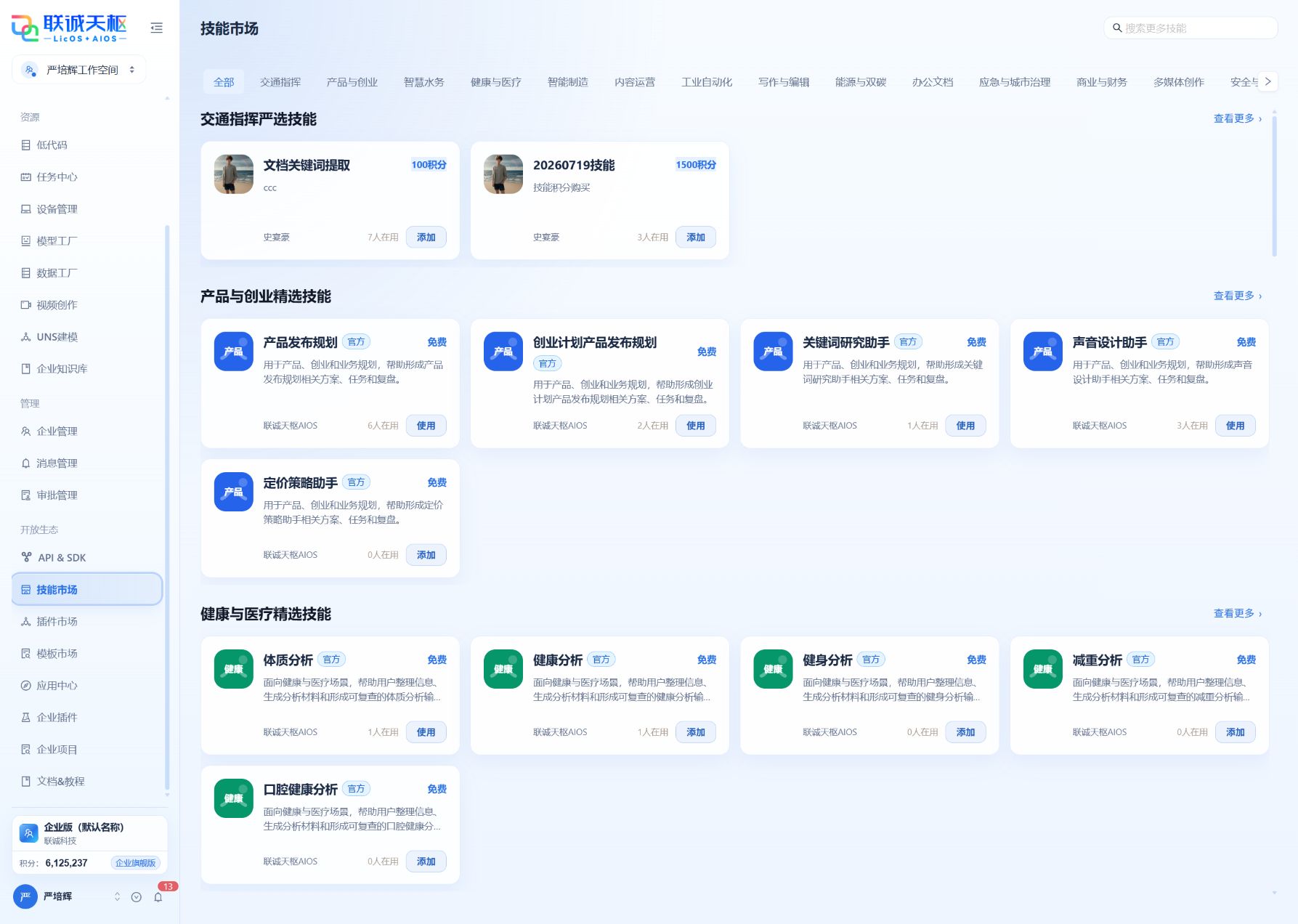
在详情页阅读适用场景、版本和说明。免费且已获取的技能可直接使用;需要添加或购买的技能,应根据页面显示的价格和确认流程操作。
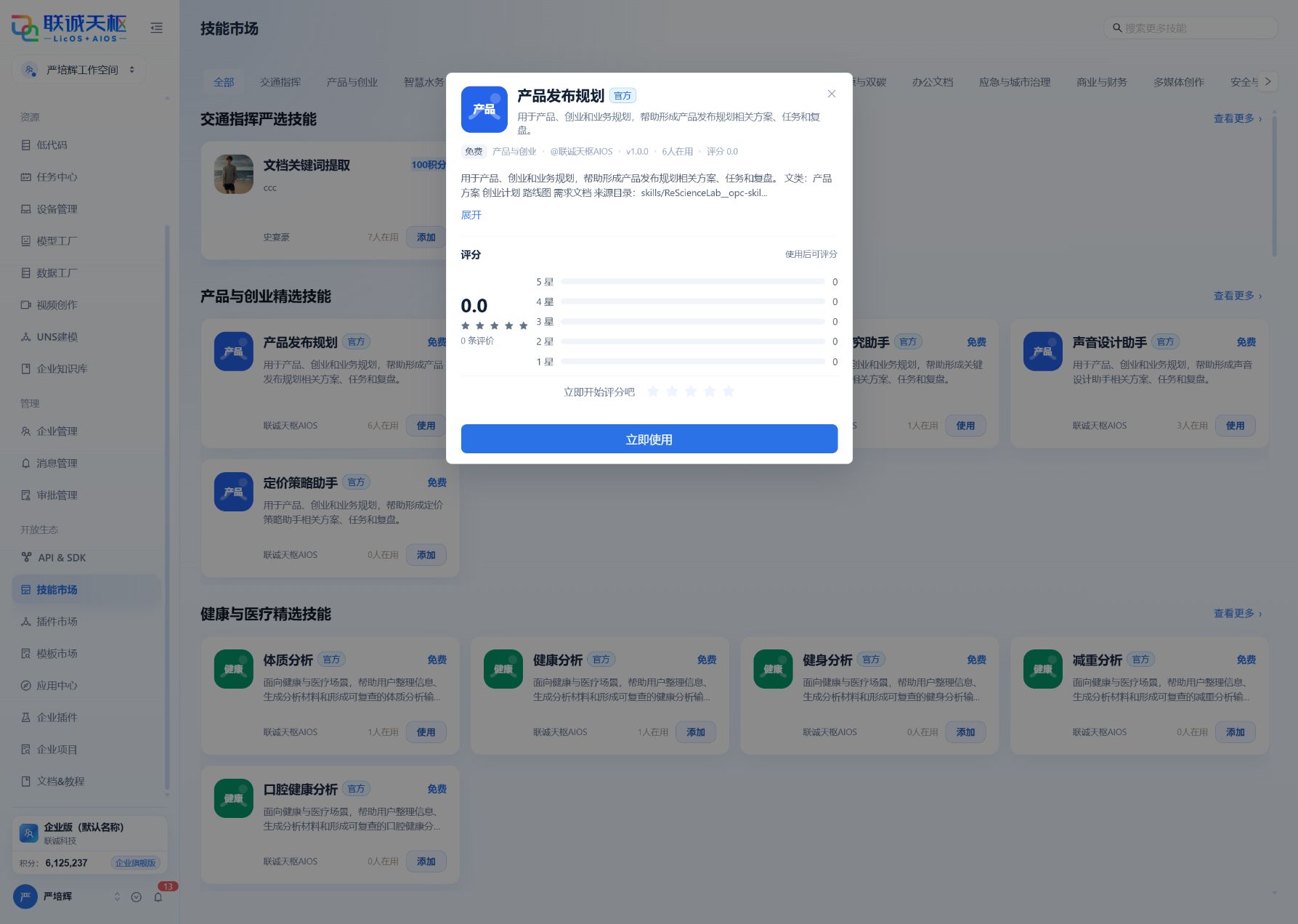
添加前确认技能解决的问题与当前项目一致,不要仅根据名称选择。涉及付费技能时,还应确认积分和授权范围。
在技能管理中维护技能
进入 技能管理,可在 企业技能 和 我的技能 之间切换。“我的技能”会显示来源、启用状态、个人或企业范围,以及已经添加到多少个 Agent。
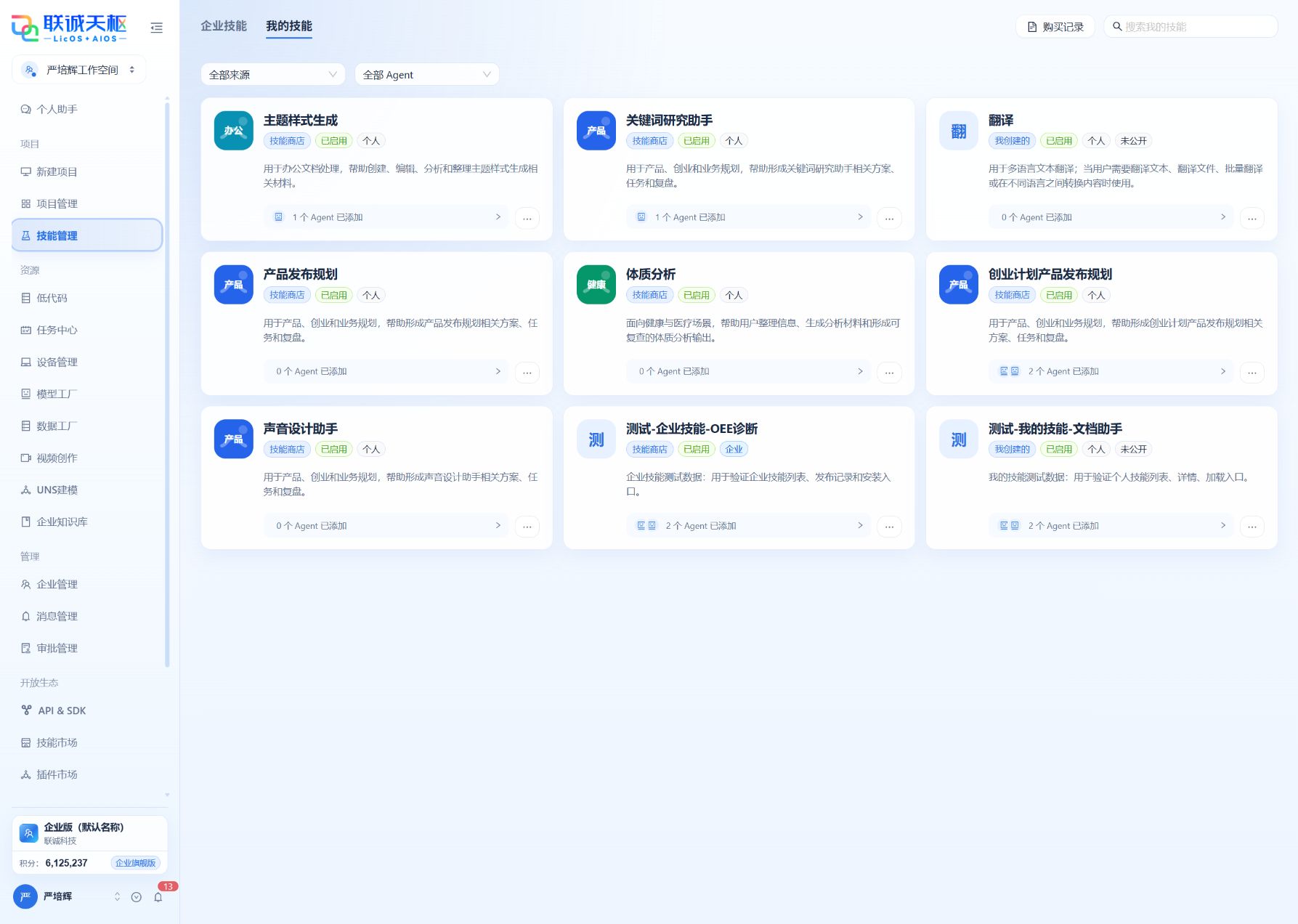
常用操作包括:
- 搜索技能,或按来源和 Agent 绑定情况筛选。
- 进入 Agent 管理,查看或调整哪些 Agent 使用该技能。
- 对自己的技能执行改造、上架、停用等操作。
- 对已获取的技能按页面提示启用、停用或移除。
移除或停用前先检查 Agent 和项目依赖,避免正在使用的能力突然不可用。
在 AI 编程项目中选择技能
- 进入 AI 编程,选择网页应用、移动应用、小程序、智能体、工作流或技能等项目类型。
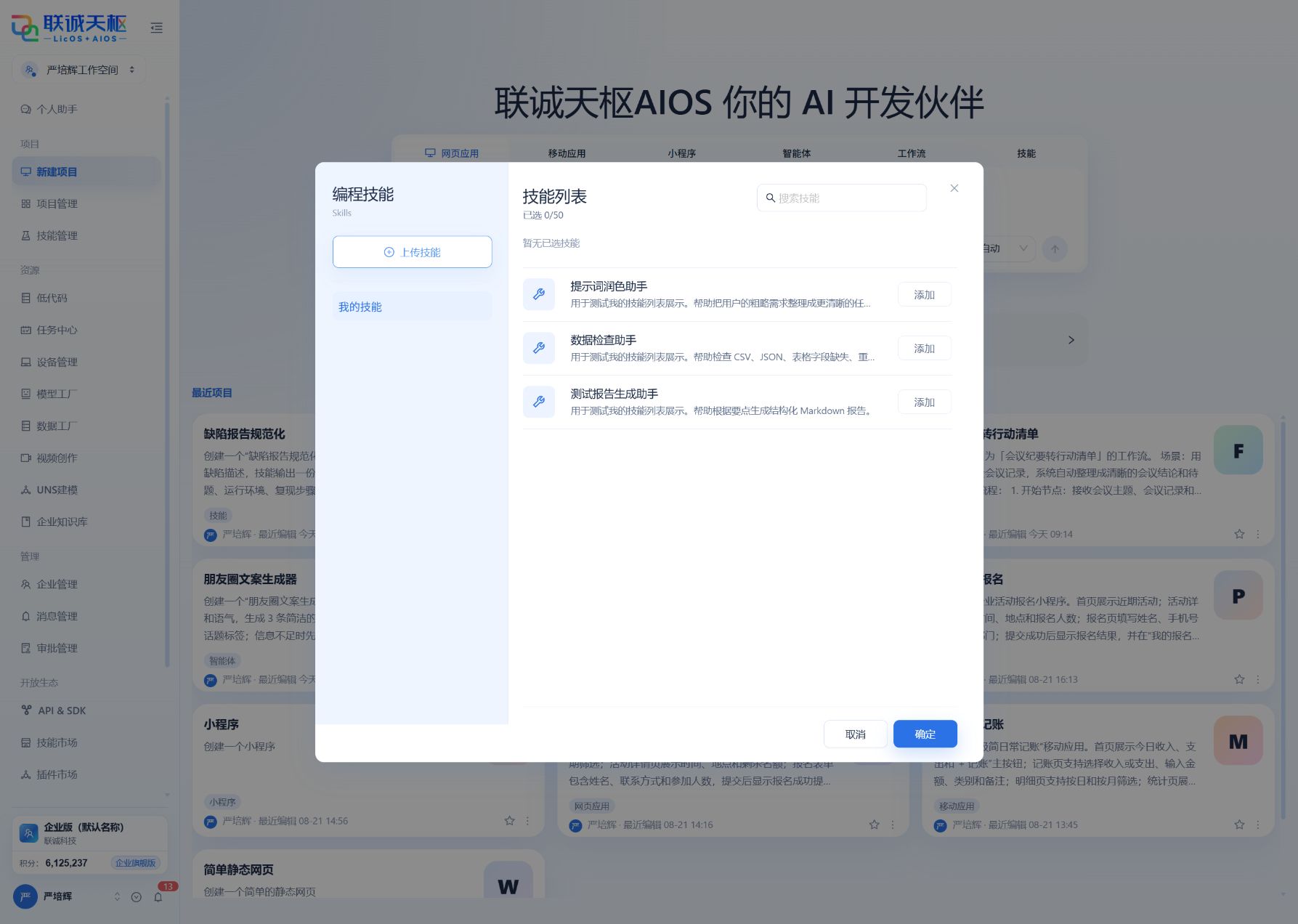
- 单击输入框下方的 选择编程技能。
- 在“我的技能”中搜索目标技能,单击 添加。
- 检查顶部已选列表,确认没有重复或互相冲突的技能。
- 单击 确定,再输入本项目的具体需求。
当前选择面板显示最多可选择 50 个技能。数量上限不是建议数量;每个项目只选择必要技能,更容易定位规则冲突和结果偏差。
在个人助手中使用技能
个人助手适合在一次对话中临时调用技能,例如整理文档、分析数据或按既定规则生成内容。操作步骤如下:
- 在工作台左侧进入 个人助手,选择要使用的助手或新建对话。
- 单击输入框下方的 / 按钮;也可以直接在输入框中输入
/。 - 在弹出的面板中切换到 技能,浏览并选择目标技能。面板也提供 上传本地技能 和 添加技能 入口。
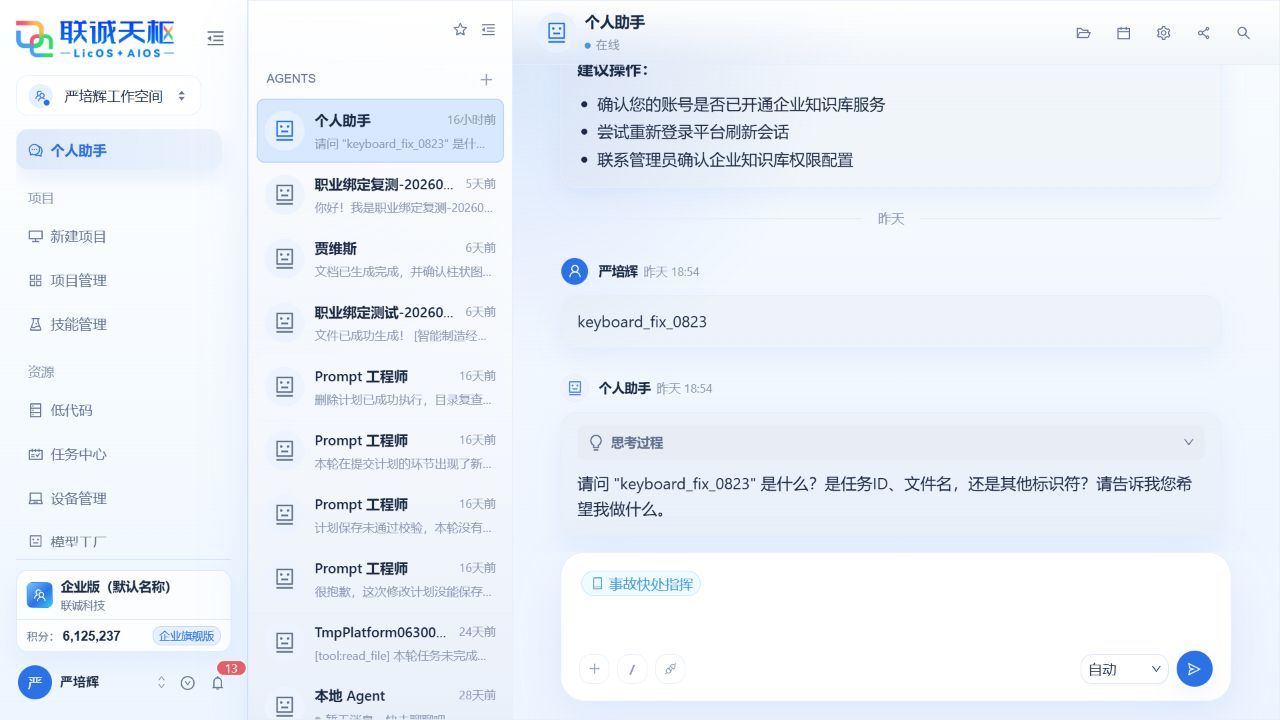
- 选中的技能会以标签形式插入输入框。
- 在技能标签后补充本次任务的具体要求,确认无误后发送。
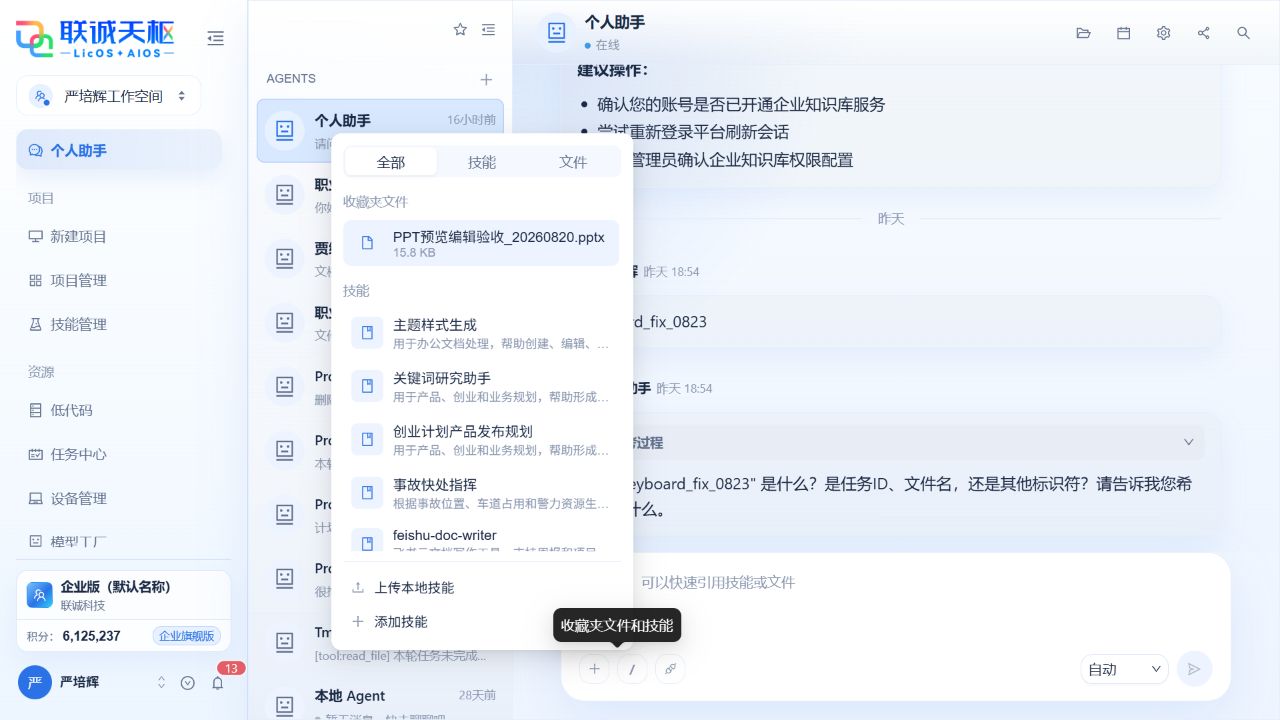
下图中,“事故快处指挥”已经作为技能标签加入输入框。此时技能只是被引用,仍需继续输入事故信息、期望输出和限制条件,再发送消息。
个人助手与 AI 编程项目的区别是:个人助手中的技能主要服务于当前对话;AI 编程中的技能用于约束和辅助项目开发。需要持续参与项目生成、修改和验证的能力,应在 AI 编程项目中选择;只处理当前材料或单次任务时,可直接在个人助手中引用。
上传本地技能包
如果已有本地技能,在选择面板中单击 上传技能。当前前端支持:
.zip.skill
上传成功后,技能会出现在“我的技能”列表中。上传前检查压缩包结构正确,并移除密码、令牌、密钥、生产地址和个人数据。
在需求中说明技能职责
选择技能后,仍要写清本次任务。例如:
使用“缺陷报告规范化”技能处理用户提交的缺陷描述。输出中文 Markdown 报告;无法确认的信息标记为“待补充”;不得保留手机号、邮箱、访问令牌或密钥原值。页面提交后,用正常、缺字段和敏感信息三类用例验收。
同时使用多个技能时,应说明各自职责。例如,一个技能负责字段完整性,另一个负责输出格式;不要让两个技能对同一字段定义不同规则。
验证技能是否生效
建议采用固定测试集:
- 正常输入:字段完整,检查主流程和输出格式。
- 缺失信息:检查是否追问或标记待补充,而不是补造内容。
- 边界输入:检查分类、长度、数值和权限边界。
- 敏感信息:检查正文、说明、日志和示例是否全部脱敏。
- 重复测试:更新技能后使用相同输入对比前后结果。
如果更新后仍看到旧结果,先清空预览对话;仍未切换时刷新项目并重新打开预览,再运行回归用例。
使用建议
- 优先使用职责单一、说明完整且版本明确的技能。
- 公共技能更新后先在测试项目中验证,再用于正式业务。
- 外部服务凭证只通过受控配置提供,不放入对话或技能包。
- 结果异常时记录输入、技能版本、实际输出和期望差异,再发起技能改造。