Appearance
部署网页应用
网页应用完成开发后,通过项目右上角的 部署 将指定版本运行在生产环境。部署成功后,页面会提供访问地址,可直接打开或复制给验收人员。
准备工作
部署前至少完成以下检查:
- 使用右侧 预览 验证首页、导航、表单、弹窗和异常提示。
- 使用真实业务数据检查新增、查询、修改和删除流程。
- 确认接口地址没有写死为
localhost或开发环境地址。 - 确认生产环境变量、数据库表和对象存储文件已经准备好。
- 选择准备上线的版本,并记录该版本的修改内容。
配置部署
- 单击项目右上角的 部署,进入 总览。
- 在 部署版本 中选择已经通过验证的版本。
- 选择 CPU 和内存规格。首次部署可先使用默认值,再根据运行情况调整。
- 项目使用数据库时,选择需要同步到生产环境的数据表。
- 检查 生产环境变量,补齐生产环境需要的地址、令牌或其他配置。
- 项目依赖开发环境对象存储文件时,再开启对象存储同步。
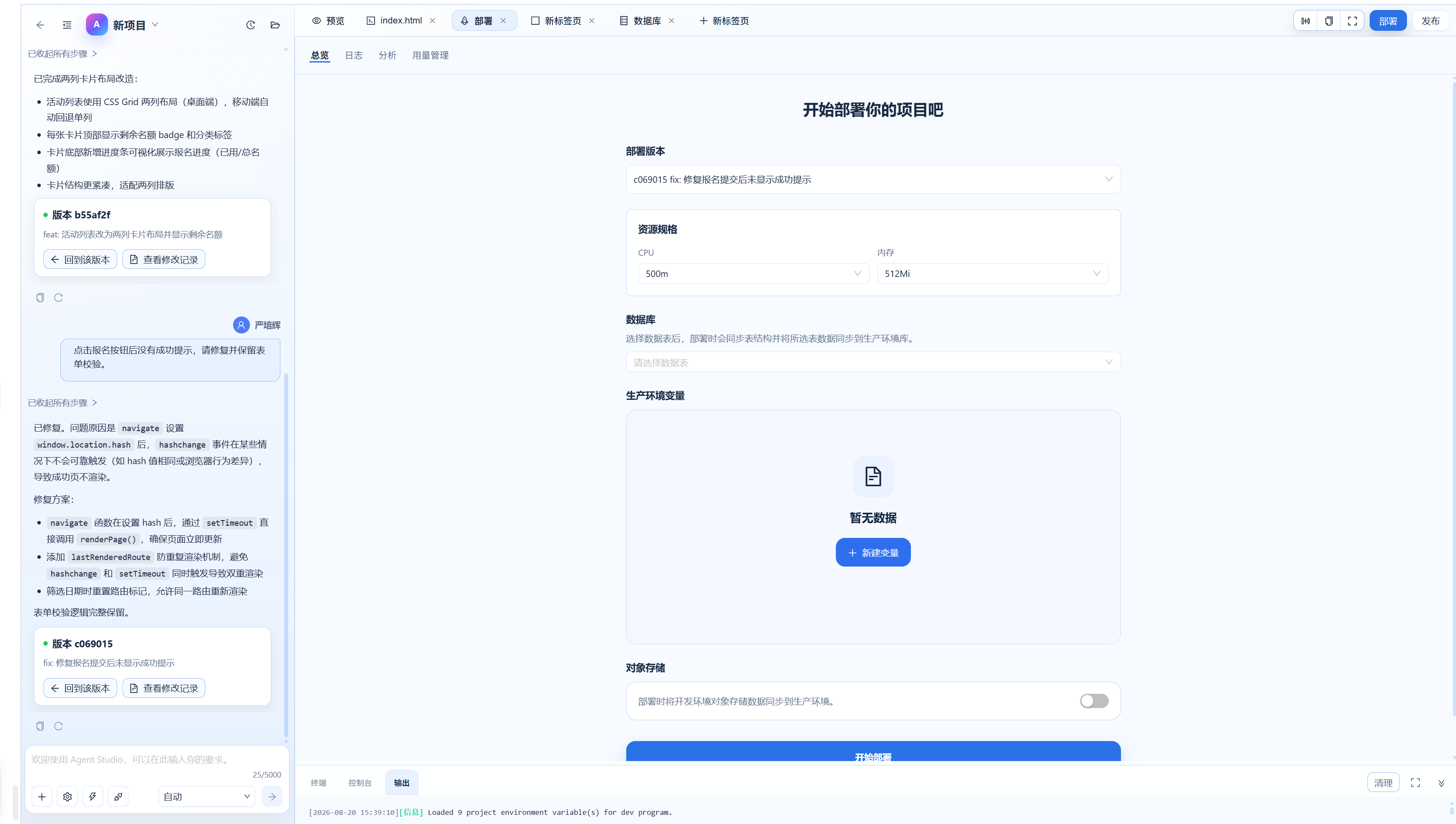
图 1:网页应用的部署版本、资源规格和生产资源配置。
注意
数据库和对象存储同步会影响生产环境数据。开始部署前应检查选择范围,不要把测试账号、测试文件或敏感数据带入生产环境。
开始部署
- 单击页面底部的 开始部署。
- 等待 打包、构建 和 部署 三个阶段完成。
- 部署失败时展开部署日志,记录失败阶段和错误信息,修复后重新部署。
- 部署成功后,打开页面提供的访问地址。
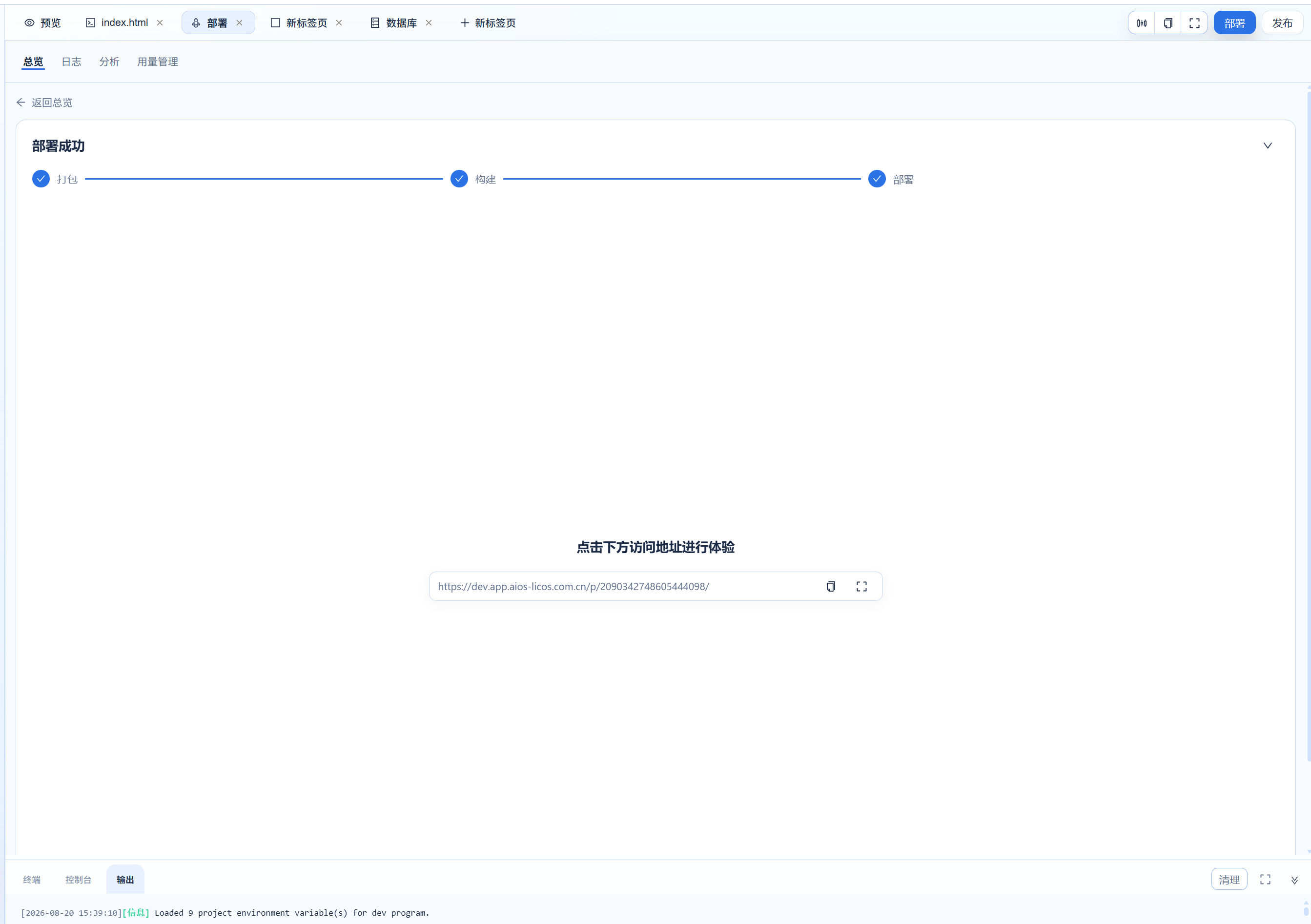
图 2:部署成功后,通过生产访问地址验收网页应用。
上线验收
- 使用新的浏览器窗口打开生产地址,确认首页可以正常加载。
- 验证核心业务流程、表单校验、成功提示和失败提示。
- 检查生产数据库读写、对象存储文件访问和外部服务调用。
- 在 日志 中确认没有持续出现错误;对照部署版本排查问题。
- 记录本次部署版本、访问地址、验收时间和验收结果。
发布网页应用
部署成功且完成生产验收后,返回项目编辑页并单击右上角的 发布:
- 在 发布来源 中核对部署状态、Git Commit、部署时间和运行地址。
- 填写 发布版本 和 发布描述。
- 按需上传最多 3 张展示截图。
- 选择 企业项目、模板商店 等当前页面显示为“可发布”的渠道。
- 单击 发布,并在 发布历史 中核对渠道、状态、版本和发布时间。
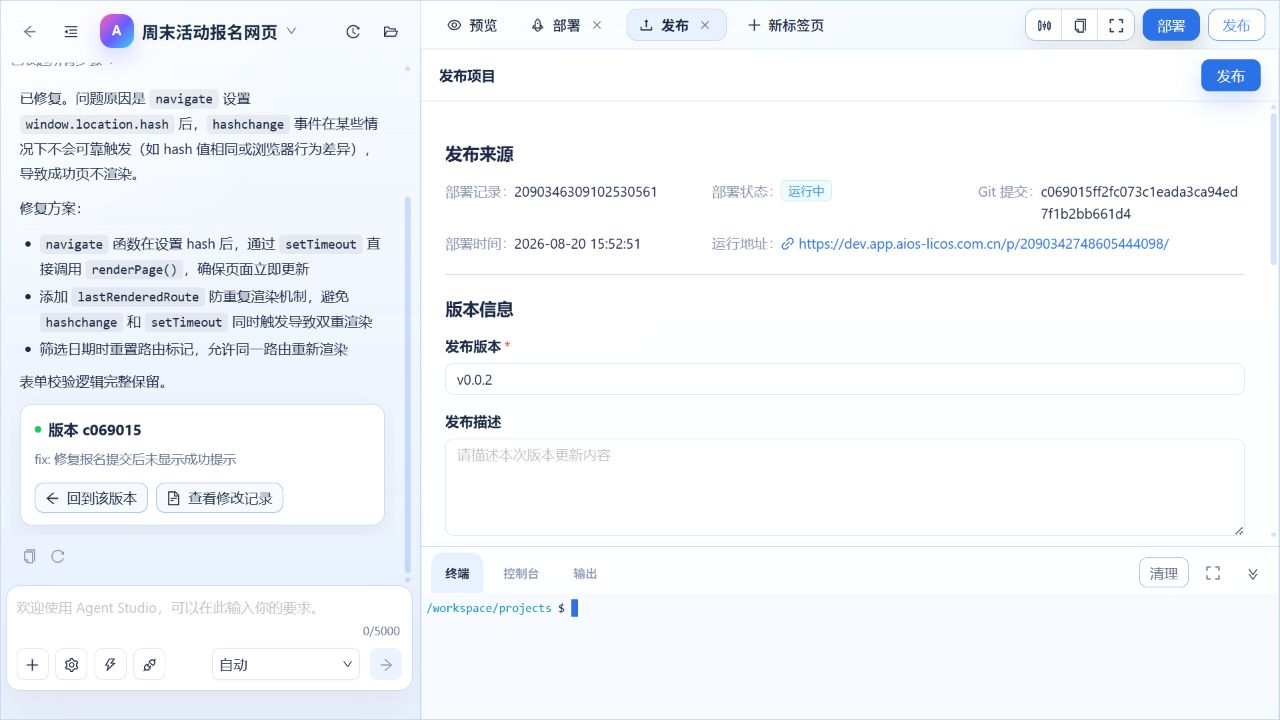
图 3:发布网页应用前,确认发布来源并填写版本信息。
部署负责生成可运行的生产网页,发布负责将已部署版本登记到所选渠道。后续修改代码时,需要重新部署;需要让渠道使用新版本时,再重新发布。