Appearance
开发网页应用
天枢 AI 编程支持通过自然语言创建网页应用。选择 网页应用 后,说明要实现的页面、功能和交互,平台会创建项目;随后可在项目内继续修改、预览和验证。
本文以网页应用为例,说明从提出需求到完成第一版验证的基本流程。
功能概述
网页应用适合需要在浏览器中访问的产品原型、业务页面和内部工具,例如活动报名页、运营看板、信息展示页和业务表单。
创建时先选择网页应用类型,在需求输入区描述目标、页面结构和交互规则。页面提供附件、技能、专家模式、模型选择和一键优化等辅助入口,可按实际需要使用。项目创建后,可以持续通过自然语言补充或修改需求。
配额与限制
网页应用的创建和版本保留会受到当前企业、成员角色和资源配置的影响。开始开发前,请在当前页面或企业配置中确认可用状态;还原版本时,也以项目页面显示的权限和提示为准。
开发应用
参考以下流程,通过 AI 编程创建一个网页应用。
步骤一:需求澄清
进入 新建项目 后,选择 网页应用,在输入框中写清想要开发的内容。建议至少包含以下信息:
- 产品目标:要解决什么问题,主要给谁使用。
- 页面内容:有哪些页面、模块、字段或列表。
- 核心流程:用户从进入页面到完成任务的操作步骤。
- 交互与风格:按钮行为、表单反馈、视觉风格以及是否需要适配手机端。
例如,可以输入以下需求:
创建一个周末活动报名网页。首页展示活动列表并支持按日期筛选;活动详情页展示时间、地点和剩余名额;报名表单包含姓名、联系方式和参加人数,提交后显示报名成功提示。页面风格简洁明亮,同时适配桌面和手机端。
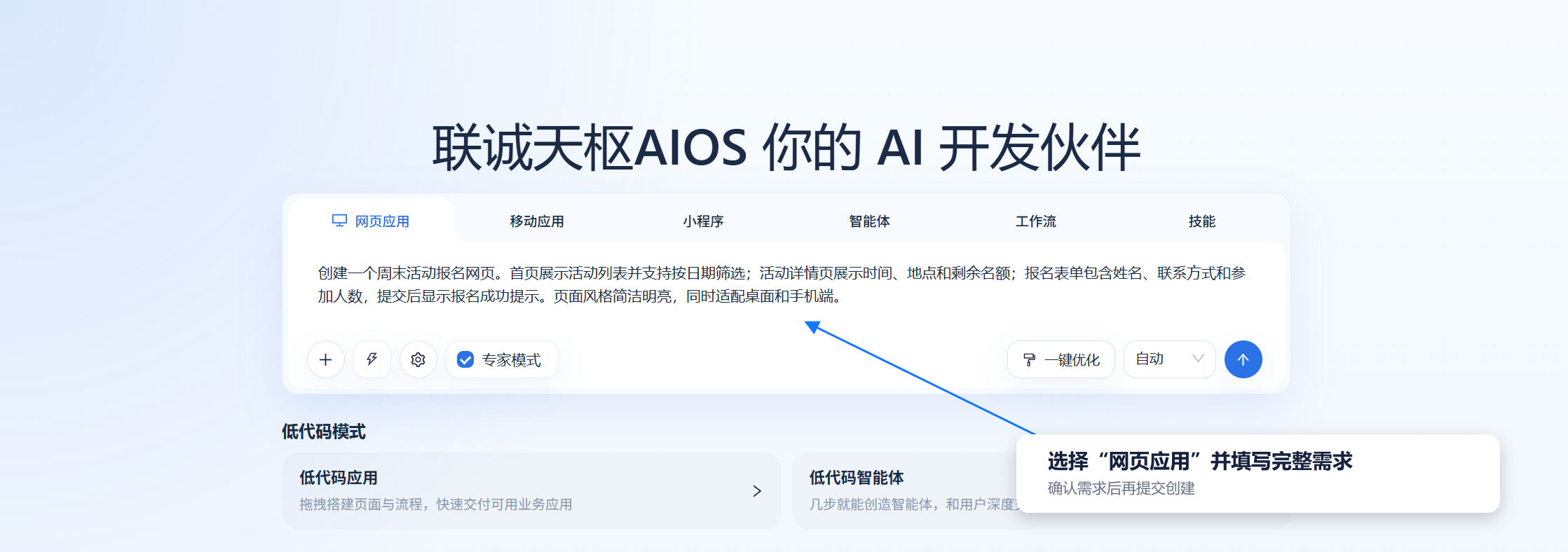
图 1:选择“网页应用”,填写完整需求后再提交创建。
使用辅助入口
在提交前,可根据需求补充材料或调整生成方式:
| 入口 | 使用建议 |
|---|---|
| 附件 | 可添加需求说明、页面草图或参考素材,帮助补充上下文。 |
| 技能 | 按项目需要选择可用插件能力。 |
| 专家模式 | 对技术方案、页面规范或实现细节有明确要求时使用。 |
| 一键优化 | 在提交前协助整理需求描述。 |
| 模型选择 | 按页面提供的可选模型进行选择。 |
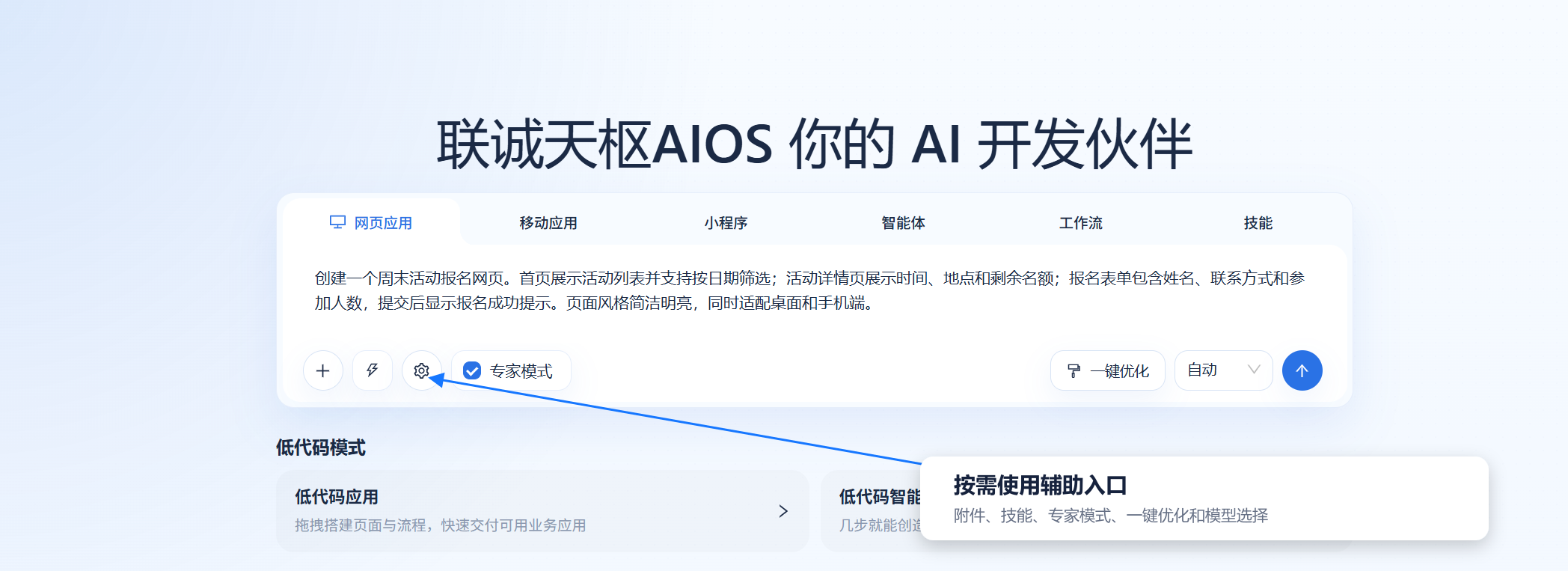
图 2:按实际需要使用附件、技能、专家模式、一键优化和模型选择。
提交后,等待平台创建项目。若页面提示需要补充信息,围绕产品用途、核心流程、数据内容和视觉风格补充说明即可。
步骤二:AI 编程开发应用
项目创建完成后,平台会进入项目开发页面。先查看当前生成内容是否覆盖了核心页面和关键流程;如有遗漏,直接继续描述要增加或调整的内容。
建议一次只处理一个清晰的改动目标,例如“为活动列表增加日期筛选”“报名成功后显示确认信息”,完成后再提出下一项修改。这样更容易确认每次变更是否符合预期。
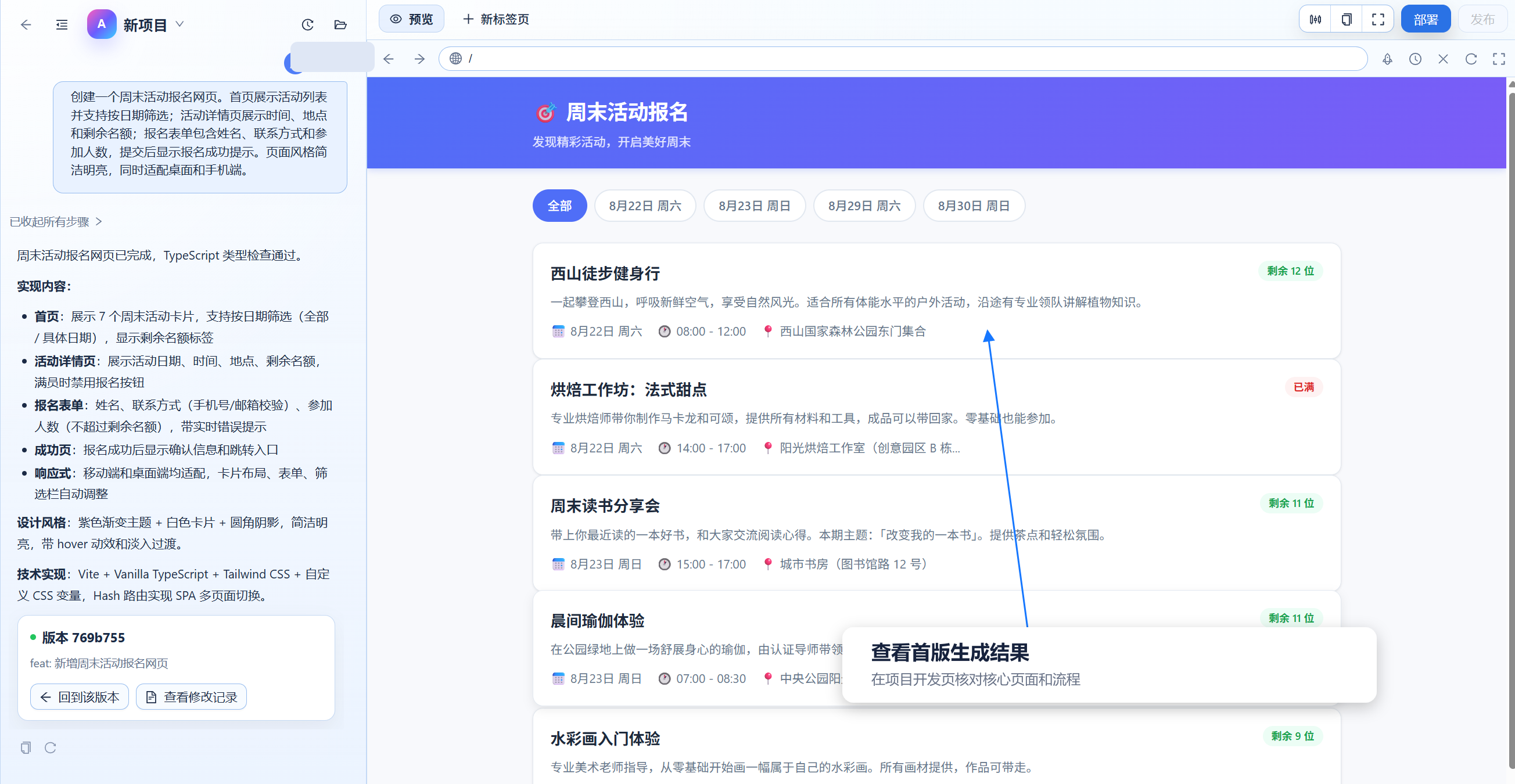
图 3:项目创建完成后,核对首版页面和核心流程。
步骤三:预览与测试
生成第一版后,在项目预览中按真实使用路径进行验证。不要只检查页面是否显示,还要实际操作关键按钮和表单。
| 操作 | 检查重点 |
|---|---|
| 预览应用 | 页面是否能正常打开,内容、布局和图片是否完整。 |
| 验证交互 | 筛选、跳转、提交等核心操作是否符合预期。 |
| 检查表单 | 必填、格式错误、提交成功和失败时是否有清晰反馈。 |
| 记录问题 | 记录“当前表现、期望表现、复现步骤”,用于下一轮修改。 |
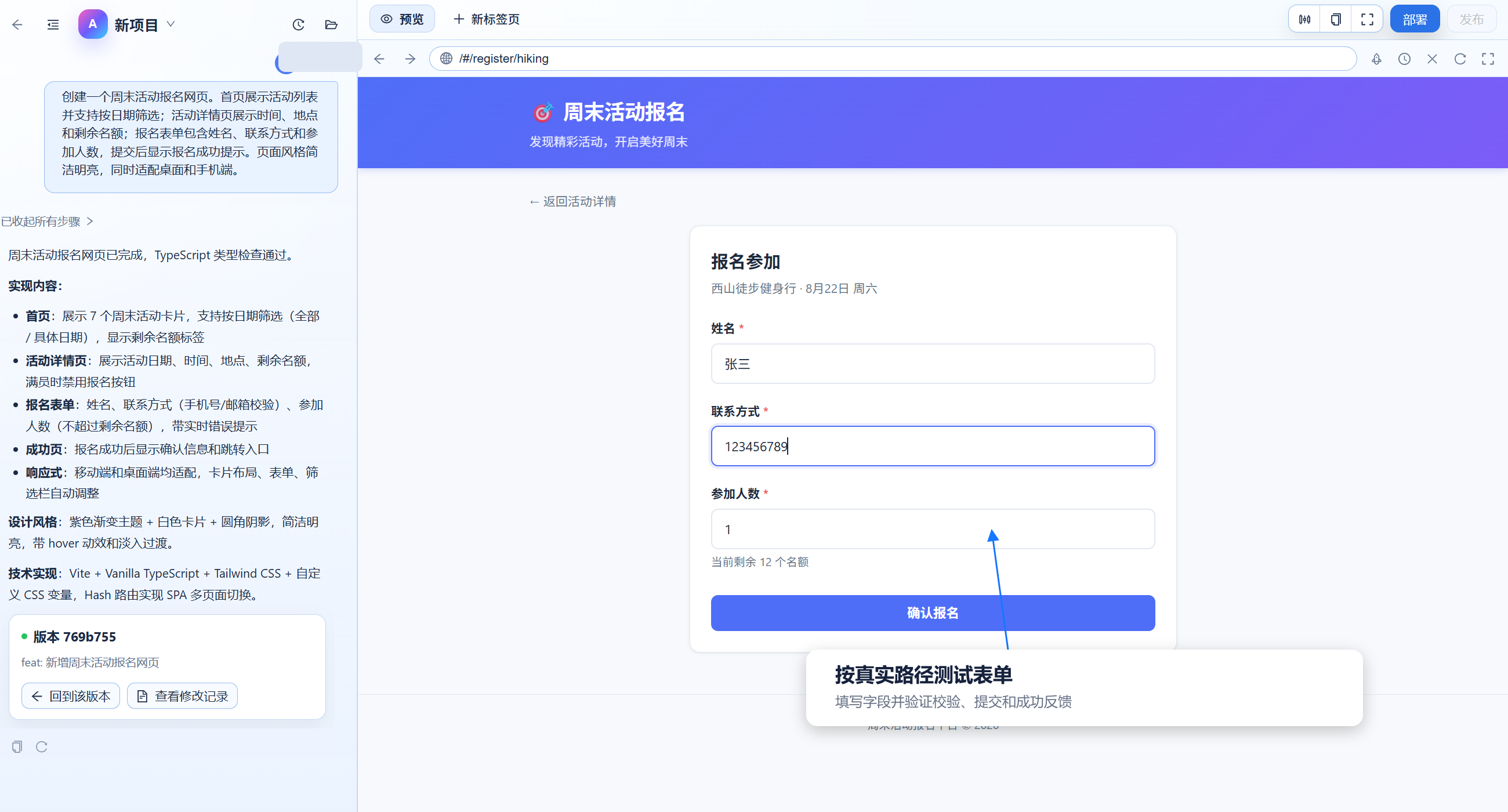
图 4:在预览中按真实使用路径填写并测试报名表单。
迭代应用
完成第一版不代表开发结束。根据预览结果,可以继续调整需求、补充功能或修复问题,直到核心流程满足使用要求。
调整需求
当页面结构或业务规则与预期不一致时,直接在项目对话中说明修改目标。描述时建议同时写清:
- 需要修改的位置或功能。
- 目前看到的表现。
- 希望改成的结果。
例如:
将活动列表改为两列卡片布局;每张卡片增加剩余名额;名额为 0 时禁用报名按钮并显示“名额已满”。
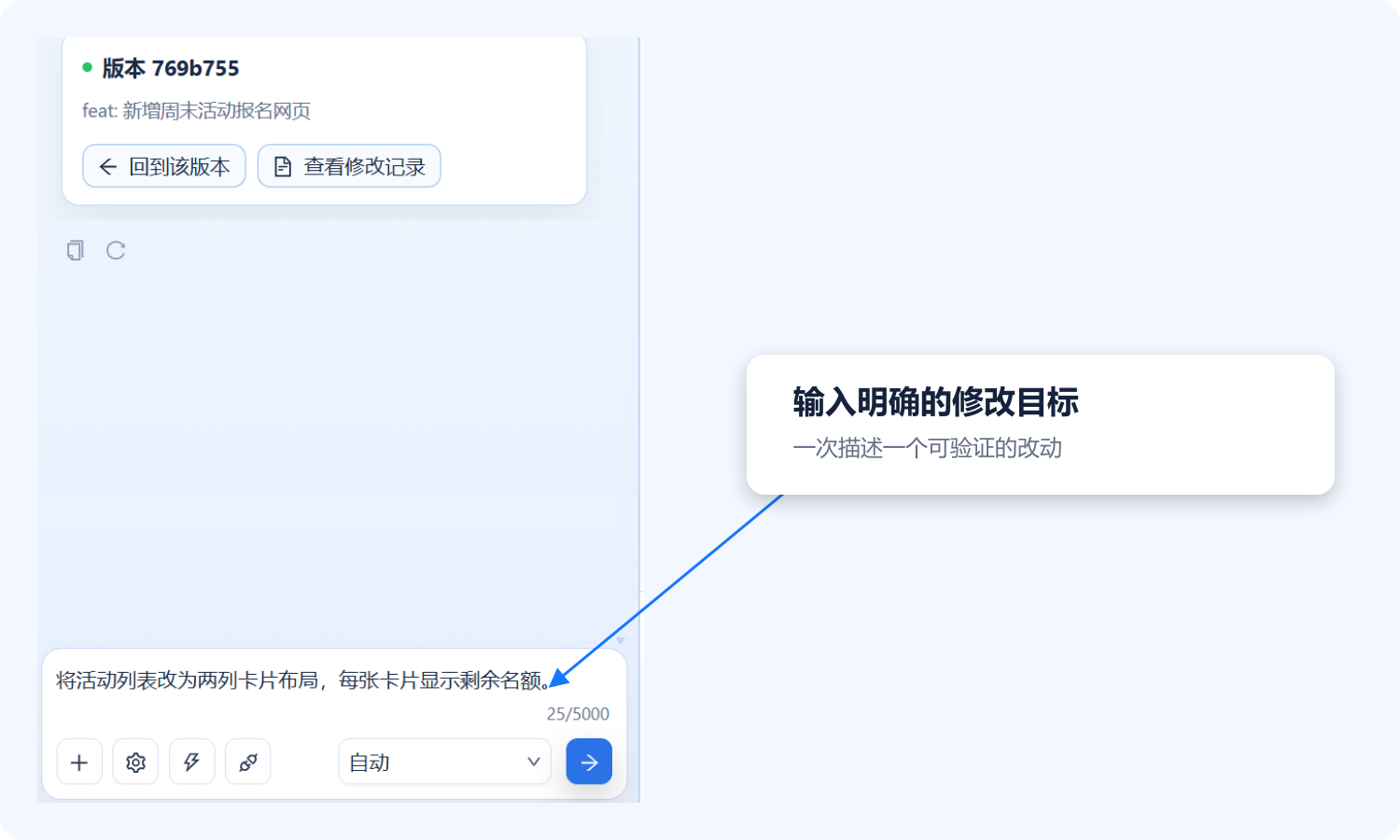
图 5:通过项目对话提出清晰、可验证的修改要求。
编辑应用
每次修改完成后,重新从受影响的核心路径开始验证。对于表单、筛选和跳转等功能,既要检查正常情况,也要检查空数据、错误输入和重复操作等边界情况。
如果仍不符合预期,继续引用具体页面或功能描述问题;避免只写“页面不对”或“优化一下”等无法判断范围的表述。
调试代码
预览中发现报错、页面空白或交互失效时,保留页面上的提示信息和复现步骤,再在项目内说明问题。优先先解决影响主流程的问题,再处理样式和体验细节。
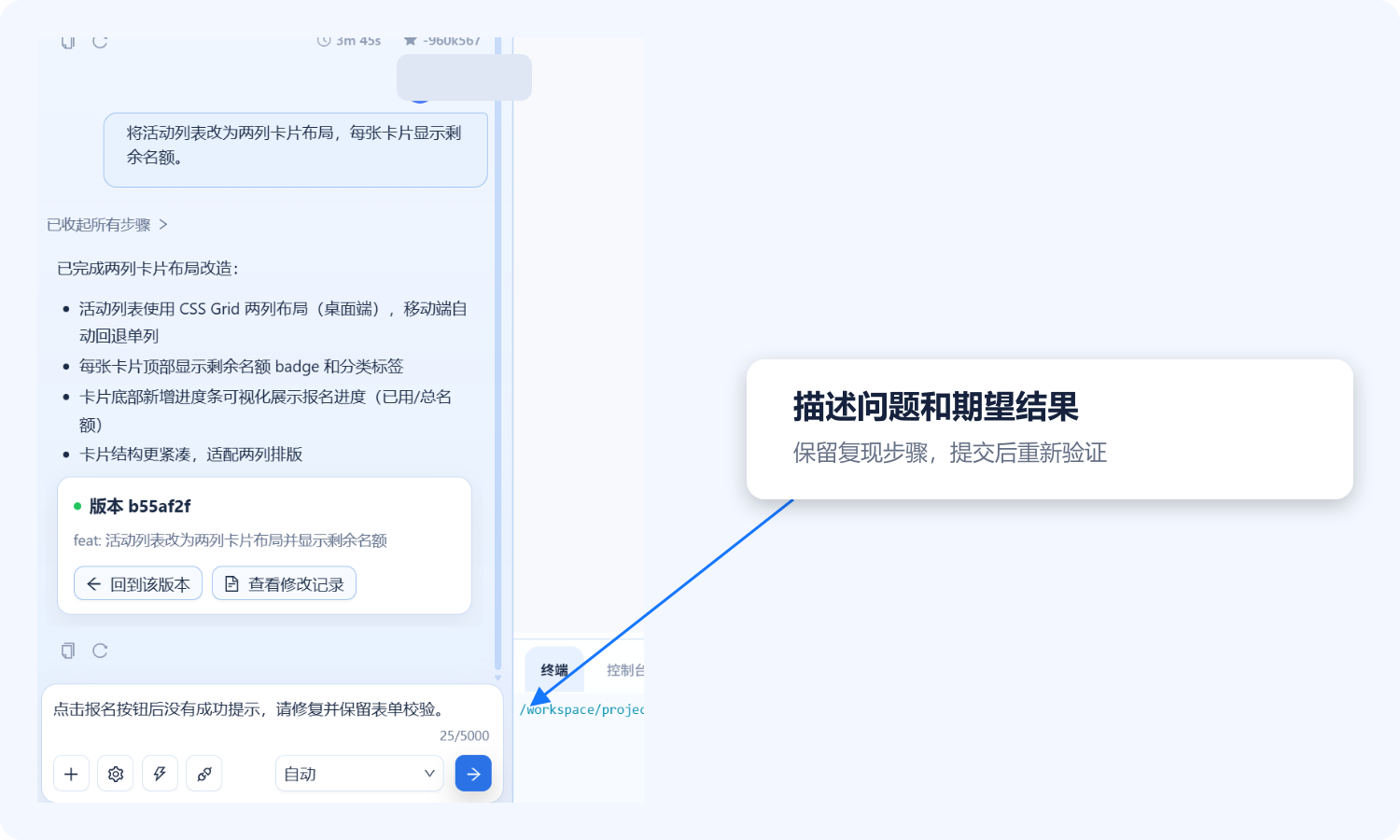
图 6:说明问题表现和期望结果,提交修复后重新验证。
需要进一步排查问题或调整实现时,可在项目工作区查看文件、编辑代码、运行命令和查看控制台输出。对不熟悉的文件或错误信息,可以先将文件路径、报错内容和期望结果说明给 AI,再决定是否手动修改。
关于工作区中的对话、文件树、代码编辑、预览、终端和控制台,请参考 项目环境与版本。
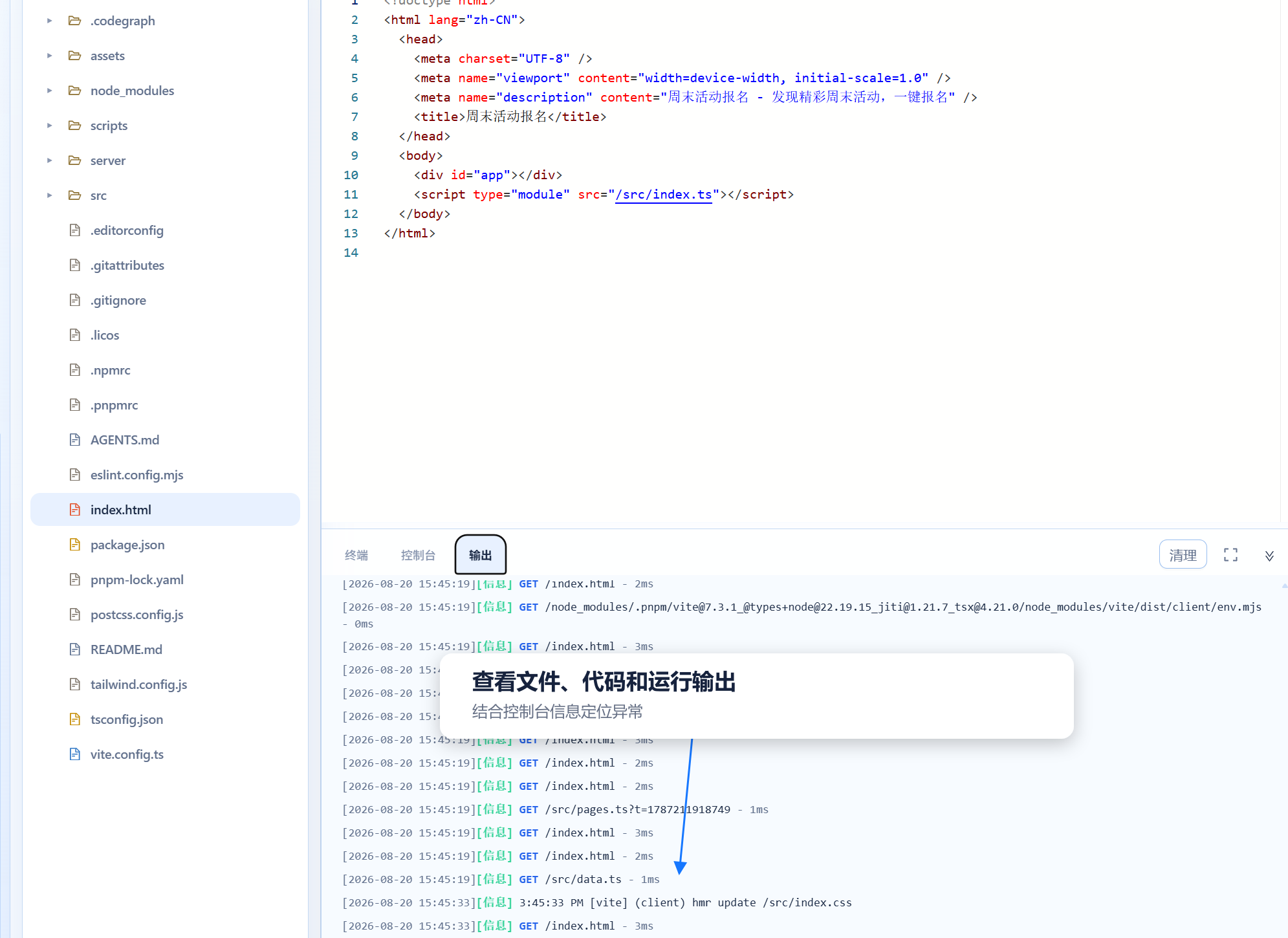
图 7:在项目工作区查看文件、代码和运行输出。
回滚开发版本
当某次修改不符合预期,或需要恢复到已验证的状态时,可在项目提供的历史或版本入口中查看版本说明与状态,再执行还原。建议在每一个可验证节点保留版本,例如页面结构完成、核心流程联调完成和发布前验收完成。
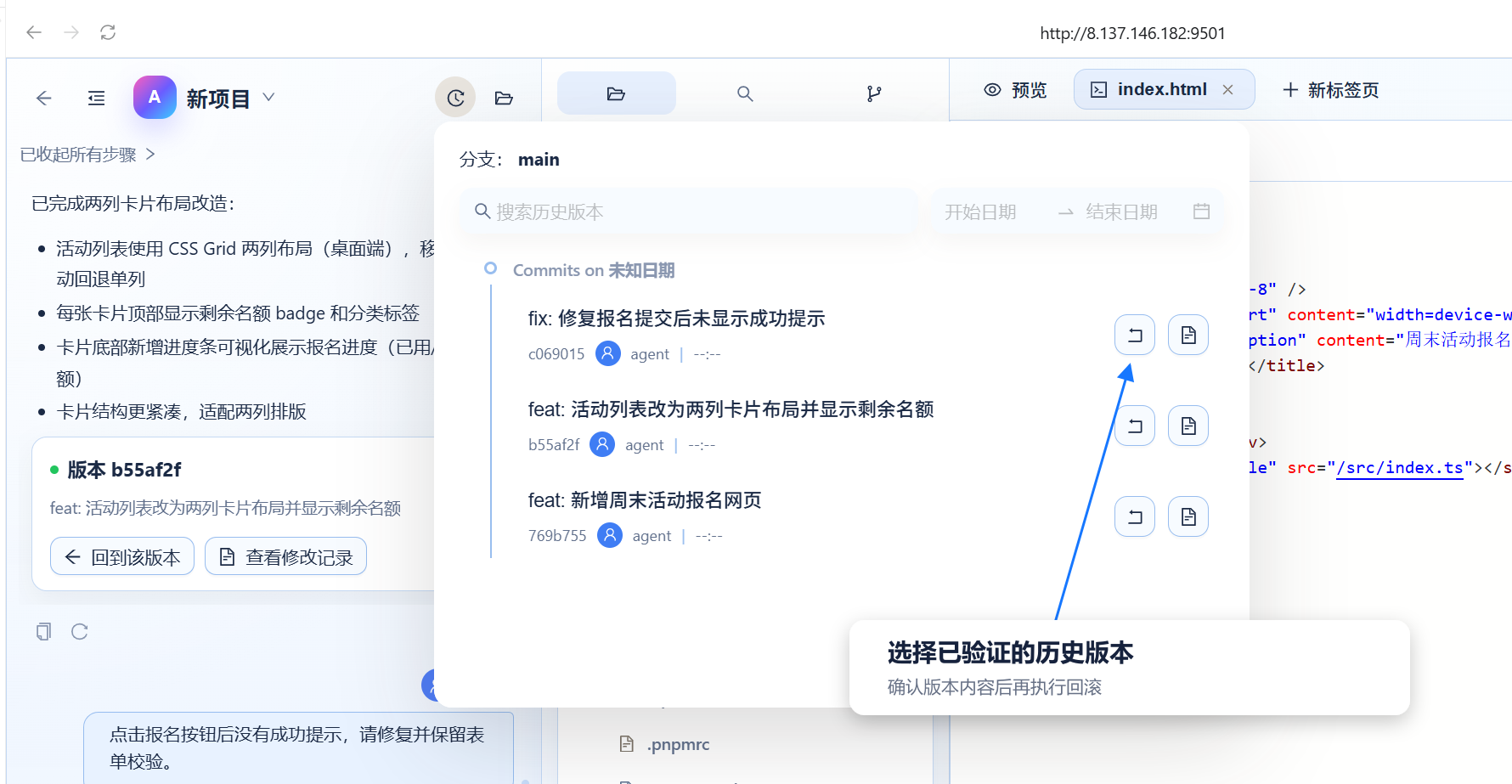
图 8:查看历史版本,并在确认内容后执行回滚。