Appearance
查看日志和 Trace
项目部署后,可以在 部署 页面查看生产环境运行日志。页面提供 Trace 时,还可以继续查看一次请求的完整调用链,定位错误或性能问题。
进入运行日志
- 打开已经部署的项目。
- 单击项目顶部的 部署。
- 在部署页面切换到 日志。
- 选择时间范围和日志级别,或输入关键词搜索。
- 对照 部署版本,确认当前日志属于需要排查的版本。
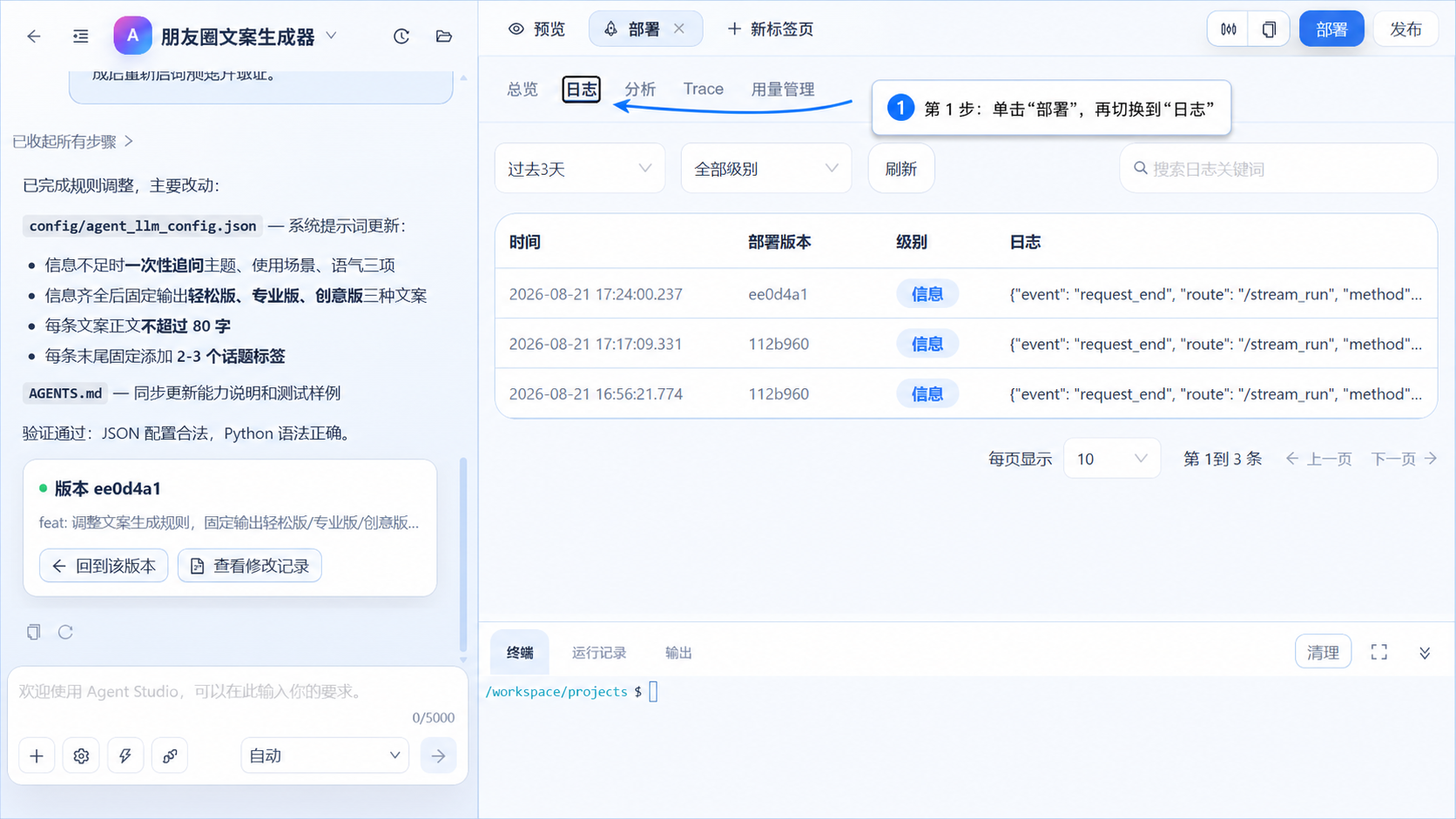
图 1:第 1 步,单击项目顶部的“部署”,再切换到“日志”。
重点字段
| 字段 | 用途 |
|---|---|
| 时间 | 对照问题发生或复现的时间 |
| 部署版本 | 确认日志来自哪一次部署 |
| 级别 | 快速筛选错误、警告或普通信息 |
| 状态码 | 判断请求是否成功 |
| 耗时 | 判断请求是否异常缓慢 |
| 请求标识 / run_id | 关联同一次请求的日志与 Trace |
| 错误信息 | 定位失败环节和责任层 |
先使用时间范围、日志级别和关键词缩小结果,再对照日志表格中的时间、部署版本、级别和日志内容。日志内容为结构化数据时,重点查看 status_code、latency_ms、run_id、error_code 和 error_message。
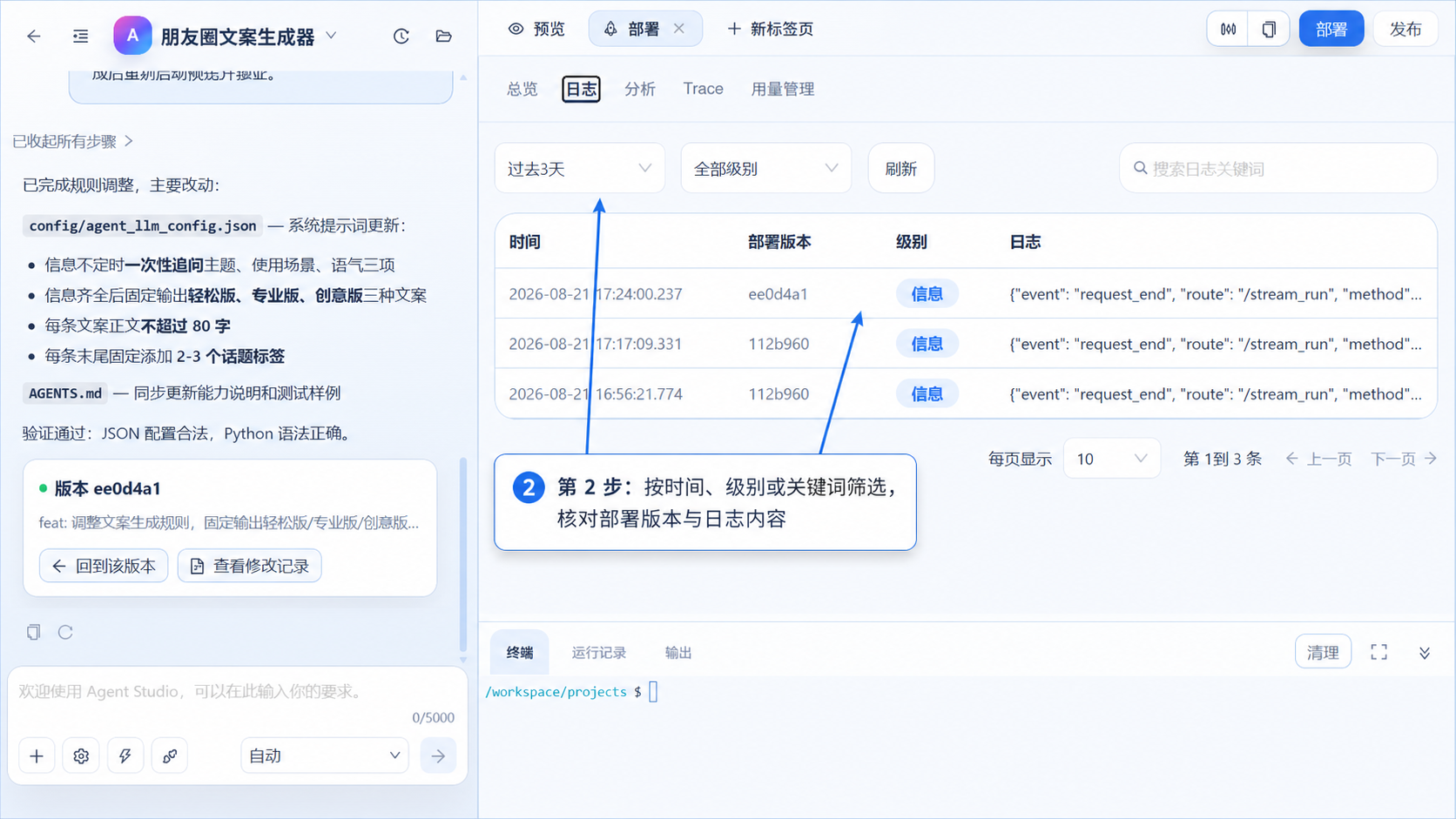
图 2:第 2 步,按时间、级别或关键词筛选,并核对部署版本与日志内容。
查看 Trace
如果当前项目和账号可见 Trace 页签:
- 在部署页面切换到 Trace。
- 使用日志中的请求标识或
run_id搜索调用链。 - 查看请求经过的服务、节点和执行阶段。
- 对比各阶段耗时,定位错误节点或慢请求。
- 修复后重新部署,并使用相同场景复测。
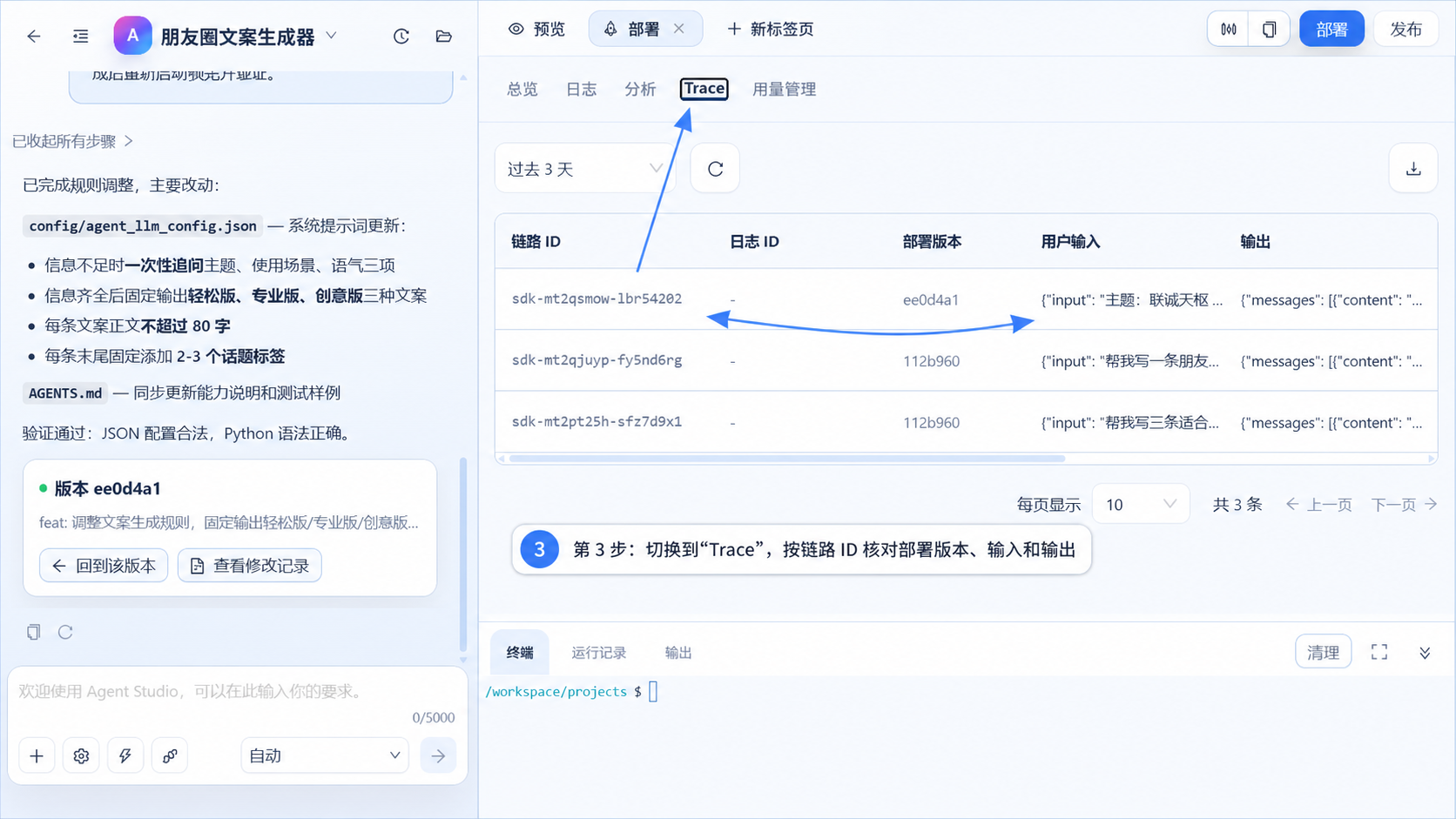
图 3:第 3 步,切换到“Trace”,按链路 ID 核对部署版本、用户输入和输出。
不同项目类型、部署方式和账号权限可见的 Trace 信息可能不同,以页面实际显示为准。
推荐排查顺序
- 在 总览 确认部署状态和运行版本。
- 复现问题并记录准确时间、操作步骤和输入。
- 在 日志 按时间、级别和关键词筛选。
- 根据状态码、错误信息和请求标识缩小范围。
- 页面提供 Trace 时,继续检查完整调用链和耗时。
- 修复后先预览验证,再重新部署并复测。
使用边界
- 打包或部署失败应先查看部署过程信息;部署成功后的接口和业务异常再看运行日志。
- 日志保留时间、可见级别和 Trace 能力受项目类型、权限与平台配置影响。
- 不要在日志中输出密码、令牌、密钥或敏感个人数据。