Appearance
基础配置
基础配置决定审批表单在发起入口中的名称、分类和可见范围,也决定哪些管理员可以继续维护该表单。新建审批表单后,应先完成本页设置,再进入表单设计和流程设计。
进入基础设置
- 进入 审批管理 → 管理审批表单。
- 新建表单时点击 创建审批表单;修改已有表单时点击该表单右侧的 编辑。
- 在顶部步骤中选择 1 基础设置。
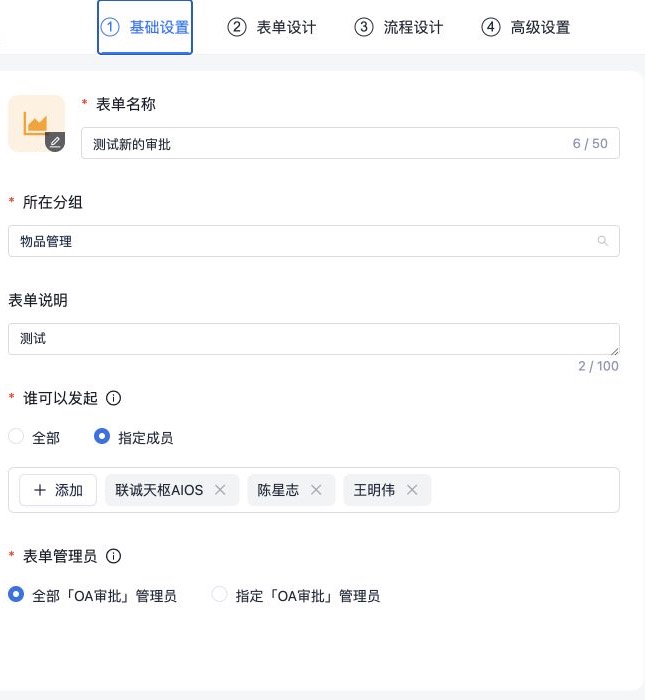
基础设置页面包含表单图标、表单名称、所在分组、表单说明、谁可以发起和表单管理员。带红色星号的项目必须配置。
配置表单图标
点击表单名称左侧的图标区域,从图标库中选择与业务含义接近的图标。图标会和表单名称一起出现在发起审批入口,建议同一业务分类使用一致的视觉风格。
- 合同、证明类可使用文件图标;
- 采购、领用类可使用物品或购物图标;
- 请假、出差类可使用日历或时间图标;
- 不要让多个高频表单使用完全相同的图标和近似名称。
填写表单名称
表单名称必填,最长 50 个字符。建议采用“业务对象 + 动作”的方式命名,例如:
- 合同用印申请;
- 采购付款申请;
- 设备领用申请;
- 员工出差申请。
避免使用“测试”“流程1”“新的审批”等无法区分用途的名称。修改已发布表单的名称后,需要重新发布才能按新配置使用。
选择所在分组
所在分组必填,决定表单在“发起审批”页面中的分类和展示位置。

- 点击 所在分组 下拉框。
- 选择与业务归属一致的分组,例如人事管理、财务管理或物品管理。
- 如果没有合适分组,先返回表单管理页面创建分组,再重新编辑表单。
分组会同时影响表单管理页和发起审批页的归类。修改分组后,表单不会消失,但会移动到新分组下;如果用户仍在旧分组中查找,容易误以为表单未发布。
分组应按长期业务域划分,不建议使用人员姓名、一次性项目或临时测试名称。一个表单只能选择一个所在分组,跨部门通用表单可放入“通用申请”或企业统一维护的公共分组。
填写表单说明
表单说明用于告诉发起人该表单解决什么问题、适用于哪些情况。建议在 100 个字符内写清:
- 适用的业务场景;
- 发起前需要准备的材料;
- 不适用或容易混淆的情况。
示例:适用于办公设备采购申请,提交前请准备采购清单和询价附件。
设置谁可以发起
“谁可以发起”控制哪些账号能够在发起审批页面看到并提交该表单,不决定流程中的审批人或办理人。

| 选项 | 运行效果 | 适用场景 |
|---|---|---|
| 全部 | 当前企业或工作空间成员都能看到并发起 | 通用申请、全员制度流程 |
| 指定成员 | 只有选中的人员或组织范围可以看到并发起 | 专项业务、限定岗位或部门 |
选择 指定成员 后,点击 添加 选择人员或组织,并检查已选标签是否正确。范围外成员不会在发起审批页看到该表单。
配置时需要注意:
- 选择人员时,只授权给该账号本人;
- 选择部门或组织时,授权范围按组织成员关系生效;
- 人员和组织可以组合选择,满足任意一个范围即可发起;
- 调整组织或成员关系后,应重新使用实际账号检查入口;
- 发起范围只负责“能否发起”,审批人仍需在流程设计中单独配置。
发布前至少使用一个范围内账号和一个范围外账号验收,确认入口可见性符合预期。
设置表单管理员
表单管理员决定谁能够进入该表单的配置页面并继续维护,不会自动成为该流程的审批人,也不代表拥有全部审批数据的查看权限。

| 选项 | 含义 |
|---|---|
| 全部「OA 审批」管理员 | 所有拥有 OA 审批管理权限的管理员都可以维护 |
| 指定「OA 审批」管理员 | 只有选中的 OA 审批管理员可以维护 |
表单管理员通常负责:
- 修改基础设置、表单字段、流程节点和高级规则;
- 执行流程校验、预览和重新发布;
- 在业务规则变化时停用、调整或恢复表单;
- 配合发起人、审批人和数据管理员完成上线验收。
选择 指定「OA 审批」管理员 时,被选择人员应先具备 OA 审批管理权限。建议至少保留两名长期可用的维护人员,并在人员离职或调岗前完成交接,避免表单无人能够维护。
配置影响速查
| 配置项 | 主要影响 |
|---|---|
| 表单图标、名称 | 发起审批入口中的识别效果 |
| 所在分组 | 表单展示分类和排序位置 |
| 表单说明 | 发起人对适用范围的理解 |
| 谁可以发起 | 表单入口可见性和发起权限 |
| 表单管理员 | 谁可以修改和发布表单 |
完成检查
- [ ] 图标和名称能够快速识别业务用途。
- [ ] 所在分组与业务归属一致。
- [ ] 表单说明写清适用范围和准备材料。
- [ ] 发起范围已用真实账号验证。
- [ ] 表单管理员范围满足后续维护要求。
- [ ] 修改已有表单后,已计划重新校验并发布。
下一步:设计审批表单。