Appearance
创建并管理空间
企业工作空间用于承载企业项目、资源和成员协作。创建前应先确认空间归属的企业,避免把项目或资源创建到错误的业务边界。
进入空间管理
- 点击工作台中的工作空间切换器。
- 搜索并选择目标企业工作空间;切换器会显示最近使用和已经加入的空间。
- 具备企业组织管理权限时,点击“企业组织管理”,进入企业的工作空间管理页面;也可直接访问
/workbench/space-management。 - 使用“全部空间”或“我的空间”筛选,并按空间名称搜索。
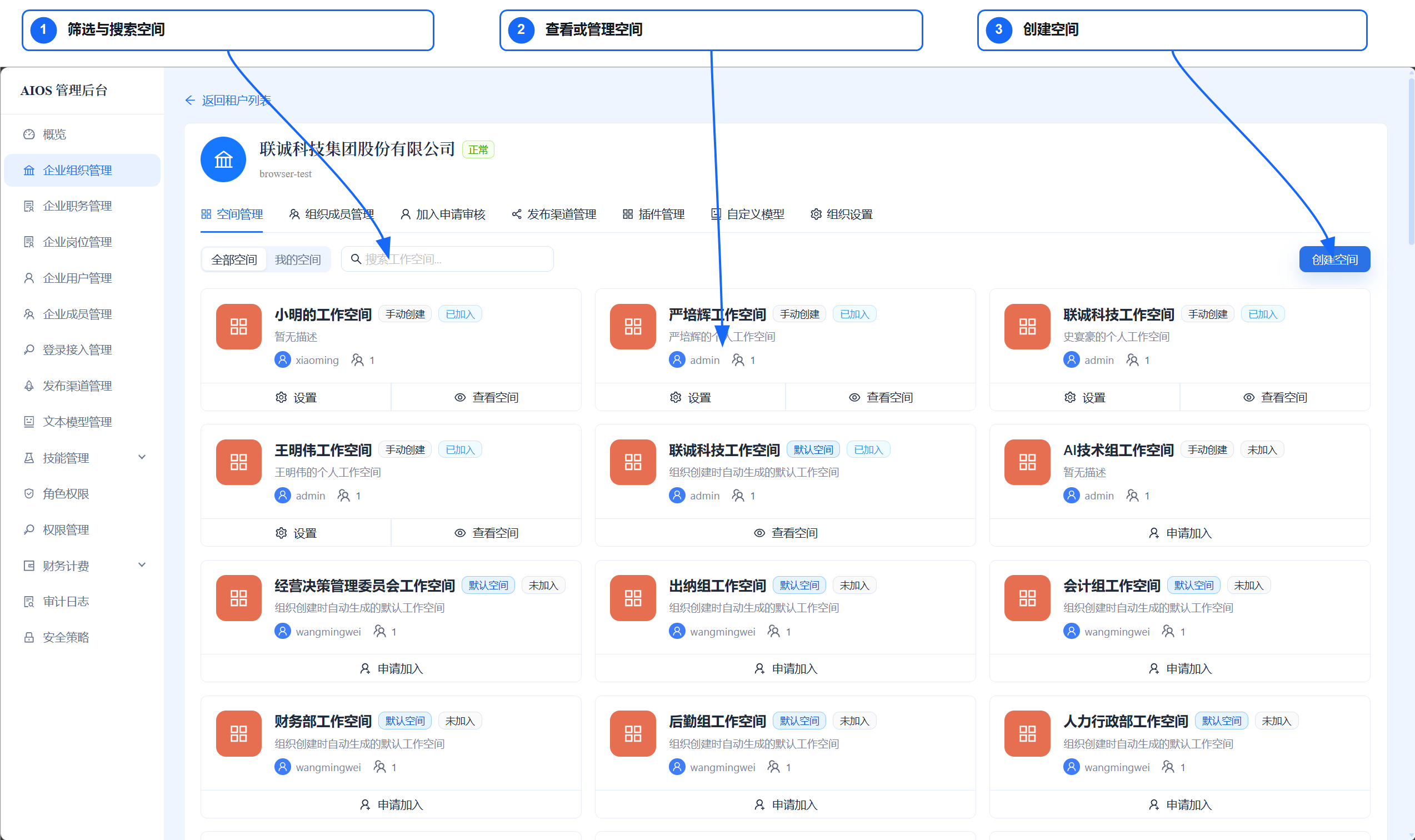
图中:① 筛选与搜索空间;② 查看或管理空间;③ 创建空间。
个人上下文不会展示可管理的企业空间。页面显示“当前没有可管理的企业空间”时,请先切换到正确企业。
创建空间
- 在空间列表中点击“创建空间”。
- 填写空间显示名称和可选描述。
- 按需上传空间头像;支持 JPG、PNG、WebP,文件最大 5MB。
- 确认归属企业无误后提交。
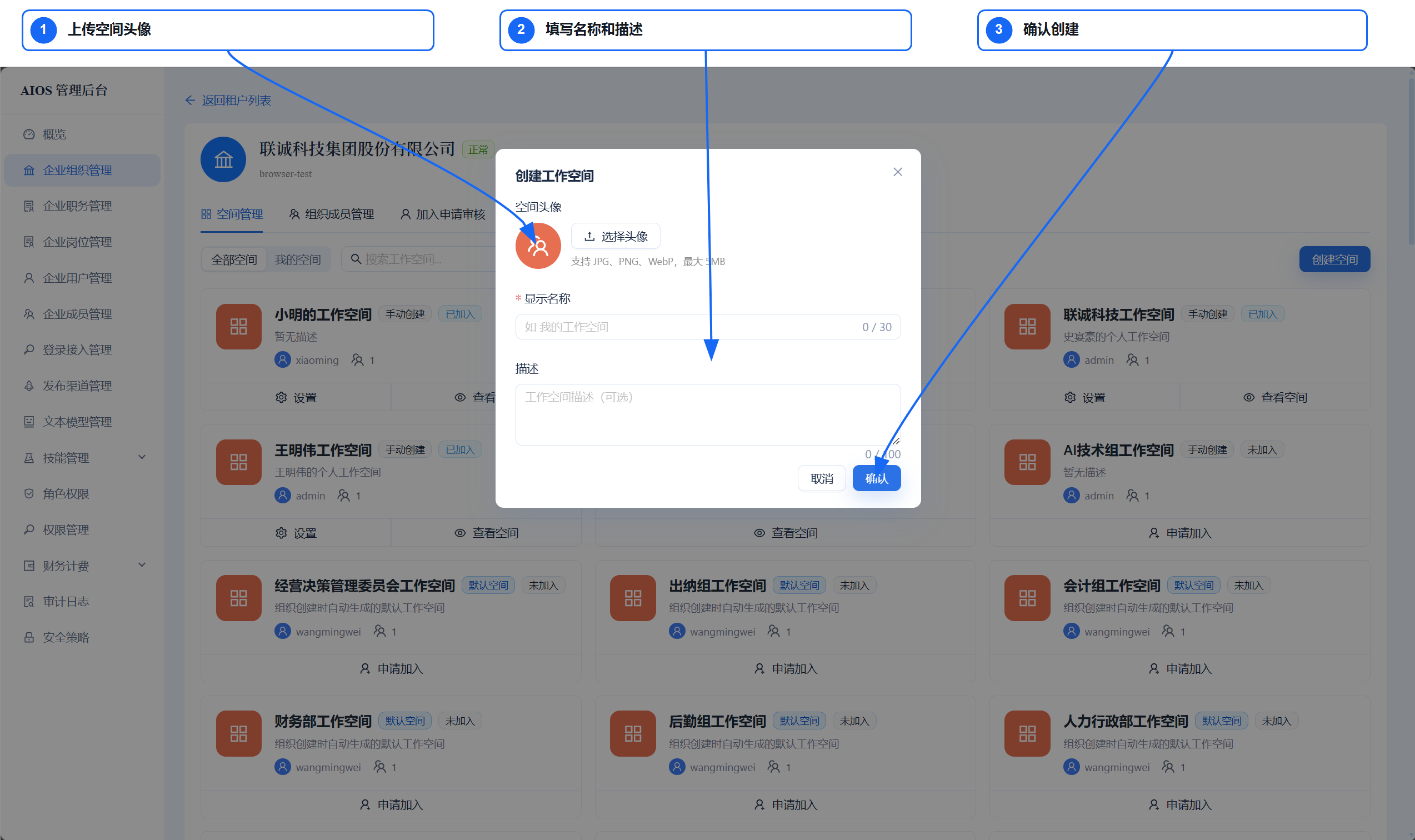
图中:① 上传空间头像;② 填写名称和描述;③ 确认创建。
创建按钮不可见时,表示当前账号或角色没有相应权限,应联系企业管理员处理。
查看和选择空间
- 全部空间:查看当前企业范围内页面允许展示的空间。
- 我的空间:只查看自己已经加入的空间。
- 申请加入:未加入空间时填写申请理由并提交,理由不超过 200 个字符。
- 申请状态:页面会显示审核中、已拒绝或允许重新申请等状态。
切换工作空间会重新加载该空间的项目、资源、标签、分类和文件夹,不会自动复制原空间内容。
维护空间设置
空间设置包括加入限制、项目文件夹权限、所有权转让、离开空间和删除空间等操作。可执行项以当前身份和页面按钮为准。
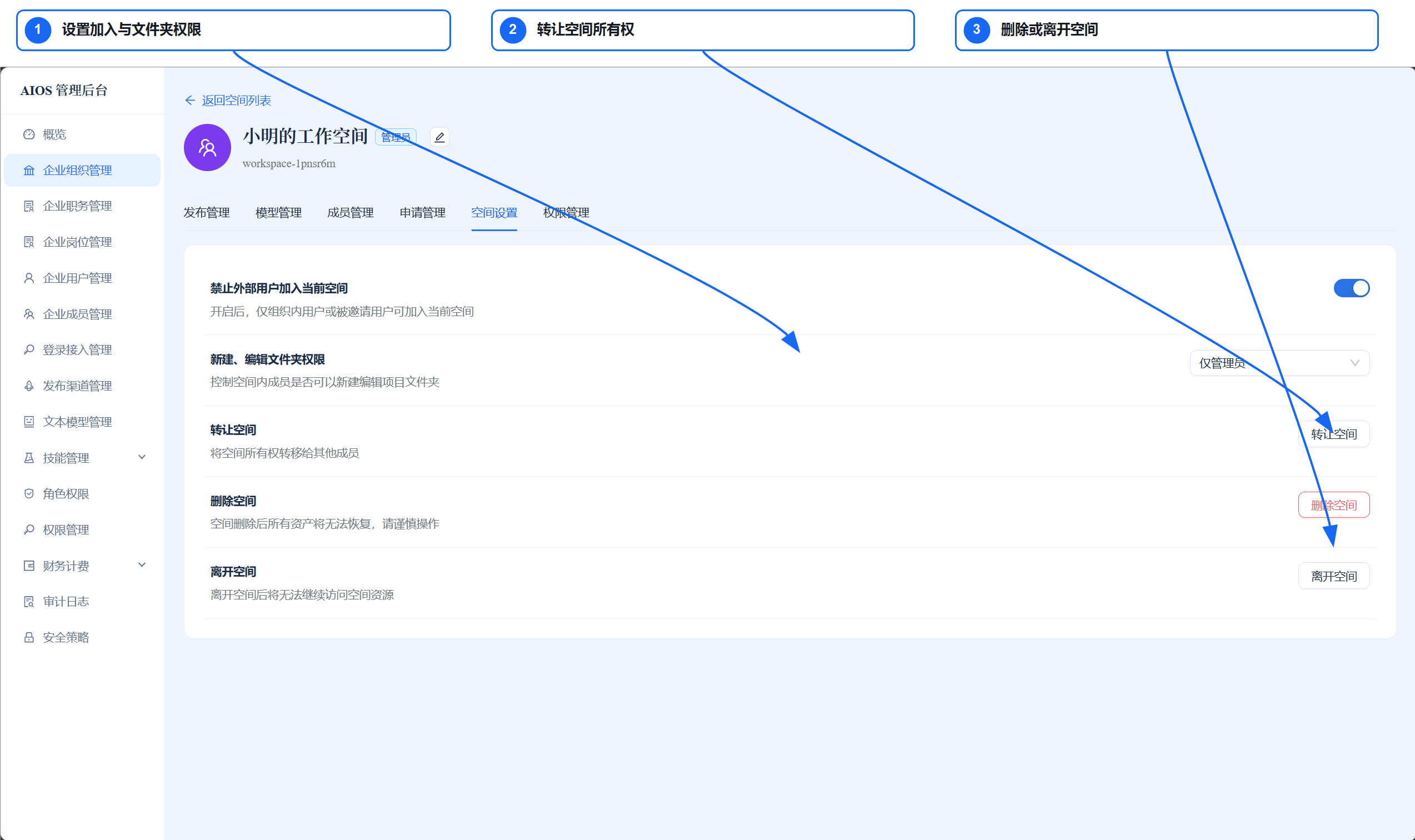
图中:① 设置加入与文件夹权限;② 转让空间所有权;③ 删除或离开空间。
转让空间所有权
- 选择当前空间中正确的现有成员作为新所有者。
- 核对成员账号和空间名称后确认转让。
- 转让完成后,新成员成为空间所有者,原所有者保留空间管理员身份。
离开或删除空间
- 当前用户不能通过成员管理移除自己,需要使用“离开空间”。
- 离开后将失去该空间访问权限,需要重新加入才能恢复访问。
- 删除空间会影响空间资产且不可恢复,执行前必须确认项目、资源、成员和发布记录均已妥善处理。