Appearance
设置组件属性和事件
创建页面并添加组件后,你可以进一步设置这些组件的属性和事件,以实现所需的功能和交互效果。你可以调整组件的外观,例如修改颜色、字体和大小,同时设置交互事件,例如 onclick、onload 等,以响应用户的操作,不仅增强了页面的可用性,还提升了用户体验,使低代码应用更加生动。
属性效果
选中画布中的组件后,可在右侧属性页签调整外观、布局、状态和可见性。常见效果如下:
| 类型 | 典型配置 | 作用 |
|---|---|---|
| 位置 | 相对、绝对、固定定位 | 控制组件在父容器或页面中的位置 |
| 尺寸 | 固定值、百分比、填充容器、适应内容 | 控制组件宽高与响应式表现 |
| 布局 | 纵向、横向、换行、间距和对齐 | 排列容器或列表中的子组件 |
| 样式 | 填充、背景图、圆角、边框、阴影、模糊 | 调整视觉效果 |
| 变换 | 缩放、旋转、位移、倾斜 | 添加几何变化 |
| 状态 | 悬浮、点击、选中、加载、出现 | 配置交互前后的样式变化 |
| 可见性 | 常用条件或表达式 | 根据变量和组件值控制显示隐藏 |
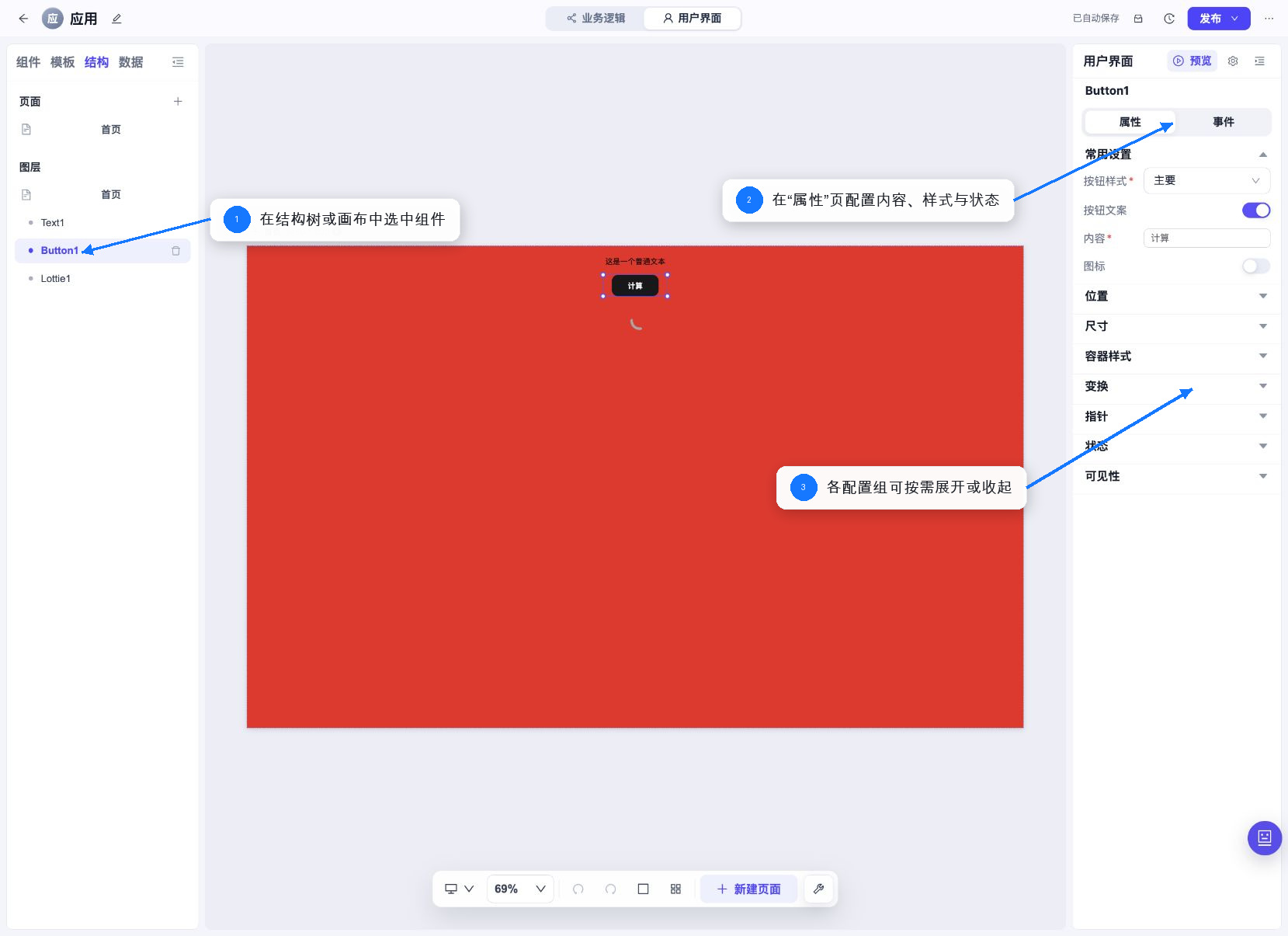
组件交互通过右侧事件页签配置。事件由“触发条件 + 执行动作”组成,例如单击按钮后调用工作流、设置变量或跳转页面。
属性配置
不同的组件有不同的属性配置参数,但通常包含常用设置、位置设置、尺寸设置、样式设置、变换设置、状态设置和可见性设置。
常用设置
各个组件的属性设置中,常用设置相关的属性各不相同。以文本组件为例,常用设置相关的属性说明如下。
| 属性 | 说明 |
|---|---|
| 内容 | 配置文本组件显示内容,可填写固定文字,也可绑定工作流、变量或其他组件的数据。动态内容配置请参见设置组件内容参数。 |
| 字号 | 配置文本组件显示字体大小,数值越大字体越大。 |
| 字重 | 配置文本组件显示字重大小,依次增大。 |
| 字间距 | 配置文本组件文字间的间距,数值越大间距越大。 |
| 水平对齐 | 配置文本水平对齐方式,依次为:左对齐、居中、右对齐、右两边对齐文本,使得每一行的宽度相同。 |
| 垂直对齐 | 配置文本垂直对齐方式。 |
| 行高 | 配置文本组件文字显示行高,数值越大行高越高。 |
| 颜色 | 配置文本组件文字显示颜色。 |
| 最大行数 | 配置文本组件最大显示行数,超过最大行数显示为 ... 。 |
位置设置
确定组件在页面或容器中的具体位置的参数。
| 属性 | 说明 |
|---|---|
| 相对定位 | 元素根据父级容器的布局方式自动排列。 在堆叠布局下,元素自动向下或向右排列。 |
| 绝对定位 | 元素相对于父级容器进行定位,可设置元素距离父元素 left 、 top 、 right 、 bottom 的像素值,用于修改水平和垂直方向上的位置,也可以设置元素的图层顺序。 页面滚动时,绝对定位的元素会随页面内容一起滚动。 |
| 固定定位 | 元素相对于浏览器窗口进行定位,可设置元素距离父元素 left 、 top 、 right 、 bottom 的像素值,用于修改水平和垂直方向上的位置,也可以设置元素的图层顺序,一般用于固定元素在浏览器中显示的位置。 页面滚动时可保持元素的位置不变。 |
布局设置
页面或布局类组件(容器、列表)支持布局配置。以容器组件为例,布局设置相关的属性说明如下。
| 属性 | 说明 |
|---|---|
| 排列方向 | 配置组件内各元素的排列方向,支持将容器组件中各个元素进行纵向、横向或换行排列。 |
| 元素间距 | 配置组件中各元素的间距,支持自动和固定间距。 |
| 间距 | 当配置固定间距时,设置间距值。 |
| 元素分布 | 配置组件内元素的分布方式。 |
尺寸设置
控制组件大小的参数。以文本组件为例,尺寸设置相关的属性说明如下。
| 属性 | 说明 |
|---|---|
| 宽度 | 配置组件的宽度值,数值越大宽度越宽。 |
| 高度 | 配置组件的高度值,数值越大高度越高。 |
| 尺寸限制 | 配置组件的尺寸限制,支持配置最大高度、最小高度、最大宽度、最小宽度。 |
样式设置
控制组件视觉表现的参数,例如颜色、字体和边框等。
| 属性 | 说明 |
|---|---|
| 填充 | 配置组件背景显示颜色。 |
| 圆角 | 配置组件背景的圆角,支持单独设置四个角的圆角。 |
| 内边距 | 配置组件背景的内边距,可以单独设置四个方向的内边距。 |
| 边框 | 配置组件背景的边框样式。支持如下设置方式: 预设样式:提供预设的边框样式,可直接使用。 自定义样式:通过边框线的颜色、粗细和样式,自定义边框样式。 |
| 阴影 | 配置组件背景的阴影样式,增强组件的立体感。支持如下设置方式: 预设样式:提供预设的阴影样式,可直接使用。 自定义样式:支持通过样式、X偏移、Y偏移、模糊半径、扩展半径、颜色,自定义阴影样式。 |
| 溢出 | 配置容器内组件溢出容器的相关设置。 滚动:滚动查看超出的内容。 可见:显示全部内容。 隐藏:隐藏超出容器的内容。 |
例如,为容器设置填充颜色时,先在 填充 字段打开颜色选择器,再选择预设色或输入自定义颜色值。
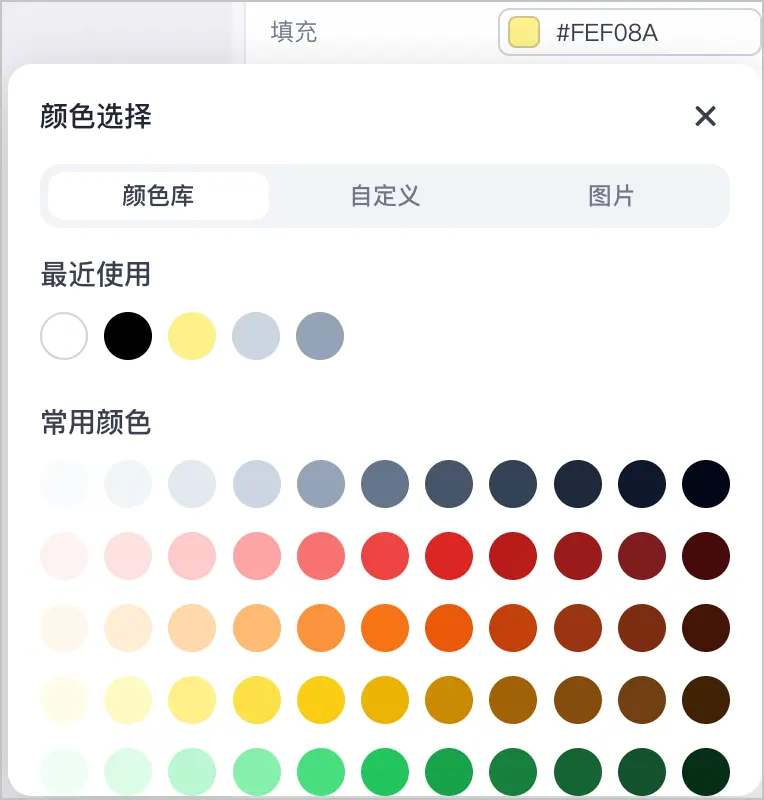
设置完成后,应回到画布确认颜色是否应用到正确的容器,而不是仅检查颜色字段。
变换设置
丰富界面视觉效果的参数。
| 属性 | 说明 |
|---|---|
| 缩放 | 配置组件大小的缩放比例。 |
| 旋转 | 配置组件围绕中心点旋转的角度。 |
| 位移 | 配置组件在水平和垂直方向上的移动距离。 |
| 倾斜 | 配置组件在水平和垂直方向上的倾斜角度。 |
指针设置
配置鼠标在指定组件区域内的指针样式。
你可以选择根据元素类型自动显示,由系统自动判断并显示相应的指针样式,也可以在使用自定义样式区域,选择固定的指针样式。
说明
仅网页端中的页面、容器、列表、文本、徽章、图标、Markdown、图片组件支持配置指针属性。
状态设置
控制组件加载态、悬浮态、点击态、选中态、出现态的视觉效果参数。不同组件支持的状态设置不同,此处以列表组件为例。
| 属性 | 说明 |
|---|---|
| 加载态 | 配置列表组件的加载状态。具体配置说明如下: 说明 列表组件中,只有插槽部分支持设置加载状态。 列表组件中,只有插槽部分支持设置加载状态。 设置为 true:组件展示加载状态,隐藏内容。 设置为 false:关闭加载状态。 设置为变量:通过变量值(true 或 false)动态控制列表组件的加载状态。 例如可以通过开关组件控制列表组件的加载状态。开关组件 ID 为 Switch 1 ,当你将列表组件中插槽部分的 加载态 设置为 {{ Switch1.value}} 后,开关打开时, {{ Switch1.value}} 值为 true,列表组件展示加载态。 |
| 悬浮效果 | 配置组件的悬浮态效果。具体配置说明如下: 基础设置:当鼠标悬浮到列表组件上时,列表内容样式的变化情况。包括字号、字间距等。详细说明,请参考 常用设置 。 样式效果:当鼠标悬浮到列表组件上时,列表组件的样式变化情况。包括背景色、边框等。详细说明,请参考 样式设置 。 变换效果:当鼠标悬浮到列表组件上时,列表组件的动态变化情况。包括缩放、旋转等。详细说明,请参考 变换设置 。 过渡效果:设置列表组件悬浮态的动画效果。 动画效果:支持设置为缓入缓出、缓入、缓出、线性等动画。 持续时间:设置动画的持续时间,单位为毫秒。 延迟时间:设置动画延迟出现的时间,单位为毫秒。 生效范围:设置动画的生效范围。 应用于全部变化:动画效果将应用于基础设置、样式设置和变换设置所产生的所有变化。 仅应用于变换效果:动画效果仅应用于变换设置所产生的变化。 |
| 选中效果 | 配置列表组件的选中态效果。具体配置说明如下: 样式效果:选中列表组件中的某个列表项时,列表项的样式变化情况。详细说明,请参考 样式设置 。 变换效果:选中列表组件中的某个列表项时,列表项的动态变化情况。详细说明,请参考 变换设置 。 过渡效果:设置列表组件中列表项选中态的动画效果。 动画效果:支持设置为缓入缓出、缓入、缓出、线性等动画。 持续时间:设置动画的持续时间,单位为毫秒。 延迟时间:设置动画延迟出现的时间,单位为毫秒。 生效范围:设置动画的生效范围。 应用于全部变化:动画效果将应用于样式设置和变换设置所产生的所有变化。 仅应用于变换效果:动画效果仅应用于变换设置所产生的变化。 |
| 点击效果 | 配置组件的点击态效果。具体配置说明如下: 基础设置:点击列表组件时,内容样式变化情况。详细说明,请参考 常用设置 。 样式效果:点击列表组件时,组件样式变化情况。详细说明,请参考 样式设置 。 变换效果:单击列表组件时,组件动态变化情况。详细说明,请参考 变换设置 。 过渡效果:设置列表组件点击态的动画效果。 动画效果:支持设置为缓入缓出、缓入、缓出、线性等动画。 持续时间:设置动画的持续时间,单位为毫秒。 延迟时间:设置动画延迟出现的时间,单位为毫秒。 生效范围:设置动画的生效范围。 应用于全部变化:动画效果将应用于基础设置、样式设置和变换设置所产生的所有变化。 仅应用于变换效果:动画效果仅应用于变换设置所产生的变化。 |
| 出场效果 | 设置组件在界面中出现时的动画效果。目前支持设置为淡入、缩放、模糊、水平翻转、垂直翻转、从下滑入、从上滑入、从左滑入、从右滑入。 |
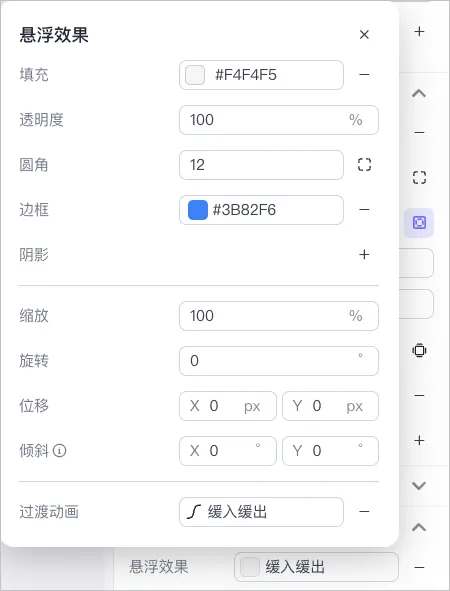
以按钮的悬浮效果为例,可分别设置填充、边框、圆角、阴影、变换与过渡动画。
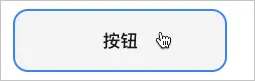
预览页面后,将鼠标移动到按钮上,检查悬浮样式和过渡是否符合预期。
可见性设置
控制组件隐藏或显示的参数,支持在特定条件下隐藏组件。支持通过设置条件或表达式进行配置。
表达式方式
设置为 false:显示组件。
设置为 true:隐藏组件。
设置为变量:通过变量值(true 或 false)动态控制组件的可见性。
例如可以通过开关组件控制文本组件的可见性。开关组件 ID 为
Switch 1,当你将文本组件的可见性设置为{{ Switch1.value}}后,开关打开时,{{ Switch1.value}}值为 true,文本组件将被隐藏。常用条件方式
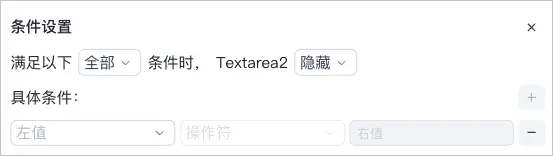
支持通过可视化界面设置条件,以控制组件的可见性。
使用条件方式时,依次选择参与判断的数据、运算符和值,再指定满足条件时显示或隐藏组件。
事件配置
用户界面编辑器支持为组件配置事件,通过配置交互事件,用户界面可以实现多样化的交互效果。配置事件时,你需要选择事件类型并指定执行动作。
说明
支持为单个组件添加多个事件配置,多个事件将并行执行。
事件类型
事件类型定义了在何种用户操作或系统状态下会触发特定的响应,用户界面编辑器支持以下事件类型:
加载时:当组件完全加载到页面时触发。
点击时:当用户点击组件时触发。
双击时:当用户双击组件时触发。
鼠标移动时:当鼠标在组件上移动时触发。
鼠标悬停时:当鼠标悬停在组件上时触发。
鼠标移出时:当鼠标从组件上移出时触发。
鼠标进入时:当鼠标进入组件时触发。
鼠标离开时:当鼠标离开组件时触发。
鼠标按下时:当用户在组件上按下鼠标按键时触发。
鼠标释放时:当用户在组件上释放鼠标按键时触发。
点击单元格时:当用户点击列表单元格时触发。
提交时:当表单提交时触发。
提交失败时:当表单提交失败时触发。
数据改变时:当输入字段的内容改变时触发。
鼠标失焦时:当元素失去焦点时触发。
鼠标聚焦时:当元素获得焦点时触发。
执行工作
当某个预定义的事件被触发时,会执行一个预设的动作,这个动作是你希望在事件发生时执行的具体任务,用户界面编辑器支持以下执行动作:
调用工作流:为组件绑定工作流,当执行预定动作时,系统会自动调用绑定的工作流,执行相应的业务逻辑。
说明
支持绑定低代码应用内的工作流或资源库中的工作流,资源库中的工作流必须为已发布状态,而低代码应用内的工作流无此限制。
页面跳转:组件能够控制页面间的导航,实现从一个页面跳转到另一个页面。
展示提示信息:用于在用户执行特定操作时显示信息提示,例如警告、成功、失败、说明。
控制组件:当执行动作为控制组件时,通常会调用一个或多个组件方法来完成所需的功能。组件方法是组件提供的具体功能实现,它们是内置的。
界面变量赋值:为界面变量设置静态值或动态值。具体操作,请参考为变量赋值。
组件方法
用户界面编辑器的组件支持以下方法,不同组件支持的方法不同,以实际界面为准。
失焦:使组件失去焦点,通常用于文本输入类组件。
聚焦:将焦点设置到指定的组件,使其成为活动状态。
清除:清除组件的内容,例如文本输入框中的文字。
清除验证:移除组件上的所有验证错误信息。
验证:检查组件的当前值是否符合预设的验证规则。
重置:将组件恢复到初始状态。
滚动到视图:将组件滚动到可视区域内。
仅网页端组件支持,移动端组件不支持。
设置数据:为组件设置或更新数据。
设置禁用:使组件变为禁用状态,用户无法与之交互。
设置隐藏:隐藏组件,使其不可见。
复制到剪切板:复制文本内容到剪切板。
将容器内容保存为图片:将容器组件中的内容保存为图片。
下载到本地:支持下载图片、音频到本地。
在网页端应用中,下载后的文件名格式为
image+时间戳、audio+时间戳。
操作步骤
参考以下操作,配置交互事件:
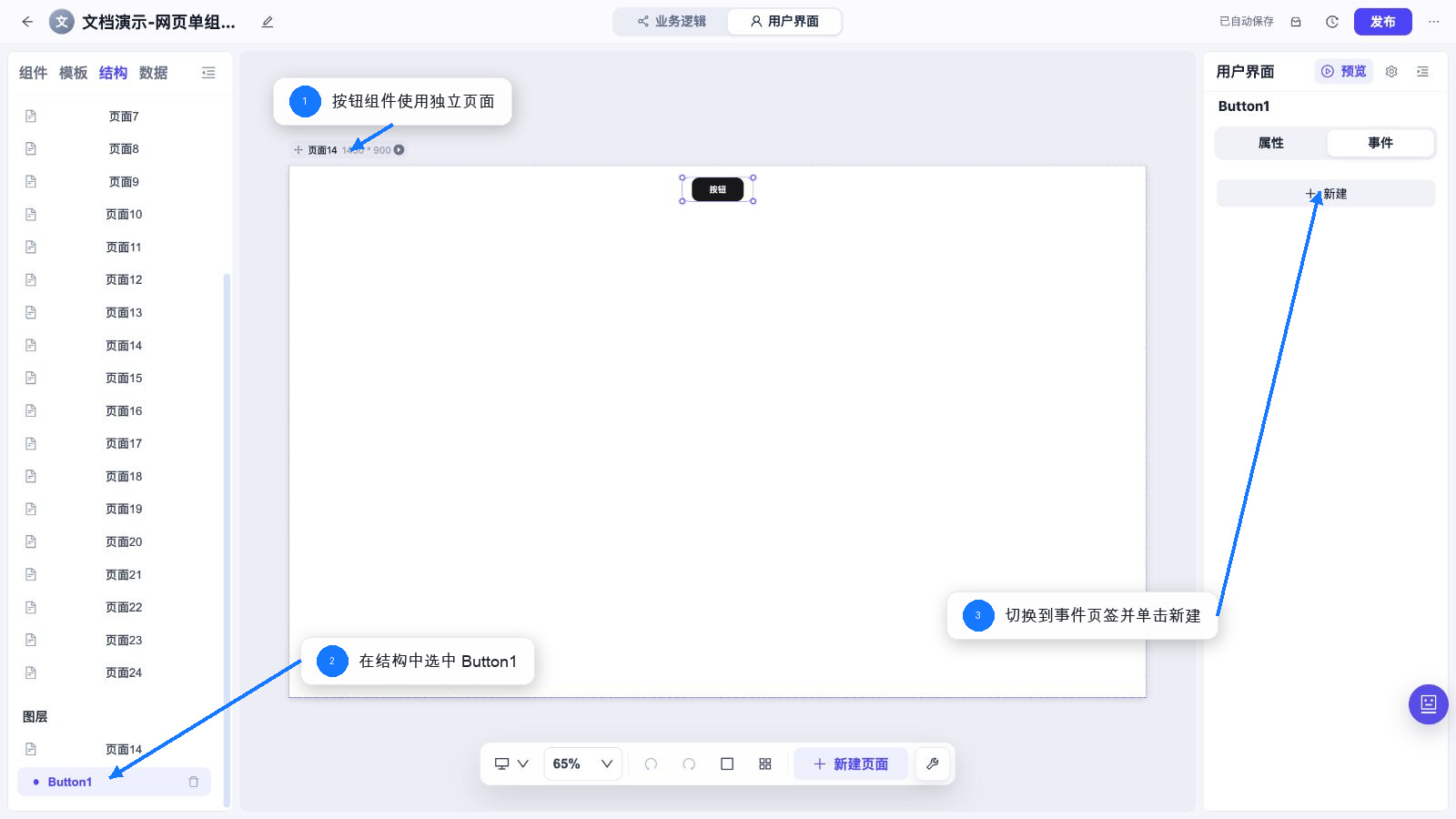
在用户界面页签下,单击画布中要设置事件的组件。
在右侧属性面板,单击事件页签。
单击 + 新建。
在弹窗中,配置事件类型和执行动作。
事件类型:选择在何种用户操作和系统状态下触发执行动作。
执行动作:当满足触发条件后,指定要执行的动作。
| 执行动作 | 说明 |
|---|---|
| 调用工作流 | 执行动作选择 调用工作流 ,操作步骤如下: 选择要调用的工作流。 将鼠标悬浮至 content 参数的文本框上,然后单击右侧的图标。 在展开的配置面板中,找到组件目录,单击目标组件的 value ,将组件中内容输入到 content 参数中。 配置工作流调用失败时的提示文案。 |
| 页面跳转 | 执行动作选择 页面跳转 ,操作步骤如下: 选择页面类型: 当前项目页面:选择当前项目中的页面名称,当满足触发条件时,会打开当前项目中的页面。支持配置页面入参。 URL:输入要打开的页面的 URL。 |
| 展示提示信息 | 执行动作选择 展示提示信息 ,操作步骤如下: 选择提示框类型,支持成功、警告、失败、说明。 输入提示内容。 设置提示内容的展示时间,支持自动消失和常驻。选择自动消失时,配置多长时间后取消提示框,单位 ms。 |
| 控制组件 | 执行动作选择 控制组件 ,操作步骤如下: 选择要控制的组件。 选择控制组件的方法,不同组件内置的方法不同。 |
| 界面变量赋值 | 执行动作选择 界面变量赋值 ,操作步骤如下: 选择你已创建的界面变量。 设置变量值,支持设置静态值或动态值。具体操作,请参考 为变量赋值 。 |
执行动作
说明
调用工作流
执行动作选择调用工作流,操作步骤如下:
选择要调用的工作流。
将鼠标悬浮至 content 参数的文本框上,然后单击右侧的图标。
在展开的配置面板中,找到组件目录,单击目标组件的 value,将组件中内容输入到 content 参数中。
配置工作流调用失败时的提示文案。
页面跳转
执行动作选择页面跳转,操作步骤如下:
选择页面类型:
当前项目页面:选择当前项目中的页面名称,当满足触发条件时,会打开当前项目中的页面。支持配置页面入参。
URL:输入要打开的页面的 URL。
展示提示信息
执行动作选择展示提示信息,操作步骤如下:
选择提示框类型,支持成功、警告、失败、说明。
输入提示内容。
设置提示内容的展示时间,支持自动消失和常驻。选择自动消失时,配置多长时间后取消提示框,单位 ms。
控制组件
执行动作选择控制组件,操作步骤如下:
选择要控制的组件。
选择控制组件的方法,不同组件内置的方法不同。
界面变量赋值
执行动作选择界面变量赋值,操作步骤如下:
选择你已创建的界面变量。
设置变量值,支持设置静态值或动态值。具体操作,请参考为变量赋值。
单击确认,完成事件配置。
配置示例
复制文本内容
在文本生成类应用中,使用者生成内容后,通常希望一键单击按钮即可快速将内容复制到剪切板,无需手动选择文本并执行复制操作。基于此需求,AI 编程提供了组件方法复制到剪切板,支持通过为组件添加事件的方式,实现一键将文本内容复制到剪切板。
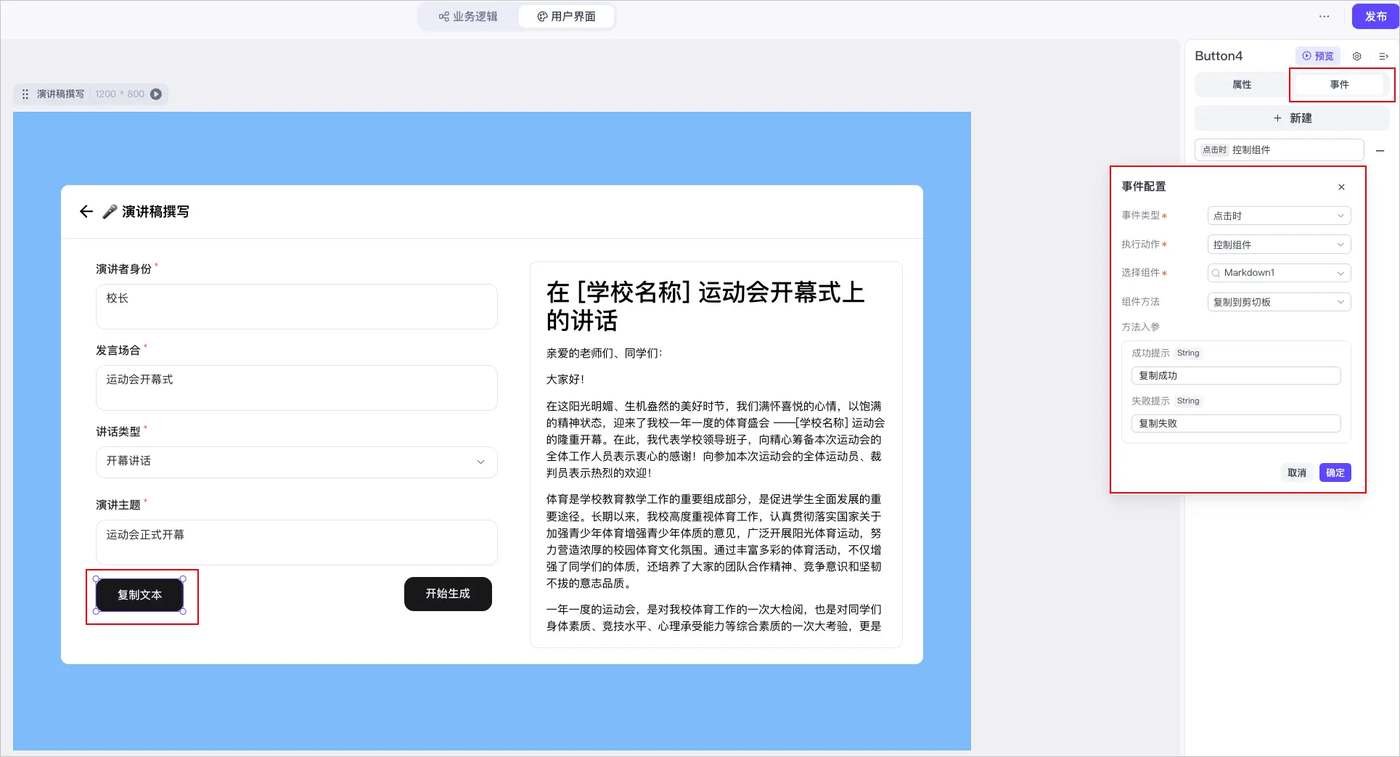
例如在网页类型的应用搭建过程中,你可以通过添加一个名为复制文本的按钮组件,并为该组件绑定事件,实现文本一键复制功能。事件配置的重要参数说明如下:
执行动作:选择控制组件。
选择组件:待复制的文本内容所在的组件,例如
Markdown1。组件方法:选择复制到剪切板。
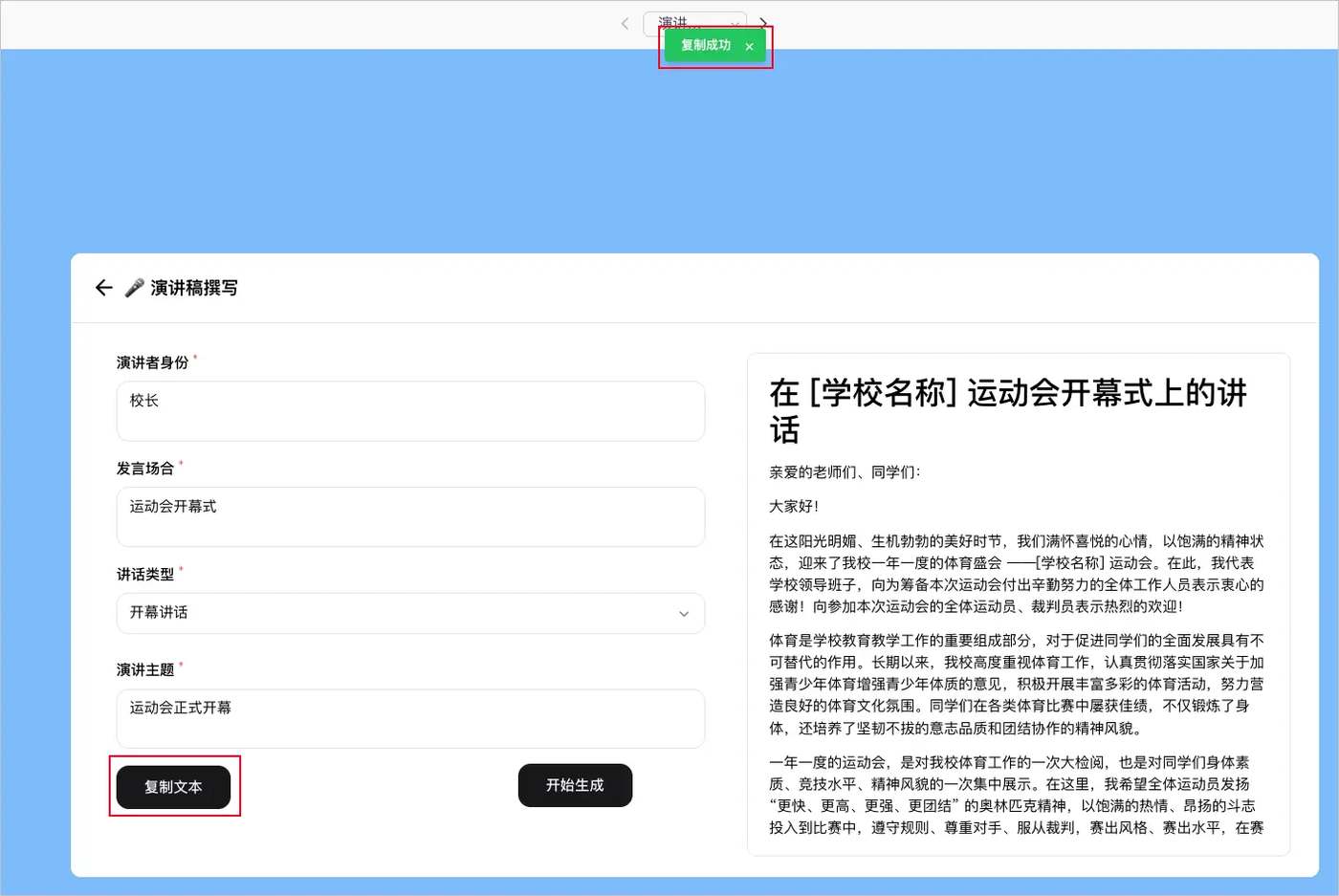
在预览页面生成文本后,单击复制文本,页面将提示复制成功,随后即可在剪切板中粘贴文本内容。
进入预览页面并单击 复制文本 后,页面会显示复制成功提示。
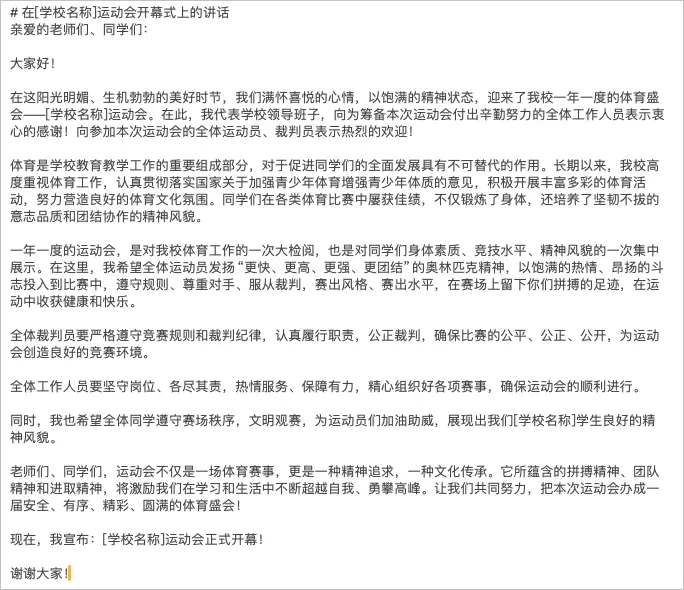
把剪贴板内容粘贴到文本编辑器中,可以进一步确认复制的是完整内容,而不只是提示执行成功。
下载图片到本地
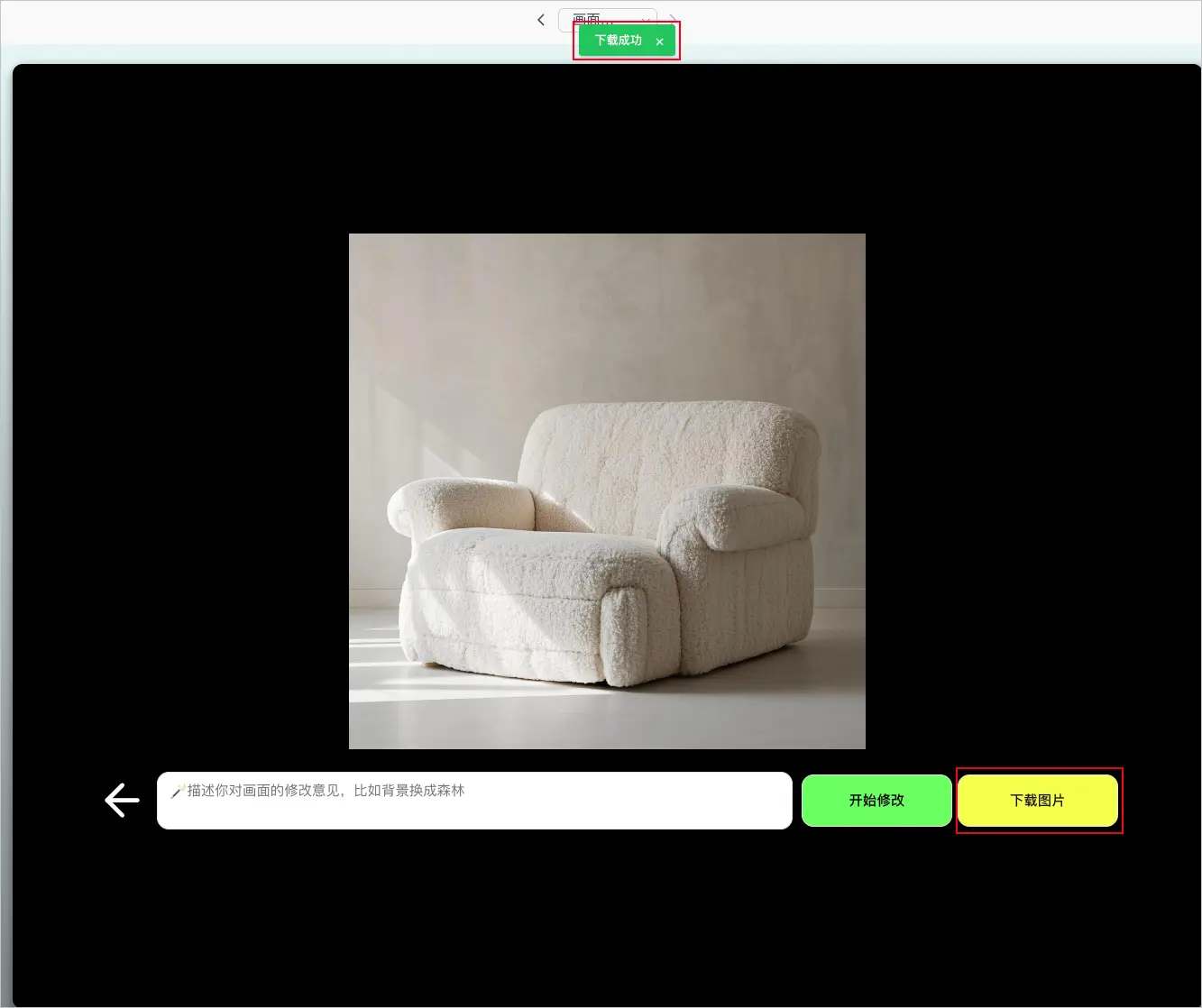
在图像类应用中,使用者输入文本生成对应的图片后,通常希望一键单击按钮即可快速将图片下载到本地,以便后续使用或分享。基于此需求,AI 编程提供了组件方法下载到本地,支持通过为组件添加事件的方式,实现图片一键下载功能。
例如在文生图应用搭建过程中,你可以通过添加一个名为下载图片的按钮组件,并为该组件绑定事件,实现图片一键下载功能。事件配置的重要参数说明如下:
执行动作:选择控制组件。
选择组件:待复制的文本内容所在的组件,例如
Image1。组件方法:选择下载到本地。
在预览页面生成图片后,单击下载图片,页面将提示下载成功,随后你可以在本地打开图片。
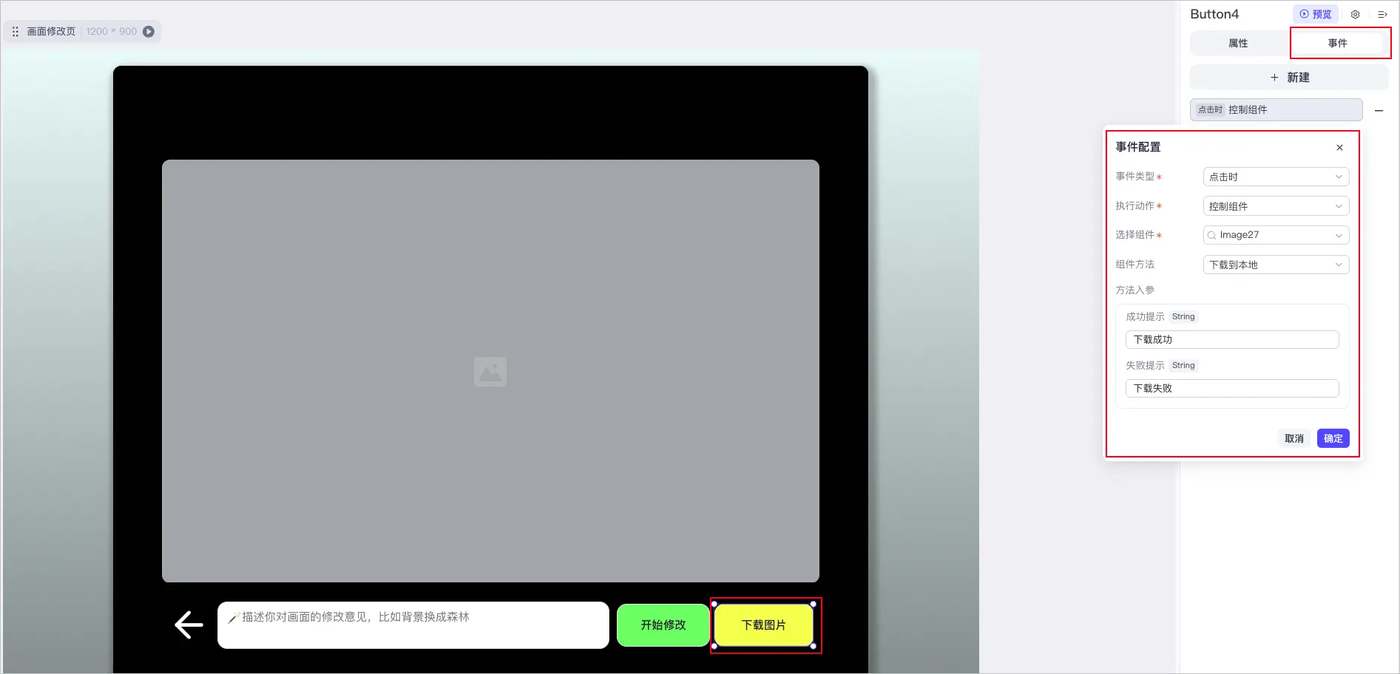
进入预览页面生成图片并单击 下载图片,确认页面显示下载成功。
最后在本地打开下载文件,检查图片内容、清晰度和文件格式是否正确。