Appearance
云端助手
云端助手适合持续对话、日常问答和多轮修改。它保留当前会话上下文,也可以引用文件、调用技能或切换模型。需要在本机目录批量生成和修改文件时,使用“新建任务”更合适。
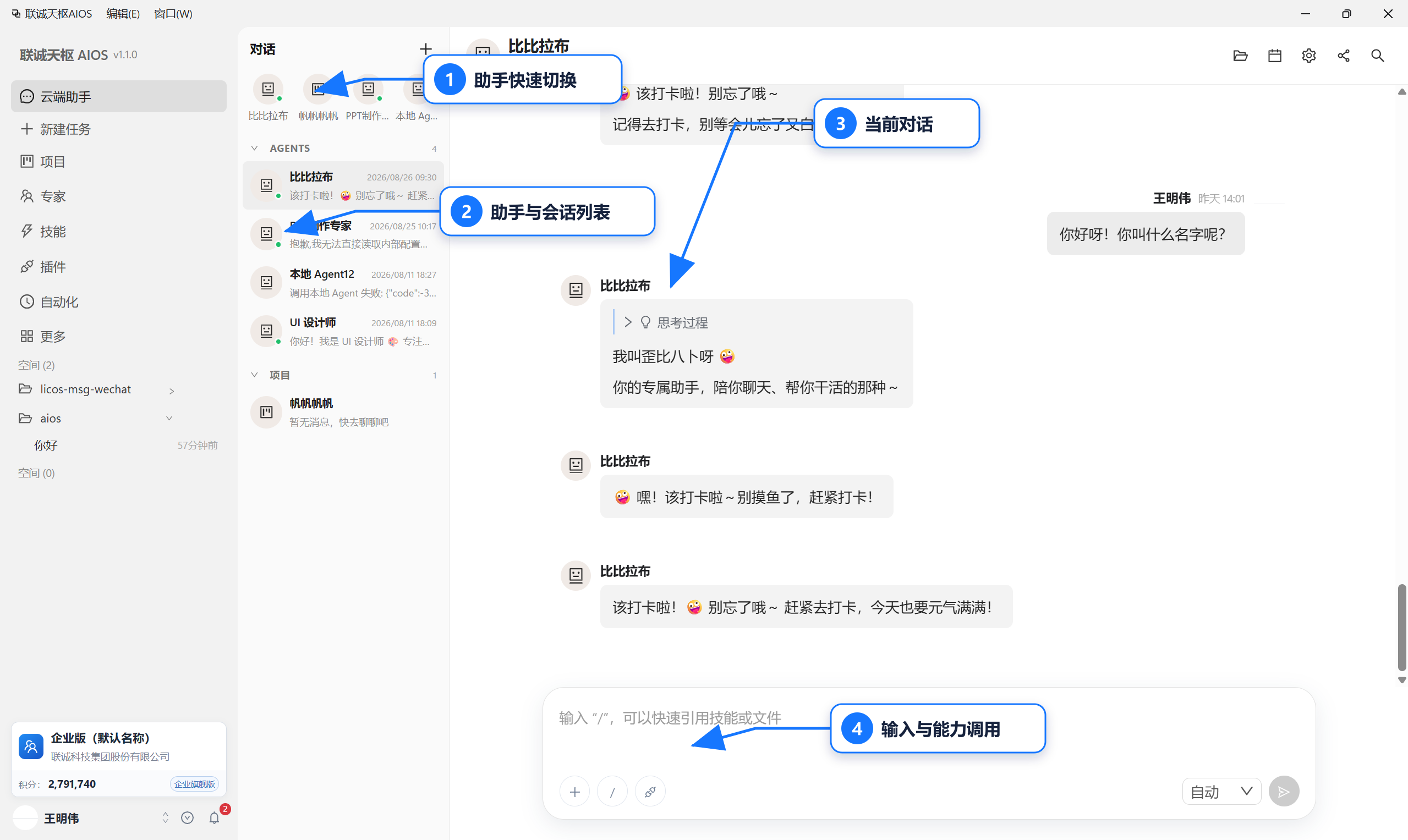
云端助手由助手快速切换、助手与会话列表、当前对话和输入区组成。
界面组成
对话列表
左侧显示已有助手或会话。选择一项即可继续原对话。列表中的摘要和时间用于识别会话,重要会话可按界面提供的固定入口保留在常用位置。
对话区域
中间区域显示用户消息、助手回复、思考过程和执行状态。消息旁可能出现引用、复制或分享等操作;分享前应检查是否包含企业资料或个人信息。
输入区
输入区可发送文字并添加文件。页面提示中的 / 可快速调用技能或指令。底部还可选择模型、插件等能力,具体选项随当前企业配置变化。
发起一次对话
- 点击左侧“云端助手”。
- 选择已有助手或创建新会话。
- 在输入框中写明问题和期望的回答形式。
- 需要材料时添加文件或引用已有文件。
- 需要固定能力时选择技能或插件。
- 模型保持“自动”,或按任务需要手动选择。
- 发送消息,等待回复完成。
示例:
text
请阅读附件中的产品说明,用面向新员工的语言总结:
1. 产品解决什么问题;
2. 三个核心功能;
3. 使用前需要准备什么。
无法从附件确认的内容标记为“待确认”。
继续对话
后续消息应指出要基于哪一条回复继续修改。例如:
- “保留上一版三个标题,只压缩每段字数”;
- “把刚才的表格增加负责人一列”;
- “引用附件第 2 页重新检查结论”。
上下文较长或主题已经改变时,新建会话可以减少旧信息干扰。
顶部工具栏
当前会话顶部会按功能显示文件、日程、Agent 设置、分享和搜索等入口。
- 文件:查看当前助手或会话可用的文件。
- 日程:查看与助手相关的日程入口。
- Agent 设置:修改助手名称、介绍、技能、固定状态和渠道。
- 分享:生成或管理分享前,先检查敏感内容。
- 搜索:在当前会话中定位历史消息。
按钮位置可能随窗口宽度变化,但功能名称保持一致。
配置 Agent
- 打开云端助手。
- 点击顶部“Agent 设置”。
- 编辑名称和介绍,让使用者知道它适合处理什么。
- 按需要配置技能。
- 需要常用时将其固定。
- 需要外部入口时进入“渠道”。
- 保存后发送一条测试消息,确认回复符合预期。
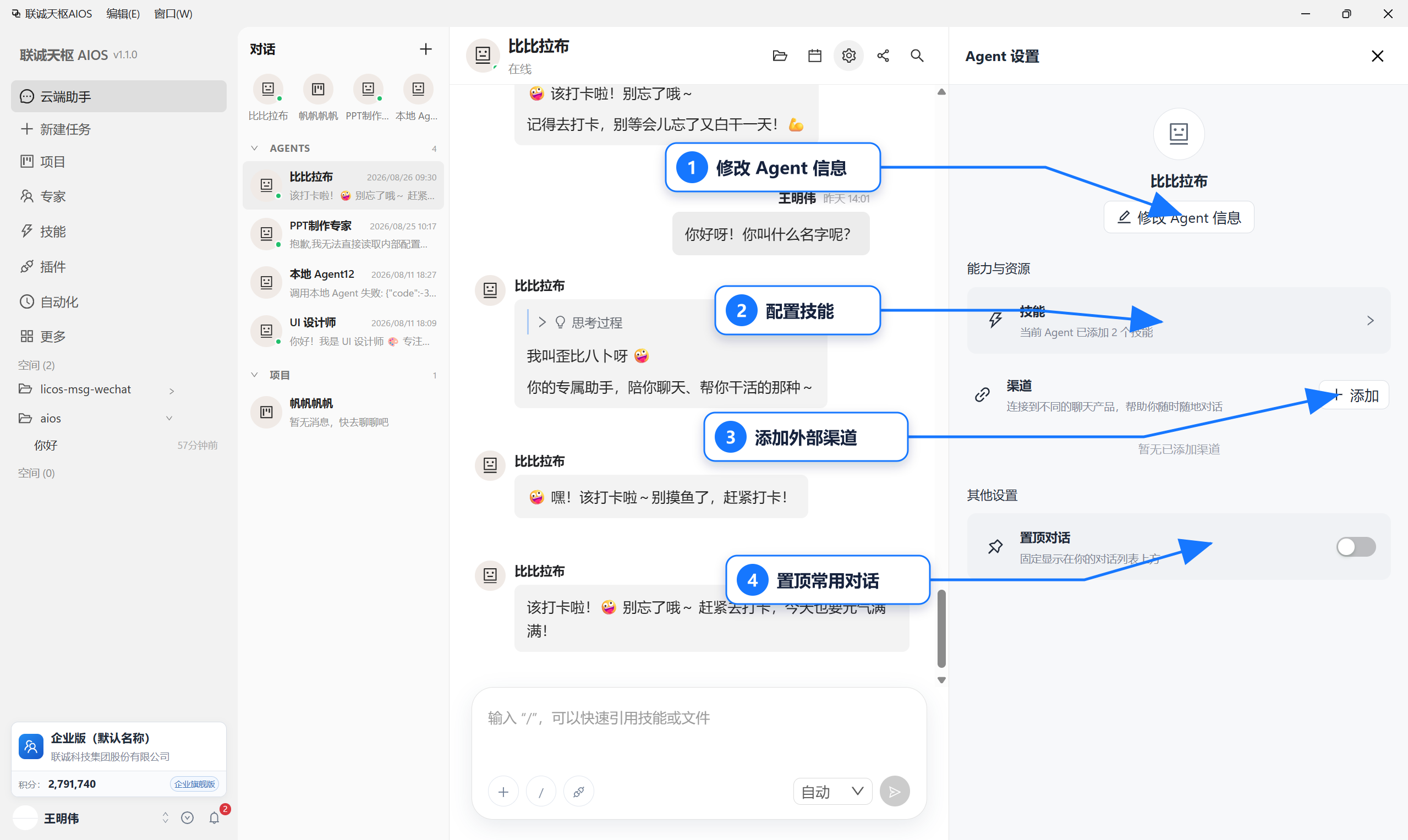
Agent 设置用于维护基本信息、技能、外部渠道和常用对话置顶状态。
名称和介绍用于识别助手;真正影响工作方式的长期规则应写得明确,并通过测试问题验证。
微信渠道
当前桌面端在助手渠道中提供微信接入入口。
- 进入目标助手的“Agent 设置”。
- 打开“渠道”,点击添加渠道。
- 选择“微信”。
- 按页面提示发起授权。
- 使用微信扫描二维码并在手机端确认。
- 等待客户端显示连接成功。
- 从微信发送一条不含敏感信息的测试消息。
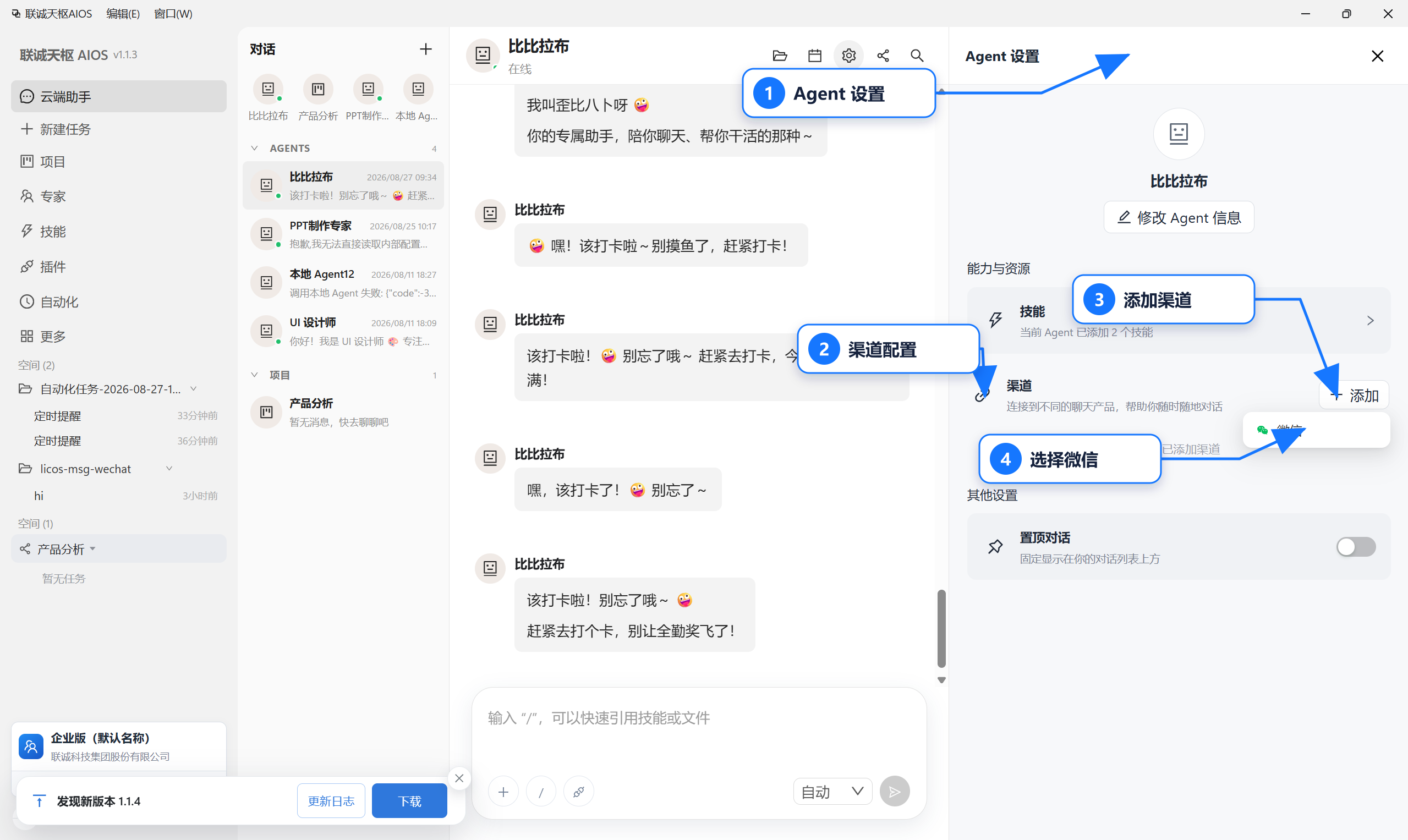
在 Agent 设置中打开渠道配置,点击“添加”后选择微信。
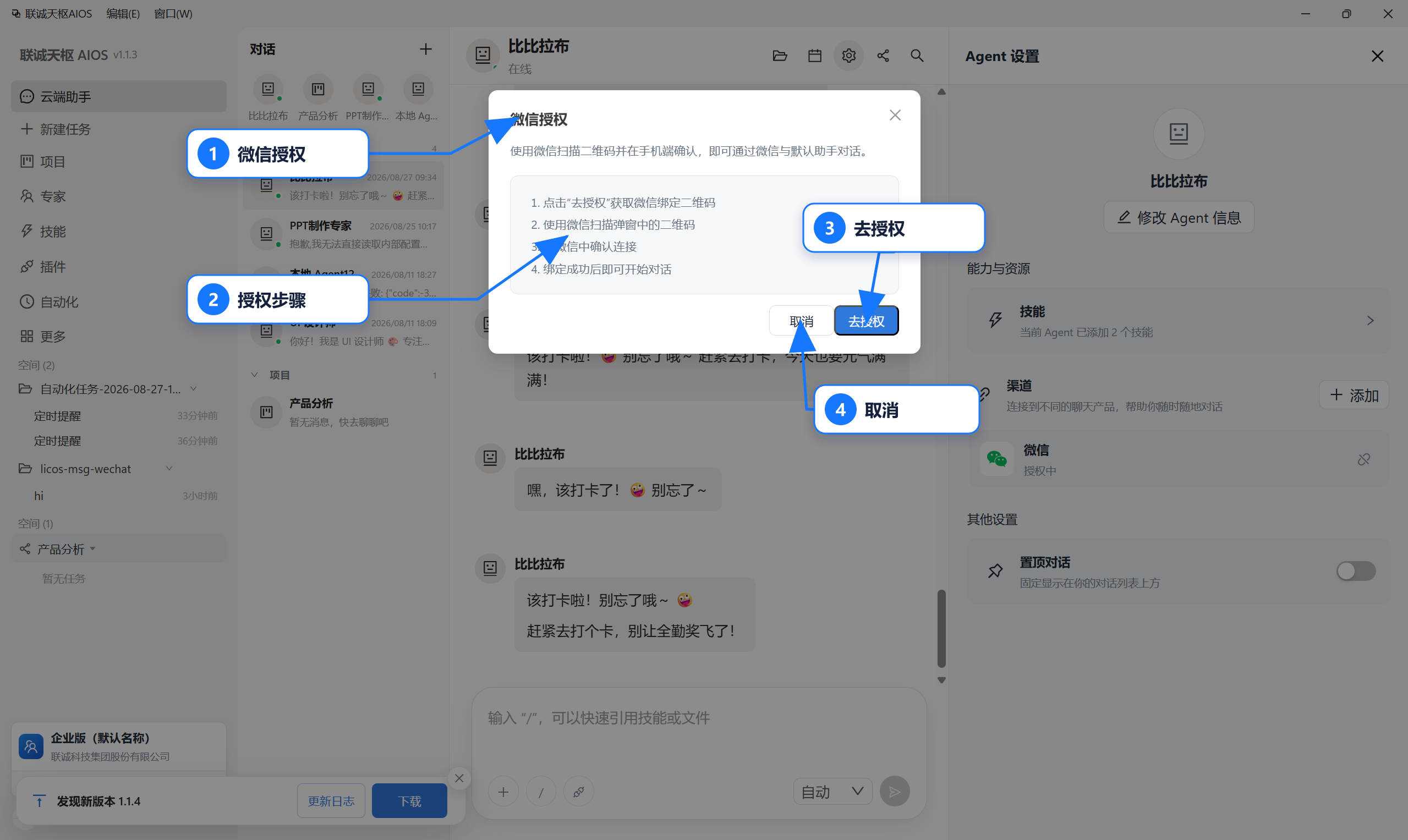
“去授权”会进入微信绑定流程;不准备继续连接时选择“取消”。
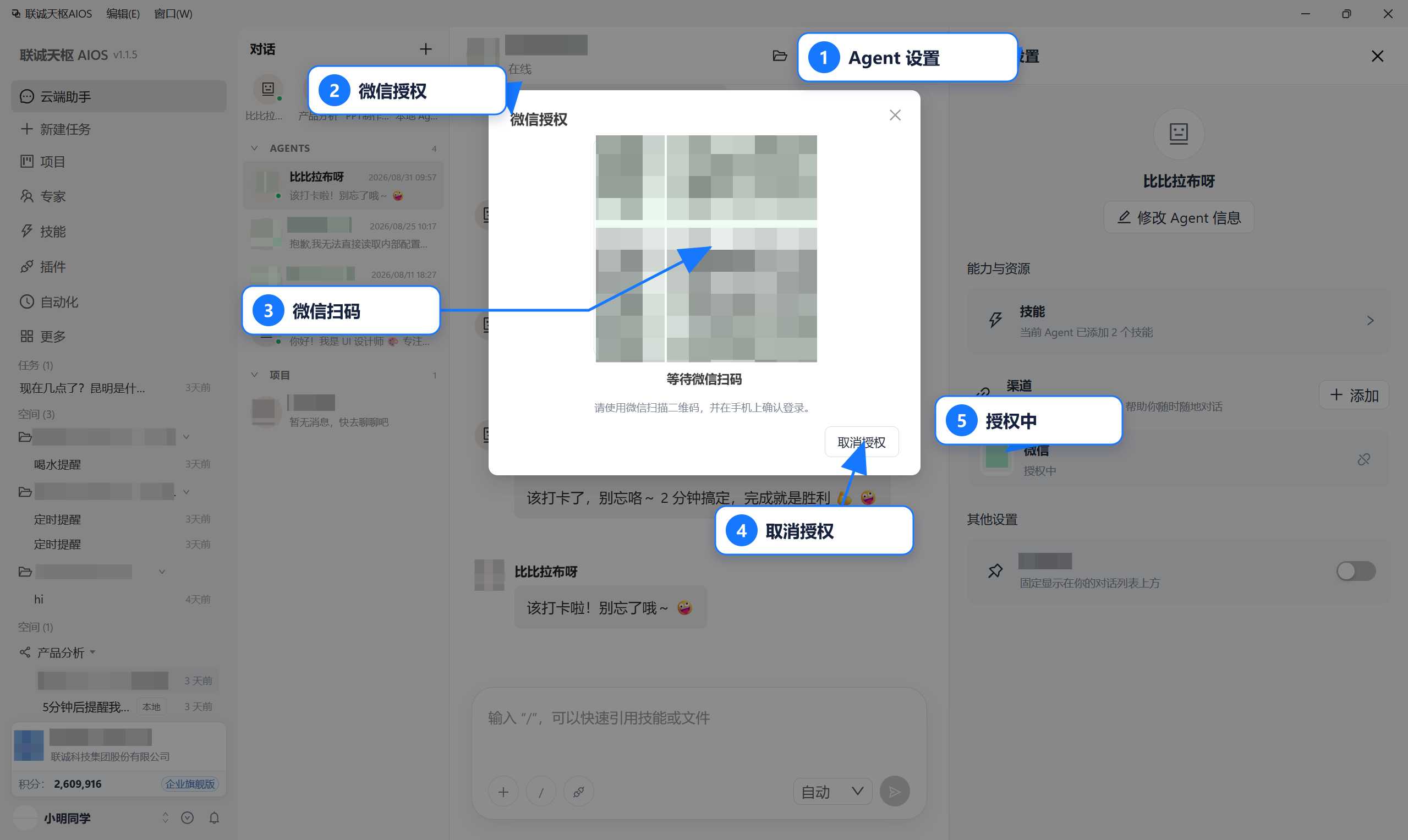
进入扫码页后,使用微信扫描页面二维码并在手机端确认。二维码属于授权凭证,不要转发给他人;不准备继续时点击“取消授权”。
二维码通常有有效期。过期后重新生成,不要把二维码或授权页面转发给无关人员。
连接后检查
- 微信消息能到达正确助手;
- 助手回复能返回微信;
- 使用的是预期账号和企业;
- 助手没有获得不必要的文件或插件能力。
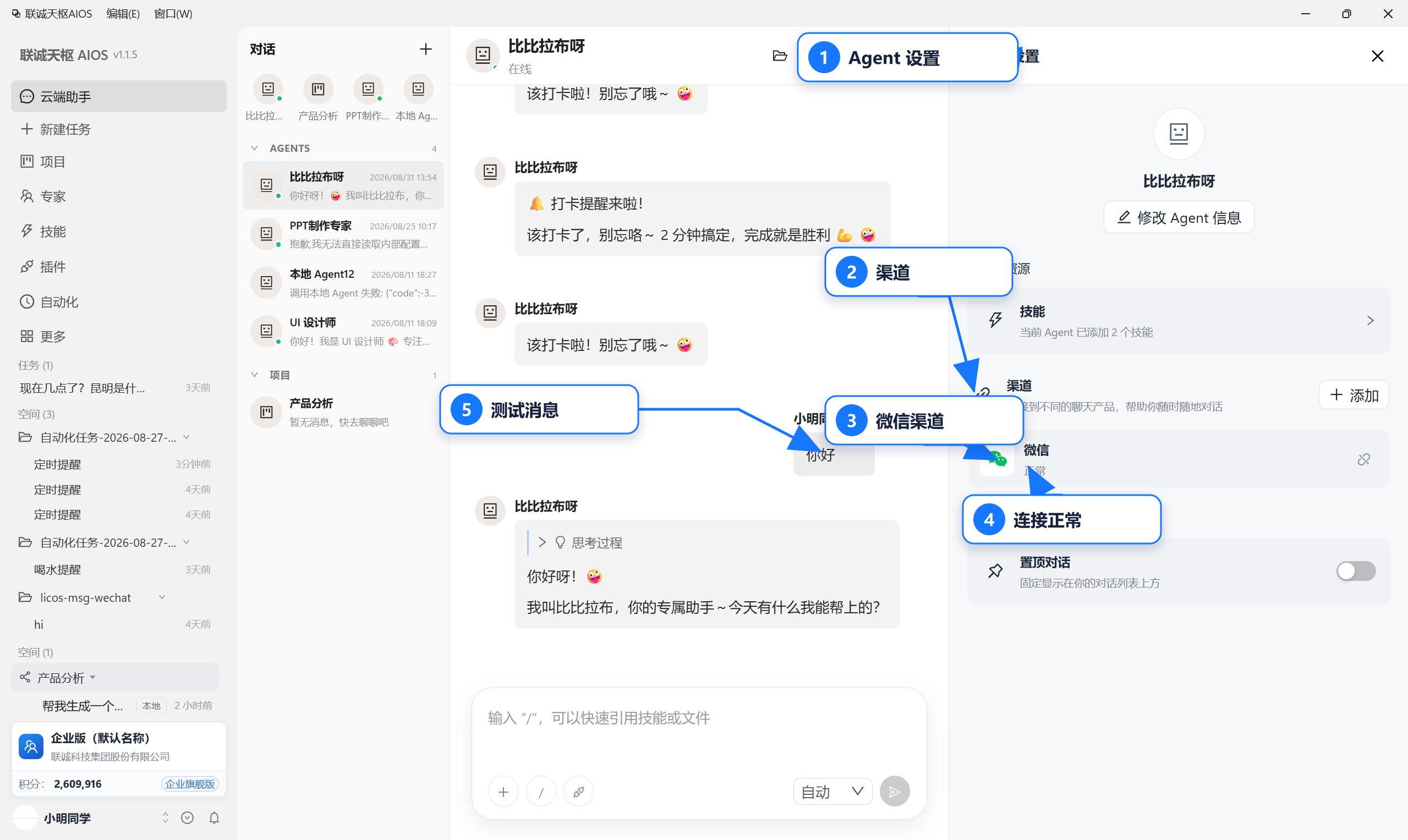
渠道状态显示“正常”后,从微信发送一条不含敏感信息的测试消息,并确认消息进入正确助手、回复可以正常返回。
停用或重新连接
连接后可在渠道设置中查看状态,并按页面入口停用 / 关闭渠道。不再使用、账号变更或连接异常时,先停用原渠道,再重新授权和扫码;不要同时保留无法确认归属的旧连接。
微信渠道用于与该云端助手对话,不等同于远程控制本地任务。没有在页面中明确提供的本机文件访问、远程授权或电脑操控能力,不要按渠道连接成功而默认存在。
适用边界
- 云端助手适合多轮问答,不代替本地任务的工作空间隔离。
- 文件生成后仍需在产物或“我的文件”中验收。
- 微信只是当前可见的外部渠道;页面未显示的渠道不要按本文假定存在。
- 重要指令和验收标准应在当前消息中写明,不要只依赖历史对话。