Appearance
设置界面变量
界面变量用于在低代码应用的用户界面中临时保存数据,让不同组件、事件和页面可以共享同一个值。例如,可以记录用户当前选中的选项,再让文本、表单或页面跳转动作读取该值。
界面变量属于用户界面搭建器,与业务逻辑中的应用变量、用户变量和系统变量不是同一类配置。需要了解业务逻辑变量时,请参阅为低代码应用设置变量。
进入界面变量页面
- 进入 AI 编程 > 项目管理。
- 打开一个低代码应用。
- 在编辑器顶部切换到 用户界面。
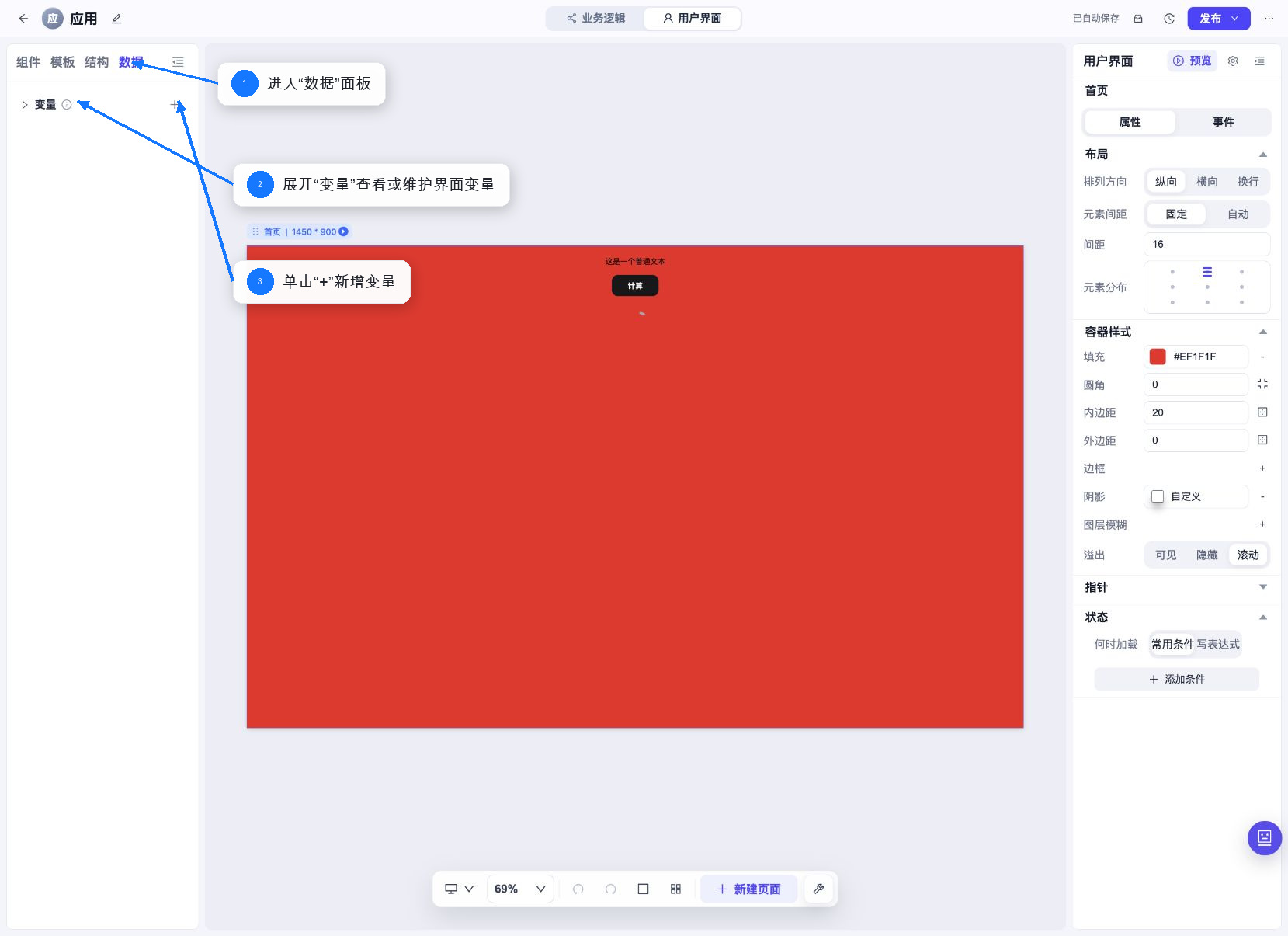
- 在左侧面板单击 数据。
- 展开 变量。
创建界面变量
- 在 数据 > 变量 标题右侧单击 +。
- 在新建的变量行中填写变量名。
- 根据需要填写默认值。
- 等待页面顶部显示 已自动保存。
当前版本的界面变量仅提供以下两个配置项:
| 配置项 | 是否必填 | 说明 |
|---|---|---|
| 变量名 | 是 | 组件和事件引用该变量时使用的标识 |
| 默认值 | 否 | 页面首次使用该变量时的初始值 |
当前页面没有单独的数据类型选择器。请根据实际使用场景填写默认值,并在引用该变量的组件或事件中保持数据格式一致。
命名建议
- 使用能表达用途的名称,例如
selectedOption、searchKeyword或isPanelVisible。 - 同一个低代码应用内不要创建重名的界面变量。
- 变量名修改后,应同步检查所有引用该变量的组件和事件。
- 不要仅通过变量名称猜测数据格式;复杂对象或数组应在使用前确认上下游结构一致。
在组件属性中读取界面变量
需要让组件显示或使用界面变量时:
- 在画布中选中目标组件。
- 在右侧 属性 面板找到支持变量绑定的配置项。
- 单击配置项旁的变量插入按钮。
- 从变量选择器中选择目标界面变量。
- 检查画布或预览页面中的实际结果。
建议通过变量选择器插入引用,避免手动输入错误的变量名或引用格式。
常见用法包括:
- 将输入组件的值显示到文本组件中。
- 使用一个变量控制多个组件展示相同数据。
- 在不同页面之间传递临时选择结果。
- 根据变量值控制组件的可见性或交互状态。
通过事件为界面变量赋值
- 选中用于触发操作的组件,例如按钮、单选框或输入组件。
- 在右侧面板切换到 事件。
- 单击 新建。
- 选择适合当前组件的事件类型,例如按钮的点击事件或单选框的数据改变时。
- 将 执行动作 设置为 界面变量赋值。
- 选择要写入的界面变量。
- 设置写入值,可以使用固定值,也可以从当前组件或其他可用数据中选择动态值。
- 单击 确定,然后打开预览验证结果。
例如,已创建 selectedOption 变量后,可以在单选框的数据改变时事件中把当前选中项写入该变量,再由文本组件读取并展示选择结果。
恢复默认值
事件动作如果提供恢复默认值选项,可以将变量重新设置为创建变量时填写的默认值。适合以下场景:
- 清空一次筛选或搜索条件。
- 重置表单中的临时选择。
- 返回页面的初始展示状态。
如果变量没有填写默认值,恢复后可能为空。配置重置动作前,应先确认组件能正确处理空值。
修改或删除界面变量
- 修改:直接编辑变量行中的名称或默认值,等待自动保存完成。
- 删除:单击变量行右侧的删除按钮。
删除或重命名之前,先检查组件属性、组件事件和页面交互中是否仍然引用该变量。引用失效后,组件可能显示空值或无法按预期执行动作。
与业务逻辑变量的区别
| 类型 | 配置入口 | 主要用途 | 生命周期 |
|---|---|---|---|
| 界面变量 | 用户界面 > 数据 | 组件联动、页面交互和临时界面状态 | 用户界面运行期间 |
| 应用变量 | 业务逻辑 > 设置 > 变量 | 同一次请求中的流程状态 | 每次新请求按默认值初始化 |
| 用户变量 | 业务逻辑 > 设置 > 变量 | 按用户长期保存的数据 | 跨请求持久化 |
| 系统变量 | 业务逻辑 > 设置 > 变量 | 平台在请求运行时提供的只读数据 | 由平台产生 |
常见问题
为什么界面变量页面没有类型设置?
当前版本只提供变量名和默认值。数据格式应由默认值、组件输入和事件赋值共同保持一致。
为什么组件中找不到刚创建的变量?
先确认页面顶部已完成自动保存,再重新打开组件属性中的变量选择器。如果仍未显示,检查变量是否已被删除或重命名。
修改变量名后组件显示为空怎么办?
重新打开引用该变量的组件属性或事件配置,通过变量选择器选择修改后的变量,并再次预览验证。