Appearance
部署小程序
小程序完成预览验证后,通过项目右上角的 部署 生成生产运行版本。当前小程序项目暂时只支持部署成网页,不会生成微信、支付宝等平台的原生小程序包。
部署前验证
- 检查首页、详情页、表单页和底部导航的页面路径。
- 验证授权提示、登录状态、表单校验、提交成功和重复提交。
- 检查弹层、下拉框和选择器只覆盖小程序画面,不应溢出 Studio 预览区。
- 确认开发环境中的测试数据、测试账号和占位文件不会进入生产环境。
- 记录已经通过验证的版本号。
配置部署
- 单击项目右上角的 部署,进入 总览。
- 选择准备上线的部署版本。
- 设置 CPU 和内存规格。
- 项目没有数据库时,数据库选择框会显示 当前项目没有数据库;不要为了部署临时创建无用数据库。
- 补齐生产环境变量,并按需开启对象存储同步。
- 单击 开始部署。
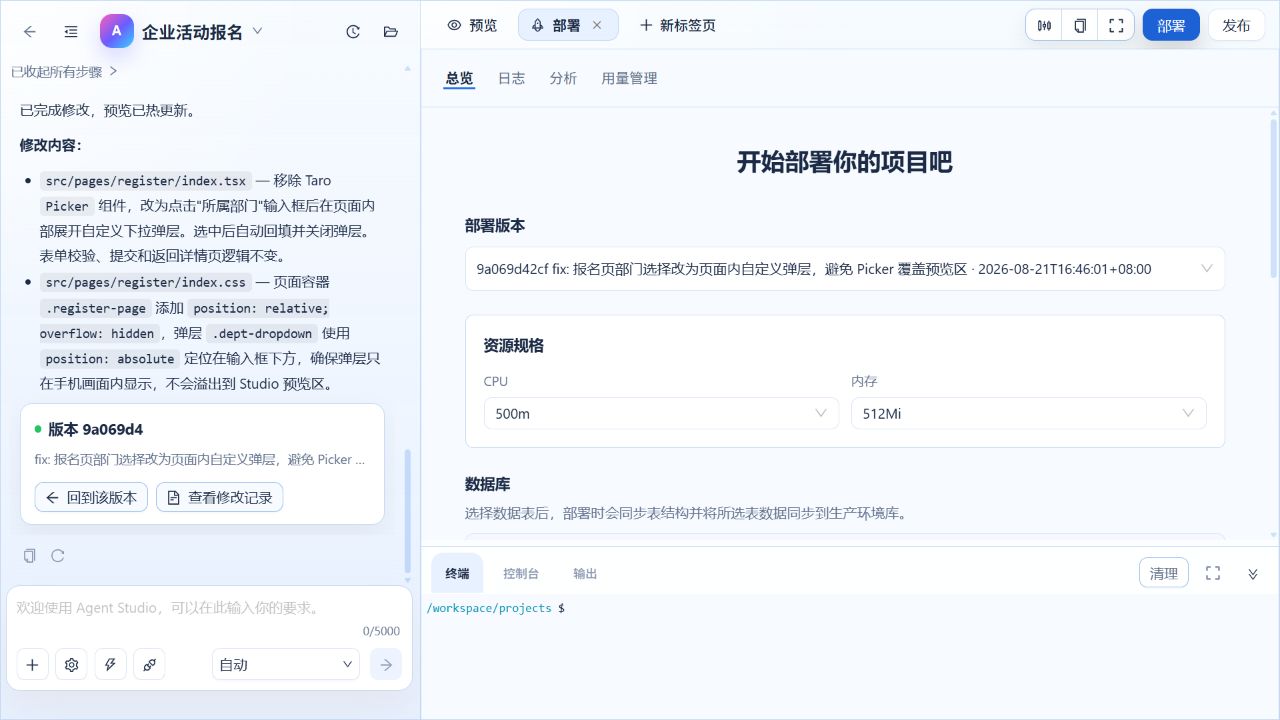
图 1:小程序部署前选择版本、资源规格和生产环境配置。
部署后验收
- 确认页面显示 部署成功,并且打包、构建和部署三个阶段均已完成。
- 打开部署结果页提供的生产网页地址,也可以复制地址后在手机浏览器中访问。
- 使用手机尺寸验证页面跳转、返回、授权、输入和提交。
- 检查生产数据是否与开发环境隔离,报名、查询等流程是否写入正确环境。
- 在 日志 中查看本次部署版本是否存在持续错误。
- 记录生产版本、验收时间和发现的问题。
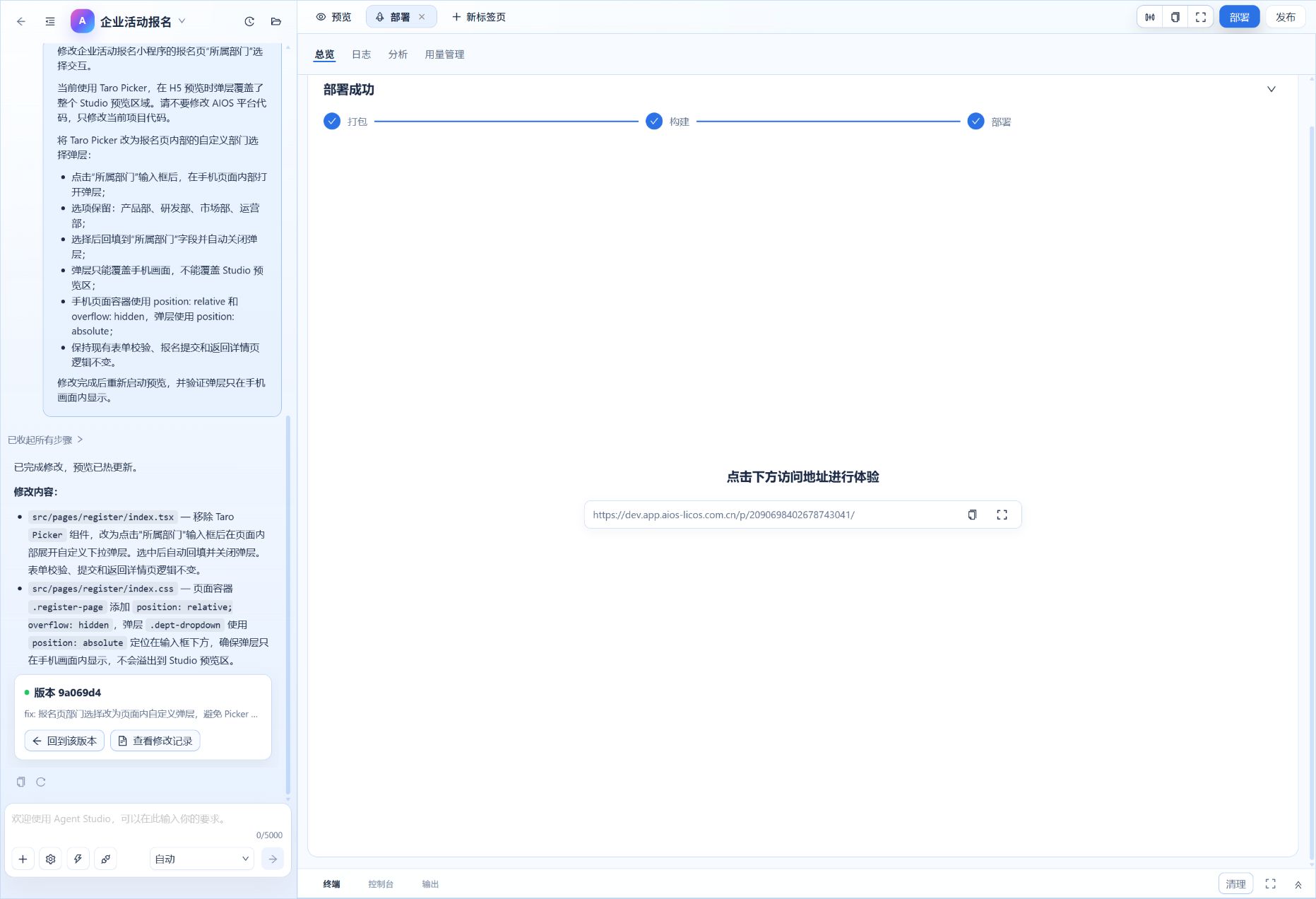
图 2:部署成功后,页面提供可直接访问、复制或在新窗口打开的生产网页地址。
当前部署形式
当前小程序项目暂时只会生成可在浏览器中访问的网页版本。此处的生产地址不是微信、支付宝等平台的原生小程序入口,也不会生成原生小程序包或体验码。
发布网页版本
部署成功后,可以单击项目右上角的 发布,将本次部署生成的网页版本发布到当前账号可用的渠道。
- 在 发布来源 中确认部署状态为 运行中,并核对 Git 提交、部署时间和运行地址。
- 填写 发布版本 和 发布描述。发布版本用于区分每次对外发布的内容。
- 按需上传最多 3 张展示截图;不上传时,展示页面会使用统一占位图。
- 在 发布渠道 中选择当前可用的 企业项目 或 模板商店。
- 单击页面右上角的 发布。
- 在 发布历史 中确认渠道、状态、版本和发布时间。
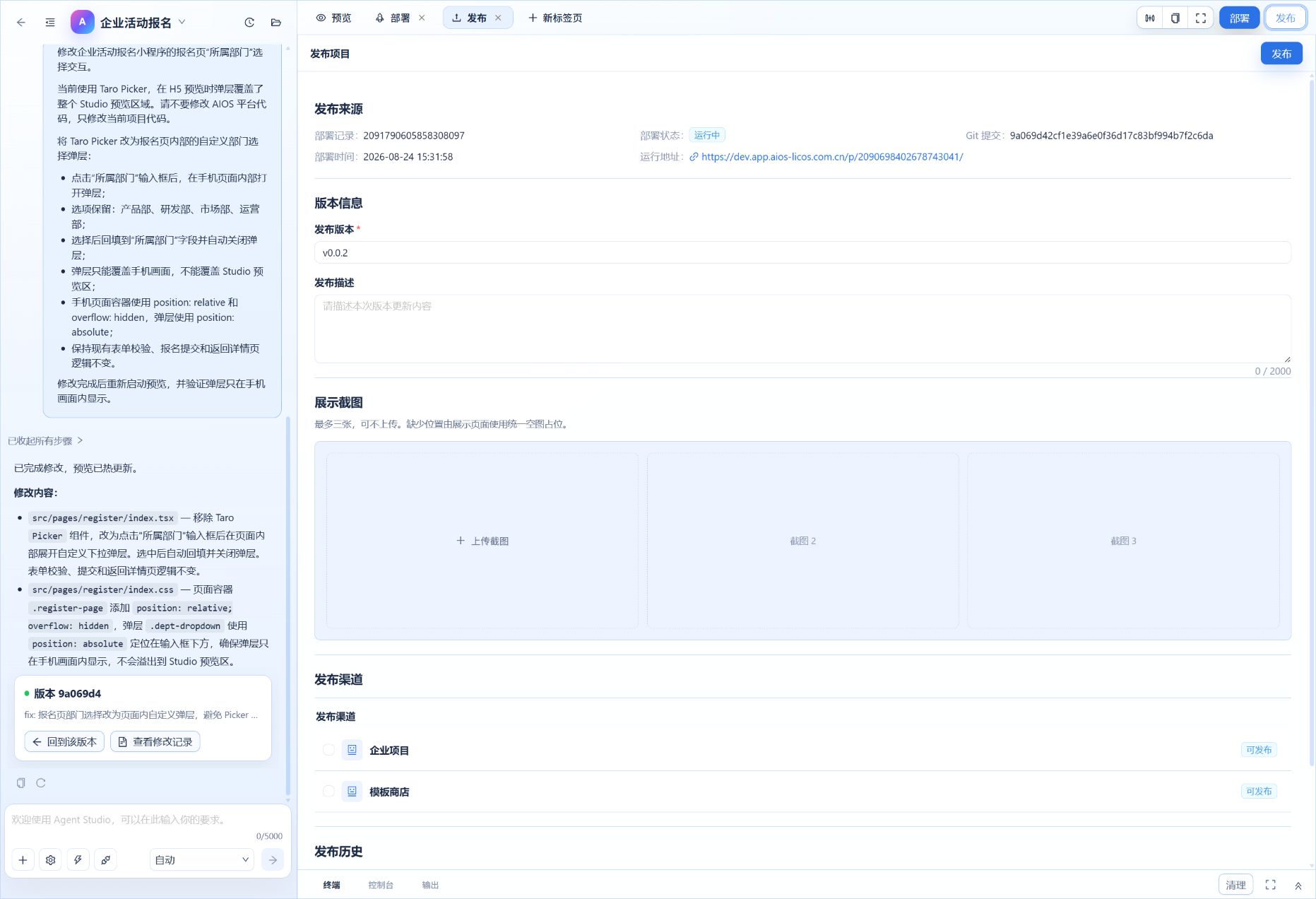
图 3:小程序网页版本的发布页面,包括发布来源、版本信息、展示截图、发布渠道和发布历史。
当前能力边界
当前阶段,部署负责生成生产网页地址,发布负责将这个已部署的网页版本发布到企业项目或模板商店。发布页面中的渠道不代表微信、支付宝等原生小程序平台。
当前不提供原生小程序包、体验码、平台账号授权、版本上传或平台审核流程。用户通过浏览器访问生产网页地址,具体交互仍按手机尺寸设计和验收。
后续平台开放原生小程序发布能力后,再以实际发布页面为准补充渠道授权、版本提交和审核步骤。