Appearance
开发移动应用
天枢 AI 编程支持通过自然语言创建移动应用。选择 移动应用 后,说明目标用户、主要页面、核心功能和交互方式,平台会创建项目;随后可在项目工作区继续修改和预览。
本文以“极简日常记账”应用为例,介绍从需求描述到完成第一版验证的基本流程。
功能概述
移动应用适合巡检、任务处理、移动录入、健康打卡、现场服务和轻量业务助手等需要在手机端完成的场景。与网页应用相比,需求中还应重点说明页面层级、触控方式、表单输入、返回逻辑、按钮尺寸和不同手机屏幕的适配要求。
当前流程包含以下能力:
- 在 AI 编程入口选择 移动应用,通过自然语言创建项目。
- 在项目工作区继续对话、查看文件、编辑代码和运行调试命令。
- 在手机设备画框中预览应用,并切换不同分辨率检查页面适配。
配额与限制
移动应用的创建、AI 生成和版本保留会受到当前企业套餐、成员角色、项目权限和资源配置的影响。若按钮不可用或页面提示积分、权限或资源不足,请以当前页面提示和企业配置为准。
开发应用
参考以下流程,通过 AI 编程创建一个可以在手机端运行的应用。
步骤一:需求澄清
进入 新建项目,选择 移动应用,在输入框中写清应用面向的用户、核心任务和主要页面。建议至少包含以下信息:
- 产品目标:应用要解决什么问题,主要由谁使用。
- 页面结构:包含哪些页面,首页首先展示什么内容。
- 核心流程:用户从进入应用到完成任务需要经过哪些步骤。
- 数据与规则:需要保存哪些数据,输入项如何校验,成功或失败如何反馈。
- 移动端要求:底部导航、单手操作、按钮尺寸、长列表和安全区域如何处理。
例如,可以输入:
创建一款“极简日常记账”移动应用。首页展示今日收入、支出和“+ 记账”主按钮;记账页支持选择收入或支出、输入金额、类别和备注;明细页支持按日和按月筛选;统计页展示本月收支概览。保存成功后返回首页并刷新数据。页面简洁,按钮易于点击,适配常见手机屏幕。
提交前先检查描述是否包含完整的用户路径。第一版建议只保留一个可以走通的核心流程,避免同时提出大量互不相关的功能。
使用辅助入口
需求输入区还提供以下辅助能力;页面实际显示的入口会随项目类型、权限和配置变化:
| 入口 | 使用建议 |
|---|---|
| 附件 | 添加交互草图、页面参考图或需求说明,帮助 AI 理解上下文。 |
| 技能 | 选择当前项目确实需要的插件能力。 |
| 专家模式 | 对页面规范、技术方案或实现细节有明确要求时使用。 |
| 一键优化 | 在提交前整理和补充需求描述。 |
| 模型选择 | 按页面提供的可选模型进行选择。 |
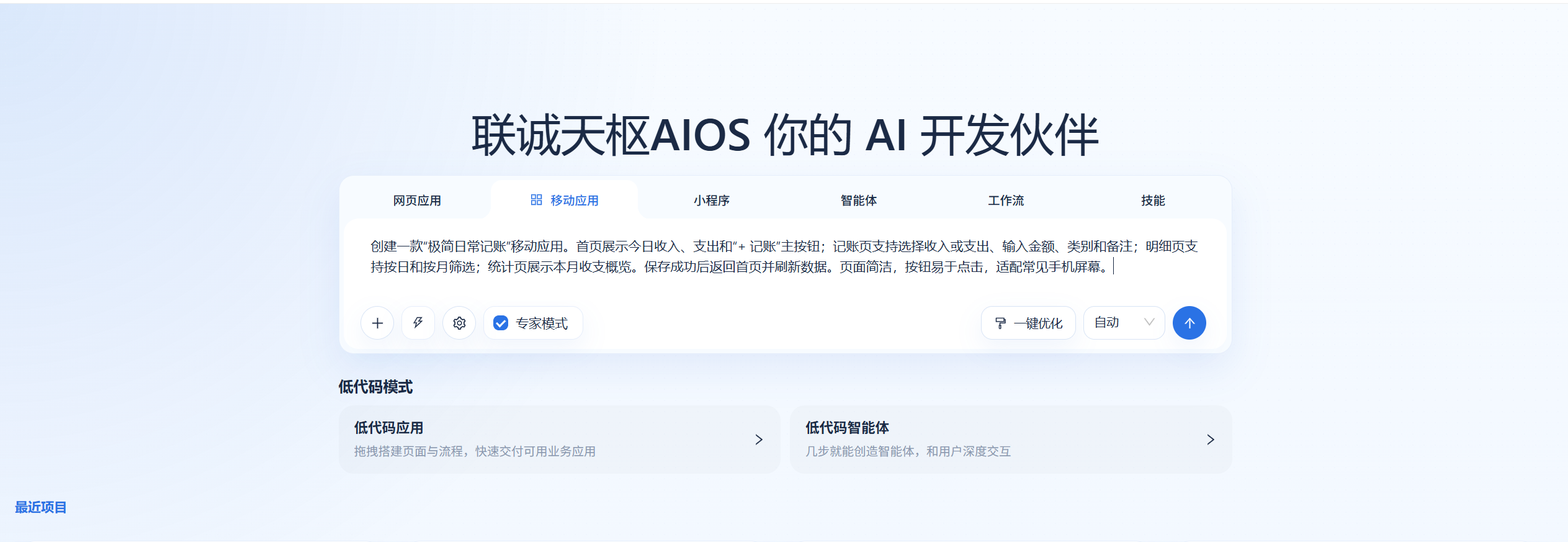
图 1:选择移动应用,填写需求并确认辅助设置。
步骤二:AI 编程开发应用
提交需求后,平台会创建项目并进入项目工作区。AI 会分析需求、规划实现步骤、创建或修改项目文件,并启动预览服务。
第一版生成后,不要只检查视觉效果,还应核对需求是否真正落地:
- 首页、核心业务页和结果页是否齐全。
- 页面之间的进入、返回和提交路径是否连贯。
- 表单字段、校验规则和成功或失败反馈是否完整。
- 预览区是否能正常加载,是否存在空白页或运行错误。
建议一次只提出一个清晰的改动目标,例如“在记账页增加类别选择”或“明细页按月分组显示”,完成并验证后再提出下一项修改。
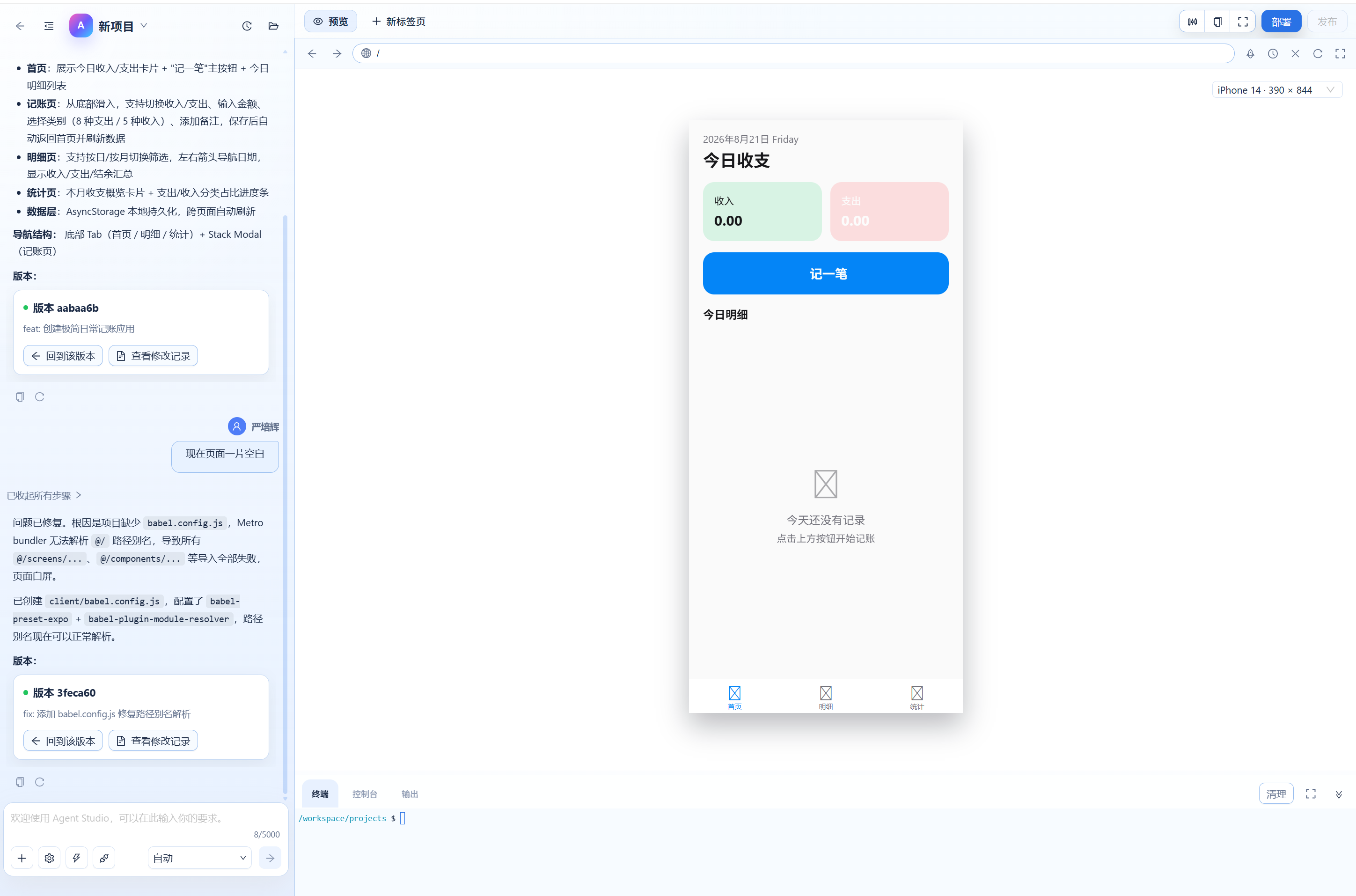
图 2:项目创建完成后,在工作区检查 AI 实现说明和移动端实时预览。
步骤三:预览与测试
项目生成后,在 预览 页签中通过手机设备画框检查应用。预览工具栏提供移动端分辨率选择,可切换不同设备尺寸观察布局变化。
按照真实手机使用路径完成测试:
| 操作 | 检查重点 |
|---|---|
| 切换分辨率 | 页面在不同宽度和高度下是否溢出、遮挡或留白异常。 |
| 验证导航 | 底部导航、列表、详情和返回操作是否符合预期。 |
| 检查表单 | 必填项、格式校验、键盘输入和提交反馈是否清晰。 |
| 验证状态 | 空数据、加载中、失败、禁用和重复提交是否有明确反馈。 |
| 检查触控 | 按钮和可点击区域是否足够大,主要操作是否便于单手完成。 |
项目内预览用于开发阶段验证。需要在真实 Android 设备上安装体验时,先完成部署,再使用部署成功页提供的二维码或 APK 下载地址。
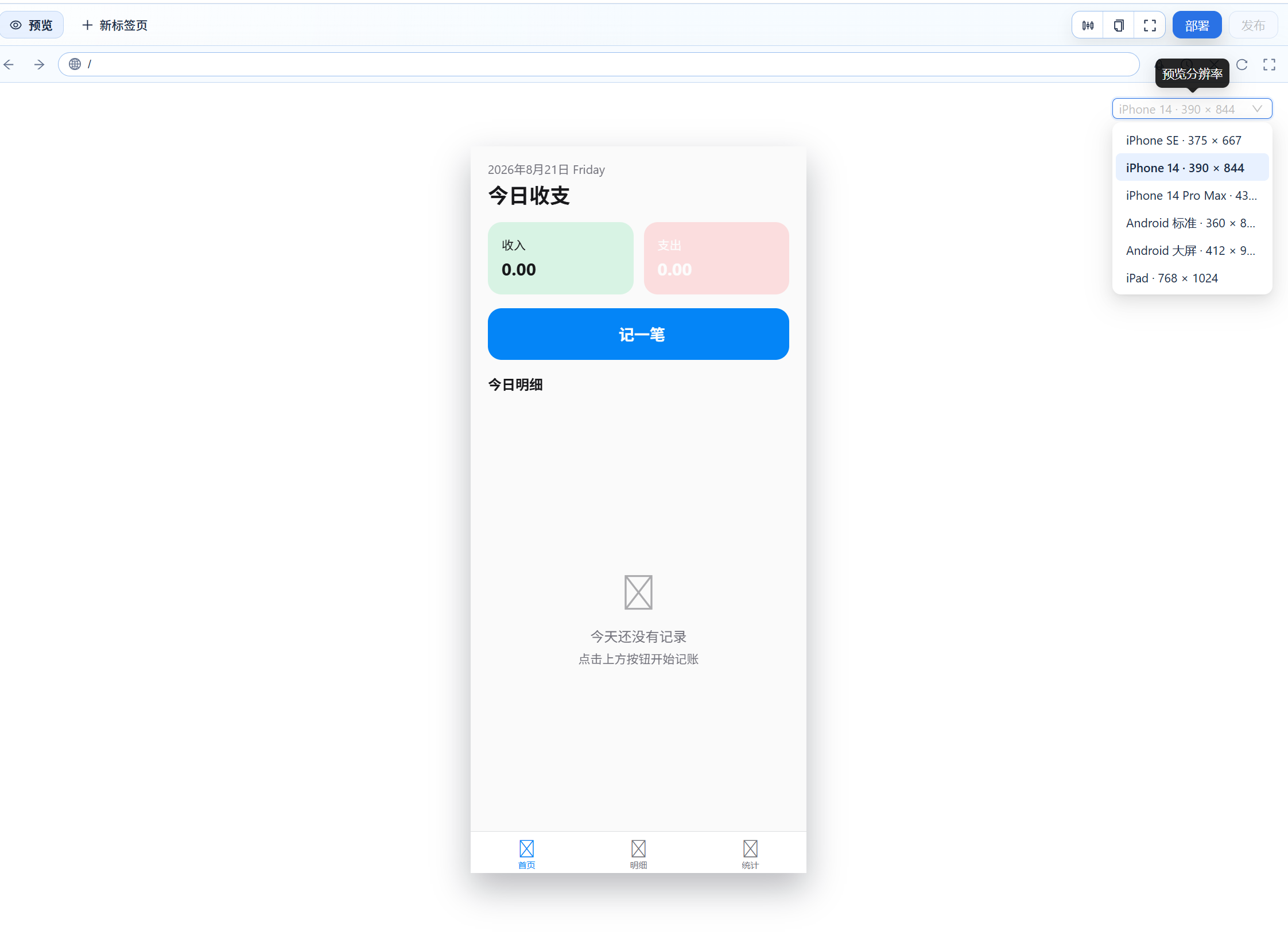
图 3:展开预览分辨率列表,选择不同的 iPhone、Android 或 iPad 尺寸检查页面适配效果。
迭代应用
完成第一版后,根据预览结果继续优化页面和流程。每次改动后都应重新检查受影响的关键路径,特别是网络较慢、输入错误、空数据和重复提交等情况。
调整需求
当页面结构或业务规则与预期不一致时,直接在项目对话中说明:
- 需要修改的页面或功能。
- 当前表现和复现步骤。
- 希望调整后的结果。
例如:
将首页的“+ 记账”按钮固定在屏幕底部;金额输入完成后允许直接提交;保存成功后返回首页,并立即刷新今日收支和明细列表。
避免只写“页面不对”或“优化一下”。清晰的范围、现状和目标有助于减少无关改动。
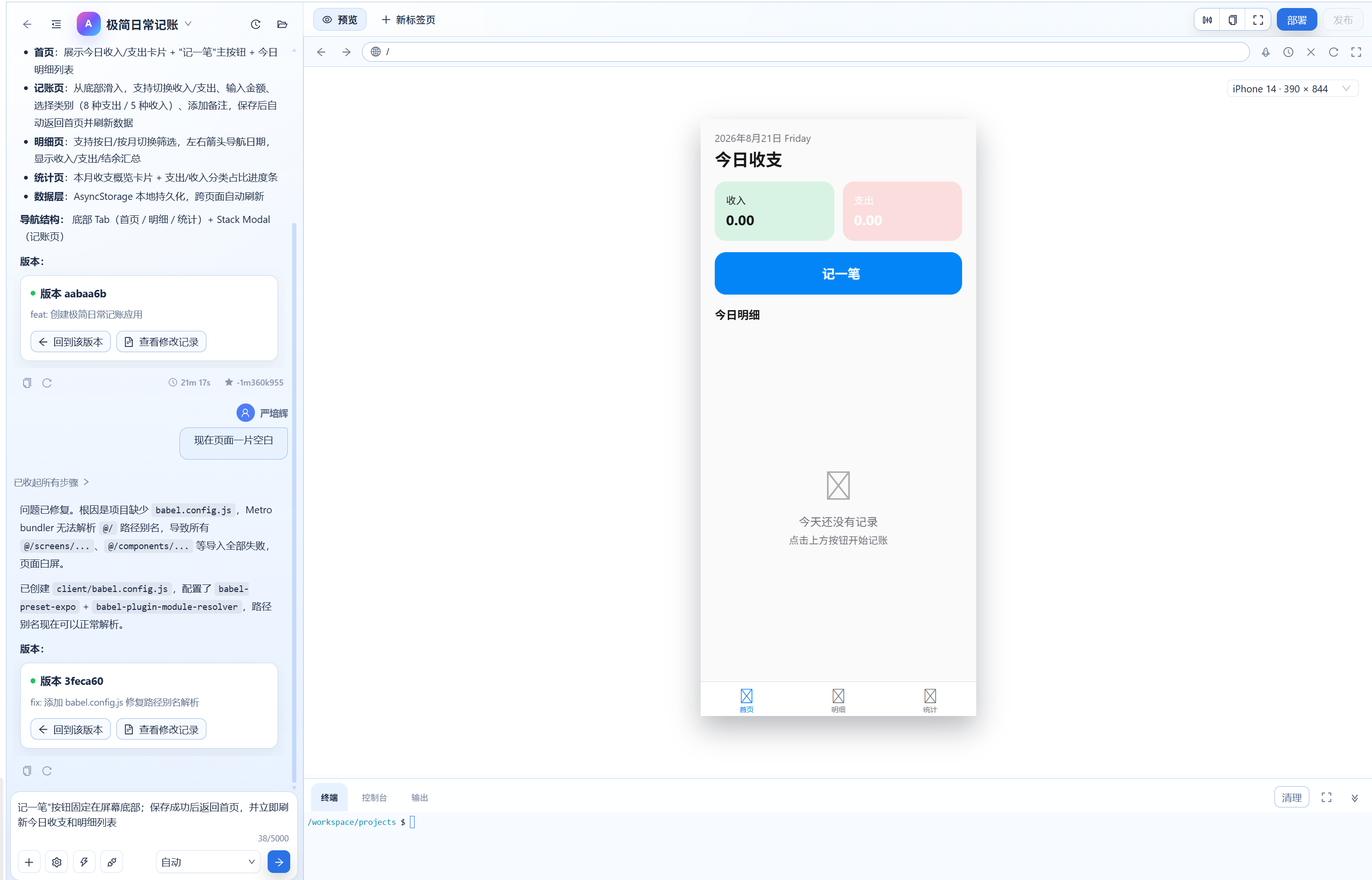
图 4:在项目对话中说明具体修改目标,并结合右侧手机预览核对受影响页面。
编辑应用
需要精确调整时,可打开项目文件,在编辑器中查看和修改代码。修改前先确认文件职责和受影响页面;修改后保存文件,并返回预览验证结果。
如果 AI 生成结果已满足主要需求,优先通过自然语言完成小范围迭代;只有在需要精确控制实现细节时再直接编辑代码。
调试代码
预览出现报错、页面空白或交互失效时,先记录页面、操作步骤和错误提示,再使用工作区中的 终端、控制台 或 输出 信息定位问题。不要通过隐藏错误、吞掉异常或反复重试来掩盖问题。
关于工作区中的对话、文件树、代码编辑、预览、终端和控制台,请参考 项目环境与版本。
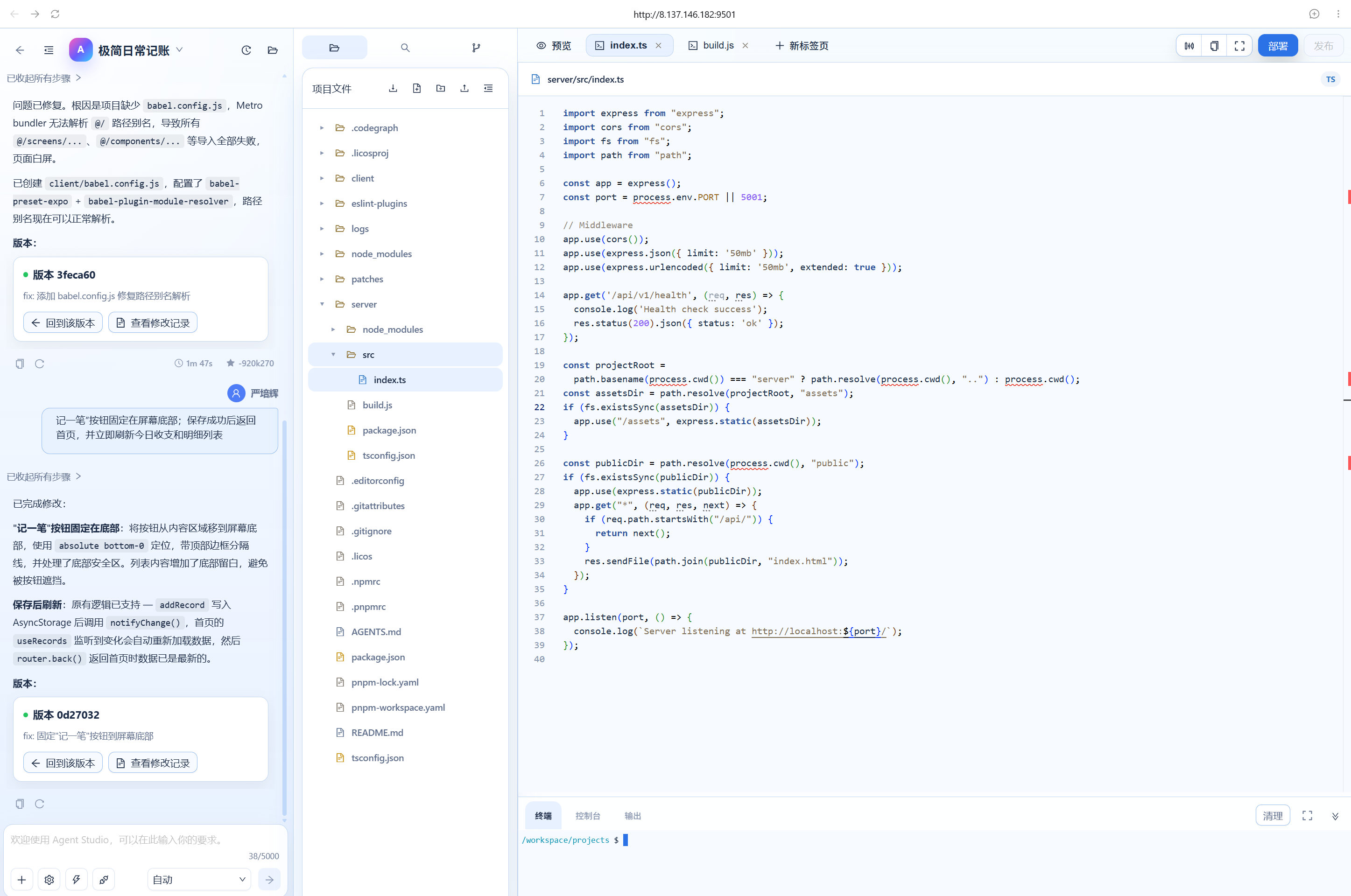
图 5:打开项目文件树并查看代码,结合下方终端、控制台或输出信息进行编辑和调试。
回滚开发版本
当某次修改不符合预期,或需要恢复到已验证的状态时,打开项目的版本历史,查看各版本说明和变更记录,再选择目标版本执行还原。
建议在以下节点保留清晰版本:
- 第一版核心流程可以完整运行。
- 页面结构和主要交互完成。
- 数据能力联调通过。
- 部署前验收完成。
回滚会改变当前项目文件,操作前应确认目标版本,避免覆盖仍需保留的修改。
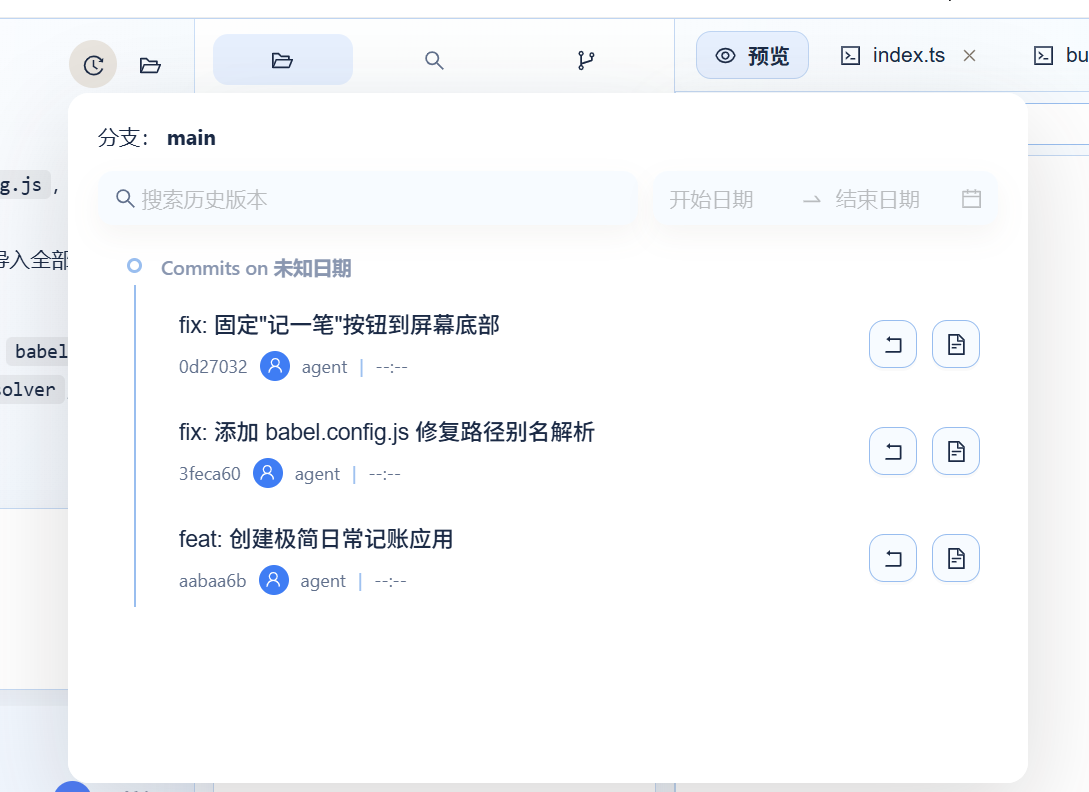
图 6:在版本历史中查看各次修改记录,并通过右侧入口查看变更或回滚到目标版本。