Appearance
自动化
自动化相当于桌面端的定时 AI 助手:把已经验证过的任务要求、工作空间、模型、技能、插件和权限保存成计划,再按周期、间隔或指定时间自动创建并执行任务。它适合处理“内容和步骤基本固定、需要反复运行”的工作,不适合需求每次都不同或必须当场人工判断的任务。
自动化只会在客户端运行且账号保持登录时触发,因此不适合把关机、退出登录或网络中断后的准时执行当作保证。
适合与不适合的场景
| 场景 | 是否适合 | 原因 |
|---|---|---|
| 每天汇总固定目录中的新增资料 | 适合 | 输入位置、处理规则和输出格式可固定 |
| 每周生成同一结构的项目简报 | 适合 | 可以先人工验证一次,再重复执行 |
| 定时检查文件并生成待办清单 | 适合 | 属于可重复、可验收的本地任务 |
| 自动对外发布、付款或删除大量文件 | 不建议无人值守 | 影响不可逆,应保留人工确认 |
| 每次输入、范围和判断标准都不同 | 不适合 | 提示词无法在无人补充信息时独立执行 |
页面组成
- 定时任务:查看和管理已创建的自动化;
- 运行记录:检查每次触发的时间、状态和结果;
- 搜索:按自动化或记录名称查找;
- 批量管理:集中管理多项自动化;
- 添加自动化:打开创建页面。
“定时任务”列表会区分当前启用和已暂停的计划,并显示工作空间、执行时间、有效期及下一次执行状态。需要验证时可使用“立即运行”;运行后应到“运行记录”查看实际结果,而不是只确认计划已经保存。
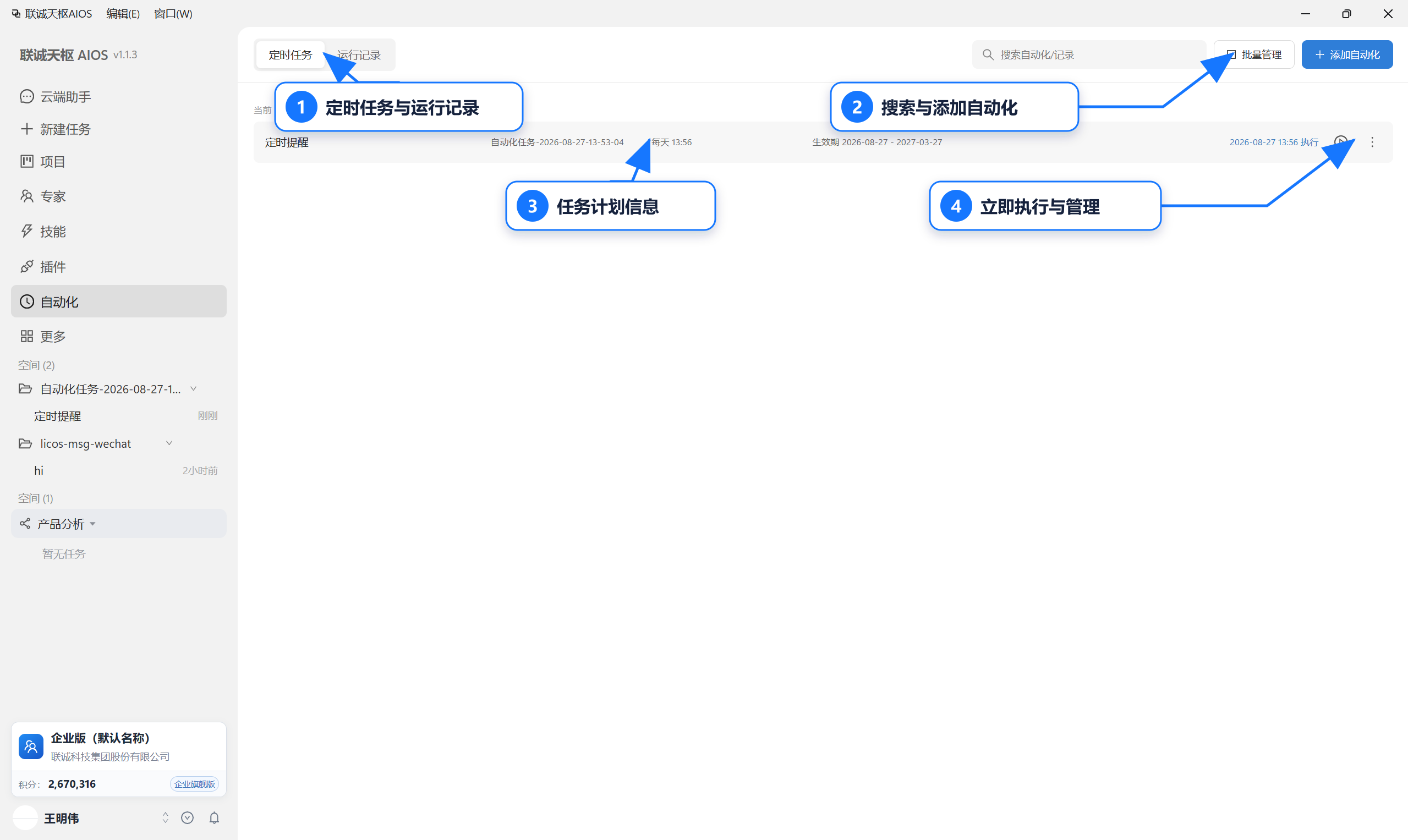
自动化列表同时提供计划管理、搜索、立即执行和运行记录入口。
新增自动化
- 点击左侧“自动化”。
- 在“定时任务”页点击“添加自动化”。
- 填写名称。
- 按需选择工作空间。
- 填写提示词。
- 选择模型、技能和权限。
- 按需选择插件。
- 设置执行频率、执行时间和有效日期。
- 检查后点击“保存”。
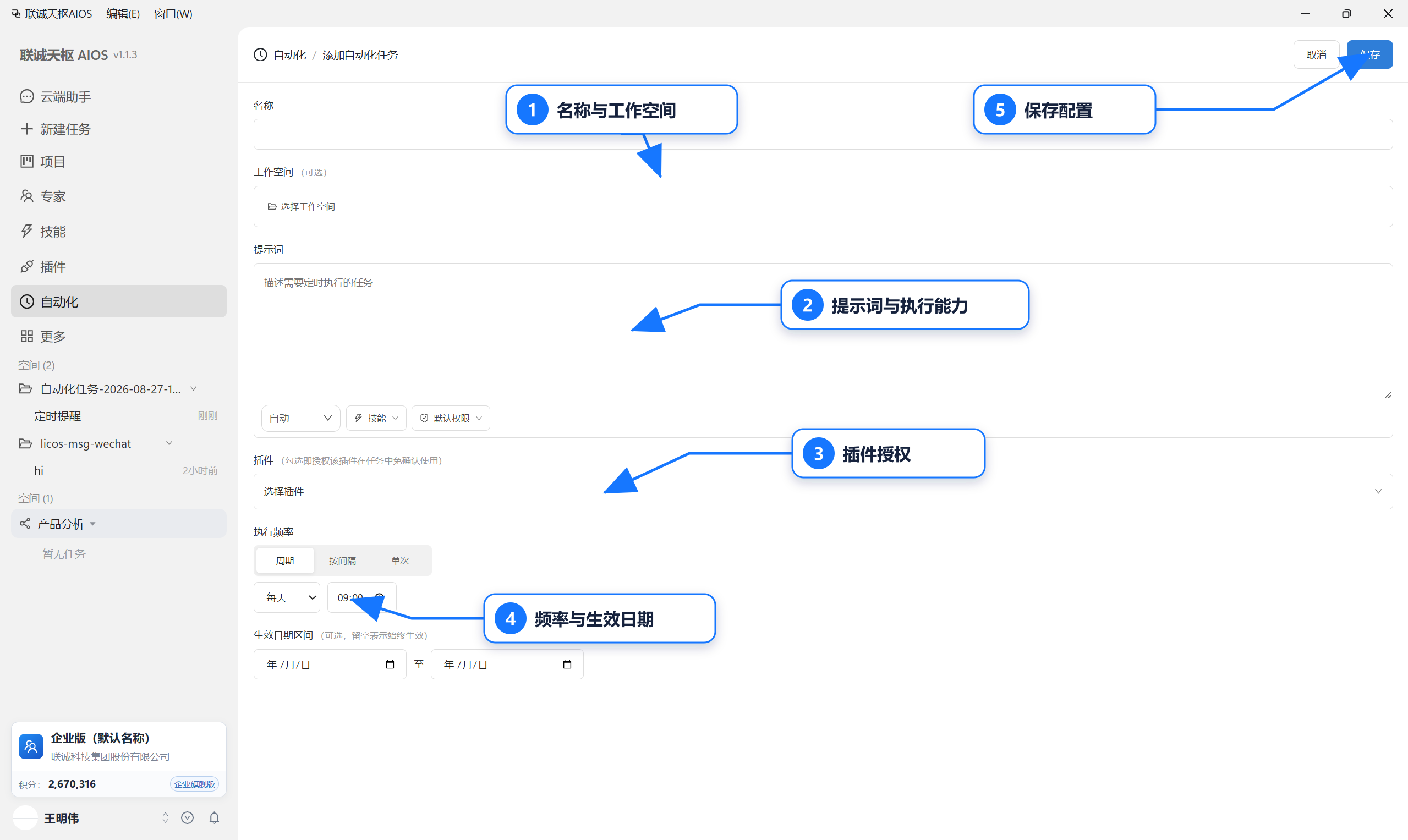
创建自动化时,需要同时确认工作空间、提示词、执行能力、插件授权、频率和有效日期。
字段说明
名称
名称应包含动作和频率,例如“每天 09:00 汇总昨日记录”。不要只写“自动化 1”。
工作空间(可选)
选择后,自动化会在该工作空间上下文中运行。该目录在执行时间必须仍然存在并可访问。不要选择临时盘、移动盘或容易改名的目录。
提示词
提示词必须能够在无人补充信息时独立执行。至少写明:
- 从哪里读取输入;
- 处理什么范围;
- 输出文件名和目录;
- 重复执行时覆盖、追加还是新建;
- 找不到输入或数据为空时如何处理;
- 完成后需要检查什么。
示例:
text
读取当前工作空间 incoming 目录中昨天新增的 Markdown 文件,
生成 reports/每日摘要-YYYY-MM-DD.md。
按文件列出标题、三条要点和待办事项。
没有新文件时只记录“今日无新增”,不要删除历史报告。
完成后检查输出文件能否打开。
模型、技能和权限
- 模型:一般保持“自动”;需要稳定输出时可固定页面提供的模型。
- 技能:只会列出当前已启用的技能,只选择自动任务确实需要的项。
- 默认权限:敏感操作仍要人工确认;无人值守时,运行可能停在等待授权状态。
- 完全访问:页面将其标记为适合自动操作,但它可能触达敏感数据和文件。只有任务来源可信、目录边界明确并完成测试时才使用。
权限选择取决于任务能否等待人工确认。低风险且不要求准时完成的任务可使用默认权限;确实需要无人值守连续完成时,再在最小工作空间内评估完全访问。不要只为了消除确认步骤而放宽权限。
插件
页面会提示:勾选插件表示允许该插件在自动执行时免于逐次确认。启用前必须检查插件的数据范围、连接账号和实际动作。涉及发布、删除、付款或对外发送的插件,不建议直接无人值守运行。
执行频率
页面提供三种方式:
- 周期:按每天等周期在指定时间执行;
- 按间隔:每隔一段时间执行;
- 单次:只在指定时间执行一次。
设置后再检查时区和系统时间。间隔过短可能造成任务重叠和积分消耗。
有效日期
有效日期可选。设置开始和结束日期后,自动化只在该范围内触发。临时任务建议设置结束日期,避免长期忘记关闭。
第一次运行怎么验证
- 使用测试工作空间和无敏感数据的输入。
- 把执行时间设置为几分钟后,或创建一次性任务。
- 保持客户端运行且账号处于登录状态。
- 到时间后打开“运行记录”。
- 检查是否触发、是否成功、生成了哪些文件。
- 验收后再改为正式频率和正式工作空间。
日常管理
- 使用搜索定位某项自动化或记录;
- 需要立即验证时,使用计划卡片上的立即运行入口;
- 使用暂停 / 启用控制下一次是否触发;
- 修改名称、提示词、工作空间、能力或时间后重新测试;
- 定期查看运行记录,不要只依赖预期时间;
- 不再需要的自动化及时停用或删除;
- 批量操作前核对选中的名称和数量;
- 切换账号、企业、目录或插件连接后重新验证。
运行记录
运行记录会显示排队中、运行中、等待登录、已完成或失败等状态,并标明手动运行、定时运行或错过补发。可按条件筛选记录,并对已结束的记录执行归档、恢复或删除。正在运行或排队的记录不能直接当作普通历史记录删除,应先处理当前运行状态。
计划被删除后,已经产生的运行记录仍可保留用于追溯。如果删除时存在活跃运行,页面会让你选择只删除计划,或停止当前运行后再删除;选择前先判断任务是否正在写文件或调用外部服务。
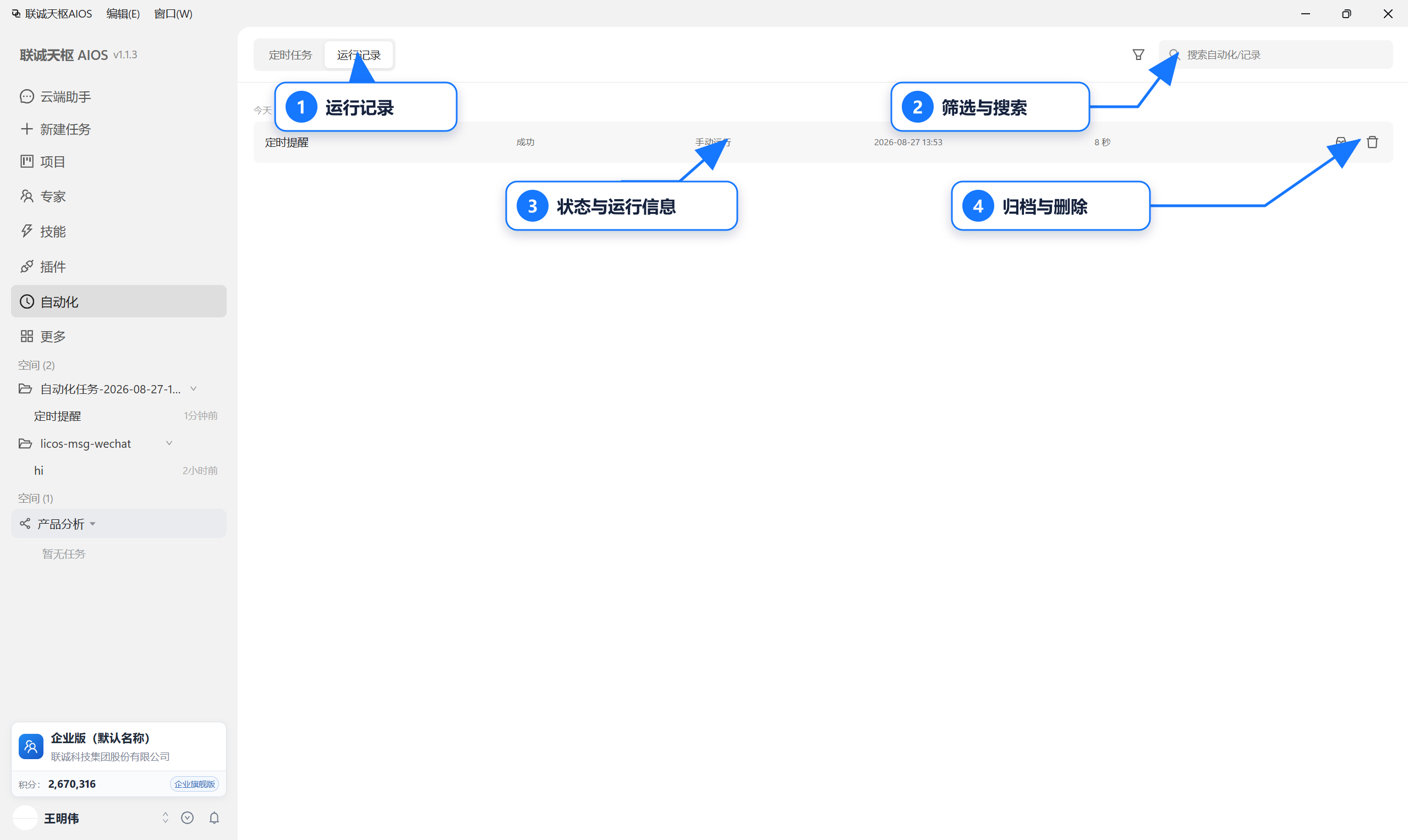
运行记录显示执行状态、触发方式、时间和耗时,并提供筛选、归档和删除入口。
没有按时运行
按以下顺序排查:
- 客户端在触发时间是否正在运行;
- 是否仍处于登录状态;
- 自动化是否在有效日期内;
- 系统时间和时区是否正确;
- 工作空间是否存在且可访问;
- 模型、技能或插件是否可用;
- 是否停在默认权限的待确认状态;
- 运行记录中是否有失败原因。
修复后先创建一次性测试,不要等待下一个长周期才验证。
安全建议
- 自动化输入、输出和可访问目录应固定且范围尽量小;
- 首次运行必须人工观察;
- 不在提示词或插件配置中保存密码和验证码;
- 对外发送、批量修改、删除和高费用操作保留人工确认;
- 定期检查运行记录和积分消耗。