Appearance
OA 审批快速入门
本页帮助第一次使用 OA 审批的用户,在几分钟内了解从配置到归档的完整路径。无需先读完整手册,也能判断自己下一步该进入哪个页面。
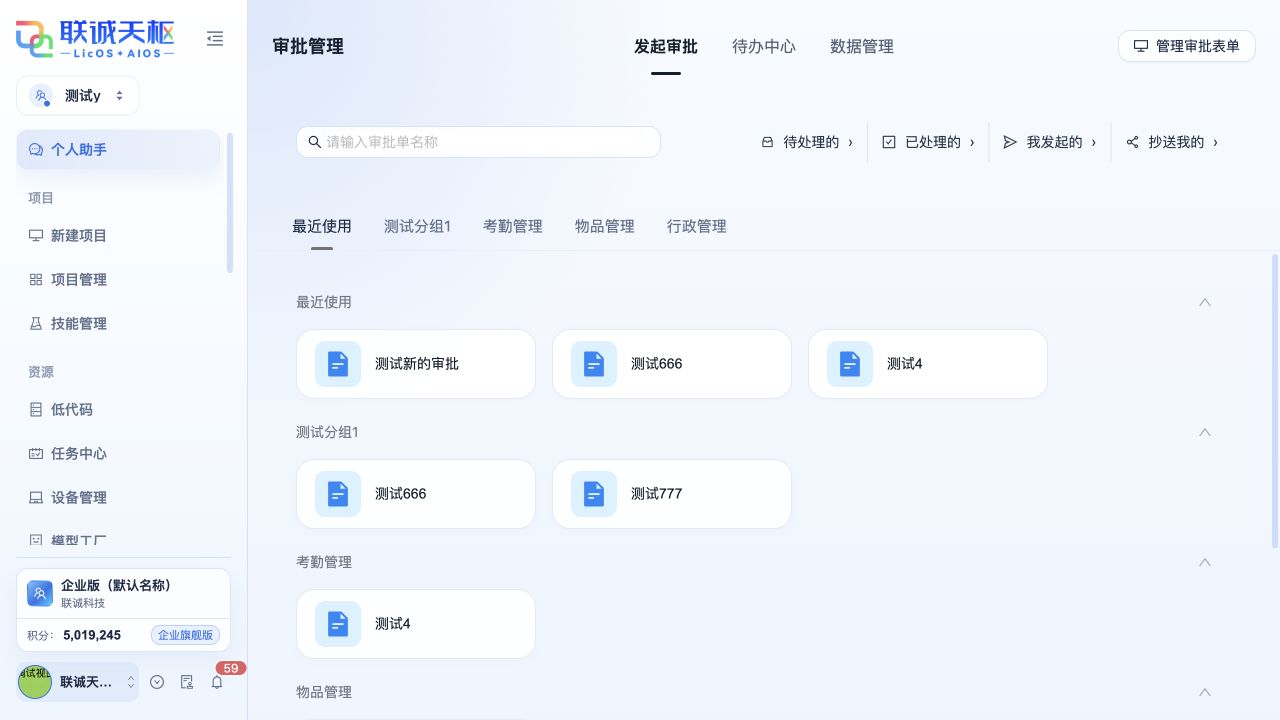
截图来自 AIOS 本地测试环境,表单名称、人员和审批数据仅用于说明操作位置。
一句话理解 OA 审批
OA 审批把一项业务申请拆成三个连续阶段:
- 管理员配置:创建表单、设置流程并发布。
- 业务人员流转:发起人提交,审批人决策,办理人执行,抄送人知悉。
- 管理员归档:查询数据、导出记录并查看报表。
完整流程地图
| 阶段 | 要做什么 | 完成标志 |
|---|---|---|
| 创建 | 新建分组和审批表单 | 表单出现在表单管理列表 |
| 配置 | 完成基础设置、表单设计、流程设计和高级设置 | 校验无错误 |
| 发布 | 预览后发布 | 提示发布成功,表单已启用 |
| 发起 | 填写字段、选择部门或自选人员并提交 | 生成审批编号 |
| 审批/办理 | 在待办中心完成当前任务 | 任务移入“已处理的” |
| 归档 | 在数据管理中查询、导出和统计 | 可按审批编号找到完整记录 |
10 分钟创建第一个审批
1. 进入管理入口
进入 审批管理,点击右上角 管理审批表单。
2. 创建业务分组
点击 新建分组,按业务域命名,例如“人事管理”“费用报销”。
3. 创建审批表单
点击 创建审批表单,依次完成:
- 基础设置:名称、分组、说明、发起范围、管理员;
- 表单设计:拖入字段,设置必填、选项和提示;
- 流程设计:配置审批人、办理人、抄送人和分支;
- 高级设置:撤销、意见、加签、通知和多部门规则。
4. 校验、预览和发布
点击 校验 修复全部问题,再用 预览 检查 PC 和手机效果,最后点击 发布。
5. 用测试账号走一单
至少使用两个不同账号:
- 发起账号提交审批并记录审批编号;
- 审批账号在“待处理的”完成审批;
- 返回发起账号确认状态和流程轨迹;
- 在数据管理中按审批编号查询记录。
初次配置必须记住的 5 条规则
- 参与条件判断的数字、单选和多选字段必须设为必填。
- 会签、或签、依次处理含义不同。 会签是所有人都要处理,或签是任一人处理即可,依次处理才有严格顺序。
- 条件分支只命中一条,并行分支可能同时启动多条。
- 办理人负责落地执行,不等同于审批人。
- 修改配置后必须重新发布。 未发布的修改不会用于新审批单。
我应该继续看哪一页
| 你的任务 | 推荐阅读 |
|---|---|
| 不熟悉页面入口和角色 | 操作界面与角色 |
| 创建、调整审批表单 | OA 审批管理员手册 |
| 填写并提交审批 | OA 审批发起人手册 |
| 审批、办理、加签或评论 | OA 审批操作人手册 |
| 查询、导出或统计数据 | OA 审批数据管理员手册 |
| 遇到待办、分支或上传异常 | 常见问题与排查 |
最小上线检查
- [ ] 表单已发布并启用。
- [ ] 正确人员能发起,非授权人员看不到表单。
- [ ] 第一审批人能收到待办。
- [ ] 多人节点行为符合会签、或签或依次处理设置。
- [ ] 审批和办理完成后能在“已处理的”看到记录。
- [ ] 数据管理能按审批编号查询完整轨迹。