Appearance
项目工作区图标与按钮
项目工作区(Agent Studio)将 AI 对话、项目文件、预览、编辑器、运行输出和部署入口放在同一页面。不同项目类型会显示不同的预览或测试面板,但主要框架一致。
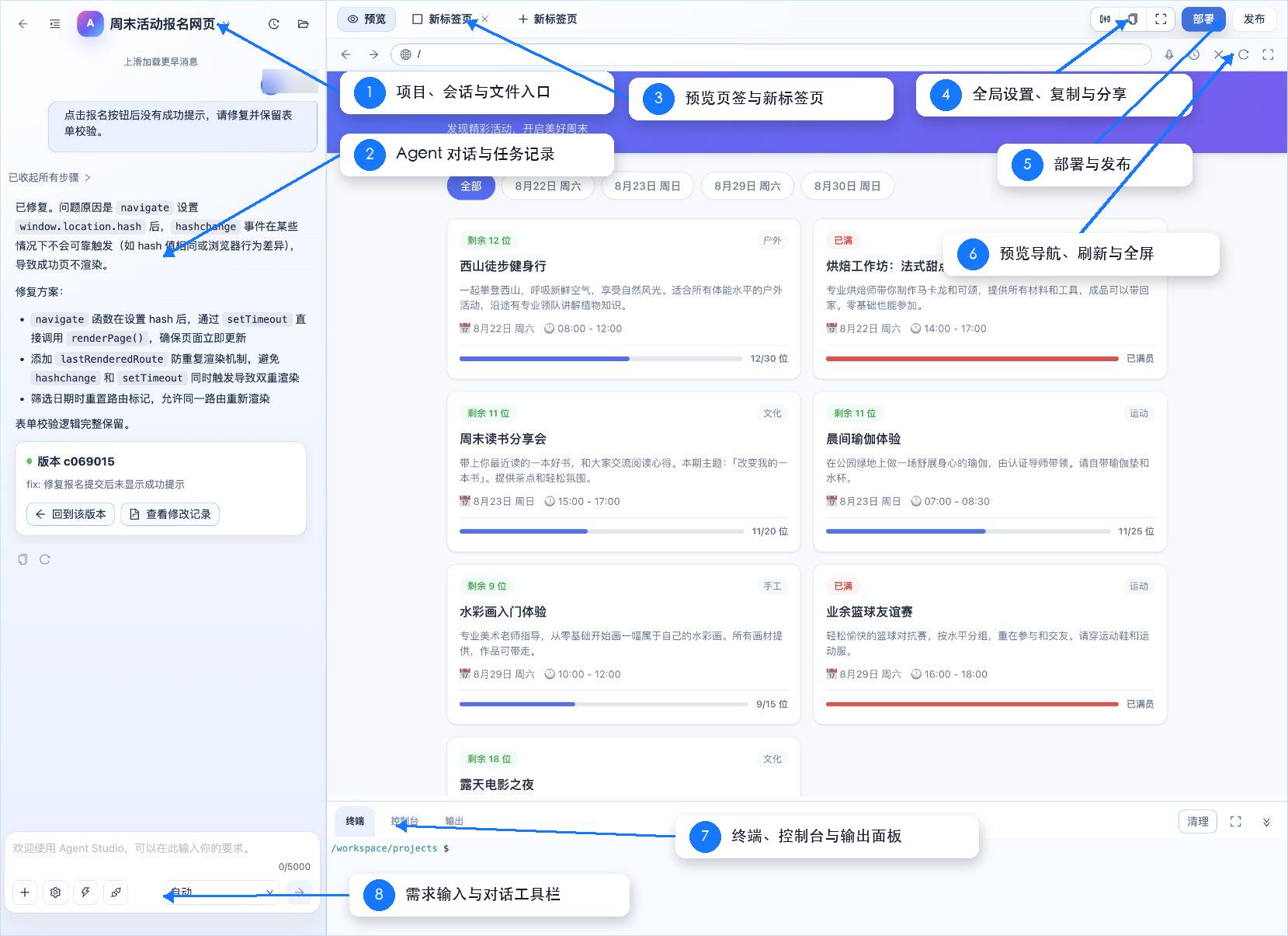
| 编号 | 区域 | 功能 |
|---|---|---|
| 1 | 项目、会话与文件入口 | 返回、展开/收起助手面板、查看项目信息、查看 Git 历史和打开文件面板。 |
| 2 | Agent 对话与任务记录 | 显示用户需求、AI 执行过程、结果、代码版本和消耗信息。 |
| 3 | 预览页签与新标签页 | 预览项目效果,或添加编辑器、终端、版本、集成与托管页签。 |
| 4 | 项目通用操作 | 打开全局设置、创建项目副本,以及生成可分享的项目链接。 |
| 5 | 部署与发布 | 部署用于生成可运行的生产版本;发布用于将成功部署的版本发布到项目类型支持的渠道。 |
| 6 | 预览或测试区 | 根据项目类型显示网页预览、智能体测试、工作流画布或技能预览。不同类型的控件并不相同。 |
| 7 | 底部输出面板 | 切换终端、控制台和输出;清理、最大化或收起底部面板。 |
| 8 | 需求输入与对话工具栏 | 继续提出修改要求,并配置附件、对话模式、技能、插件和模型。 |
左上角与对话区
| 图标或按钮 | 功能 |
|---|---|
 | 返回上一个平台页面。 |
 | 改变左侧 Agent 对话面板的显示状态。 |
 | 打开项目信息。项目图标和名称用于确认当前项目。 |
 | 查看 Git 版本历史。 |
 | 打开或关闭项目文件面板。 |
 | 将项目恢复到该次任务生成的代码版本。这会改变项目内容,操作前应确认目标版本。 |
 | 查看该次任务对文件和代码造成的变更。 |
 | 复制该次会话内容,便于重用需求或结果。 |
 | 以同一输入重新启动一次任务。 |
 | 显示任务耗时、令牌或积分等用量信息。 |
对话工具栏
| 图标或按钮 | 功能 |
|---|---|
 | 向当前需求添加图片、文档、日志等附件。 |
 | 打开对话设置,选择协作模式和权限模式。计划模式只生成方案;Agent 模式可执行开发任务;问答模式用于讨论和解答。 |
 | 选择当前项目使用的编程技能。 |
 | 打开项目插件选择器,为 Agent 提供外部工具能力。 |
 | 选择当前对话使用的模型;Auto/自动 表示由平台选择。 |
 | 有输入时发送需求;任务执行中切换为停止按钮。 |
 | 水平拖动,调整 Agent 对话面板的宽度。 |
顶部页签与项目操作
| 图标或按钮 | 功能 |
|---|---|
 | 显示当前项目的运行效果或对应项目类型的测试面板。 |
 | 打开开发工具、集成服务和托管入口集合页。 |
 | 关闭当前页签;不会删除项目或文件。 |
 | 打开项目的全局设置页签。 |
| 创建当前项目的独立副本。 |
 | 打开项目分享面板,查看或复制分享链接。 |
 | 打开部署配置和部署记录。 |
 | 发布最新成功部署的版本;项目尚未成功部署时变灰。 |
不同项目类型的预览
“预览”页签不是固定网页浏览器,会按照项目类型切换界面:
| 项目类型 | 预览界面 | 详细说明 |
|---|---|---|
| 网页应用、移动应用、小程序 | 页面预览浏览器 | 使用下方“页面预览工具栏”中的导航、服务和刷新按钮。 |
| 智能体 | Agent 对话效果测试 | 智能体预览图标与按钮 |
| 工作流 | 节点画布与试运行 | 工作流预览图标与按钮 |
| 技能 | 独立技能预览会话 | 技能预览图标与按钮 |
页面预览工具栏
以下按钮主要用于网页应用、移动应用和小程序等带页面服务的项目:
| 图标 | 功能 |
|---|---|
 | 在项目预览的内部导航历史中移动。 |
 | 显示当前预览路径;输入项目内路径并回车可跳转。 |
 | 启动预览服务。服务已运行时不可用。 |
 | 重启预览服务。 |
| 停止预览服务。 |
| 重新加载当前预览;服务未运行时会尝试启动。 |
| 在新窗口中打开当前预览。 |
底部面板
| 页签或按钮 | 功能 |
|---|---|
 | 在终端中输入系统命令、执行脚本或安装依赖,并可切换查看浏览器控制台和项目运行输出。 |
 | 清空当前面板的可清理内容。 |
 | 切换底部面板高度。 |
 | 隐藏或恢复底部面板。 |