Appearance
快速搭建网页端用户界面
本教程以搭建一个AI 翻译应用的用户界面为例,为你演示如何搭建用户界面。
前提条件
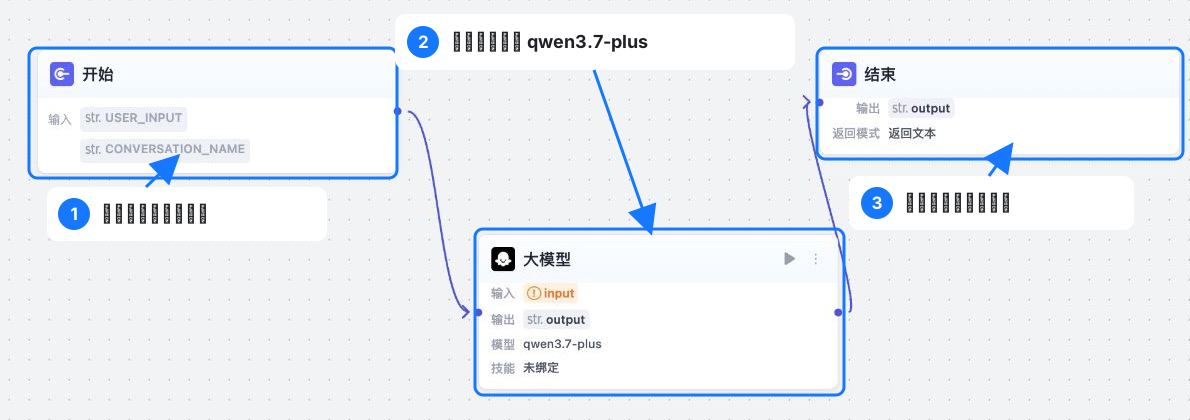
你已经通过工作流编排完后端业务逻辑。本教程中的 AI 翻译应用,主要是使用大模型实现多语言翻译,所以只需要创建一个包含大模型节点的工作流即可,详情请参考步骤三:编排业务逻辑。
下图展示当前平台中的实际工作流:开始节点接收用户输入,大模型节点使用当前可用的 qwen3.7-plus 模型处理翻译任务,结束节点返回翻译结果。可用模型可能随平台配置变化,请以工作流编辑器中的模型列表为准。
本教程搭建用户界面的步骤如下图:
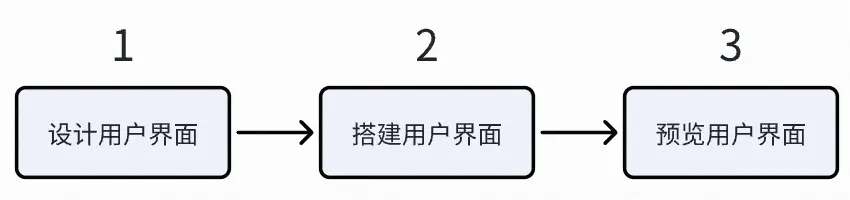
步骤 1:设计用户界面
首先,你需要根据低代码应用的功能设计用户界面,规划用户界面的组件功能和布局。
这个 AI 翻译应用的核心功能是能够满足用户的文本翻译需求,并支持用户选择指定翻译的语言。翻译功能可以通过创建一个包含大模型节点的工作流来实现。
基于以上功能规划,这个低代码应用的用户界面需包含以下组件:
一个让用户可以输入翻译内容的区域
一个让用户选择翻译语言的列表
一个翻译按钮来触发翻译操作
一个展示翻译结果的内容区域
完成组件功能设计和规划后,就可以开始用户界面的搭建了。
步骤 2:搭建用户界面
AI 编程提供了可视化的用户界面搭建能力,你可以通过拖拉拽的方式搭建一个用户界面,无需写一行代码。
参考以下操作,搭建网页端翻译应用的用户界面。
在应用 IDE,单击页面上方的用户界面页签。
选择桌面网页,然后单击开始搭建。
添加页面组件,完成页面搭建。
- 翻译页面由3个块级组成,具体使用的组件和配置请参考下述步骤。
1 搭建页面结构
整体上 AI 翻译应用的用户界面由上下两个部分组成。
上面是标题区域。
下面是功能区域。功能区域又分为左右两个区域。
想要实现这样的页面结构就需要使用容器组件。容器组件是用来进行页面布局的,可以把页面划分成不同的区域和排列顺序。容器组件中可以添加其他各种组件例如文本组件、按钮组件等。
参考以下操作,完成页面布局:
确认画布的排列方向为纵向。
在组件面板中,找到布局组件 > 容器组件,然后将容器组件拖入到中间的画布中。
在画布中,选中拖入的容器组件。组件名称为Div1。
参考以下配置,修改容器组件Div1的属性。
| Div1的属性设置 | 示例 |
|---|---|
| 设置尺寸和布局。 将 宽度 设置为 填充容器 (即100%)。 将 高度 设置为60 px。 将 排列方向 设置为 横向 。 | |
| 设置样式。 找到 填充 属性,然后单击删除图标去掉背景色。 将边框设置为灰色。 |
再拖入一个容器组件用来组织功能区,并在画布中选中该组件。组件名称为Div2。然后选中该组件,参考下表中的属性配置进行修改。
| Div2的属性设置 | 示例 |
|---|---|
| 设置尺寸,将 宽度 和 高度 都设置为 填充容器 (即100%)。 排列方向设置为 横向 。 设置样式。找到 填充 属性,然后单击删除图标去掉背景色。 |
向画布的容器组件Div2的左侧区域中,拖入一个容器组件Div3,用来组织左侧的内容翻译区域。然后选中该组件,参考下表中的属性配置进行修改。
| Div3的属性设置 | 示例 |
|---|---|
| 将 宽度 设置为50%。 将 高度 设置为固定值550px。 删除背景色。 |
向画布中容器组件Div2的右侧区域中,拖入一个容器组件Div4,用来组织右侧的翻译结果区域。然后选中该组件,参考下表中的属性配置进行修改。
| Div4的属性设置 | 示例 |
|---|---|
| 将 宽度 设置为50%。 将 高度 设置为固定值550px。 删除背景色。 |
至此,我们就完成了这个翻译应用的页面结构搭建。
2 搭建页面标题
参考以下操作,搭建页面的标题区域。
在组件面板中,找到推荐组件 > 文本组件,然后将文本组件拖入到顶部的容器组件Div1上。
在画布中,选中拖入的文本组件,然后在右侧的属性面板中设置文本内容,字号大小等。
至此,你已经完成了标题区域的搭建。
3 搭建左侧翻译内容区
参考以下操作,搭建翻译内容区域。
在组件面板中,将表单组件拖入到画布的容器组件Div3中,然后选中不需要的组件并按下 Backspace 键进行删除,只保留文本组件、选择组件和按钮组件。
选中表单组件,参考下表修改它的属性。
| Form表单组件的属性设置 | 示例 |
|---|---|
| 将 宽度 和 高度 都设置为填充容器。 删除边框。 |
选中表单内的文本输入框,然后将其拉伸它的大小,再修改属性配置。
标签内容和占位文案都修改为:请输入翻译内容。
宽度设置百分比 100%。
选中表单组件中的选择组件,然后修改它的属性配置。
标签内容修改为:目标语言。
选项设置:保留两个选项,分别为英语和日语。确保名称和选项值正确。
选中表单组件中的按钮组件,将内容修改为开始翻译。
至此,我们就完成了左侧的翻译内容区域的页面功能搭建。
4 搭建右侧翻译结果区
参考以下操作,搭建翻译结果区域。
在组件面板中,将 Markdown 组件拖入到画布的容器组件Div4中。
选中新拖入的组件,配置以下属性。
内容:删除已有内容,输入 Markdown 格式内容:
\###### 翻译结果。高度和宽度:设置为填充容器。
圆角:设置为10。
内边距:设置为20。
外边距:设置为0。
边框:设置为灰色。
至此,我们就完成了翻译应用的用户界面搭建,可单击属性面板上方的预览选项进行页面预览。
5 添加事件
搭建好页面后,就可以通过配置事件和添加数据实现业务逻辑与用户页面的联动了。
本场景中,预期是希望用户点击开始翻译时,触发翻译工作流,并且将用户输入的译文和目标语言作为输入传入给工作流。所以,需要为开始翻译按钮组件添加一个点击事件。
在用户页面页签下,单击已添加的开始翻译按钮组件,然后在配置面板中选择事件,最后单击新建。
事件类型选择点击时。
执行动作选择调用工作流,然后选择已经创建的工作流。选择工作流后,会自动展示所选工作流配置的输入参数。
将鼠标悬浮至content参数的文本框上,然后单击右侧的配置图标。
在展开的配置面板中,找到用户输入翻译内容的组件 (Textarea),选择表单值作为工作流中content参数的值。配置完成后关闭参数配置面板。
重复上述操作,将目标语言组件的值作为工作流lang参数的值。
单击确认完成工作流的调用。
配置翻译结果数据。
- 最后需要将工作流返回的翻译内容展示在用户页面中。
在画布中,选中最后添加的Markdown组件。
在右侧的属性面板中,将鼠标悬浮至内容文本框内,然后单击出现的配置图标。
在展开的面板中,首先在翻译结果下增加一行,然后选择工作流的返回数据作为翻译结果展示给用户。配置完成后,关闭配置面板。
步骤 3:预览用户界面
单击页面右侧配置面板的预览选项,查看页面效果,并进行测试。
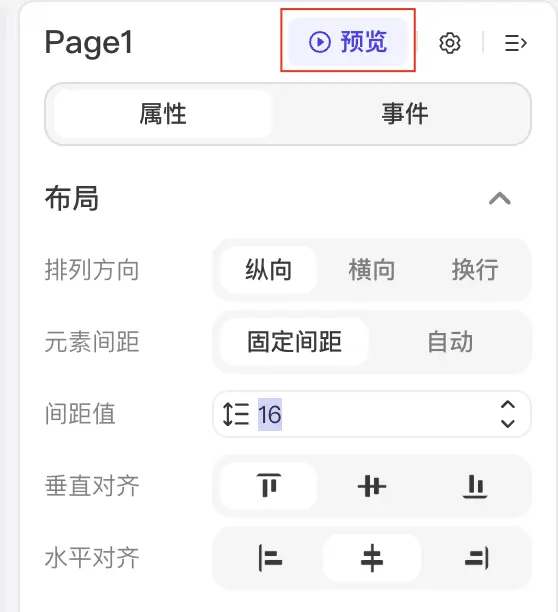
在预览页面,进行测试。
说明
如果测试结果不符合预期,重新修改界面布局后,需要手动刷新 IDE 页面,再单击预览进行测试。
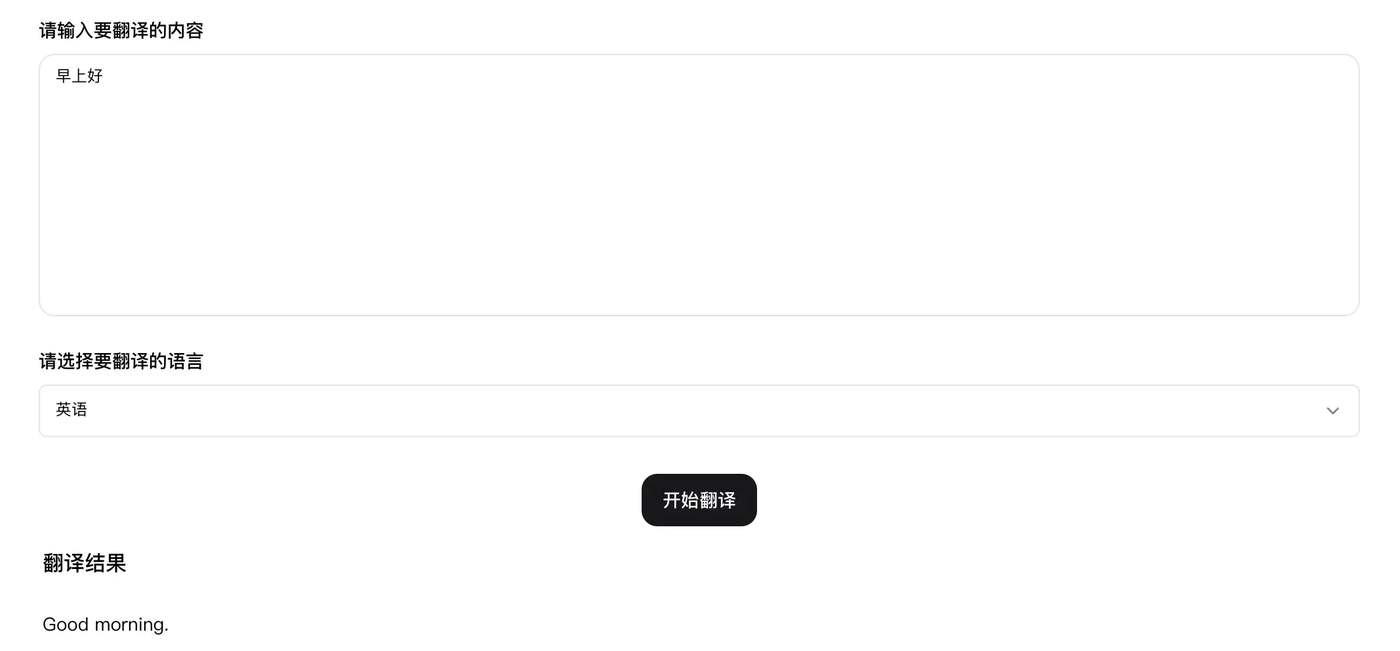
在输入区域填写“早上好”,选择目标语言并单击 开始翻译。页面应显示工作流返回的翻译结果。