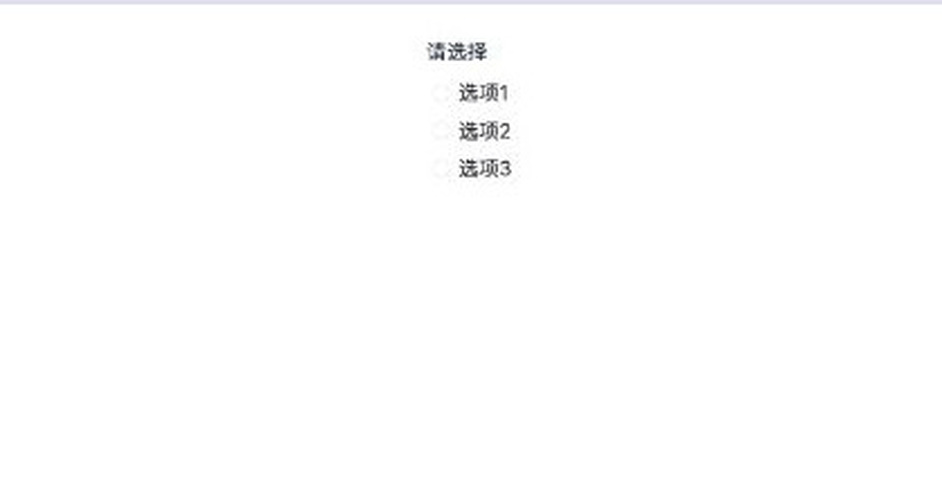
Appearance
单选框
单选框组件,支持手动选项或绑定数组、字段映射、默认值和变更事件。用于少量互斥选项。
适用场景
- 用于少量互斥选项。
- 选项较多时改用下拉选择,默认值必须存在于选项集合。
- 需要与变量、页面事件或工作流输出组合时,先确定数据结构,再配置组件。
添加组件
- 打开低代码应用,切换到 用户界面。
- 在左侧选择 组件,找到 单选框。
- 将组件拖入页面画布或目标容器。
- 在画布或 结构 面板中选中组件。
- 在右侧 属性 中配置内容、位置、尺寸、样式、状态和可见性。
- 如需交互,切换到 事件,单击 新建 并添加动作。
- 单击右上角 预览,验证实际显示和交互。
组件属性
下表直接依据当前桌面网页组件定义整理。界面仅显示与当前开关、模式或数据源相关的配置项。
| 属性 | 字段 | 类型 | 必填 | 说明 |
|---|---|---|---|---|
| name | name | string | 否 | 表单字段名。组件位于表单内时,作为表单提交 JSON 的 key。 |
| 标签 | enableLabel | boolean | 否 | 标签。商业桌面/Web组件属性。 |
| 标签内容 | label | string / JSExpression / null | 是 | 标签内容。商业桌面/Web组件属性。 |
| 是否必填 | required | boolean | 否 | 是否必填。商业桌面/Web组件属性。 |
| 选项内容 | mode | string | 否 | 选项内容。可选值:manual=固定内容,mapped=动态内容。商业桌面/Web组件属性。 |
| 选项设置 | options | array / JSExpression / null | 否 | 选项设置。商业桌面/Web组件属性。 |
| 绑定数组 | dataSource | array / JSExpression / null | 否 | 绑定数组。示例数据:[{"label":"Male/男性","value":"1"},{"label":"Female/女性","value":"2"}]。商业桌面/Web组件属性。 |
| mapping | mapping | object / JSExpression / null | 否 | mapping。商业桌面/Web组件属性。 |
| 默认值 | defaultValue | string / null | 否 | 默认值。商业桌面/Web组件属性。 |
| 组件布局 | layout | string / null | 否 | 组件布局。可选值:vertical=上下,horizontal=左右。商业桌面/Web组件属性。 |
| 标签宽度 | labelWidth | number / null | 否 | 标签宽度。范围:min=0,max=100。商业桌面/Web组件属性。 |
| 垂直对齐 | verticalAlign | string | 否 | 垂直对齐。可选值:top=top,center=center,bottom=bottom。商业桌面/Web组件属性。 |
| Style | style | object | 否 | Style。商业桌面/Web组件属性。 |
| 何时禁用 | disabled | boolean / string / JSExpression / null | 否 | 何时禁用。可控制组件什么情况下展示disable状态。如example_workflow.disable,当对应workflow的disable属性为true时,button可以显示disable态。商业桌面/Web组件属性。 |
| 何时加载 | loading | boolean / string / JSExpression / null | 否 | 何时加载。可控制组件在什么情况下展示loading状态。如在输入框中输入example_workflow.loading,当对应workflow的loading属性为true时,组件可以显示loading态。商业桌面/Web组件属性。 |
| eventStyle | eventStyle | object / null | 否 | eventStyle。商业桌面/Web组件属性。 |
| 出场效果 | renderEffect | string / null | 否 | 出场效果。商业桌面/Web组件属性。 |
| 数据改变时 | onChange | object / null | 否 | 数据改变时。商业桌面/Web组件属性。 |
事件
| 事件 | 字段 | 用途 |
|---|---|---|
| 值变化时 | onChange | 触发后可在事件面板中编排动作,例如调用工作流、修改变量或跳转页面。 |
数据绑定
- 固定内容:适合标题、提示语和不会变化的选项。
- 变量:适合页面状态、用户输入以及跨组件共享的数据。
- 工作流输出:适合查询、生成或计算结果;执行前后应处理加载、空值和失败状态。
- 表达式:适合拼接、条件显示和轻量转换。复杂业务逻辑应放在工作流中。
使用建议
- 选项较多时改用下拉选择,默认值必须存在于选项集合。
- 先在较窄和较宽的预览窗口中检查尺寸、换行、滚动与溢出。
- 对用户可操作组件同时配置禁用态、加载态和失败提示。
- 重要动作完成后给出明确反馈,避免用户不知道是否执行成功。
常见问题
组件已经添加,但页面中看不到
检查组件是否被其他图层遮挡、可见性条件是否为真、宽高是否为 0,以及父容器是否设置了隐藏溢出。
动态内容没有更新
确认绑定的是当前页面可访问的变量或工作流输出,并检查返回字段路径和数据类型是否一致。
事件没有执行
在 事件 页确认触发条件与动作均已保存;如果调用工作流,还要检查输入映射和工作流运行记录。
相关文档
当前版本实操
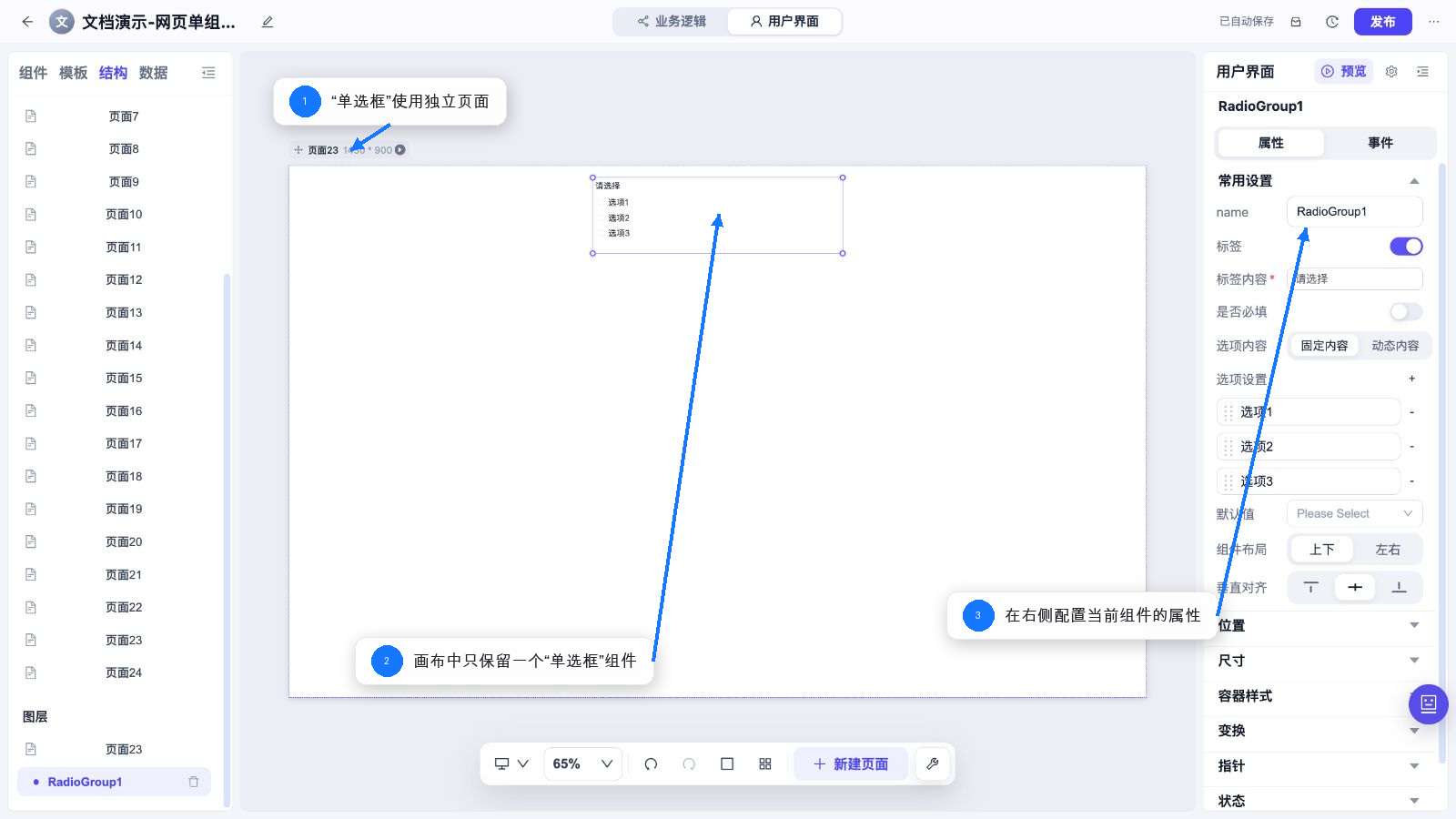
本页使用独立的 单选框 示例页面,页面内不混放其他组件。
- 进入低代码应用的 用户界面,确认搭建类型为 桌面网页。
- 单击画布底部的 新建页面,创建一个空白页面。
- 在左侧 组件 面板中找到 单选框,单击或拖入当前页面。
- 切换到 结构 面板,确认该页面只包含当前 单选框 组件。
- 选中组件,在右侧 属性 面板中配置选项、默认值、排列方式和选择事件。
- 检查画布中的实际显示效果,再使用页面顶部的预览入口验证交互。