Appearance
任务结果与产物
任务回复中的文字主要说明执行过程;真正需要交付的文件、网页和修改记录,应在右侧任务结果面板中检查。该面板的作用,是让你不离开当前任务,就能一边对照对话要求,一边查看产物、工作空间文件、网页效果和文件变更。
打开产物面板
任务产生对话或文件后,点击对话区右上角的任务结果入口。面板通常由三部分组成:
- 左侧结果导航:切换“概览”“工作空间文件”“浏览器”和“变更”;
- 中间资源列表:显示当前视图下的任务进程、产物、目录树或变更文件;
- 右侧内容区:预览选中的文件、网页或差异内容。
顶部会保留已打开文件的标签页,便于连续查看和对照多个结果。面板还支持切换导航、钉住导航、全屏和关闭;具体按钮会随当前任务产生的内容变化。
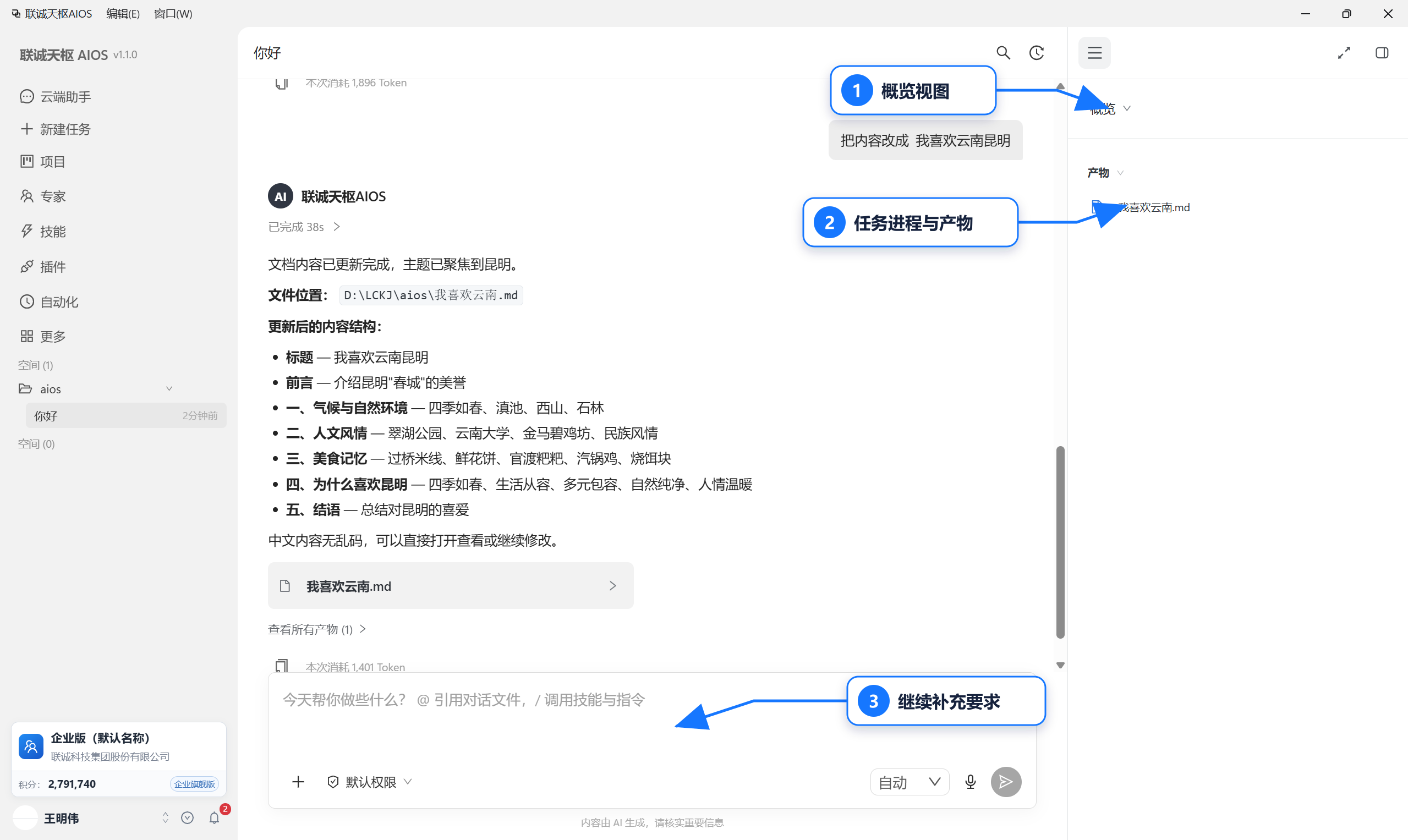
“概览”集中显示任务进程、当前产物和继续补充要求的输入入口。
四类结果视图
| 视图 | 主要内容 | 验收重点 |
|---|---|---|
| 概览 | 当前任务的执行进程和识别到的主要产物 | 是否覆盖任务目标,产物是否齐全,是否有失败或待确认项 |
| 工作空间文件 | 以目录树展示当前工作空间中的全部文件 | 文件是否写入正确位置,内容是否完整,相关文件之间是否一致 |
| 浏览器 | 任务打开的网页或可运行页面 | 页面能否加载,主要交互是否正常,是否仍是临时预览 |
| 变更 | 当前任务带来的文件新增、修改、删除和重命名 | 改动范围是否符合要求,是否出现意外删除或越界修改 |
不是每个任务都会显示全部视图。未进行浏览器操作时,不出现浏览器结果属于正常情况。
使用产物面板
概览
“概览”用于快速判断任务做到了哪一步、产生了哪些可交付内容。它通常包括:
- 任务进程:显示已完成、进行中或失败的阶段;
- 产物列表:显示当前任务识别到的文档、表格、网页或其他交付文件;
- 产物预览:点击产物后,在内容区查看文件。
适合先在这里确认任务是否完整结束、要求的产物是否齐全,再进入“工作空间文件”或“变更”做细查。项目任务中的产物还可能显示贡献者,并提供上传到项目资产的入口。
工作空间文件
“工作空间文件”用于在不离开任务的情况下,直接浏览当前工作空间里的文件。它不是只列出本轮产物,而是帮助你确认任务实际读写了哪些目录和文件。
这一视图通常包括:
- 左侧目录树:按文件夹层级展示工作空间内容;
- 右侧内容区:预览当前选中的文件;
- 顶部文件标签:在多个已打开文件之间切换。
适合用来:
- 快速查看某个生成文件的完整内容;
- 对照输入文件、输出文件及其相互关系;
- 检查任务是否把文件写入了正确目录;
- 确认辅助文件、资源文件或配置文件是否齐全。
可以刷新目录、展开文件夹、连续打开多个文件,并关闭不再需要的标签。任务刚生成文件但列表尚未更新时,先点击刷新,不要重复执行同一任务。
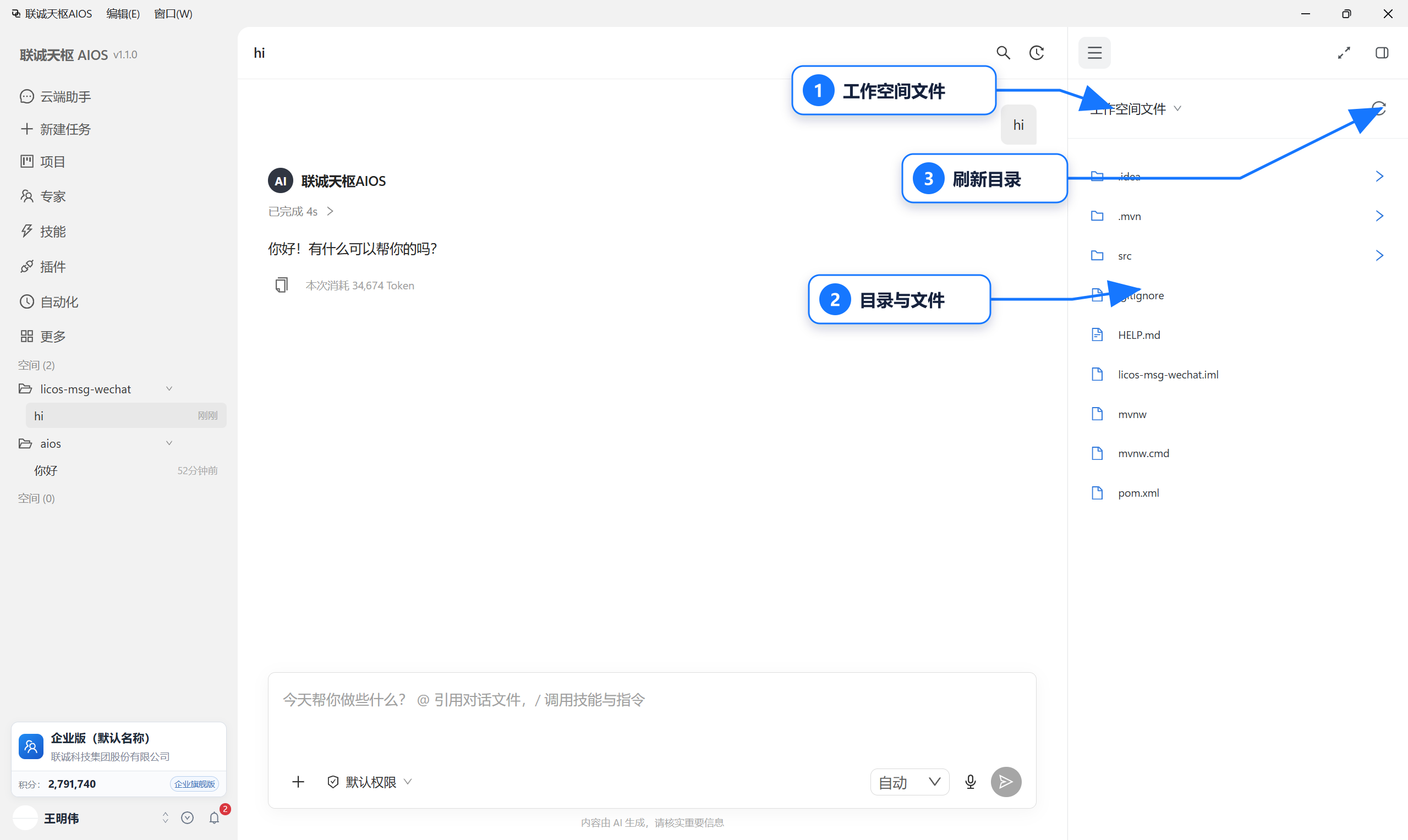
通过目录树浏览当前工作空间;任务生成新文件后,可先刷新目录再检查。
HTML 文件可在内置浏览器中预览;其他文件能否直接预览取决于文件类型。预览不完整时,应下载或用本机对应应用打开。
浏览器
任务打开网页、生成 HTML 文件或启动可运行页面时,可在“浏览器”视图直接查看效果。该视图用于减少在任务与外部浏览器之间来回切换,重点检查:
- 当前页面地址是否正确;
- 页面是否正常加载;
- 布局、文字、图片和样式是否完整;
- 主要按钮、表单和导航是否可用;
- 页面是否出现明显错误提示。
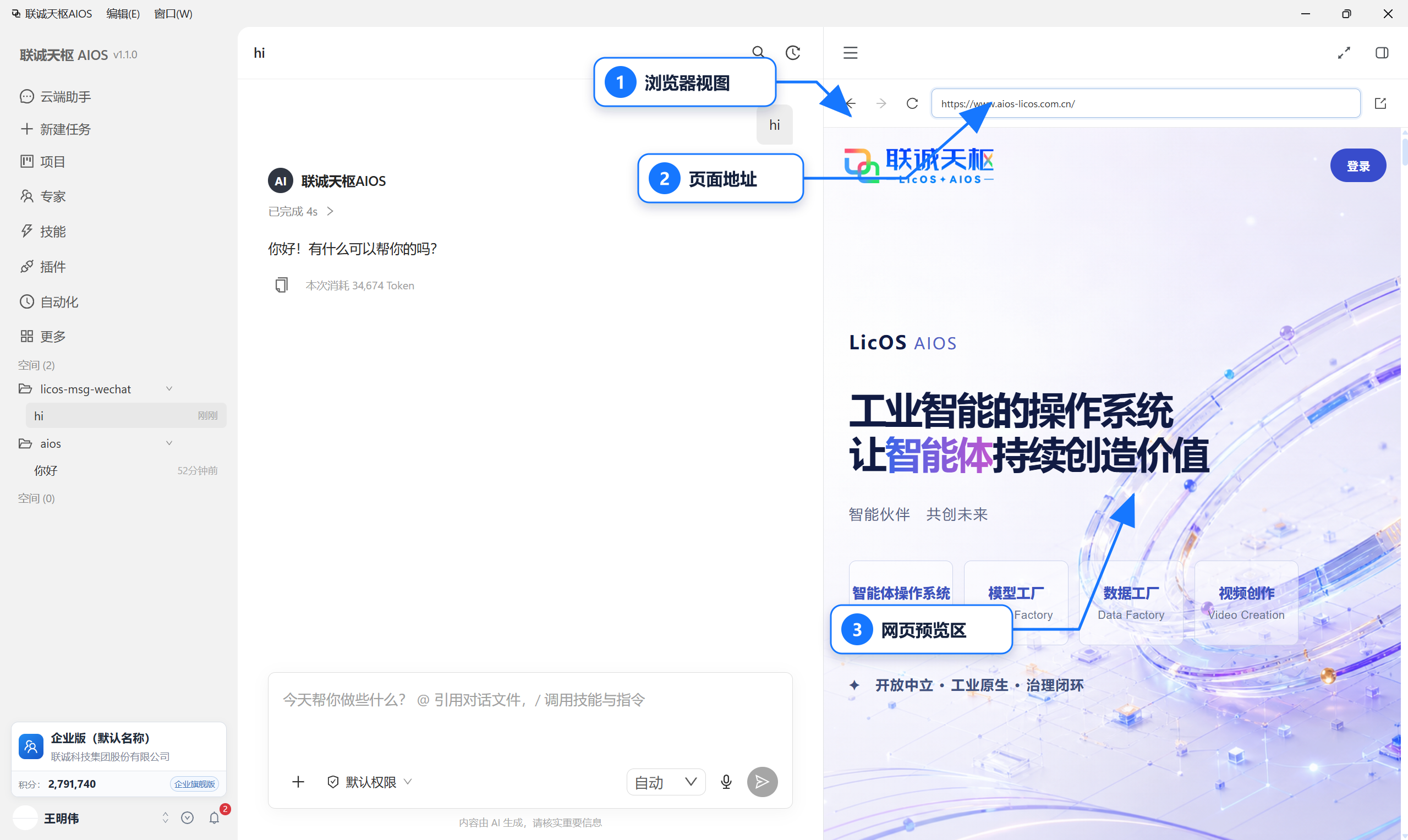
浏览器视图显示当前页面地址和实际预览效果。
临时预览能打开,只能证明当前页面在预览环境中可访问,不代表已经部署或完成对外交付。
变更
“变更”用于在接受结果前检查本轮任务究竟改了什么。左侧会列出涉及的文件及新增、删除、重命名或修改类型;选中文件后,可在内容区查看具体差异。文本文件可查看带行号的差异,+ 和 - 分别表示新增和删除内容。
代码、脚本、配置和批量改文档的任务应优先检查这里,确认:
- 修改文件与任务要求一致;
- 没有删除或覆盖无关内容;
- 变更位于预期工作空间和路径;
- 大范围改动有明确原因。
二进制文件或无法生成文本差异的文件,仍需从“工作空间文件”和本机对应应用中复核。
检查文件产物
- 打开“工作空间文件”。
- 找到任务要求的文件名。
- 打开预览,检查内容是否完整。
- 对表格、代码或压缩包等无法完整预览的文件,下载后使用对应应用打开。
- 返回“变更”视图,确认没有改动无关文件。
常见检查项
- 文档:标题层级、目录、表格、图片、页码和乱码;
- 表格:工作表、公式、数据范围、日期格式和缺失值;
- 代码:编译或测试结果、依赖、配置和未提交的敏感信息;
- 网页:加载、布局、主要按钮、控制台错误和不同窗口尺寸;
- 压缩包:是否能解压、目录是否完整、是否夹带临时文件。
预览与下载
预览适合快速检查;下载适合交付或使用本机应用复核。
- 选择目标产物。
- 点击预览,确认名称和内容。
- 点击下载并选择保存位置。
- 从保存目录再次打开文件。
- 文件需要对外发送时,先清理账号、密钥、路径和内部信息。
下载目录可在“设置 > 文件与存储”中查看或修改。修改默认下载目录不会自动移动已经下载的文件。
查看修改记录
任务涉及现有文件时,应重点检查“变更”视图:
- 新增:是否只新增了要求的文件;
- 修改:是否保留了不应改动的内容;
- 删除:是否有意外删除;
- 重命名:新旧文件名和路径是否符合预期;
- 路径:是否全部位于预期工作空间。
发现越界修改时先停止继续执行,保留现场并从备份恢复。不要让 AI 在不清楚原因的情况下继续批量覆盖。
结果不合格时怎么继续
在原任务中指出具体问题,不要只说“重做”。例如:
text
请只修改 工作空间/报告.md:
1. 第 2 节缺少数据来源,请补充表格文件名和工作表名;
2. 保留现有结论,不改其他章节;
3. 修改后重新检查 Markdown 表格是否能正常显示。
继续执行后,再重复文件、内容和更改范围检查。
在“我的文件”中查找历史产物
进入“更多 > 我的文件”,可按类型筛选,或按文件名、任务和工作空间搜索。常用文件可收藏。产物按工作空间和任务归集,列表会显示名称、类型、更新人、更新时间和大小,便于追溯来源。
需要在已有任务中复用产物时,可选择文件后点击“添加到任务”,再选择一个未归档任务。一次最多选择 10 个文件;系统引用的是文件原路径,因此移动或删除原文件后,原任务中的引用可能失效。
“我的文件”用于汇总任务产物,不等同于本机文件管理器。找不到文件时,应同时检查原任务的工作空间和默认下载目录。
保存到项目资产
在项目上下文中产生的文件,如果产物面板提供“保存到项目资产”或同类入口,可以把确认后的文件上传到项目资产,供项目成员和后续任务复用。
上传前先确认版本、文件名和数据范围。保存到项目资产是一次上传操作,不代表本地文件与项目资产会持续自动同步。
交付前清单
- 产物名称和版本正确;
- 内容与原始材料一致;
- 所有待确认项已标明;
- 文件可在目标应用中打开;
- 不包含密码、密钥、内部路径或无关个人信息;
- 已保留必要的原始材料和任务记录。