Appearance
OA 审批操作界面与角色
本页按真实页面说明 OA 审批的主要入口、界面区域和角色边界。第一次使用时,建议先认识各入口,再进入对应角色手册完成具体操作。
审批中心总览
| 入口 | 主要用途 | 常用角色 |
|---|---|---|
| 发起审批 | 选择表单、填写内容并提交 | 发起人 |
| 待办中心 | 处理待办、查看已处理、我发起的和抄送记录 | 全体业务人员 |
| 数据管理 | 查询、导出、删除数据,查看记录和报表 | 数据管理员 |
| 管理审批表单 | 创建表单、设计流程、发布和停用 | 审批表单管理员 |
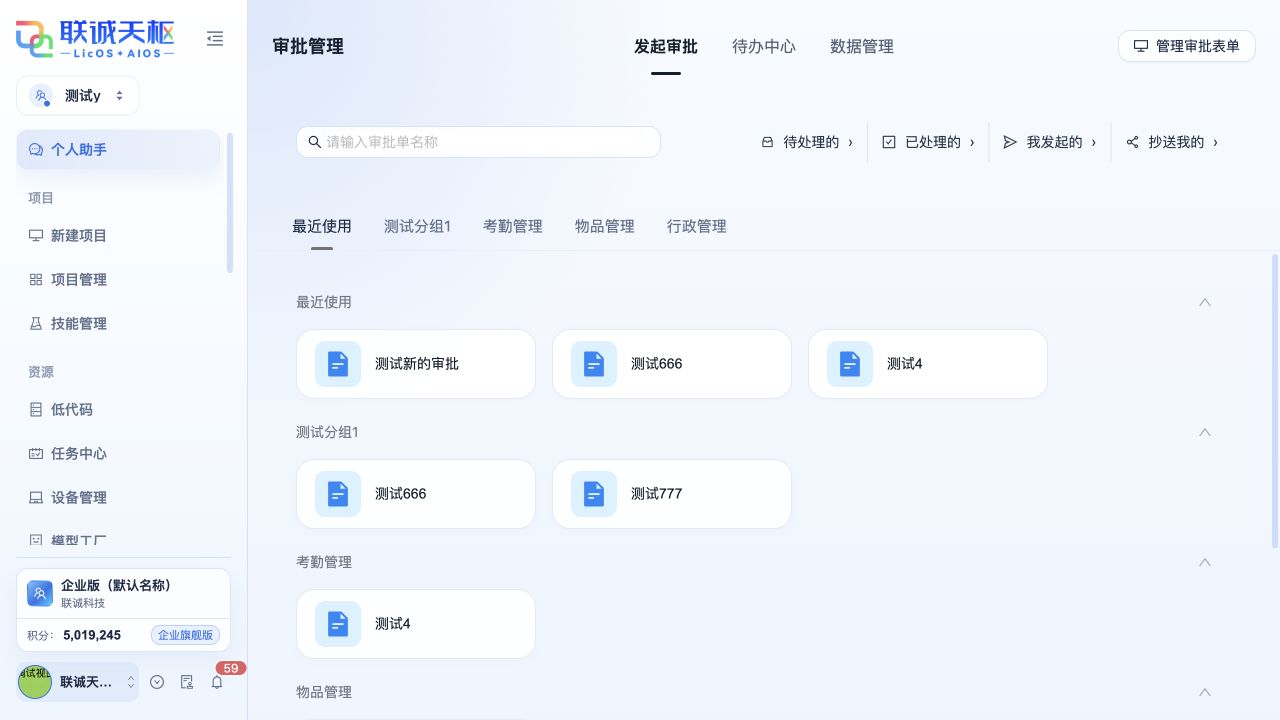
顶部导航用于切换 发起审批、待办中心、数据管理;右上角 管理审批表单 进入管理员配置页面。普通成员能否看到数据管理和表单管理入口,取决于当前账号的 OA 审批权限。
发起审批页面
发起审批首页按“最近使用”和业务分组展示已发布、已启用且当前账号有权发起的表单。可通过搜索框按名称定位表单,点击卡片后进入填写页面。
如果某个表单没有出现,应依次确认:
- 表单是否已发布并启用;
- 当前账号是否在“谁可以发起”的范围内;
- 当前企业或工作空间是否正确;
- 搜索关键字和业务分组是否正确。
待办中心
待办中心是审批人、办理人、发起人和抄送人查看审批事项的主要入口。
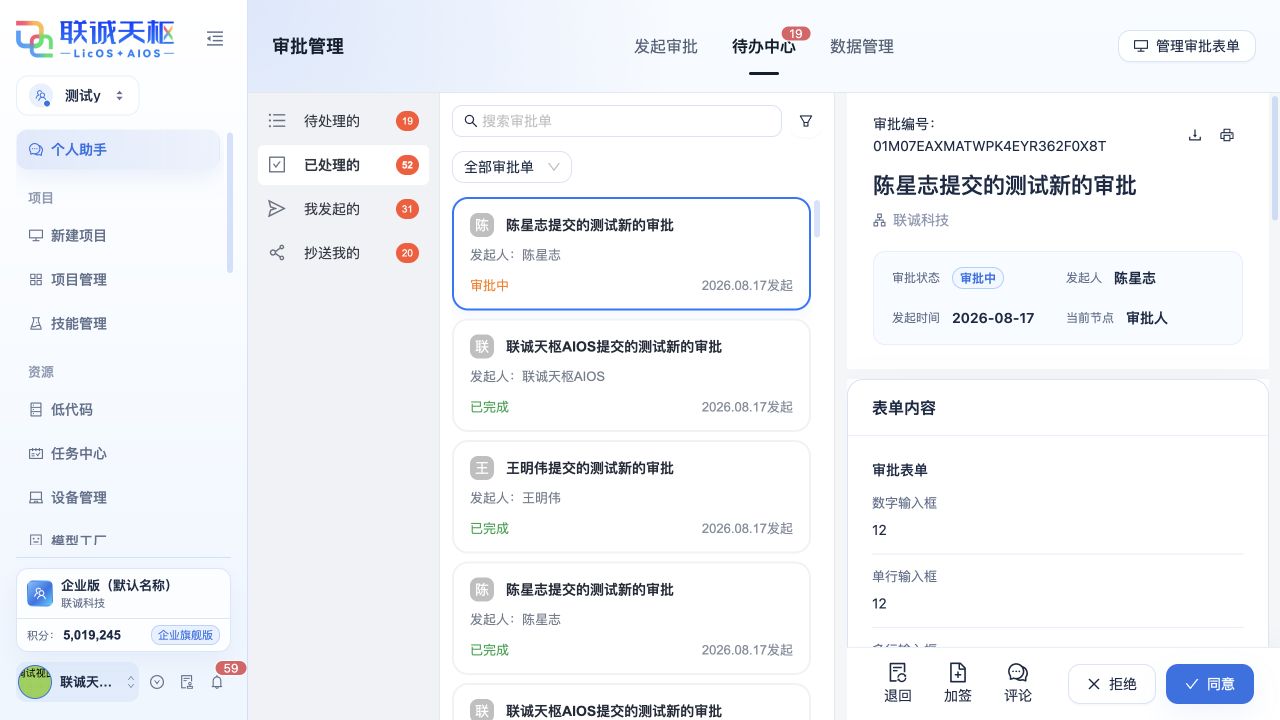
页面从左到右分为三个区域:
| 区域 | 能做什么 |
|---|---|
| 左侧分类 | 切换待处理、已处理、我发起和抄送记录 |
| 中间列表 | 搜索审批单、按表单筛选、选择具体记录 |
| 右侧详情 | 查看审批编号、状态、表单内容、附件和流程轨迹 |
右侧详情底部会根据当前账号和任务状态显示 退回、加签、评论、拒绝、同意、办理、撤销或删除 等操作。没有处理权限时,只展示可查看或当前角色允许的操作。
待办中心四个分类
| 分类 | 展示内容 | 常见使用人 |
|---|---|---|
| 待处理的 | 当前账号需要审批或办理的任务 | 审批人、办理人 |
| 已处理的 | 当前账号已经审批或办理过的审批单 | 审批人、办理人 |
| 我发起的 | 当前账号提交的全部审批单 | 发起人 |
| 抄送我的 | 当前账号作为抄送人收到的审批单 | 抄送人 |
审批或办理接口返回成功后,记录应从该账号的“待处理的”移入“已处理的”。如果列表没有变化,先清除搜索和筛选,再使用审批编号核对详情和任务状态。
消息通知
页面左下角的铃铛入口用于查看系统消息和审批通知。红色数字表示未读数量。
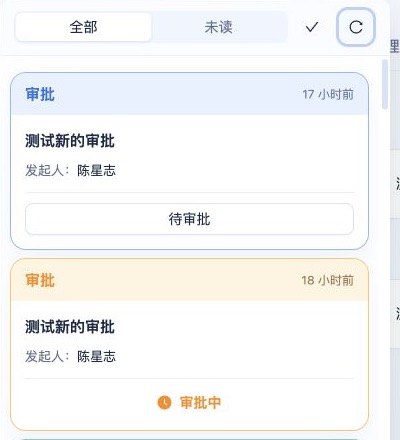
通知面板提供:
- 全部、未读:切换消息范围;
- 全部标记已读:批量更新阅读状态;
- 刷新:重新获取最新消息;
- 通知卡片:展示消息类型、审批标题、发起人、时间和当前状态。
点击审批通知可打开对应审批详情。消息中的“待审批”“审批中”“已完成”等状态用于快速提醒,但消息通知不等同于个人待办:是否能够同意、拒绝或办理,应以待办中心“待处理的”、当前节点和页面操作按钮为准。
数据管理
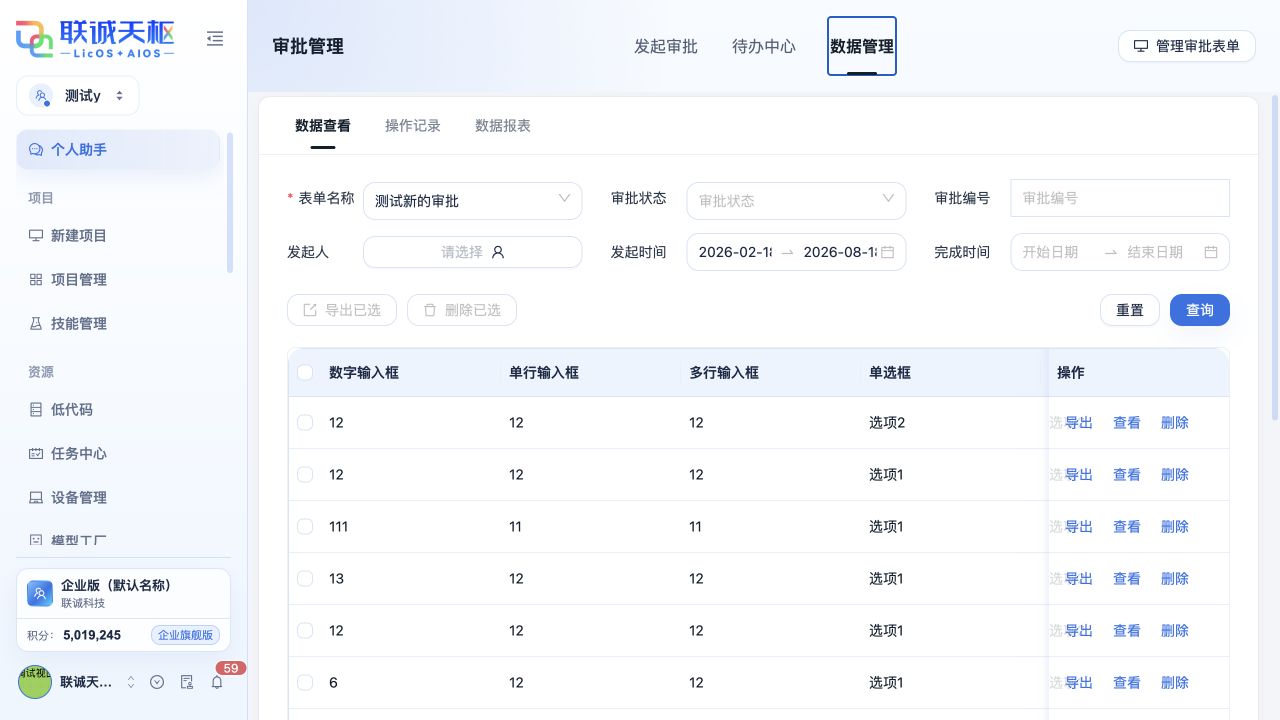
数据管理面向具有数据权限的管理员,用于查询、审计、导出和统计审批数据。
| 页面区域 | 主要功能 |
|---|---|
| 数据查看 | 按表单、状态、审批编号、发起人和时间查询审批记录 |
| 操作记录 | 查看审批、导出、打印和删除等操作记录 |
| 数据报表 | 查看提交次数、完成率、状态分布和明细 |
| 数据列表 | 查看单条详情,按权限导出或删除记录 |
数据查看时需要先选择表单名称,再组合其他筛选条件。删除和导出可能涉及敏感业务数据,应按企业留存、审计和授权规则执行。具体操作见数据管理员手册。
管理审批表单
点击审批中心右上角 管理审批表单,进入表单管理页面。该入口通常只对 OA 审批管理员开放。
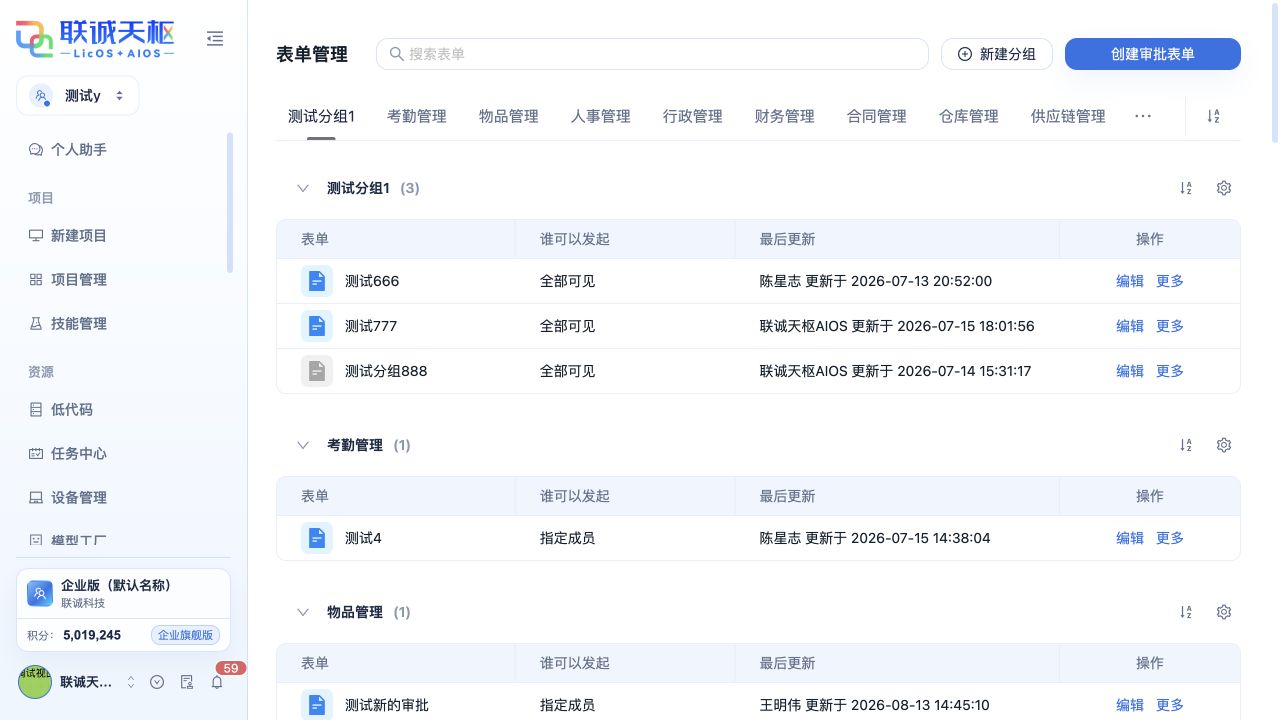
| 页面区域或操作 | 用途 |
|---|---|
| 搜索表单 | 按名称快速定位已有表单 |
| 新建分组 | 创建人事、财务、行政、合同等业务分类 |
| 创建审批表单 | 新建一套审批表单和流程 |
| 分组标签 | 切换业务分类,查看对应表单 |
| 表单列表 | 查看发起范围、最后更新人和更新时间 |
| 编辑 | 进入表单配置页面 |
| 更多 | 按权限启用、停用或执行其他管理操作 |
| 排序、分组设置 | 调整展示顺序和维护分组 |
停用表单会关闭新的发起入口,但不应影响历史审批记录。修改已发布表单后,需要重新校验并发布,新配置才会用于之后发起的审批单。
进入审批表单配置
在表单管理页面点击某张表单右侧的 编辑,即可进入审批表单配置页。页面顶部按照实际配置顺序分为四步。
| 步骤 | 主要配置内容 |
|---|---|
| 1 基础设置 | 表单图标、名称、分组、说明、发起范围和表单管理员 |
| 2 表单设计 | 业务字段、必填规则、选项、附件、布局和字段属性 |
| 3 流程设计 | 审批人、办理人、抄送人、条件分支、并行分支和字段权限 |
| 4 高级设置 | 撤销、多部门、审批人去重、意见、加签、签名、通知和退回策略 |
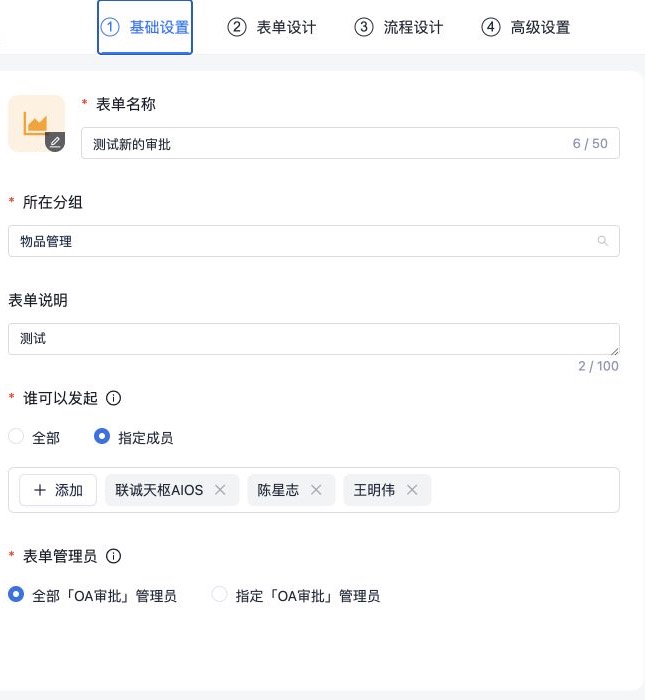
1. 基础设置
维护表单的基本身份和使用范围。重点确认表单名称、所在分组、谁可以发起以及由谁负责管理,避免表单发布后入口不可见或发起人范围配置错误。
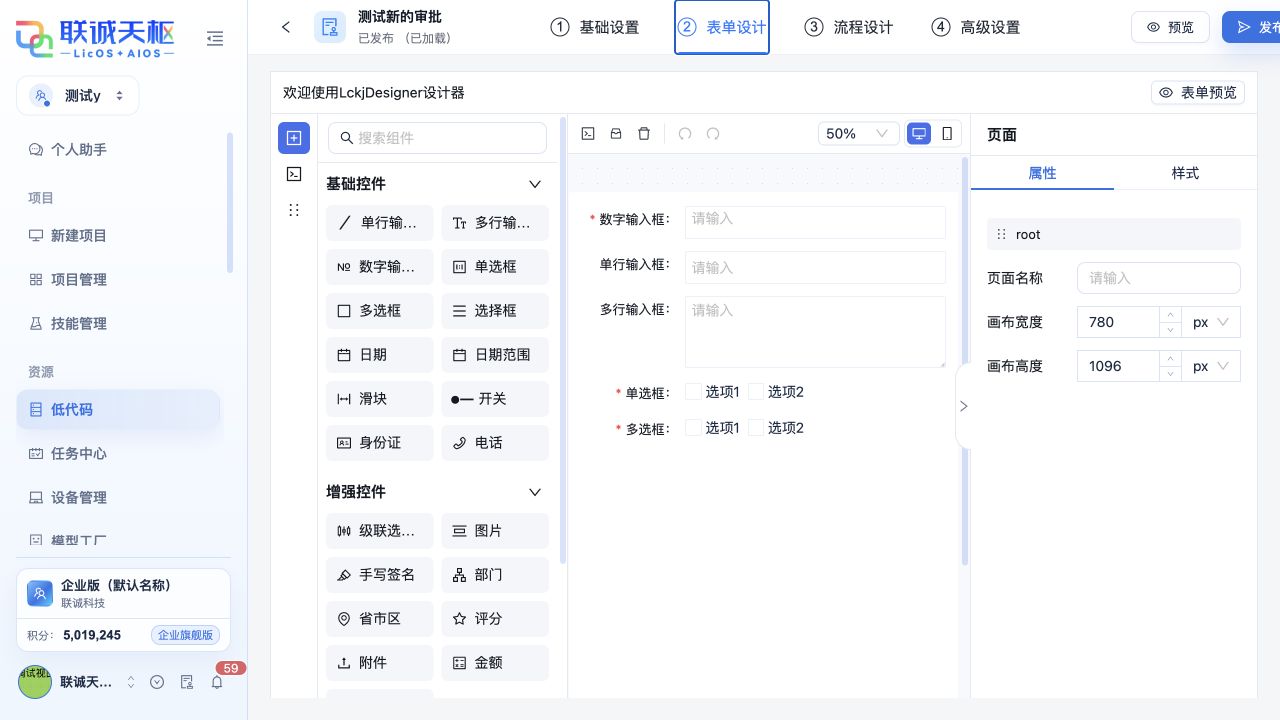
2. 表单设计
通过左侧组件面板向中间画布添加业务字段,选中字段后在右侧设置名称、必填、默认值、选项和样式。设计完成后应使用 表单预览 检查填写顺序和实际展示效果。
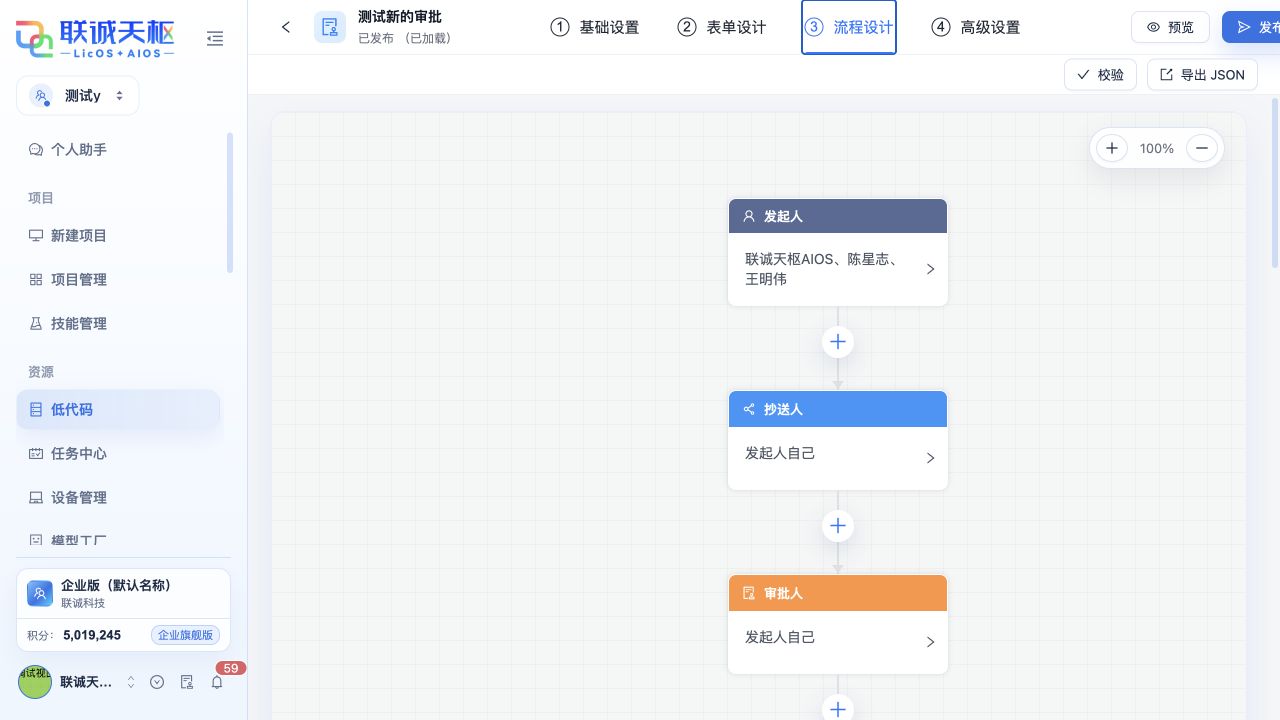
3. 流程设计
在流程画布中通过节点之间的 + 添加审批人、办理人、抄送人、条件分支和并行分支。发布前点击 校验,确认每条可能执行的路径都有明确处理人并能够正常结束。
4. 高级设置
配置审批提交后的运行规则,包括撤销期限、多部门选择、代他人提交、审批人去重、加签、签名、通知和退回策略。这些设置会直接改变审批运行行为,修改后需要重新发布并用真实账号验收。
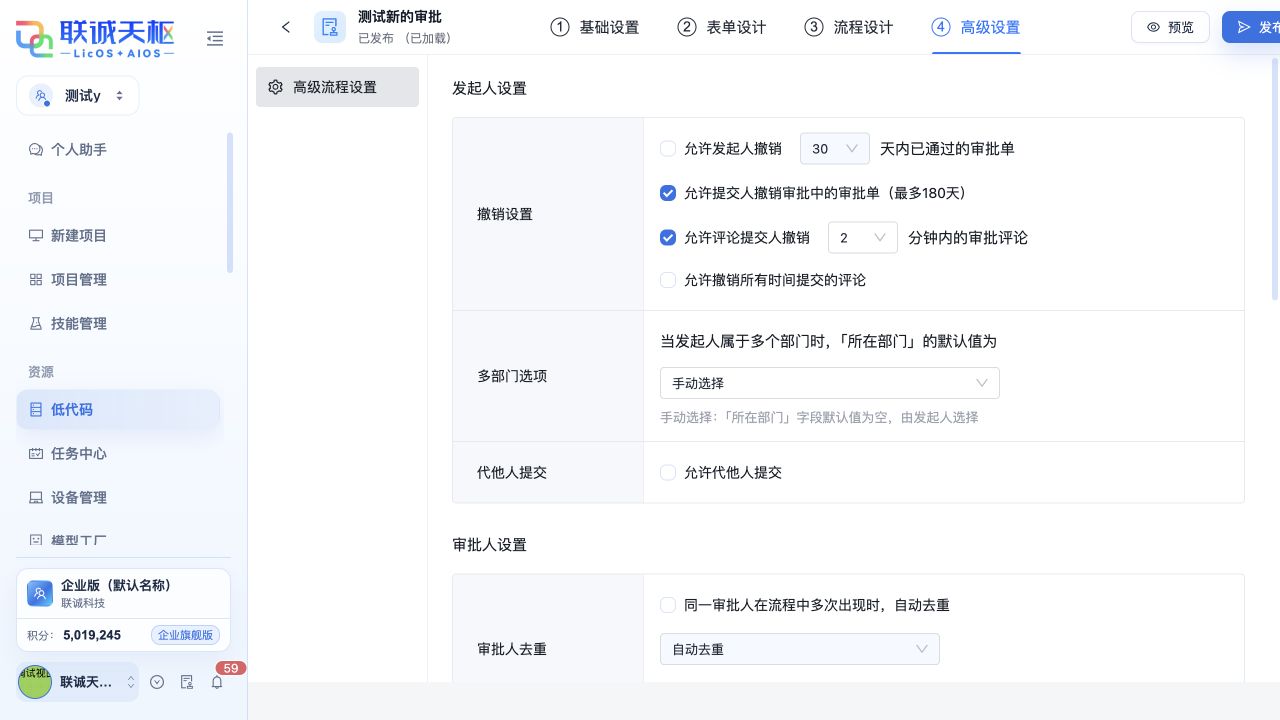
管理员应按 基础设置 → 表单设计 → 流程设计 → 高级设置 → 校验 → 预览 → 发布 的顺序完成配置。顶部步骤可以来回切换,但正式发布前必须检查四个步骤并使用真实账号验收。
继续阅读:基础配置、表单设计、流程设计、高级设置、发布与验收。
角色与职责
| 角色 | 负责什么 | 不负责什么 | 主要入口 |
|---|---|---|---|
| 审批表单管理员 | 创建表单、配置权限和流程、发布、停用、验收 | 不代替业务审批人作决定 | 管理审批表单 |
| 发起人 | 填写材料、选择运行时人员、提交、查看进度、按权限撤销 | 不配置流程规则 | 发起审批、我发起的 |
| 审批人 | 同意、拒绝、退回、加签、评论 | 不负责业务落地执行 | 待处理的、已处理的 |
| 办理人 | 完成采购、盖章、账号开通等实际事项并提交结果 | 不作审批同意或拒绝决定 | 待处理的、已处理的 |
| 抄送人 | 查看进展和结果 | 不产生审批决策 | 抄送我的 |
| 数据管理员 | 查询、导出、统计和按权限删除数据 | 不修改历史审批轨迹 | 数据管理 |
同一个账号可能同时拥有多个角色,应根据当前记录的身份和页面按钮判断可执行操作。
审批详情怎么看
审批详情通常由四部分组成:
- 基本信息:审批编号、表单名称、发起人和发起时间;
- 当前状态:审批中、已完成、已拒绝、已驳回或已撤回;
- 表单内容:发起人提交的业务字段和附件;
- 流程轨迹:节点、操作人、意见、附件和完成时间。
排查问题时先记录审批编号,再对照当前节点和流程轨迹,不要只依赖消息通知判断任务归属。
常见状态
| 状态 | 含义 |
|---|---|
| 审批中 | 仍有待审批、待办理、等待或并行节点未完成 |
| 已完成 | 所有必须节点完成,流程正常结束 |
| 已拒绝 | 某审批节点拒绝,流程终止 |
| 已驳回 | 审批被退回,需要按规则重新提交 |
| 已撤回 | 发起人按权限撤销审批 |