Appearance
更多图像插件
“更多图像插件”是添加节点面板中的一个资源选择入口,不是一种独立节点。单击后会打开“添加插件”弹窗;选择某个已发布插件中的具体工具并单击“添加”后,画布中创建的是普通插件节点。
插件节点的名称、输入、输出、授权、计费和版本都来自所选工具,“更多图像插件”本身没有固定参数或固定输出。
使用说明
- 此入口只负责打开资源库插件工具选择器,添加具体工具后会在画布中创建普通插件节点。
- 插件列表仅显示已发布且工作空间可访问的资源。
- 选择器可能出现非图像插件;添加前应查看工具说明、图片输入输出类型及授权要求。
- 图像处理能力、并发限制和图片链接有效期由具体插件决定,应以工具参数与运行结果为准。
打开入口
在工作流画布中:
- 单击底部“添加节点”。
- 找到“图像处理”分类。
- 单击“更多图像插件”。
- 在“添加插件”弹窗中搜索并选择具体工具。
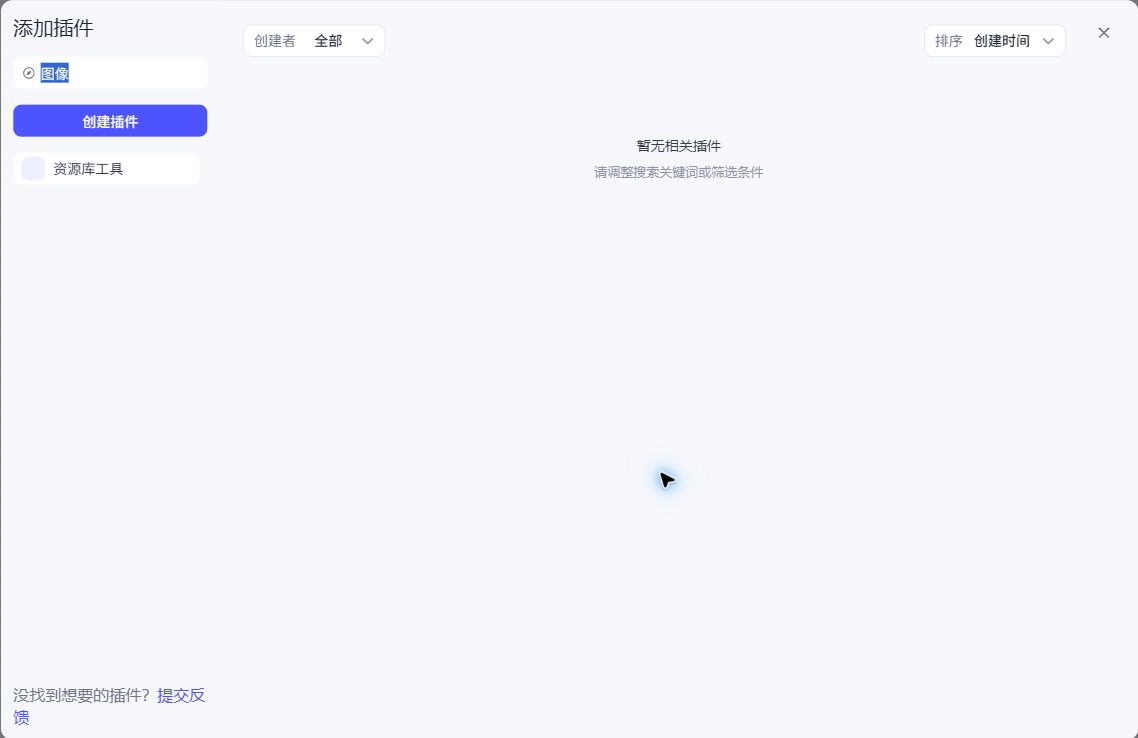
资源列表会随工作空间中已发布插件变化。搜索不到目标工具时,可使用准确工具名搜索,或联系管理员发布所需插件。
资源选择器
弹窗提供以下操作:
| 操作 | 说明 |
|---|---|
| 搜索 | 按插件或工具相关关键词查询当前可访问的已发布资源。 |
| 创建者 | 按创建者筛选;默认“全部”。 |
| 排序 | 当前可按创建时间排序。 |
| 资源库工具 | 当前唯一显示的资源分类入口。 |
| 创建插件 | 跳转到插件资源创建入口;创建、调试并发布后才可能在选择器中使用。 |
列表先按插件分组。每个插件条目展示名称、描述、插件类型(例如 CLOUD、LOCAL、MCP)、资源来源、创建时间和工具数量。展开插件后,会显示具体工具名称、说明以及“参数”“添加”操作。
只有单击具体工具的“添加”,系统才会:
- 获取该工具的最新详情;
- 根据工具定义创建插件节点数据;
- 关闭资源选择器;
- 在画布中创建普通插件节点。
不要只根据插件组名称判断能力。同一个插件可能包含多个工具,真正决定节点输入、输出和执行行为的是被选中的具体工具。
如何判断是否为图像工具
插件列表不等于图像工具清单,使用者需要自行核对:
- 工具说明是否明确描述图像生成、裁剪、抠图、增强、识别或转换。
- 输入参数是否包含 Image、图片文件或图片 URL,而不是只有普通文本或数值。
- 输出参数是否包含 Image、图片 URL、文件或异步任务结果。
- 工具是否要求额外授权、固定公网回调、第三方账号或付费权益。
- 插件版本和具体工具是否已经发布,而不是只创建了插件壳。
列表中出现“CLOUD”“LOCAL”“MCP”只表示插件接入类型,不表示它一定能处理图片。
输入
“更多图像插件”没有统一输入。添加工具后,插件节点会按工具定义生成输入字段。历史图像工具常见输入可以作为检查方向,但不能当作当前固定契约:
- 原始图片或图片 URL;
- 需要处理的对象或区域;
- 输出模式,例如透明背景图或蒙版;
- 裁剪尺寸、缩放比例、旋转角度;
- 提示词或处理要求;
- 图片格式、质量、分辨率或数量。
配置时应优先使用插件节点“参数”面板中的实际字段说明。输入支持 Image、File 还是 String URL,必须按工具声明匹配,不能因为字段看起来像图片地址就随意互换类型。
如果图片来自上游节点,还要确认:
- 上游返回的是单张 Image 还是 Array<Image>;
- URL 是否能被插件运行服务访问;
- 临时链接在任务执行期间是否仍有效;
- 图片大小、格式和分辨率是否满足工具限制;
- 图片是否包含敏感信息或未经授权的素材。
输出
输出由具体工具决定。data、mask 和 msg 等字段只有在工具声明时才可使用,不能视为所有图像插件的统一输出。
添加插件后,应在插件节点输出区域确认:
- 输出变量名和类型;
- 单图、图片数组、文件还是 URL;
- 是否返回状态、错误信息或任务 ID;
- 是否需要轮询异步任务;
- 不同输出模式是否会让部分字段为空。
下游应引用实际输出变量,并处理空结果、类型不匹配和服务失败。不要在没有工具契约证据时硬编码 data 或 mask。
授权、计费和版本
资源选择器只表示资源可见,不等于运行时一定可调用。发布工作流前还应检查:
- 工作空间是否有插件和第三方服务权限;
- 插件是否需要用户 OAuth、固定密钥或其他授权;
- 调用是否收费、按次计费或受套餐限制;
- 当前工作流绑定的是哪个插件和工具版本;
- 插件升级后输入、输出和错误码是否发生变化。
密钥和令牌应通过插件授权或受控配置提供,不要写入工作流提示词、普通输入值或截图。
筛选提示
从实现上看,“更多图像插件”向前端资源查询声明了:
text
tags: image
categories: image
mode: published_tools
resourceType: plugin
toolNodeType: Plugin
但当前资源适配器只识别 mcp、local、cloud 并映射到 pluginKind;image 不会形成接口筛选条件。最终请求仍限制为已发布插件,但不会按图像类别过滤。
在该实现修正前,推荐:
- 使用明确的插件或工具名称搜索,不依赖默认列表。
- 打开工具参数,确认确实存在图片输入和图片输出。
- 不要把非图像插件误添加到图像处理流程。
- 工作空间没有所需工具时,先创建并发布插件,或联系管理员提供已发布资源。
推荐流程
- 先明确需要生成、裁剪、抠图、增强还是格式转换。
- 在“更多图像插件”中使用能力关键词或准确工具名搜索。
- 展开插件组,阅读具体工具说明和参数。
- 添加工具后,在插件节点中配置图片输入和其余必填参数。
- 用无敏感信息的测试图片执行单节点试运行。
- 检查输出类型、图片质量、耗时、错误信息和费用。
- 为临时链接、空结果、异步任务和插件异常配置后续处理。
- 验证通过后再接入正式工作流并发布。
常见问题
为什么“更多图像插件”里出现非图像插件?
选择器中的插件不一定都具备图像能力。添加前应查看工具说明,并确认输入和输出确实包含图片相关类型。
为什么搜索“图像”显示暂无相关插件?
所需插件可能未发布、当前工作空间无权访问,或工具名称没有包含该关键词。可尝试使用准确的插件或工具名搜索。
如何确认某个图像工具可用?
确认插件及工具出现在资源选择器中、参数可读取,并使用无敏感数据的图片验证运行结果后再用于正式流程。
选中插件后为什么创建的是“插件节点”?
“更多图像插件”只是带有图像意图的资源入口。具体工具被添加后统一使用插件节点执行,因此参数、输出和异常处理都遵循插件节点及该工具契约。
图片输出链接会保存多久?
该入口没有统一有效期。应查看具体工具说明,并把重要产物及时保存到受控存储。