Appearance
部署运维概述
项目完成开发和预览验证后,可通过右上角的 部署 将指定版本运行在生产环境;部署成功后,再通过 发布 将该版本发布到当前账号可用的渠道。
部署与发布的区别
| 操作 | 作用 | 常见结果 |
|---|---|---|
| 部署 | 将指定项目版本运行在生产环境 | 生成运行实例或访问地址,并提供日志、分析和用量信息 |
| 发布 | 将已经成功部署的版本发布到可用渠道 | 记录发布版本、说明、展示截图和渠道结果,并形成发布历史 |
如果只是修改了项目代码,线上实例不会自动更新。应先在预览中验证,再重新执行部署。发布不会代替部署:没有成功部署记录时,右上角的 发布 不可用。
打开部署运维页面
- 进入需要上线的 AI 编程项目。
- 确认右侧预览可以正常运行,并记录准备上线的版本。
- 单击页面右上角的 部署。
- 根据需要切换 总览、日志、分析 或 用量管理。
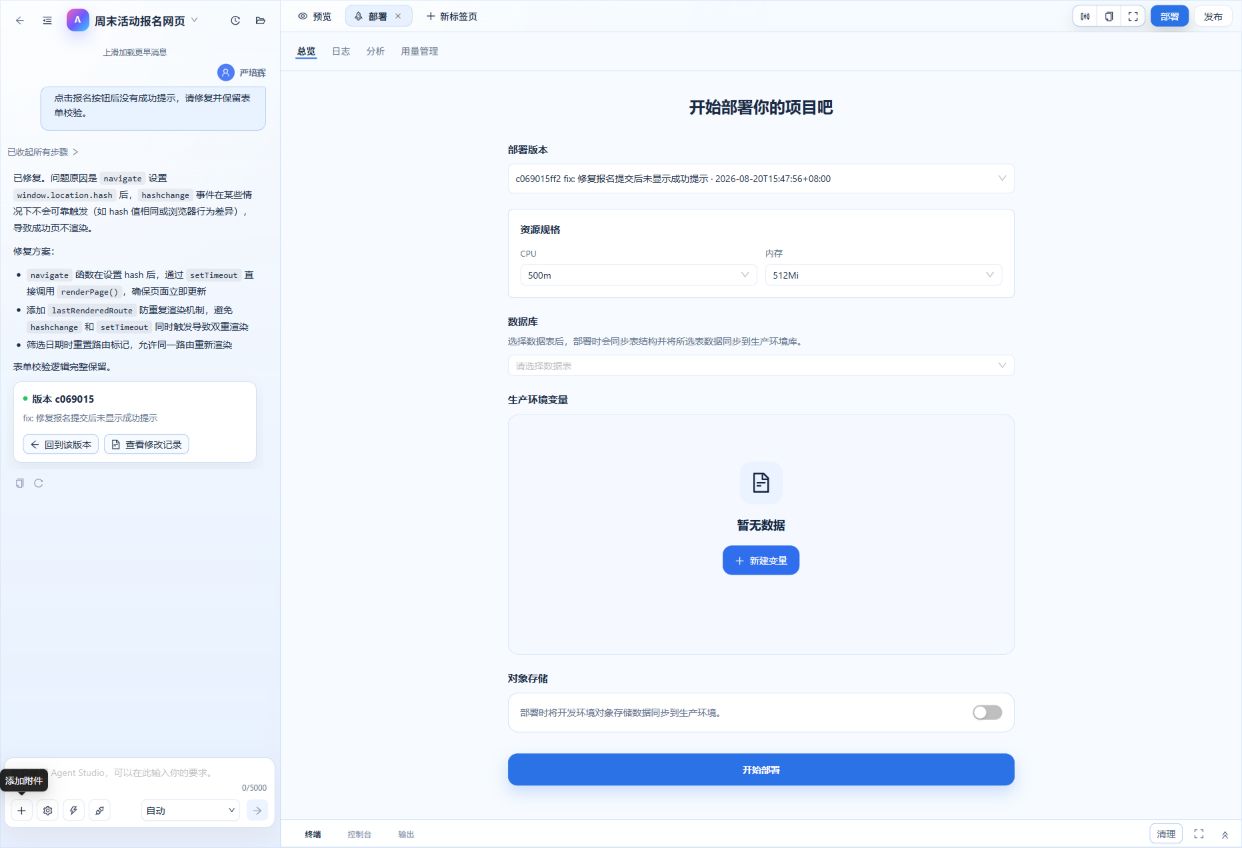
图 1:完整部署总览页,包括页面入口、部署版本、资源规格、数据库、生产环境变量、对象存储和“开始部署”。
页面功能
| 页面 | 主要用途 |
|---|---|
| 总览 | 选择部署版本和资源配置,开始部署;部署完成后查看生产环境状态和部署历史 |
| 日志 | 按关键词和部署版本查看生产环境运行日志 |
| 分析 | 查看当前项目提供的运行分析数据 |
| 用量管理 | 查看部署资源或调用用量,辅助判断资源是否需要调整 |
| Trace | 智能体和工作流项目可在页面提供该入口时查看调用链;其他项目类型不一定显示 |
总览
总览 是部署的主要操作页面:
- 部署版本:选择本次准备上线的代码版本。下拉项会显示版本标识、修改说明和生成时间。
- 资源规格:分别设置 CPU 和内存。首次部署可使用默认规格,后续再根据分析数据和实际用量调整。
- 数据库:选择需要同步到生产环境的数据表。未使用数据库时,可以保持不选。
- 生产环境变量:为生产环境单独配置服务地址、令牌和运行参数;不要直接复用仅适合开发环境的值。
- 对象存储:决定是否将开发环境的对象存储数据同步到生产环境。开启前应检查文件范围和敏感信息。
- 开始部署:核对配置后启动部署。部署过程中会依次完成打包、构建和上线;成功后可查看运行地址和部署历史。
日志
日志 用于查看生产实例的运行信息。排查问题时先确认部署版本和发生时间,再按关键词或日志级别缩小范围。页面预览正常但生产环境异常时,应优先检查这里,而不是只查看底部开发终端。
分析
分析 用于查看当前项目提供的运行指标,例如请求趋势、成功与失败情况或耗时数据。不同项目类型展示的指标可能不同,以页面实际内容为准。
用量管理
用量管理 用于查看部署资源或调用用量。出现响应变慢、资源持续偏高或额度不足时,可结合这里的数据判断是否调整 CPU、内存或业务调用策略。
Trace
智能体和工作流项目在页面提供 Trace 时,可以查看一次请求经过的模型、工具或工作流节点、各阶段输入输出、错误位置和耗时。网页应用、移动应用和小程序通常不显示该入口。
底部开发面板
页面底部的 终端、控制台、输出 主要服务于开发和构建过程;生产实例的运行问题应在部署页的 日志 中排查,智能体和工作流再结合 Trace 定位调用链。
部署前检查
- 版本:选择已经完成预览和真实场景验证的版本,不要仅根据版本时间判断。
- 资源规格:根据业务量选择 CPU 和内存;首次部署可先使用默认规格,再结合分析与用量调整。
- 数据库:需要生产数据时选择对应数据表。部署会同步表结构,并按页面说明同步所选数据。
- 生产环境变量:补齐生产环境所需的服务地址、令牌或其他配置;不要把密钥写入代码或需求文本。
- 对象存储:确实需要开发环境文件时再开启同步,并检查文件是否包含测试数据或敏感信息。
- 配额与积分:确认当前企业、成员和项目仍有部署权限及可用额度。
标准流程
- 在 总览 中选择部署版本和资源配置。
- 核对数据库、生产环境变量和对象存储同步范围。
- 单击 开始部署,等待构建、打包和部署完成。
- 通过生产访问地址或调用渠道验证核心流程。
- 在 日志 中确认没有持续错误;智能体和工作流可继续查看 Trace。
- 后续版本出现异常时,可从部署历史回滚到已验证的部署版本。
发布项目
部署成功后,返回项目编辑页并单击右上角的 发布:
- 在 发布来源 中确认部署状态、Git Commit、部署时间和运行地址均属于本次验收版本。
- 填写必填的 发布版本,并填写本次变更的 发布描述。
- 按需上传展示截图。当前页面最多支持 3 张;没有合适截图时可以暂不上传。
- 在 发布渠道 中勾选当前账号可发布的渠道。网页应用当前可见渠道包括 企业项目 和 模板商店;其他项目类型和权限下的选项可能不同。
- 单击 发布,等待页面返回结果。
- 在 发布历史 中核对渠道、状态、版本和发布时间。
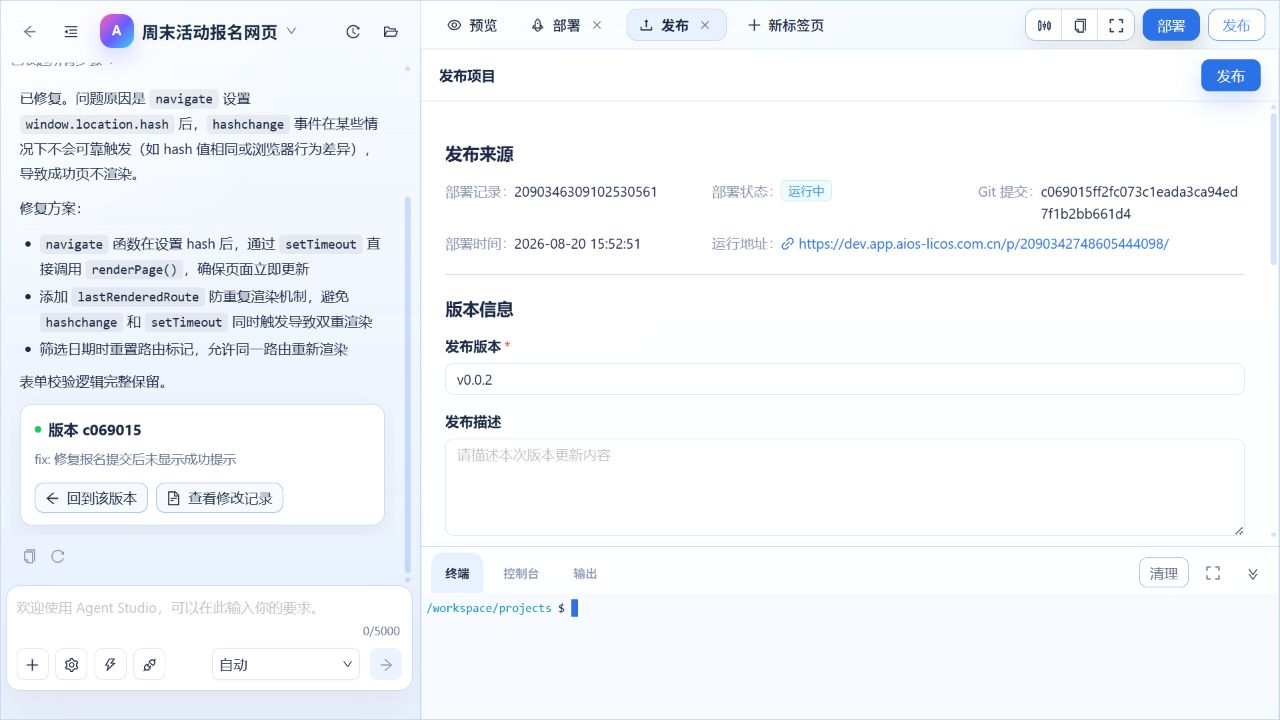
图 2:发布页面会引用最近一次成功部署,并要求填写发布版本后再选择渠道。
发布失败时,不要重复提交。先根据渠道状态和页面提示检查权限、版本号、必填信息及部署来源,修复后再发布。
不同项目类型的部署结果和发布渠道不同,请继续查看对应页面: