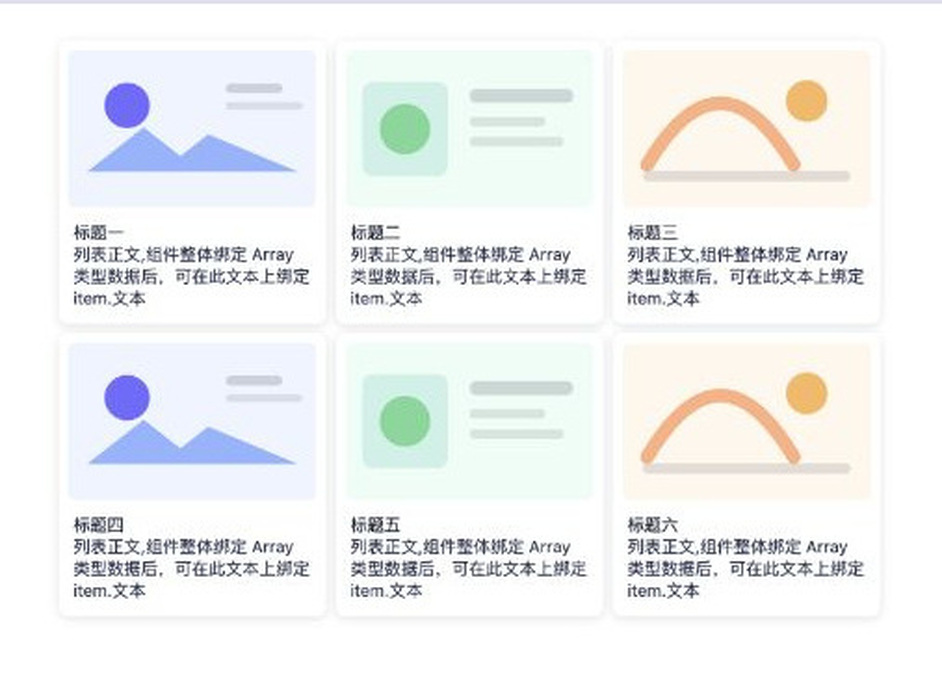
Appearance
宫格列表
宫格组件是一种以宫格形式展示数据项的布局工具,支持灵活地添加组件、绑定数据和动态更新数据。宫格列表组件默认包含一个图片组件、一个容器组件和两个文本组件,你可根据业务需求自定义添加组件。
属性配置
宫格列表组件提供了丰富的属性配置选项,以下是一些关键属性配置说明。关于组件尺寸、位置、样式、指针、变换等通用属性的设置方法,请参考设置组件属性和事件。
绑定数据源
为宫格列表组件支持绑定静态数据,或通过绑定工作流获取动态数据。
为宫格列表组件绑定一个 Array 类型的数据源。
- 例如将工作流的输出变量(例如
output)作为列表组件的数据源,该输出变量必须为 Array 类型。绑定工作流后,需要配置事件以触发工作流的调用,确保数据能够动态加载。
为宫格列表组件中的各个子组件绑定具体的数据字段。
绑定数据源后,你可以通过
item变量遍历和访问 Array 类型数据源中的每个元素。即你可以为列表组件中的各个子组件绑定具体的数据字段。例如为文本组件绑定数据字段{{item.name}},为图片组件绑定数据字段{{item.contentUrl}}。具体示例,请参考配置示例。说明
为图片组件绑定数据字段时,字段值需为图片地址,支持上传
jpg、png格式,暂不支持svg。
设置列数及间距
宫格组件支持灵活调整布局,以满足不同场景的需求。具体功能包括:
固定列数:设置每行固定的宫格数量,确保布局的一致性。
动态列数:根据屏幕宽度或容器宽度自动调整每行的宫格数量,以实现响应式布局。
间距设置:支持通过列间距、行间距设置宫格之间的间距,灵活调整宫格布局。
固定列表
动态列数
固定列表
动态列数
调整组件
宫格列表组件默认包含一个图片组件、一个容器组件和两个文本组件。你可以根据业务需求,在宫格列表组件中自由添加其他组件或删除默认的子组件。当你在一个宫格中添加或删除子组件时,其他宫格中也会同步完成相同的操作。
例如在宫格列表组件中,删除原有的文本组件,然后添加一个容器组件和一个图标组件。
隐藏组件
宫格列表组件的可见性可通过设置常用条件或表达式灵活控制,以实现特定场景下的隐藏或显示。
表达式方式
设置为 false:显示组件。
设置为 true:隐藏组件。
设置为变量:通过变量值(true 或 false)动态控制组件的可见性。配置示例,请参考隐藏组件。
常用条件方式
支持通过可视化界面设置条件,以控制组件的可见性。
例如添加一个文本输入组件(Textarea1)和一个宫格列表(GridList1)组件,文本输入组件用于输入内容,宫格列表组件用于展示基于输入内容生成的图像。为了实现宫格列表组件内的图片展示时,就隐藏文本输入组件,你可以在文本输入组件的可见性属性中,添加条件
Image1.src 不为空。当宫格列表组件内的图片展示时,条件Image1.src 不为空变为true,文本输入组件将自动隐藏。
可见性配置
图片加载完成后隐藏文本输入组件
可见性配置
图片加载完成后隐藏文本输入组件
事件设置
通过配置宫格列表组件的事件,可以为宫格列表组件添加丰富的交互功能,以增强用户体验和界面的互动性。
| 事件项 | 说明 |
|---|---|
| 事件类型 | 支持以下事件类型: 点击单元格时:当用户点击单元格时触发。 加载时:当宫格列表组件完成加载时触发。 |
| 组件方法 | 支持以下组件方法: 设置隐藏:隐藏组件,使其不可见。 滚动到视图:将组件滚动到可视区域内。 |
配置示例
例如要使用悠船插件生成小狗图像,并在应用中以宫格形式展示小狗图像的生成效果,则你可以创建一个生成小狗图片的工作流,并通过宫格列表组件展示。具体操作如下:
创建工作流。
- 使用悠船插件(text2image)生成小狗图片,默认生成 4 张图像。其中,在结束节点中,设置输出变量
output的值为悠船插件输出结果中的urls,其为 Array 类型,包含 4 张图像的 URL 地址。
绑定数据。
将工作流的输出变量 output 绑定到宫格列表组件上。
为宫格列表组件添加调用工作流事件。
- 例如配置事件为宫格列表组件加载时,即调用工作流,生成小狗图像。
为宫格列表组件中的图片组件绑定数据字段 {{ item }}。
{{ item }}字段值为图片的 URL 地址。
删除宫格列表组件自带的两个文本组件。
预览效果。
- 以宫格列表形式展示图片生成结果。
当前版本实操
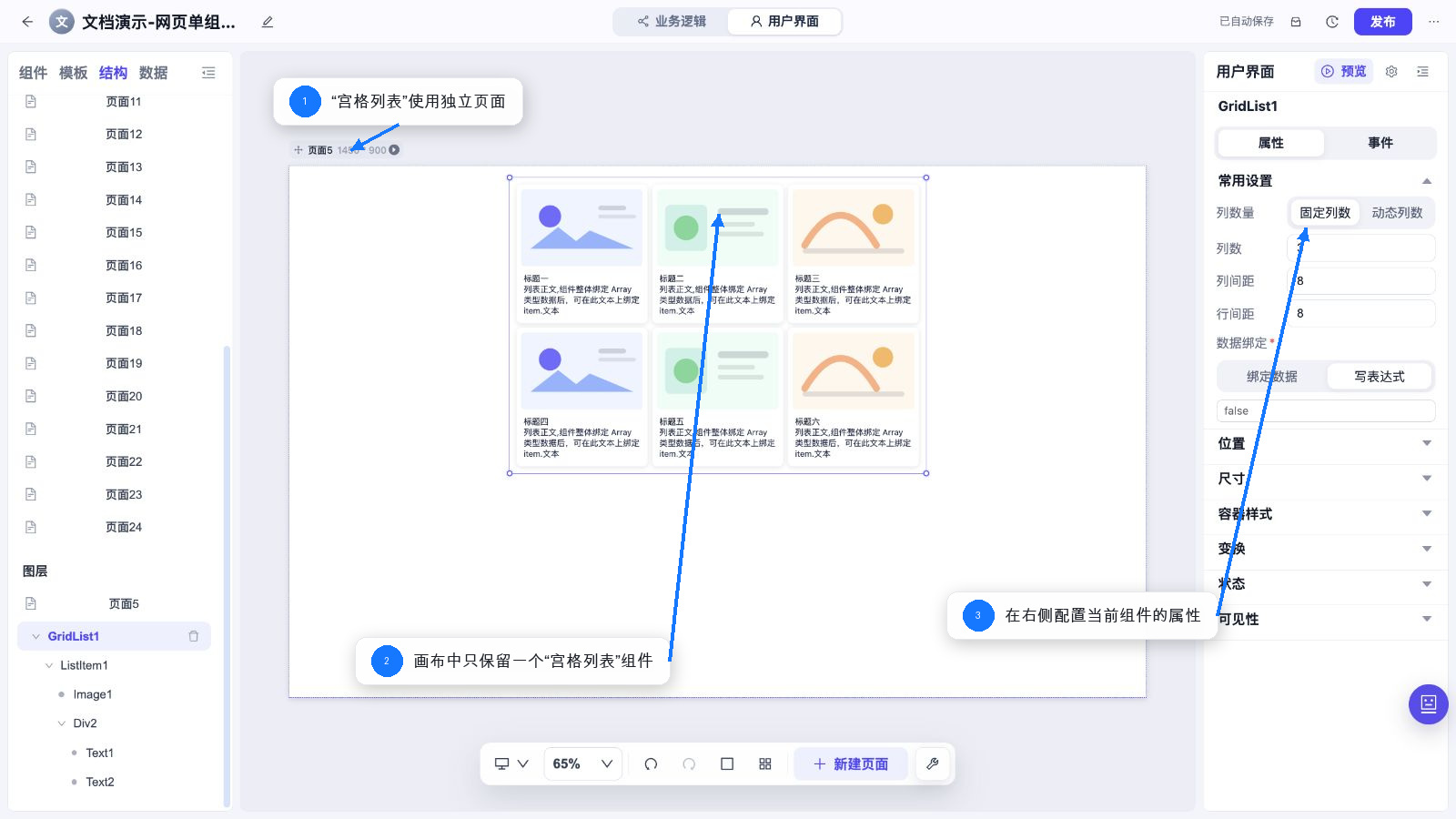
本页使用独立的 宫格列表 示例页面,页面内不混放其他组件。
- 进入低代码应用的 用户界面,确认搭建类型为 桌面网页。
- 单击画布底部的 新建页面,创建一个空白页面。
- 在左侧 组件 面板中找到 宫格列表,单击或拖入当前页面。
- 切换到 结构 面板,确认该页面只包含当前 宫格列表 组件。
- 选中组件,在右侧 属性 面板中设置列数、间距、列表项内容和数据绑定。
- 检查画布中的实际显示效果,再使用页面顶部的预览入口验证交互。