Appearance
使用对话流搭建低代码应用
随着人工智能技术的不断进步,AI 助手开始越来越受欢迎,它们基于大模型的文本生成能力,用户可以通过自然语言与 AI 助手进行交流。对话式 AI 助手也可以集成到各种社交软件、应用程序中,提供给更多平台的用户使用。
本教程详细指导你如何在 AI 编程中基于对话流开发一个移动端 AI 助手,并通过当前平台的发布入口生成可交付版本。
AI 助手介绍
AI 助手利用大语言模型强大的文本生成能力,在对话过程中扮演助手的角色回答用户问题。AI 助手能够理解和回应用户的指令,提供信息查询、知识问答等多种服务。
步骤一:设计 AI 助手功能
在开始开发前,你需要设计 AI 助手的功能及对应的用户界面。
通常情况下,AI 助手的核心功能是通过大语言模型回答用户的问题,且 AI 助手的界面应是类似通讯软件的对话式页面。此场景可以通过一个包含大模型节点的对话流实现。
完成主体功能设计和规划后,就可以开始搭建低代码应用了。
步骤二:创建低代码应用
首先,你需要创建一个低代码应用。
低代码应用支持使用工作流来完成复杂的业务逻辑编排,也支持使用数据库、知识库、插件等资源实现与本地数据或线上数据的交互。此外,低代码应用支持通过拖拉拽的方式搭建用户界面,并且能够实现与业务逻辑的联动。
参考以下操作,创建低代码应用。
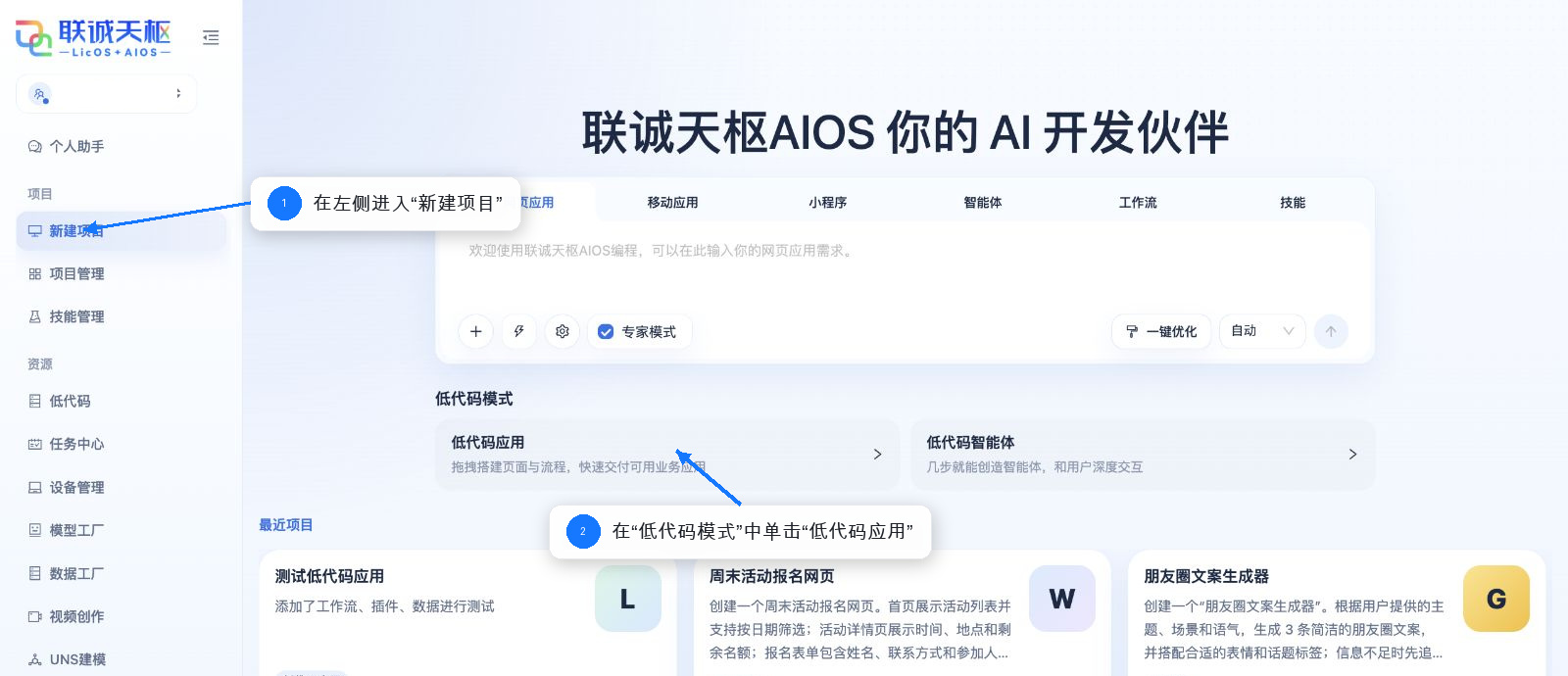
- 登录 AI 编程并切换到目标工作空间。
- 在左侧导航栏中单击新建项目。
- 在低代码模式区域单击低代码应用。
- 填写应用名称和描述,按需设置图标,然后单击确认。
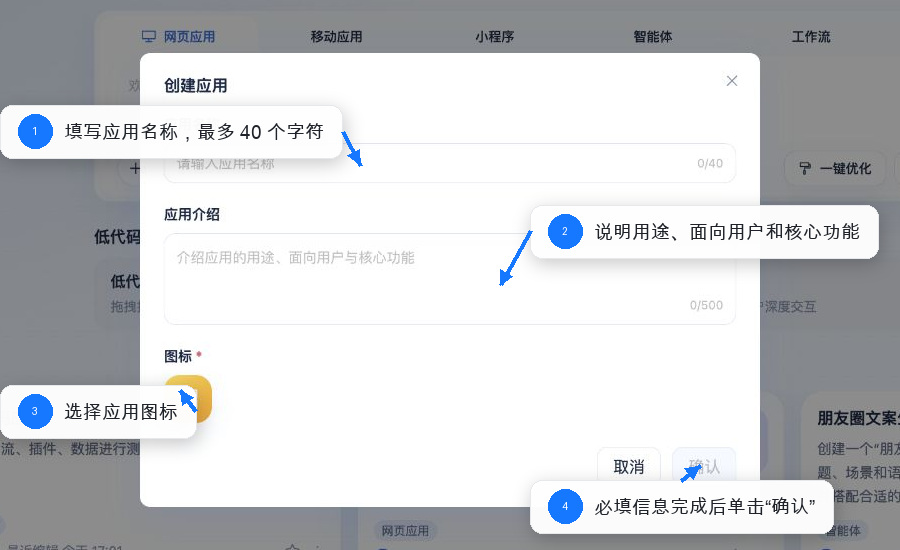
- 应用创建成功后,你会直接进入到应用的集成开发环境 (IDE)。
步骤三:编排业务逻辑
创建完低代码应用项目后,你可以开始进行业务逻辑编排了。AI 编程提供了大模型、代码、意图识别、知识库写入与检索等丰富的工作流节点,以满足复杂的业务场景需求。此外,你还可以通过使用变量、插件、知识库等方式与你的本地数据和线上数据进行集成。
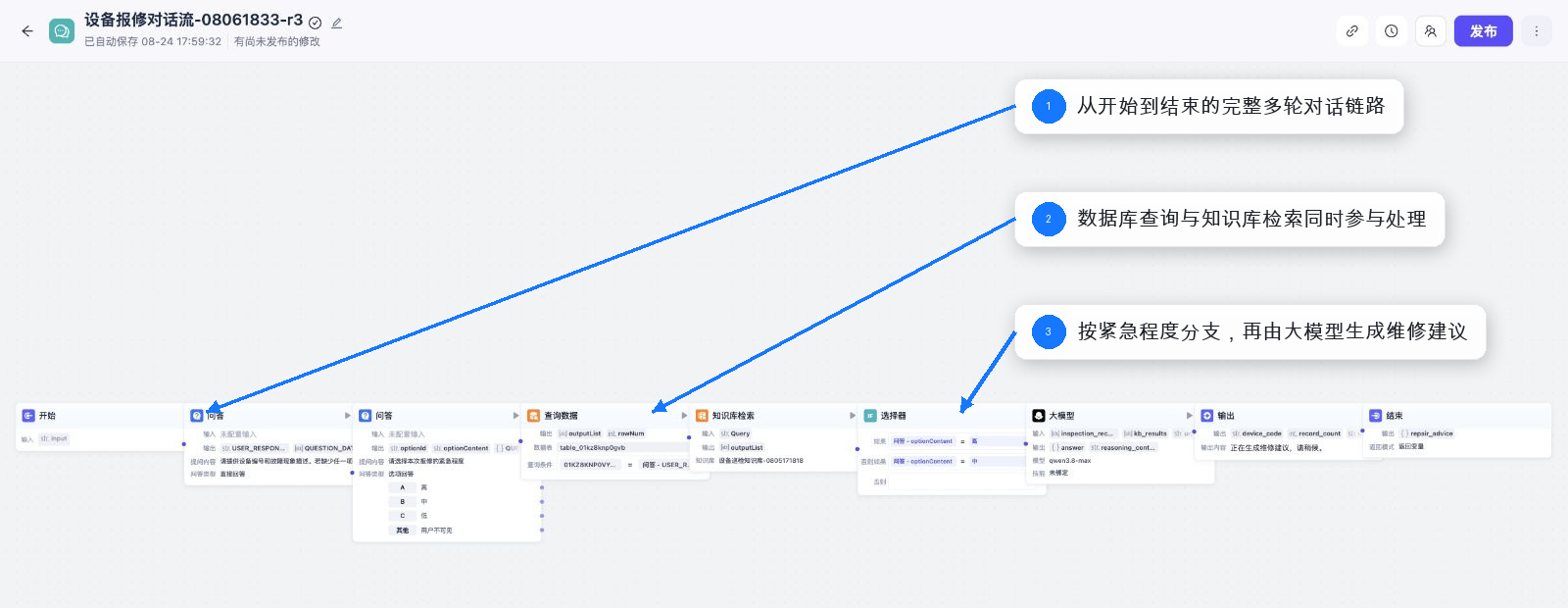
本教程中的 AI 助手应用,主要使用大模型实现对话交互,所以只需要创建一个包含大模型节点的对话流即可。
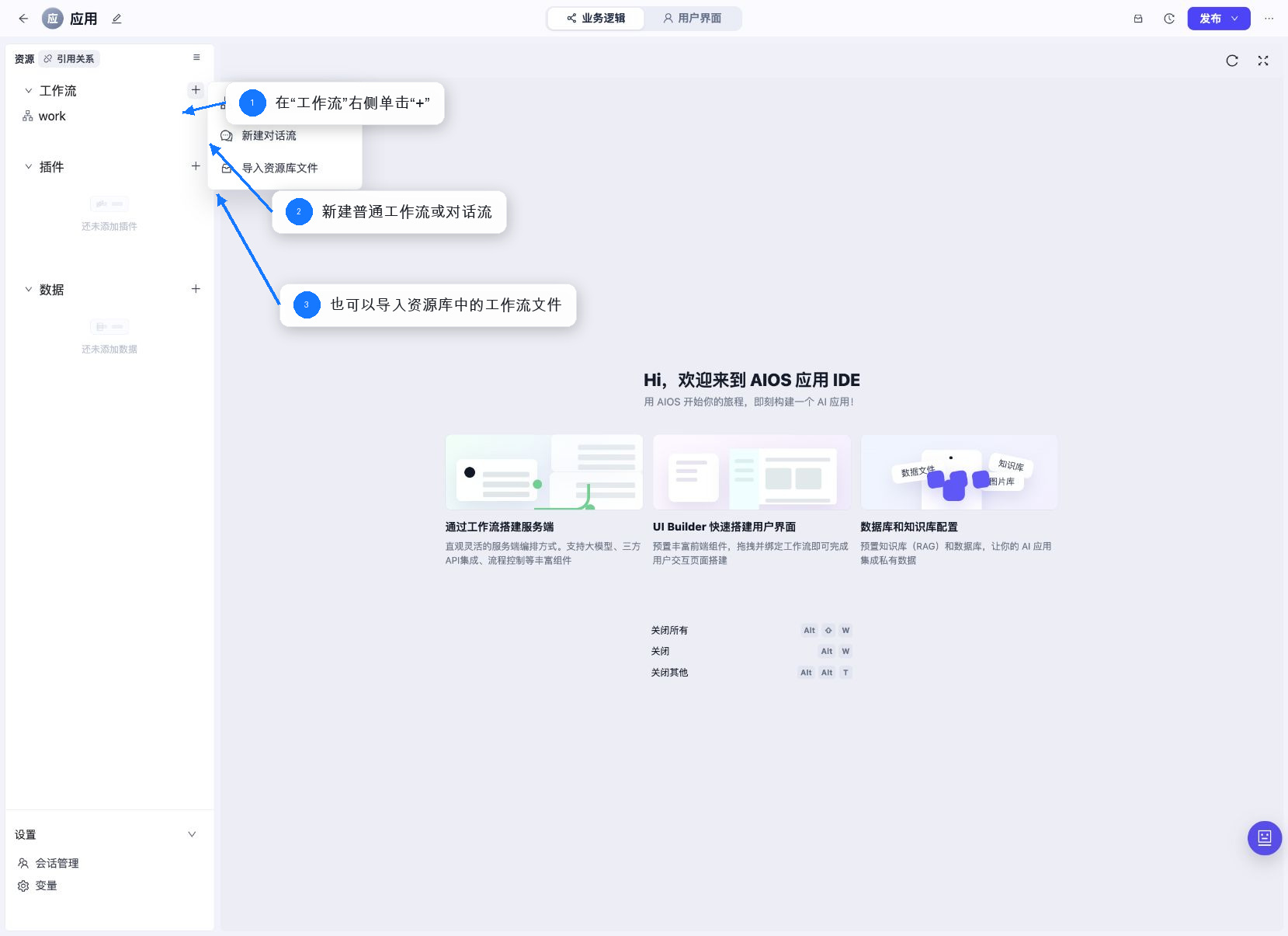
在业务逻辑页面,找到工作流,然后单击 + > 新建对话流。
输入对话流名称和描述,然后单击确认。
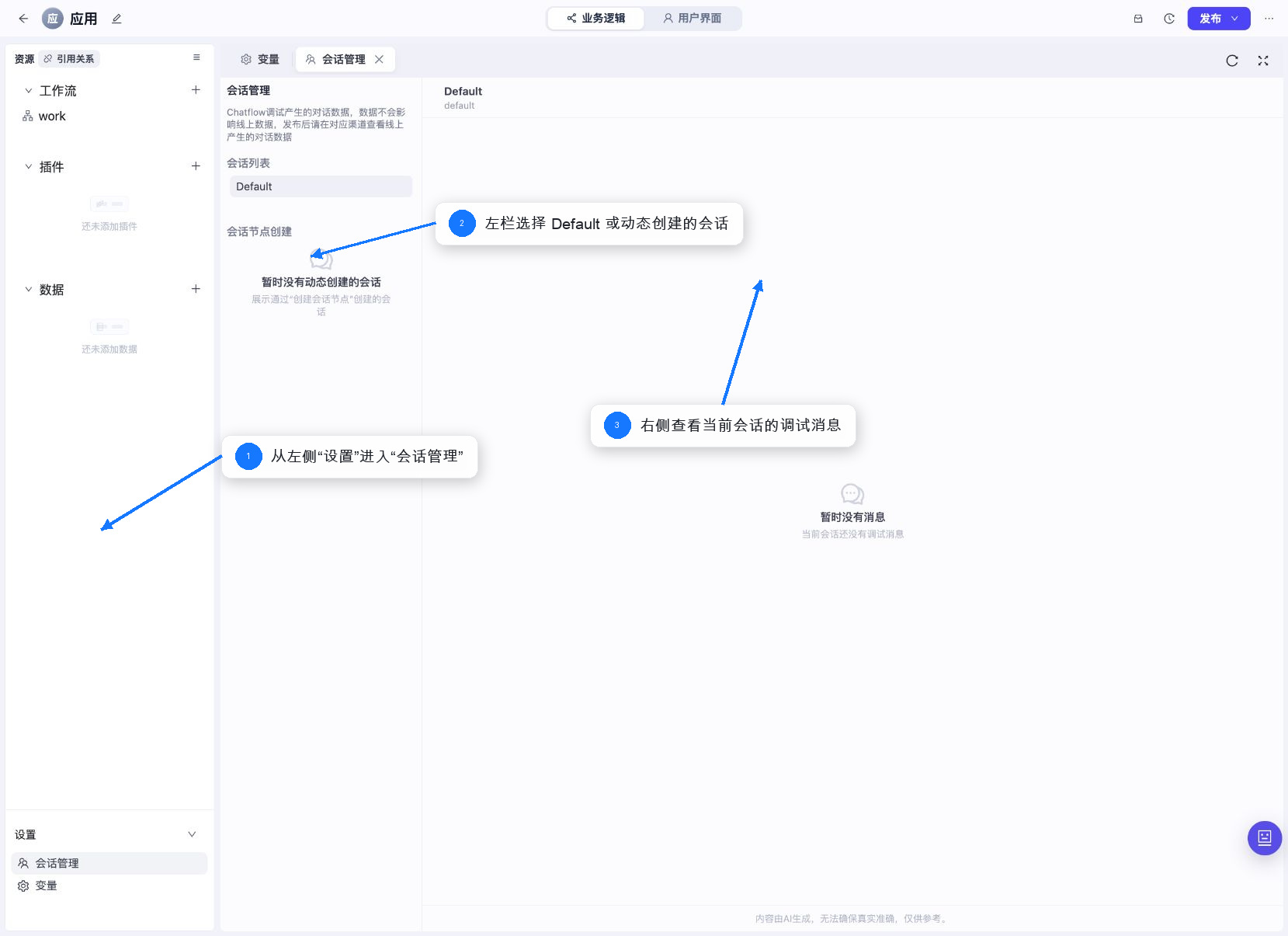
- AI 编程默认创建一个同名的会话,并为对话流绑定这个会话。对话流运行过程中产生的消息都会记录到这个会话中,大模型会参考会话中记录的历史消息,生成适合当前场景的回复。会话中的消息是用户的个人数据,用户之间的会话消息是相互隔离的,每个用户只能看到本人发起的对话数据。会话管理说明,请参考管理低代码应用会话。
在工作流画布,单击开始节点的连接线或画布下方的添加节点按钮,然后选择大模型节点。
将开始节点、大模型节点和结束节点按顺序连接起来。
单击开始节点进行配置。开始节点用于设定启动对话流需要的信息。
- 本场景中,用户需要提供要咨询的问题。这些内容默认通过开始节点的 USER_INPUT 参数传入,无需增加其他输入参数。为USER_INPUT 参数指定一个默认值,例如“你好”。其他参数维持默认配置即可。
单击大模型节点进行配置。大模型节点用于接收用户问题,并生成对应的回复。
按下表完成关键配置,其他选项可先保持默认值。
| 配置项 | 配置方法 |
|---|---|
| 输入 | 将默认参数 input 绑定到开始节点的 USER_INPUT |
| 对话历史 | 开启后,模型会读取当前会话中近期消息以保持上下文 |
| 系统提示词 | 说明助手角色、能力边界、回答风格和禁止事项 |
| 用户提示词 | 引用 {{input}},把本轮用户输入传给模型 |
系统提示词示例:
text
# 角色
你是一个全能的 AI 助手,能够准确回答用户问题并给出必要解释。

## 要求
1. 先理解问题,再给出清晰、简洁的回答。
2. 不确定时明确说明,不编造事实。
3. 需要时提供可执行的步骤或示例。
引用变量后,编辑器中的变量会以特殊样式显示。如果变量列表中没有 USER_INPUT,请返回开始节点检查参数配置。
选择结束节点进行配置。结束节点用于输出对话流的最终结果。
单击结束节点,然后选择返回文本。
选择大模型节点的输出结果作为输出参数。
在回答内容文本框中输入{{output}},使用大模型的输出内容作为最终的回复。
开启流式输出,实现打字机一样的输出效果。
- 至此,你已经完成整个对话流的搭建。
设置 AI 角色信息。
单击角色打开角色配置,并完成以下信息:
| 配置 | 说明 | 示例 |
|---|---|---|
| 角色名称 | 显示在对话界面中的助手名称 | AI 助手 |
| 角色描述 | 向用户说明角色背景和能力 | 提供信息查询和建议 |
| 角色头像 | 对话界面展示的头像 | 按业务风格上传 |
| 开场白 | 首次进入会话时展示的欢迎语 | 你好!我是你的专属 AI 助手。 |
| 预置问题 | 引导用户快速发起对话 | 推荐一本好书;给我一份新疆行程建议 |
为了保证业务逻辑实现符合预期,需试运行对话流。
单击试运行。
填写对话流入参配置。
根据页面提示选择一个会话。会话用于存储对话流产生的消息,包括用户的提问和模型的回复。下次执行时,对话流可以从会话中读取到之前存储的消息记录。在本教程中我们在创建对话流的同时创建了一个同名会话,这个同名会话会作为对话流的默认会话。
单击保存并开始对话调试。
在输入框中输入一段内容,并按回车键发送。
- 我们在对话流的开始节点设置了 USER_INPUT 参数的默认值“你好”,这个默认值会自动填写在输入框,作为你的输入参考。
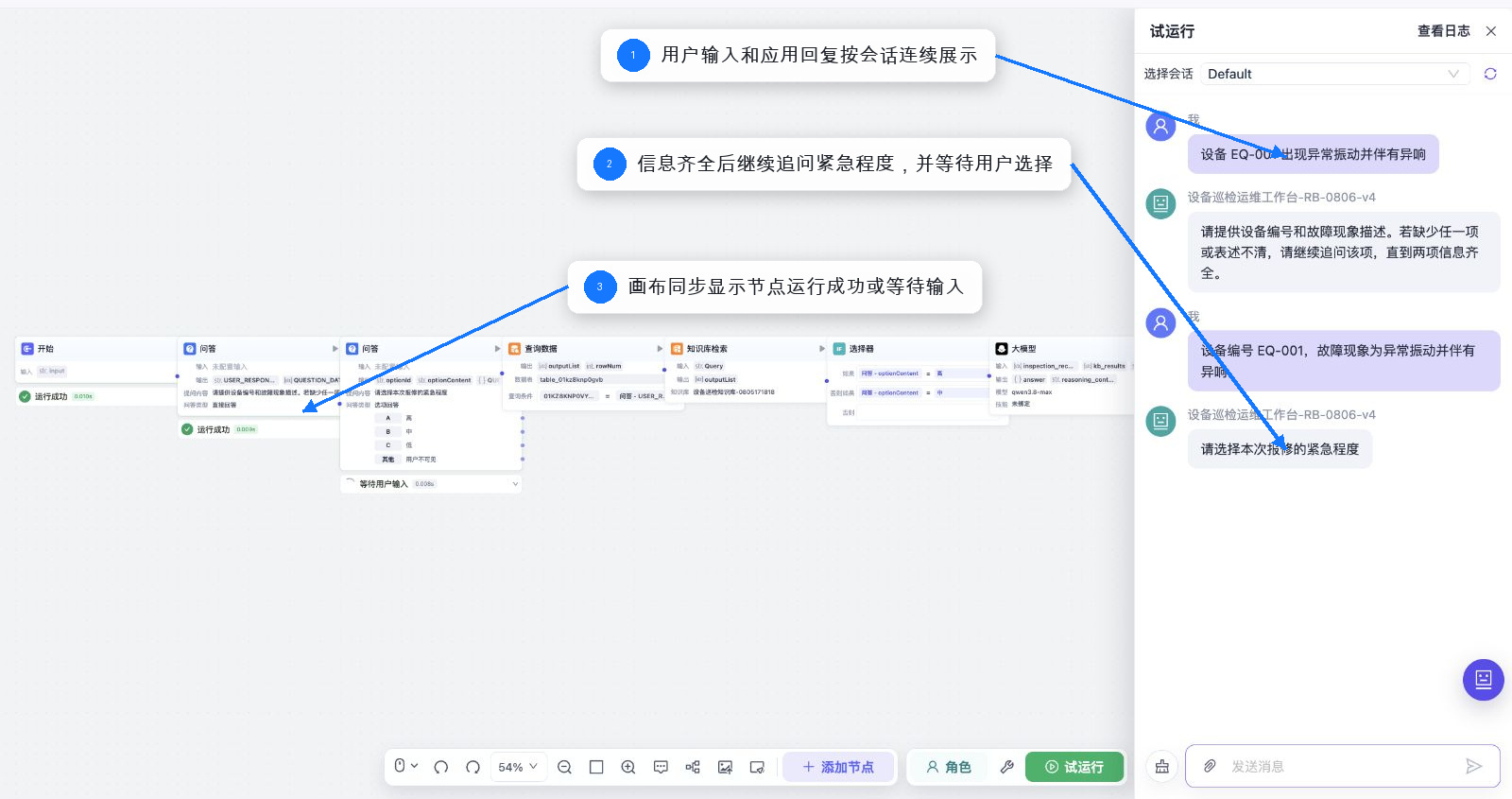
AI 编程会自动运行对话流,并在试运行面板中展示你的输入和对话流执行的返回结果。
对话流的试运行面板默认为对话式,类似智能体的调试区域,展示每一次试运行此工作流时用户和模型的对话交互过程。
在完成业务逻辑搭建并通过试运行后,你就可以开始用户界面搭建了。
步骤四:搭建用户界面
AI 编程提供了可视化的用户界面搭建能力,你可以通过拖拉拽的方式搭建一个用户界面,无需编写一行代码。
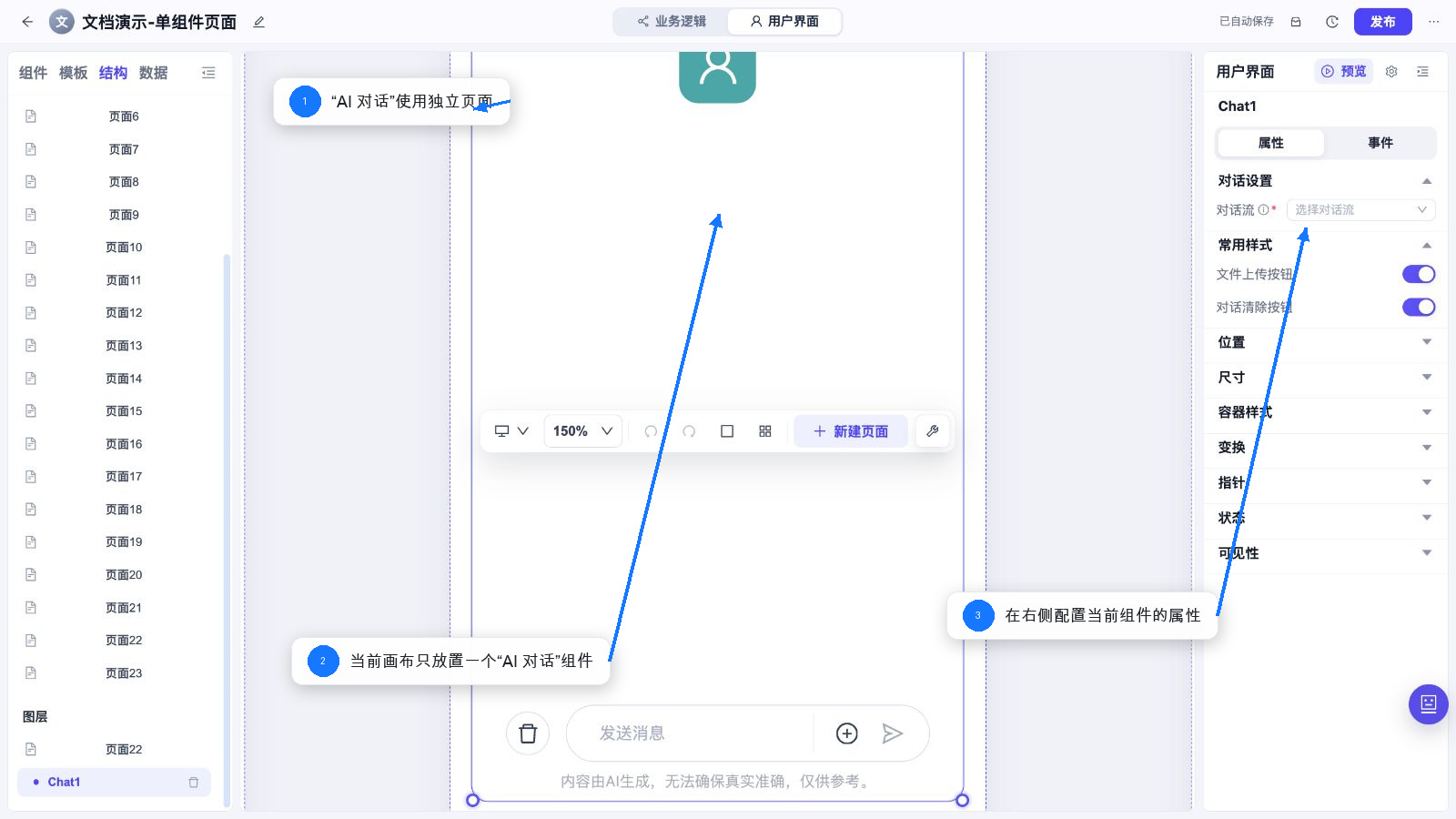
参考以下操作,使用独立页面搭建 AI 助手应用的用户界面:
- 在低代码应用 IDE 顶部单击 用户界面。
- 首次进入时选择 小程序和 H5,然后单击 开始搭建。
- 单击画布底部的 新建页面,为 AI 对话组件创建一个独立页面。
- 选中新页面,在右侧页面属性中关闭不需要的底部导航栏。
- 在左侧 组件 面板中展开 AI 组件,找到 AI 对话。
- 单击或拖动 AI 对话到刚创建的空白页面。该页面不要再加入其他组件。
- 切换到 结构 面板,确认页面下只有一个
Chat1图层。 - 选中
Chat1,在右侧 属性面板的 对话流字段中选择步骤三创建的ai_assistant。 - 检查文件上传按钮、清除会话按钮和消息输入区域是否按需开启。
- 取消组件选中状态,检查独立页面中的实际显示效果。
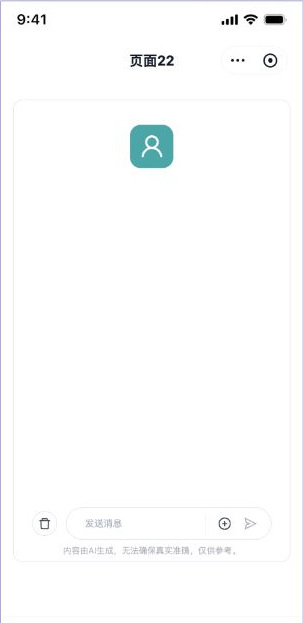
步骤五:效果测试
完成上述所有配置后,单击预览查看整体功能并进行体验。
页面会展示 AI 助手在移动端的页面预览效果,你可以在页面下方的输入框中输入一段文字,并按回车键发送消息。AI 助手会立即回复你的问题。
测试时至少连续发送两轮消息,确认对话流能够读取当前输入、正常返回内容,并按会话保存上下文。
步骤六:发布应用
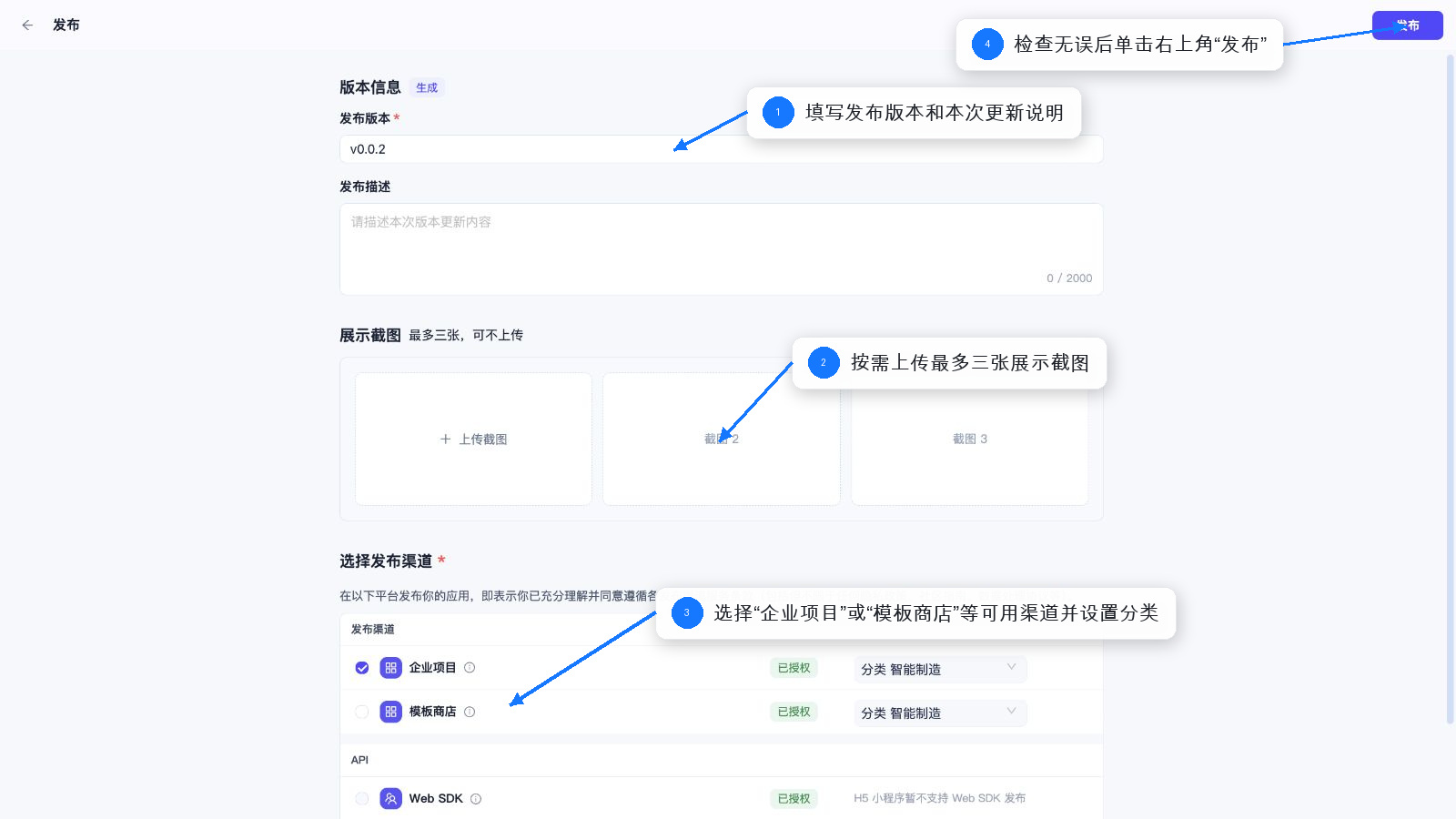
完成测试后,可以将应用发布为企业项目或模板;页面列出的其他渠道是否可用取决于应用类型和平台授权。
- 在应用编辑器右上角单击发布,再单击去发布。
- 填写发布版本和发布描述。
- 按需上传展示截图。
- 选择当前可用的发布渠道并设置分类。
- 检查配置后单击右上角发布。