Appearance
开发小程序
天枢 AI 编程支持通过自然语言创建小程序。选择 小程序 后,说明服务对象、页面内容和操作流程,平台会创建项目;随后可在项目内继续调整、预览和验证。
本文说明从准备需求到完成第一版验证的基本流程。
功能概述
小程序适合企业服务、流程填报、客户服务和轻量业务入口,例如活动报名、会员中心、预约登记、查询工具和移动填报。
小程序通常页面较轻、任务路径明确。创建时应优先说明用户从进入小程序到完成任务的主路径,避免一开始堆叠大量不相关页面和功能。
配额与限制
小程序的创建、版本保留和预览会受到当前企业、成员角色和资源配置的影响。具体可用能力、可执行操作和相关提示,以当前项目页面及企业配置为准。
开发小程序
准备工作
创建前,先明确以下内容:
- 小程序面向的用户以及他们要完成的任务。
- 首页、核心业务页、结果页分别展示什么内容。
- 用户从进入小程序到提交或查看结果的操作路径。
- 是否需要登录、授权、消息提醒、上传内容或限定访问范围。
建议先完成一个最小流程,例如“查看活动 → 填写报名信息 → 提交 → 查看结果”,再逐步补充个人中心、历史记录和后台管理等扩展内容。
步骤一:需求澄清
进入 新建项目 后,选择 小程序,在输入框中写清小程序目标、主要页面和用户操作步骤。需求中可进一步说明表单字段、页面跳转、空状态、提交反馈和视觉风格。
例如,可以输入以下需求:
创建一个企业活动报名小程序。首页展示近期活动;活动详情页展示时间、地点和报名人数;报名页填写姓名、手机号码和所属部门;提交成功后显示报名结果,并在“我的报名”中查看已报名活动。页面简洁清晰,适合手机端操作。
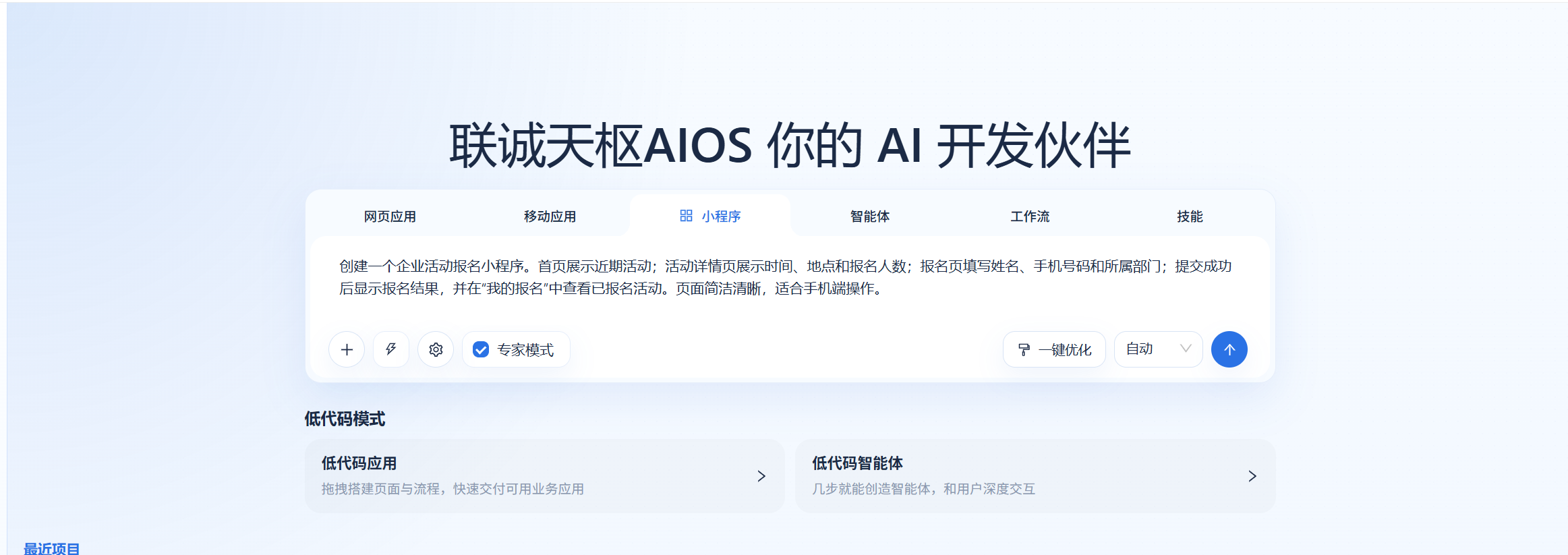
图 1:选择“小程序”,填写需求并确认创建前的辅助设置。
使用辅助入口
在提交前,可根据需求补充材料或调整生成方式:
| 入口 | 使用建议 |
|---|---|
| 附件 | 可添加页面草图、活动说明或参考素材,帮助补充上下文。 |
| 技能 | 按项目需要选择可用插件能力。 |
| 专家模式 | 对页面规范、业务规则或实现细节有明确要求时使用。 |
| 一键优化 | 在提交前协助整理需求描述。 |
| 模型选择 | 按页面提供的可选模型进行选择。 |
提交后,等待平台创建项目。若页面提示需要补充信息,围绕使用对象、页面结构、字段规则和业务流程补充说明即可。
步骤二:AI 编程开发小程序
项目创建完成后,平台会进入项目开发页面。先确认第一版是否包含首页、核心业务页和提交或结果反馈;如有遗漏,继续用自然语言说明要新增或调整的页面和交互。
建议一次只处理一个清晰的改动目标,例如“为活动列表增加状态筛选”“报名成功后增加我的报名入口”,完成后再提出下一项修改。这样更容易确认每次变更是否符合预期。
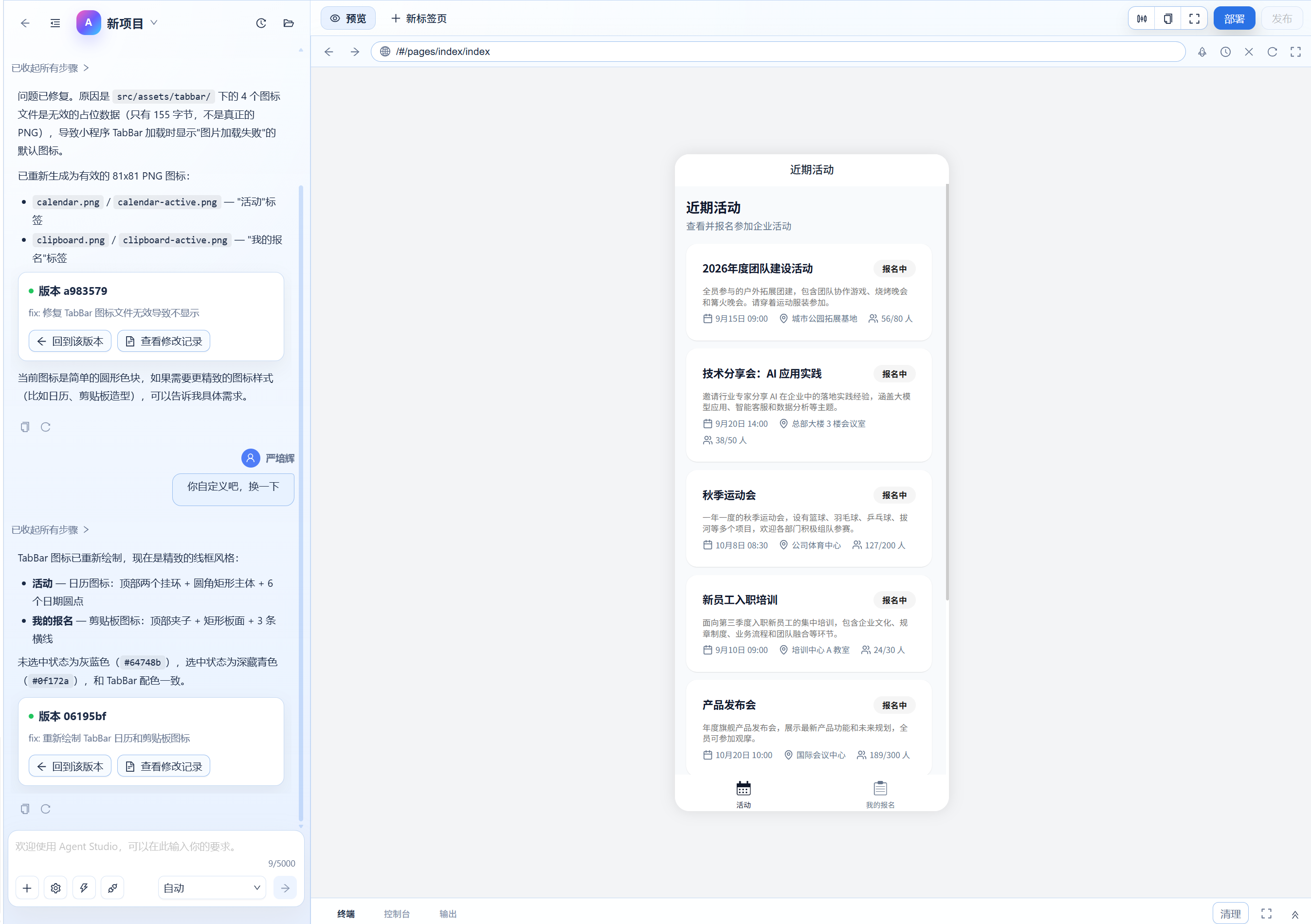
图 2:在项目工作区查看 AI 修改过程、开发版本和小程序预览。
步骤三:预览与测试
生成第一版后,在预览中按真实用户路径进行验证。除页面展示外,还应检查页面跳转、表单校验、提交反馈和返回操作。
| 操作 | 检查重点 |
|---|---|
| 预览小程序 | 首页、详情页、表单页和结果页是否能正常打开。 |
| 验证流程 | 查看、填写、提交、查询等核心操作是否能完整走通。 |
| 检查表单 | 必填、格式错误、提交成功和失败时是否有清晰反馈。 |
| 检查状态 | 空数据、加载中、重复提交和权限不足时是否有合理提示。 |
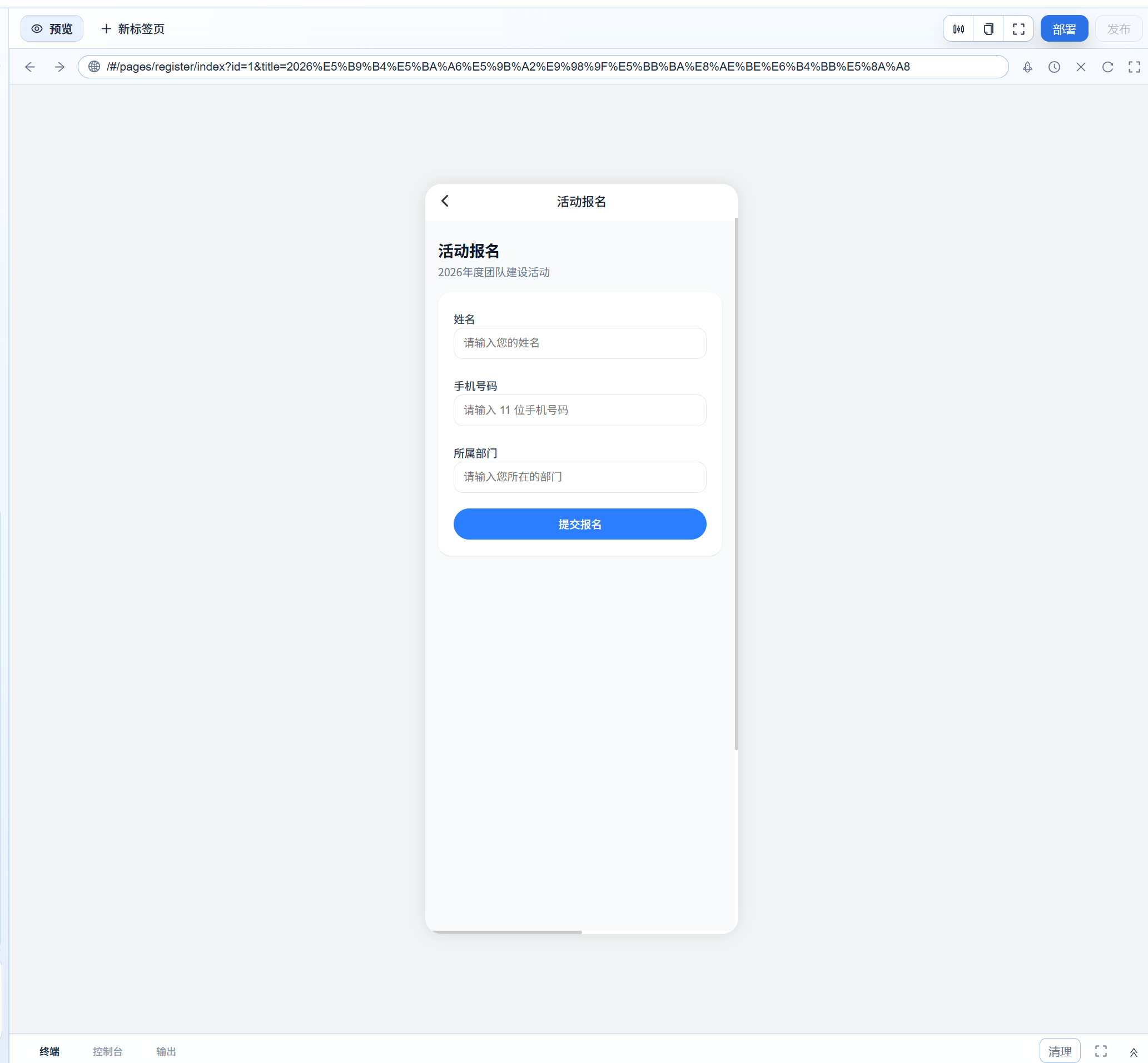
图 3:在预览中打开报名页面,检查表单字段、页面布局和提交入口。
迭代小程序
完成第一版后,根据预览结果继续优化页面和流程。每次修改后,都应重新验证受影响的主路径,避免页面改动破坏已有的跳转或提交逻辑。
调整需求
当页面结构或业务规则与预期不一致时,直接在项目对话中说明修改目标。描述时建议同时写清:
- 需要修改的位置或功能。
- 目前看到的表现。
- 希望改成的结果。
例如:
将活动报名页的部门改为下拉选择;提交后返回活动详情页;已报名用户在按钮位置显示“已报名”,并可进入“我的报名”查看记录。
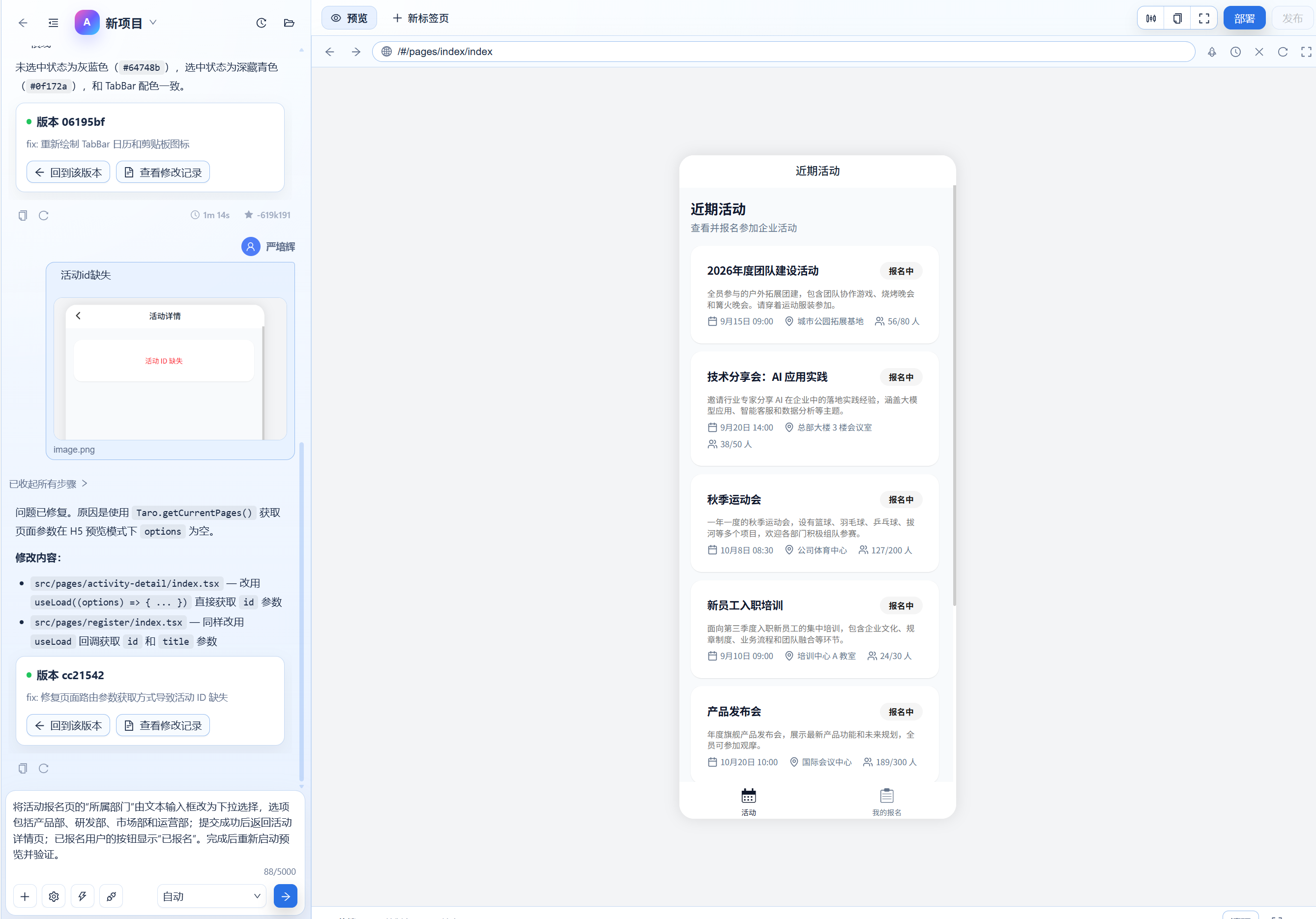
图 4:在项目对话中输入具体修改要求,继续迭代当前小程序。
编辑小程序
每次修改完成后,从受影响的核心流程重新验证。对于列表、表单和页面跳转,既要检查正常操作,也要检查空数据、错误输入、重复点击和返回上一页等边界情况。
如果仍不符合预期,继续引用具体页面或功能描述问题;避免只写“页面不对”或“优化一下”等无法判断修改范围的表述。
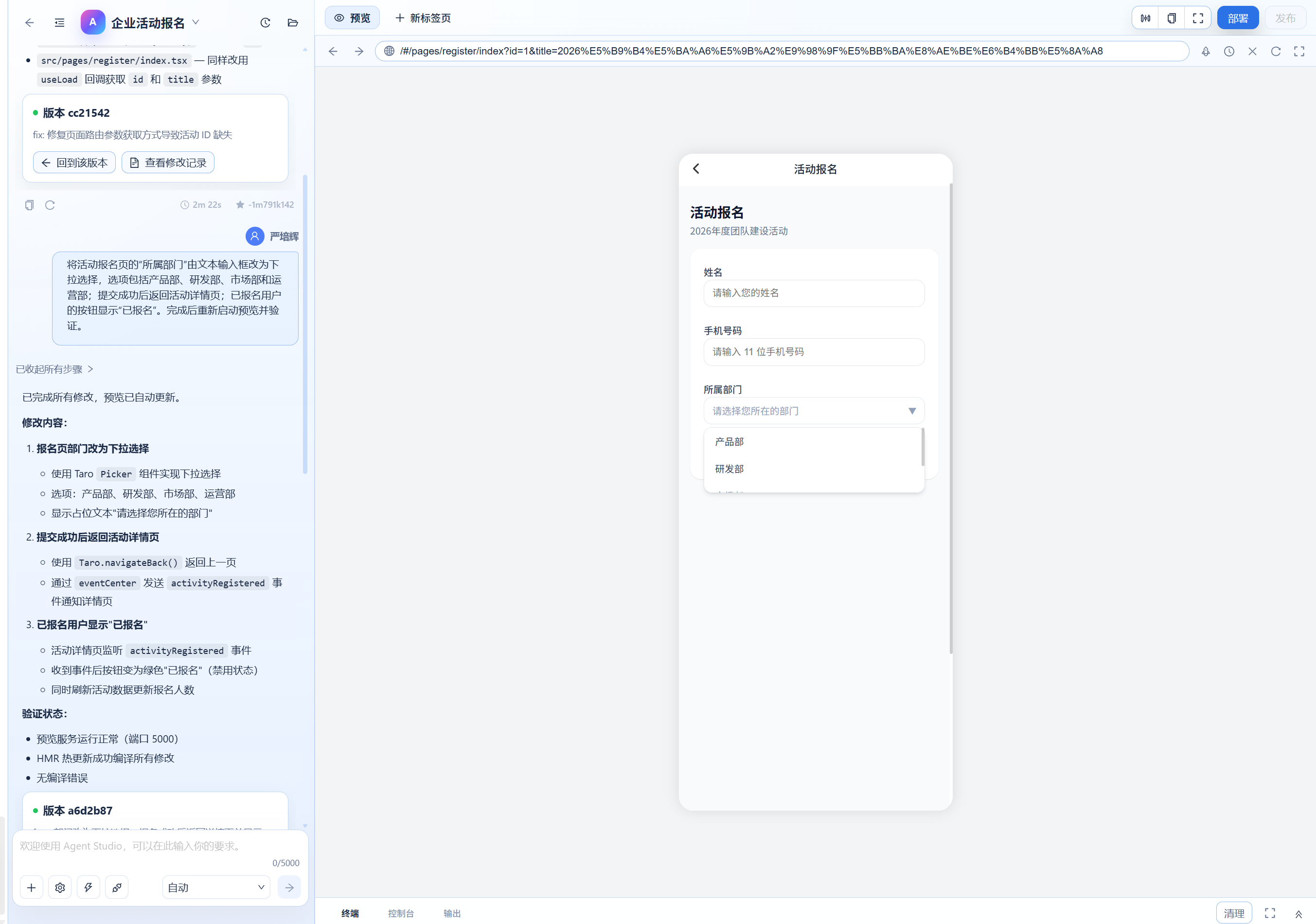
图 5:修改完成后展开“所属部门”,检查报名字段和部门选项。
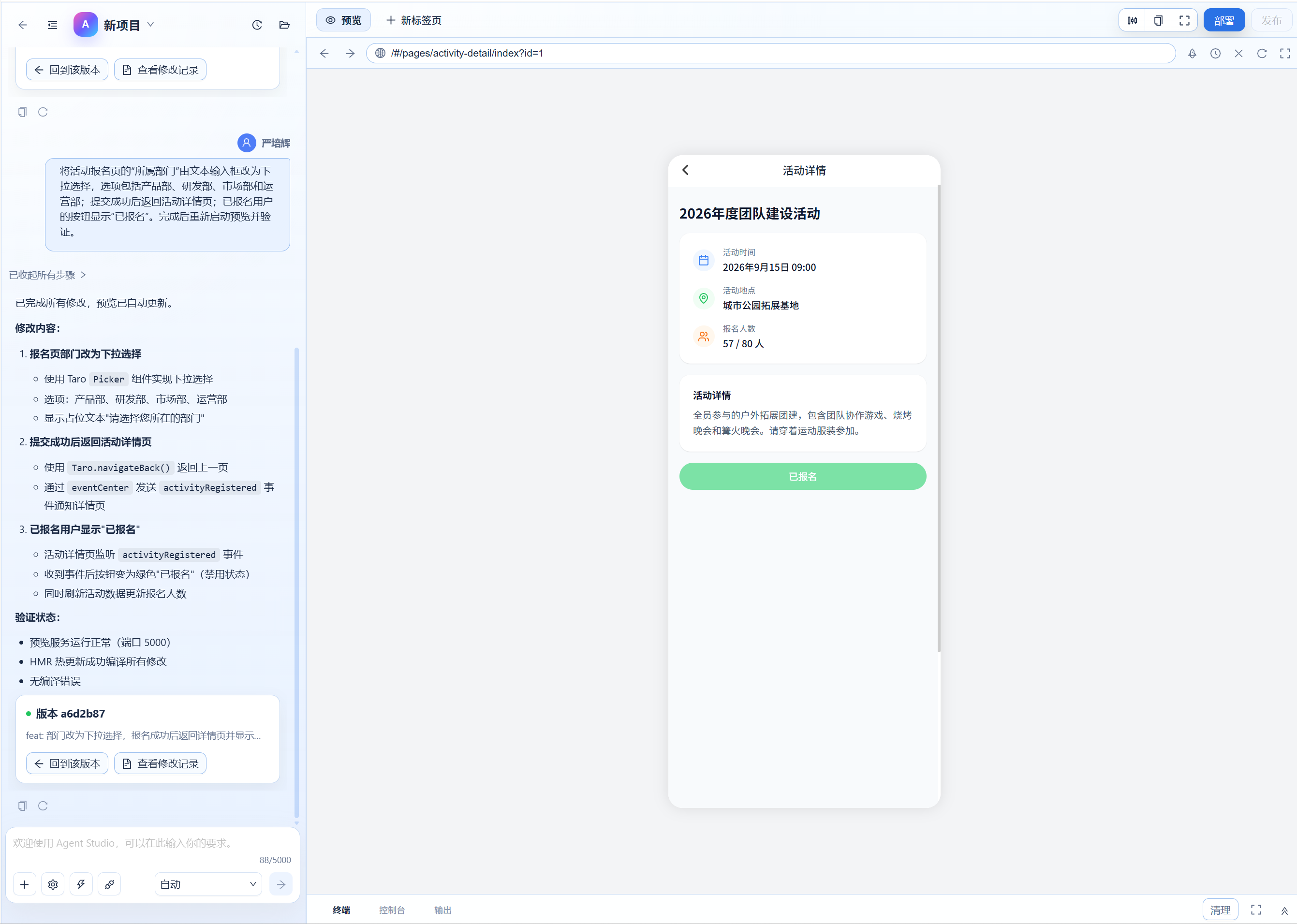
图 6:提交报名后返回活动详情页,检查报名人数更新以及“已报名”状态。
回滚开发版本
当某次修改不符合预期,或需要恢复到已验证的状态时,可在项目提供的历史或版本入口中查看版本说明与状态,再执行还原。建议在页面结构完成、核心流程联调完成等节点保留版本。
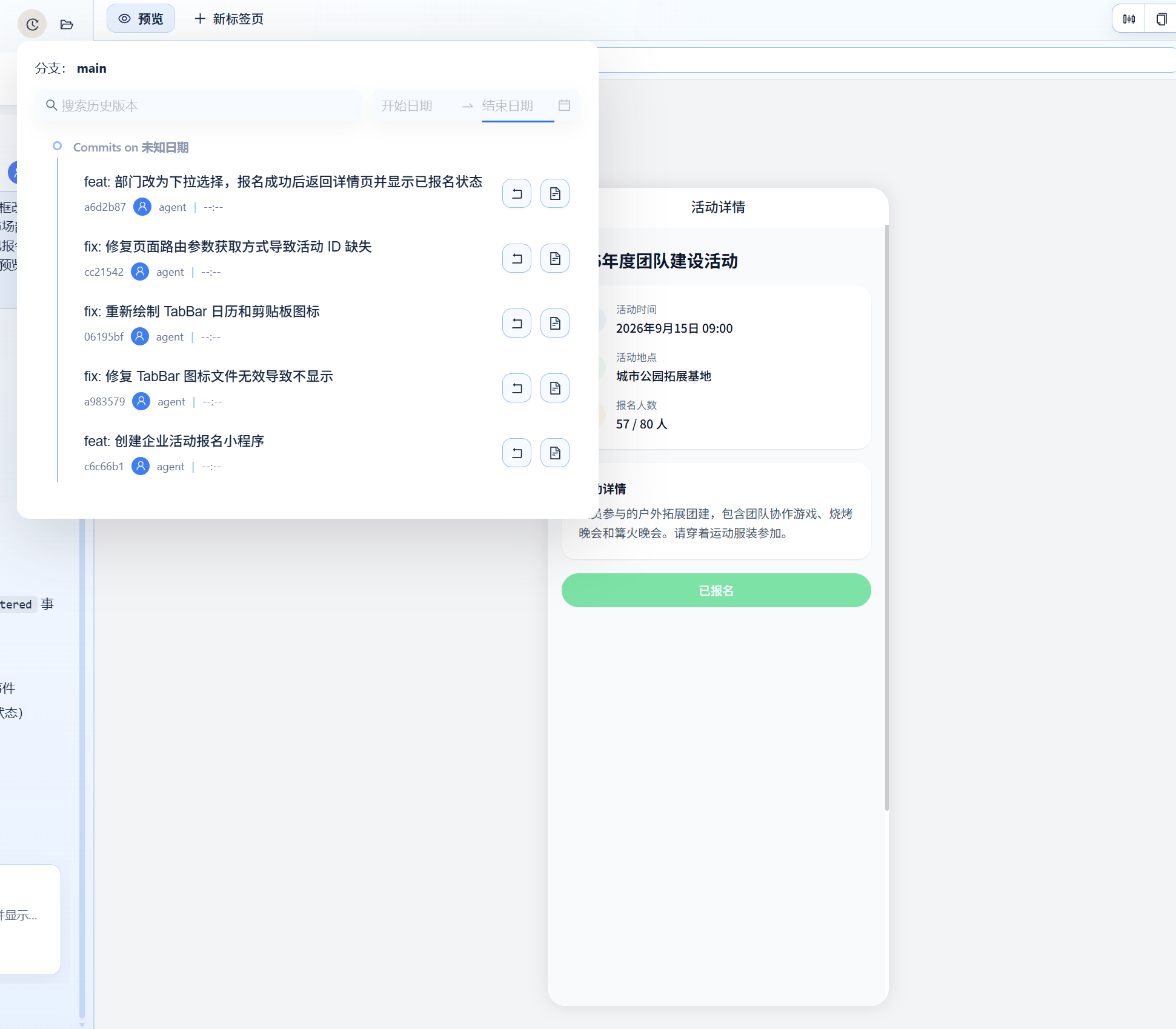
图 7:打开版本历史,结合版本说明选择需要恢复的开发版本。