Appearance
我的文件与企业知识库
“更多”菜单中的“我的文件”用于汇总和复用个人任务产物,“企业知识库”用于查找及维护企业统一管理的知识内容。两者都能为后续任务提供材料,但来源、权限和使用方式不同。
| 入口 | 内容从哪里来 | 主要用途 | 使用前重点 |
|---|---|---|---|
| 我的文件 | 本地任务生成并被系统归集的产物 | 查找历史结果、追溯来源、添加到已有任务 | 核对原任务、工作空间和文件是否仍存在 |
| 企业知识库 | 当前企业按目录和权限维护的知识文档 | 检索企业资料、预览下载、按权限维护知识 | 核对当前企业、文档版本和账号权限 |
“我的文件”不是当前任务的“工作空间文件”视图:前者跨任务汇总产物,后者只浏览当前任务所用工作空间中的目录和文件。
我的文件
打开入口
- 点击左侧“更多”。
- 选择“我的文件”。
- 等待文件列表加载。
查找文件
页面可按类型筛选,并支持按文件名、任务或工作空间搜索。产物按工作空间和任务分组,列表会显示名称、类型、更新时间和大小。
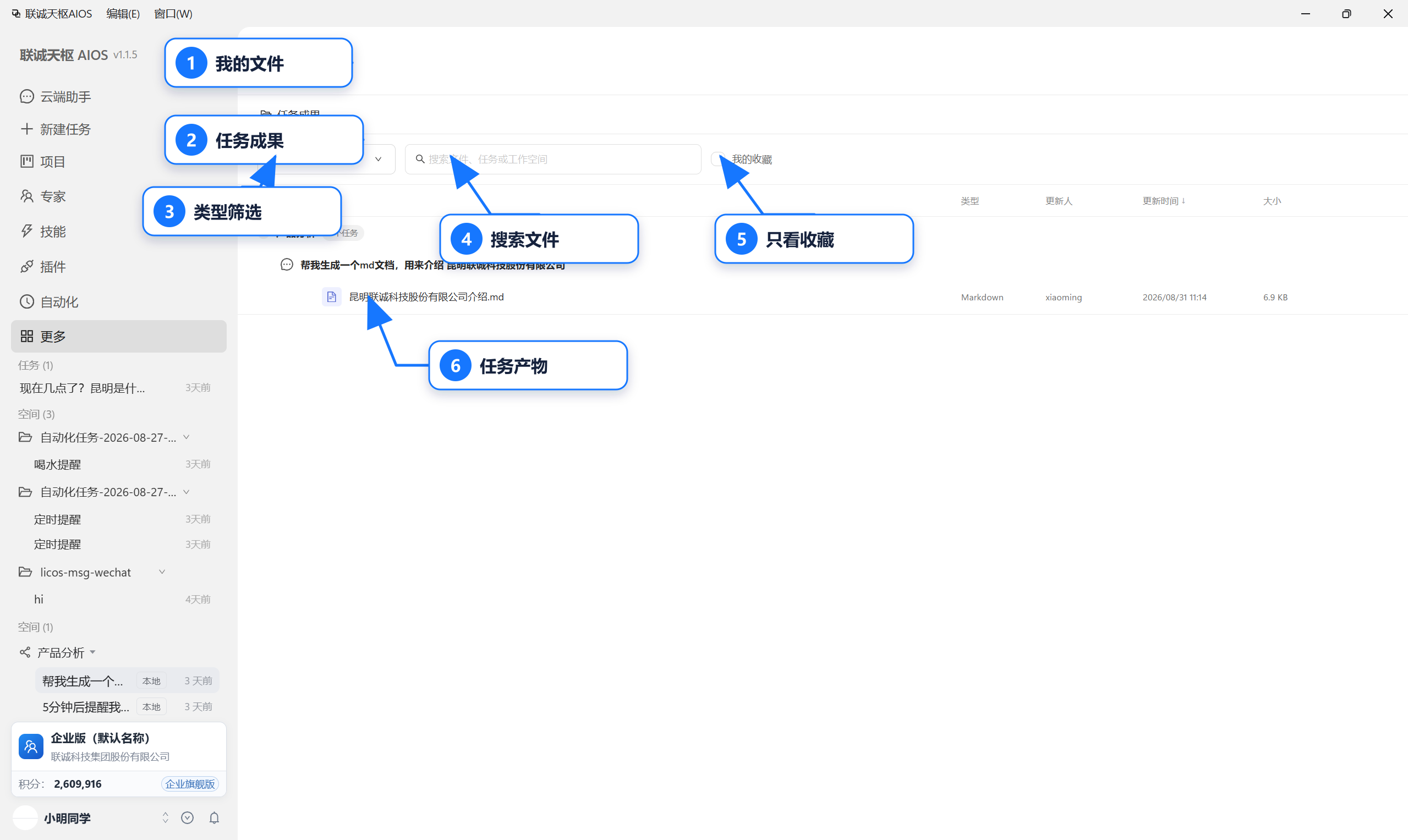
“我的文件”按项目或工作空间、任务归集历史产物,并提供类型筛选、搜索和收藏过滤。
- 先输入文件名中的关键词。
- 结果过多时增加文件类型筛选。
- 需要追溯来源时,查看关联任务或工作空间。
- 常用文件可使用收藏功能。
- 打开文件后核对内容,也可打开其所在文件夹。
- 需要复用时选择文件,点击“添加到任务”。
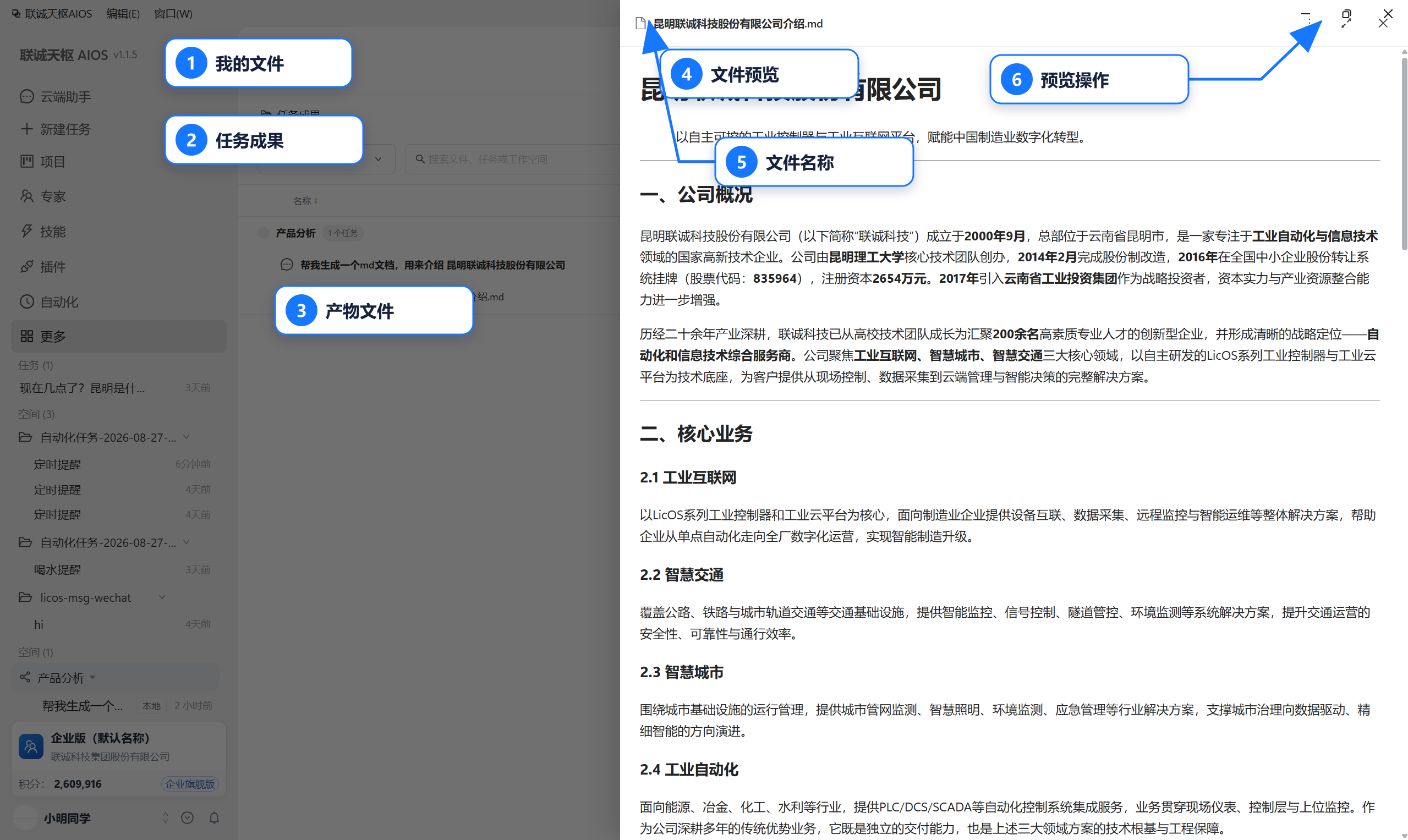
点击产物文件后,右侧打开文件预览;先核对文件名称和内容,再使用右上角的更多、全屏或关闭操作。
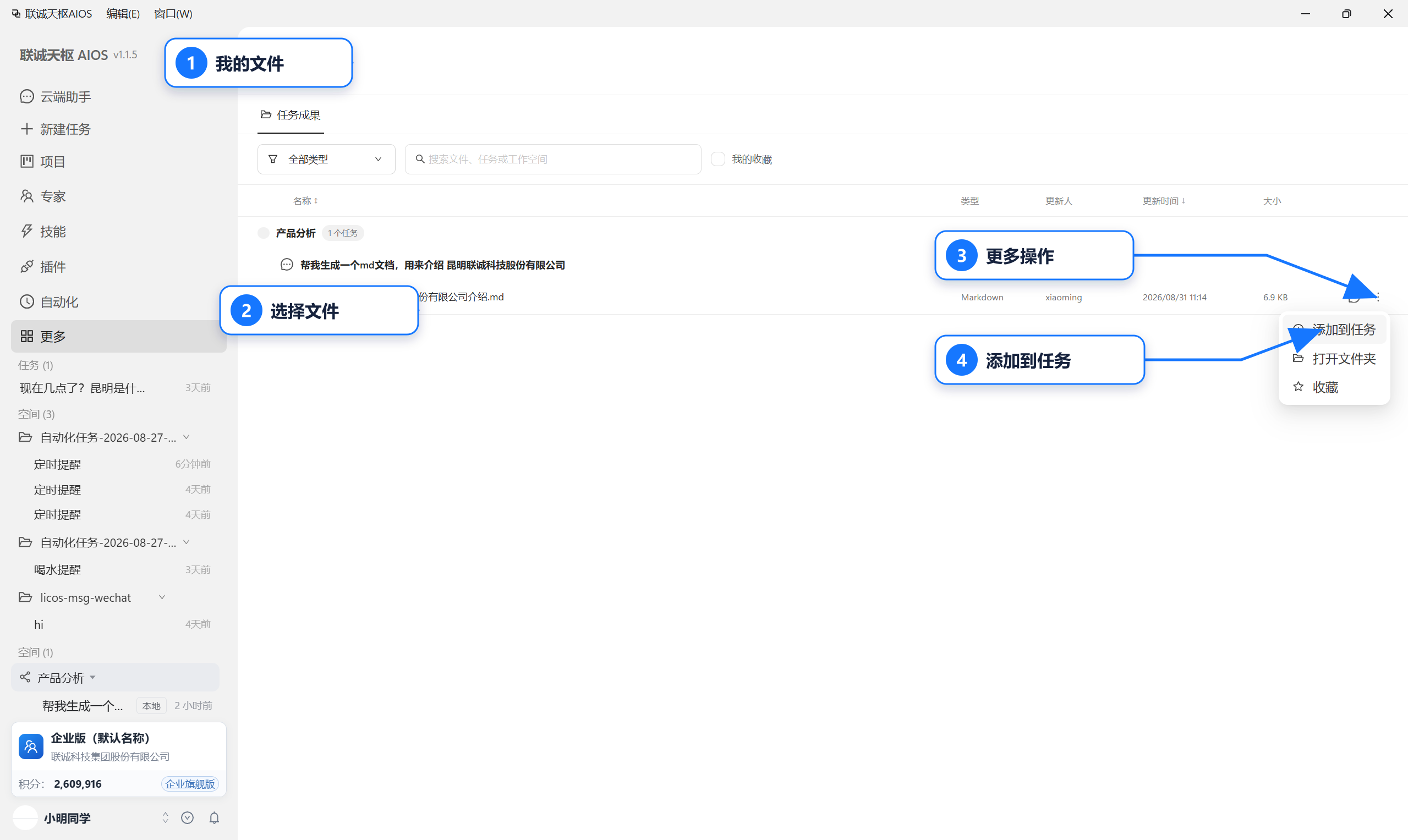
在文件行右侧打开更多操作,选择“添加到任务”。本图展示的是入口;继续操作后还需在任务选择窗口中确认目标任务。
“添加到任务”会让你选择一个未归档任务,一次最多选择 10 个文件。任务引用的是原文件路径,不会自动制作长期副本;原文件被移动或删除后,引用可能失效。
找不到文件
依次检查:
- 搜索词和类型筛选是否过窄;
- 是否切换了企业或账号;
- 原任务是否真的生成了文件;
- 文件是否只保存在本机工作空间;
- 是否下载到了“设置 > 文件与存储”显示的下载目录。
“我的文件”不是本机文件管理器,不保证展示本地目录中的所有文件。
企业知识库
企业知识库按当前企业的目录和权限展示内容。除了检索,当前客户端还支持目录、知识库和文档的维护;没有相应权限时,创建、上传或删除入口不会显示,或操作会被平台拒绝。
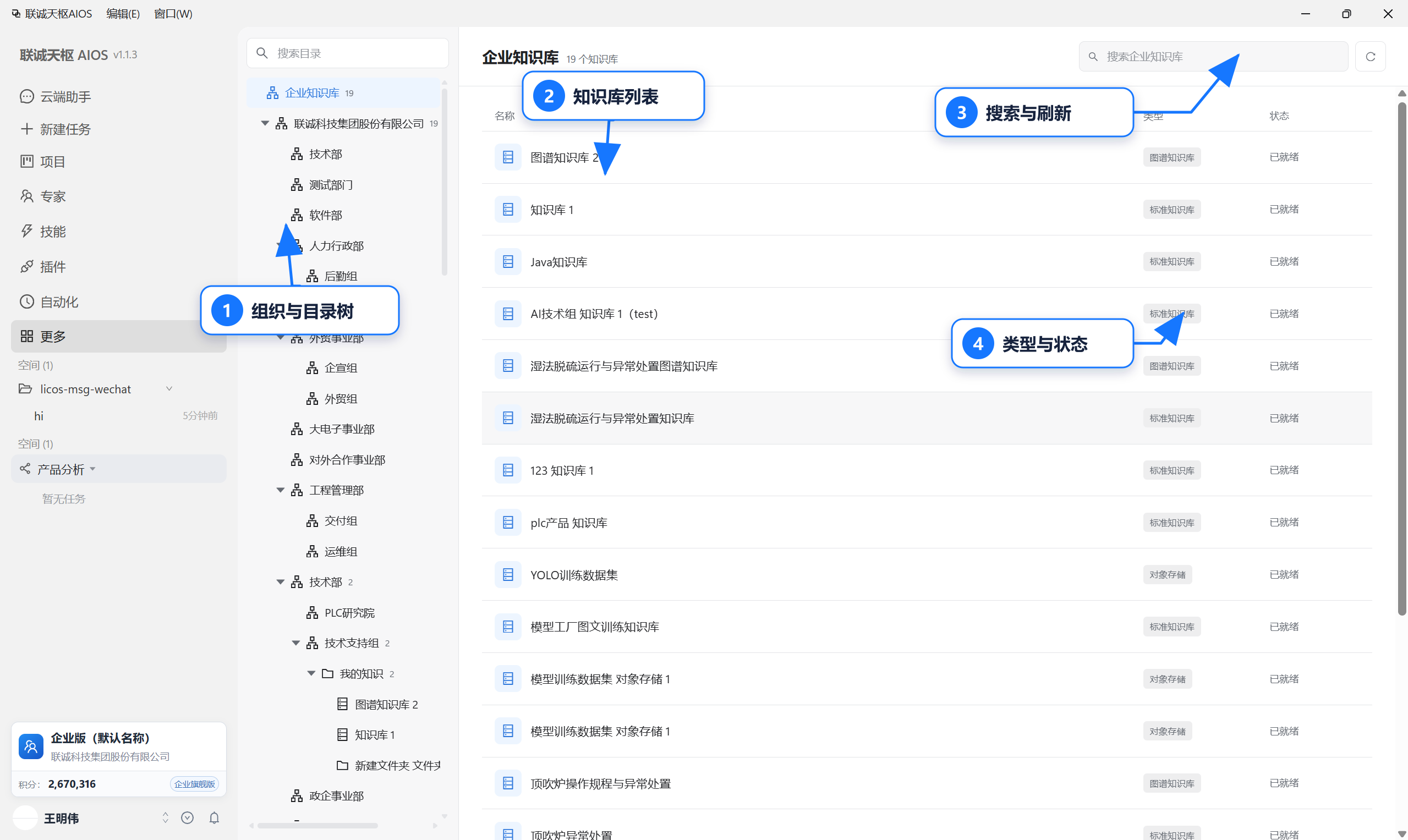
企业知识库总览:左侧按企业和部门组织知识范围,右侧集中显示知识库名称、类型和处理状态。
查找知识
- 点击“更多 > 企业知识库”。
- 从左侧目录选择知识范围。
- 在搜索框输入知识库或文档关键词。
- 点击刷新可重新加载当前列表。
- 打开目标知识库,查看文档类型、处理状态、创建人、更新时间和大小。
- 打开文档预览,必要时下载后复核。
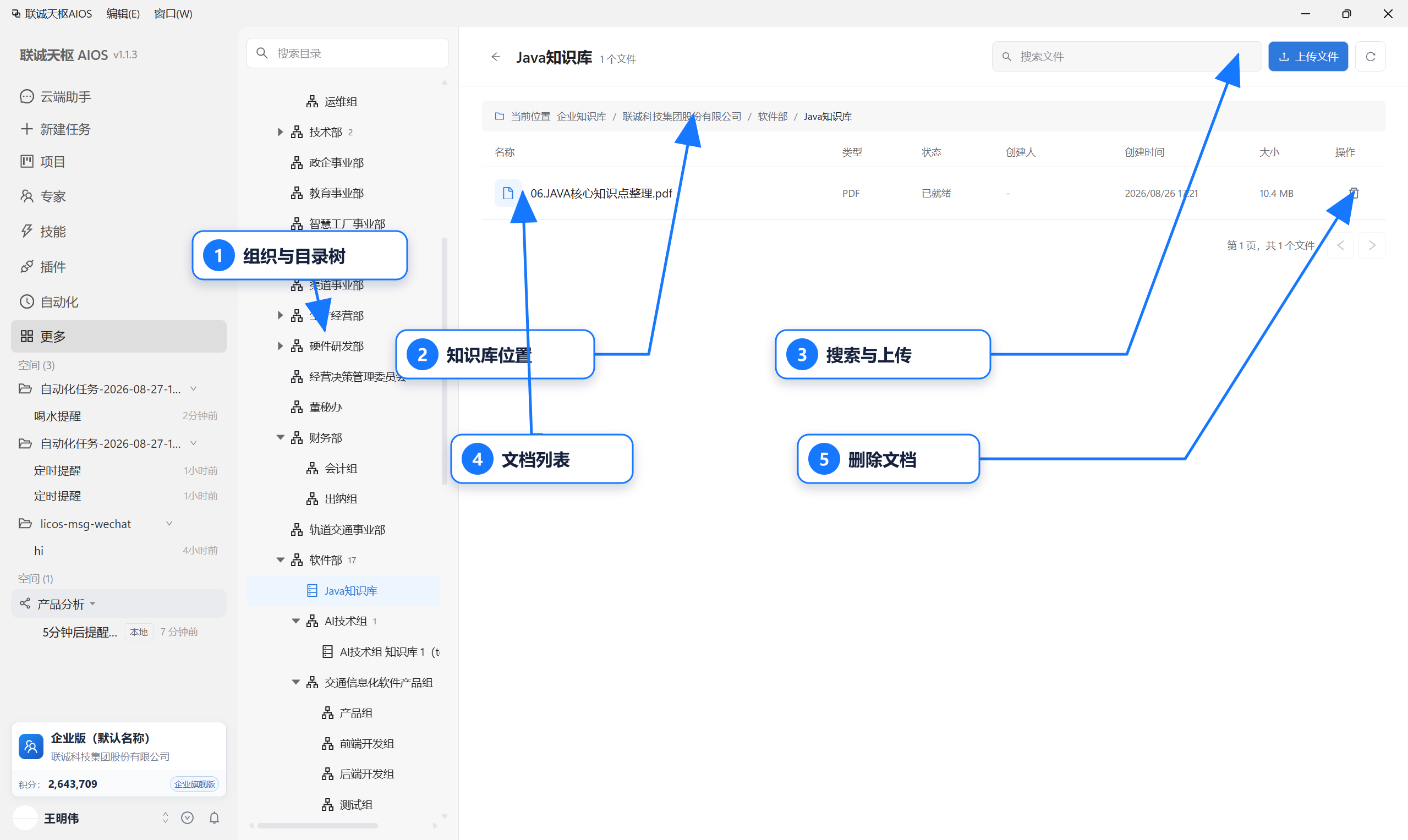
知识库详情页:左侧选择组织与目录,右侧查看当前位置、搜索和上传入口、文档状态及删除操作。
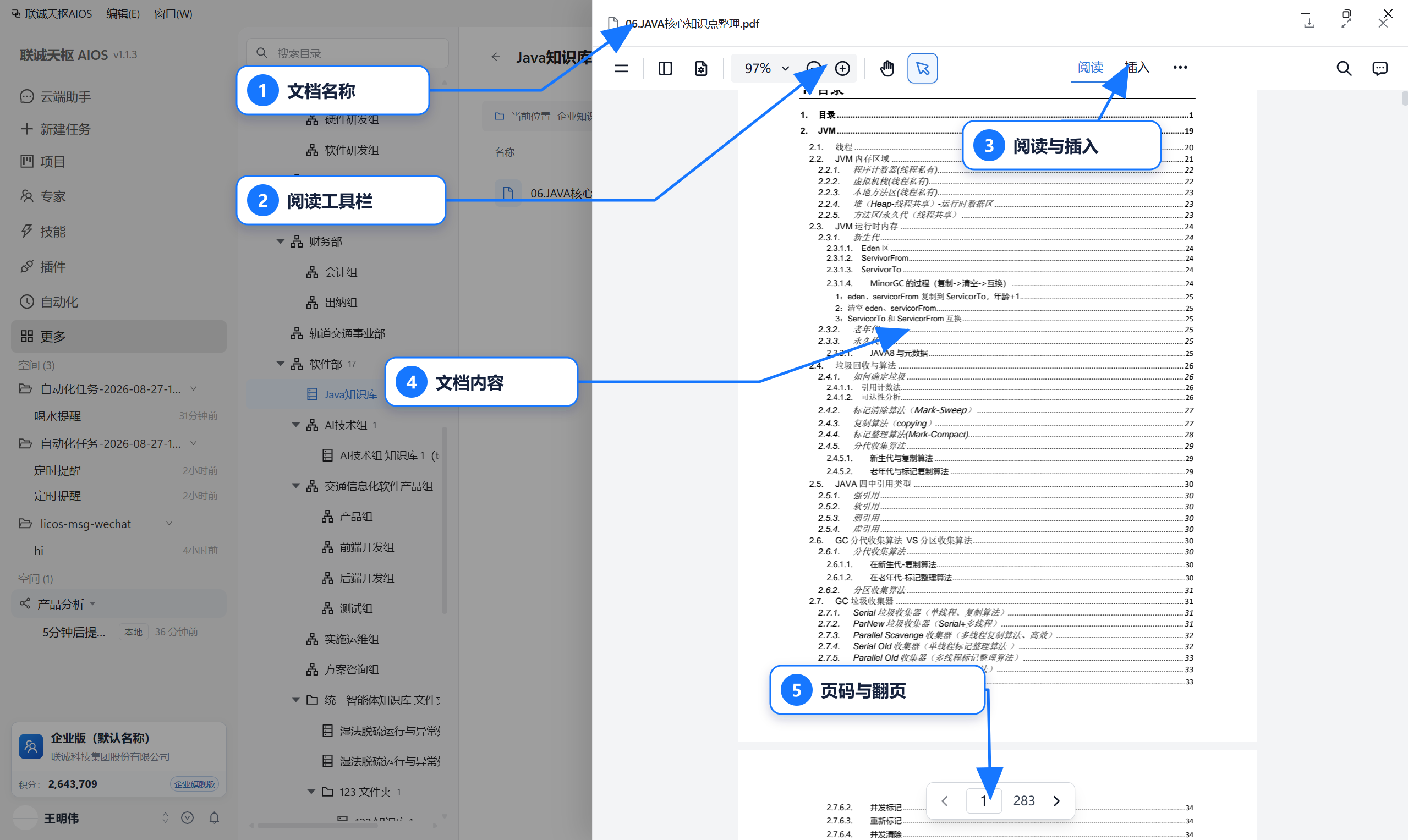
文档预览页显示文件名称、阅读工具栏、正文和页码;可按页面提供的能力阅读、插入、翻页或下载。
知识库中看不到某目录时,先确认当前企业和账号权限,不要默认资料不存在。
创建目录和知识库
有维护权限时,可通过目录树或更多操作菜单新建目录和知识库。
- 选中准备存放知识库的目录。
- 选择“新建文件夹”或“新建知识库”。
- 填写清晰、可检索的名称。
- 创建知识库时,根据企业方案选择页面提供的类型,例如标准知识库、图谱知识库或对象存储知识库。
- 创建后再次确认所在目录和类型。
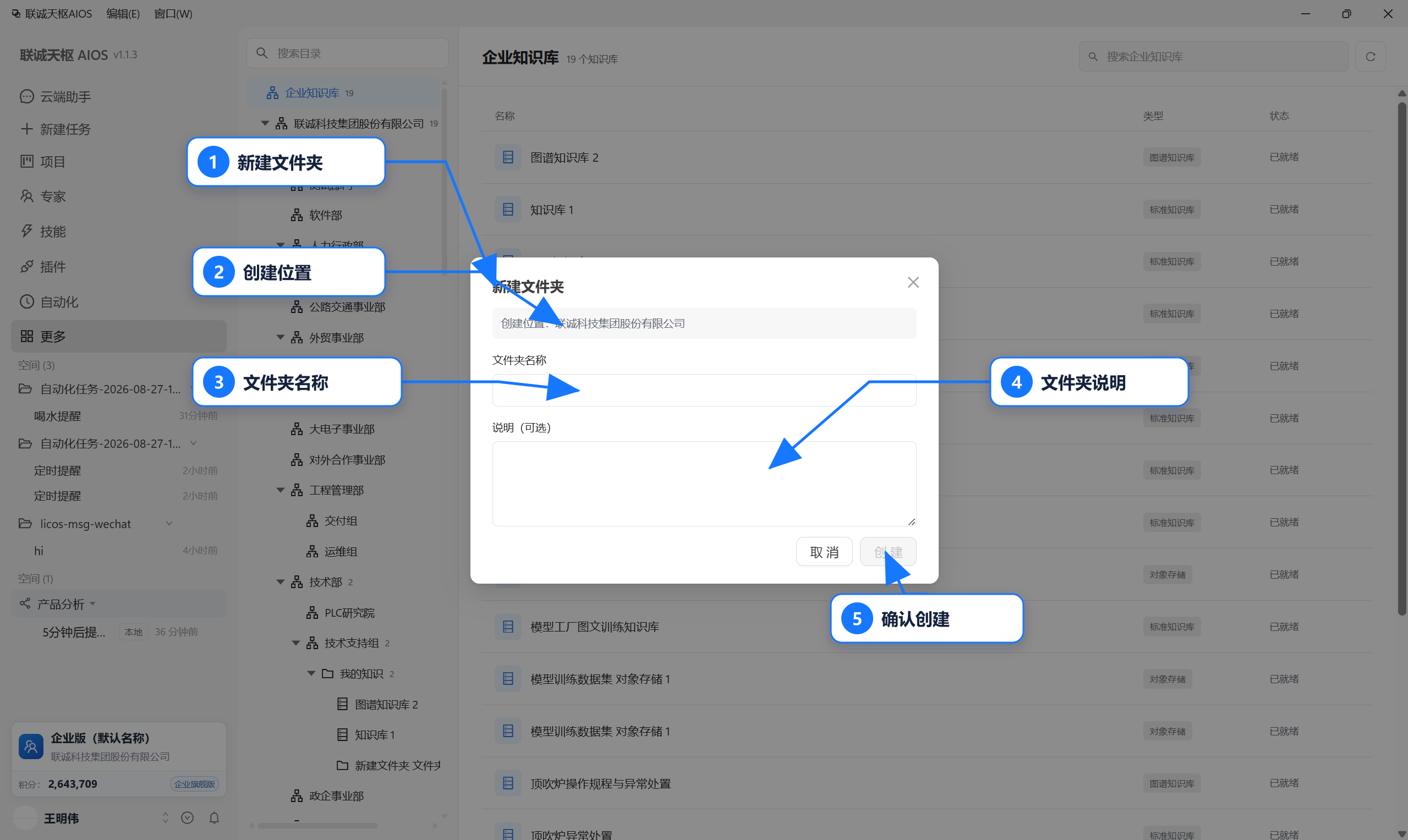
新建文件夹时核对创建位置,填写可检索的名称和必要说明;名称为空时“创建”按钮不可用。
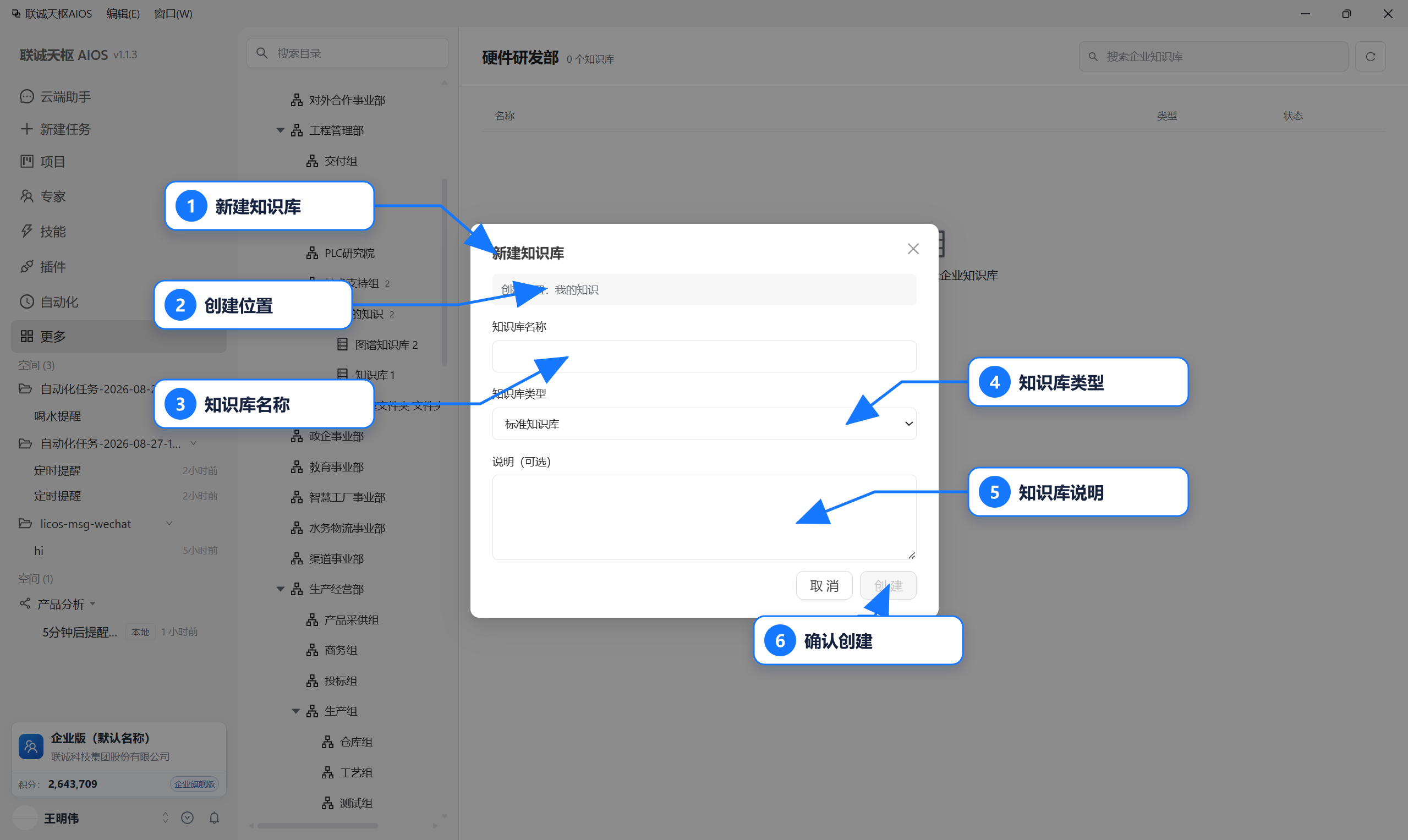
新建知识库时核对创建位置,填写知识库名称,选择符合企业方案的类型并按需补充说明;必填项完整后再确认创建。
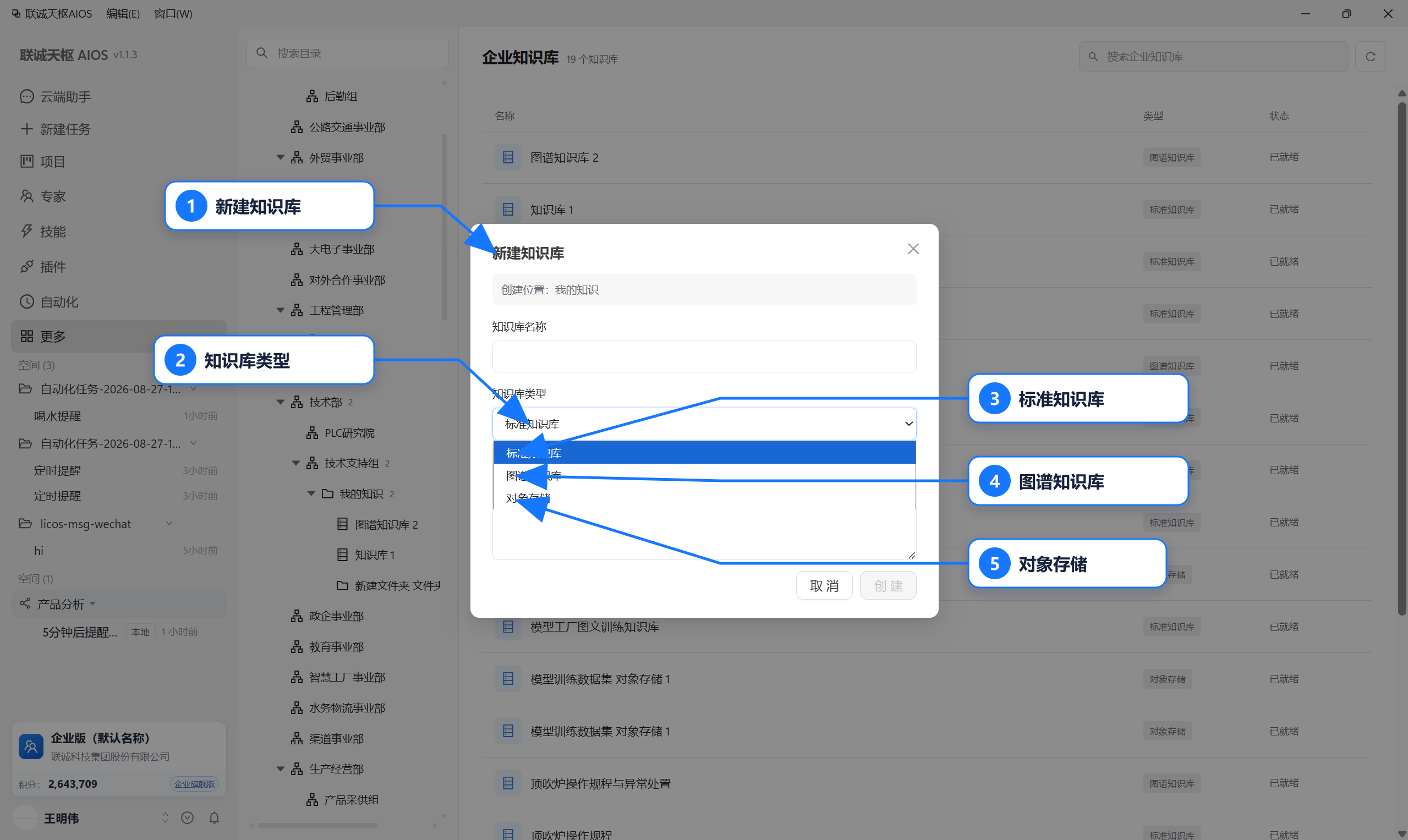
知识库类型下拉菜单会显示当前企业可用的类型,例如标准知识库、图谱知识库和对象存储;应按资料形态与使用场景选择。
类型关系到后续处理方式,不确定时不要随意选择,应先向企业知识管理员确认。
上传和检查文档
- 打开目标知识库。
- 点击上传入口并选择文档。
- 等待平台处理,不要因暂时没有结果而重复上传。
- 查看状态:待处理、处理中、就绪 / 已启用、失败或已停用等。
- 状态就绪后打开预览,核对文件名和内容。
- 处理失败时记录文件名、时间和错误提示,再检查格式、大小或平台服务。
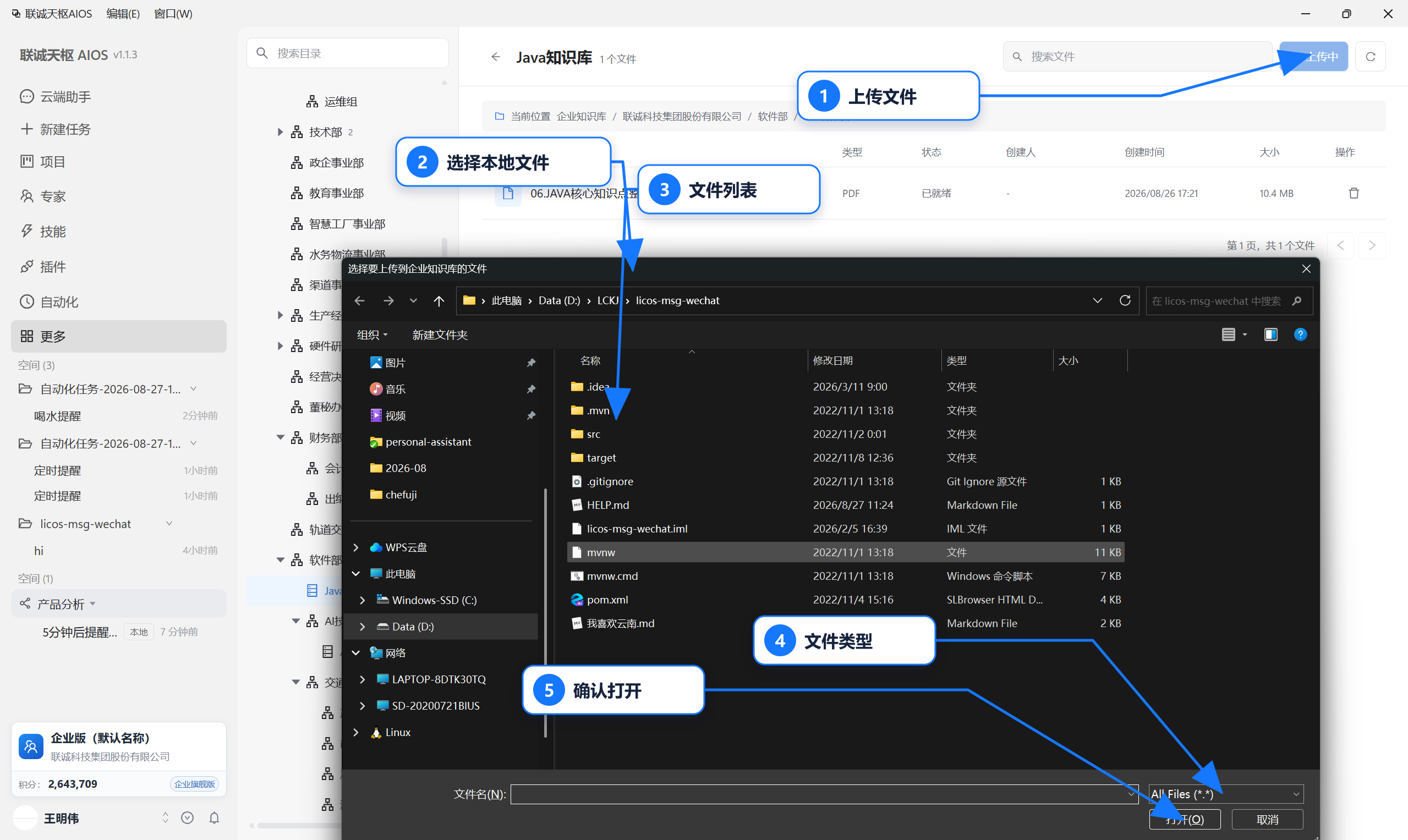
上传文件时,在系统文件选择器中找到本地文件,确认文件类型后点击“打开”。一次上传前先核对目标知识库和文件版本。
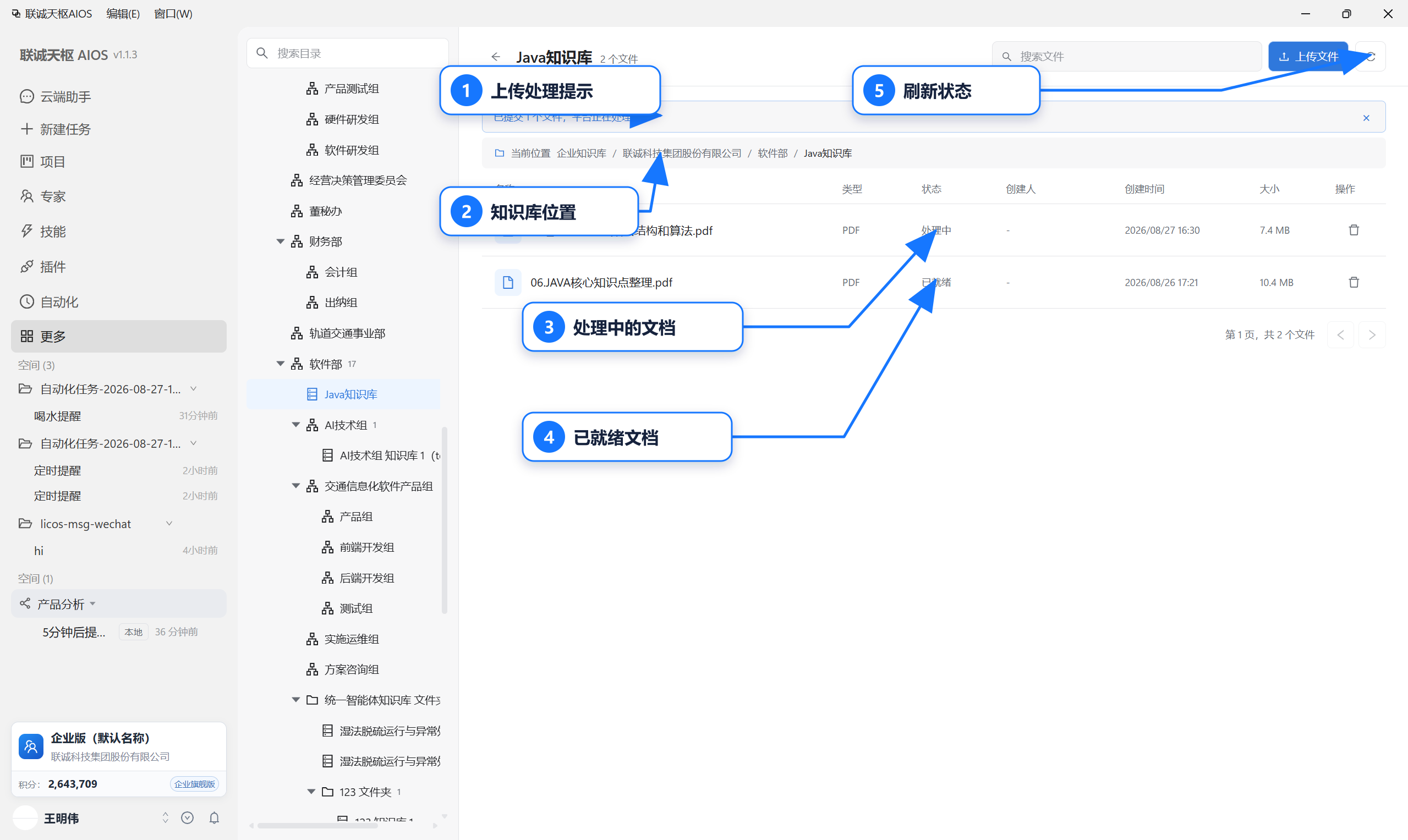
提交后先看上传处理提示和文档状态。“处理中”表示平台仍在解析,“已就绪”后再打开预览;需要时点击刷新重新读取状态。
上传成功只表示文件已进入知识库流程,不代表内容已经可被任务准确引用。正式使用前应进行一次检索或问答验证。
整理和删除
- 文档列表支持搜索、刷新和分页;
- 目录和知识库可按权限创建或删除;
- 文档可按权限预览、下载或删除;
- 删除目录、知识库或文档前,先确认是否仍被项目、助手或其他成员使用。
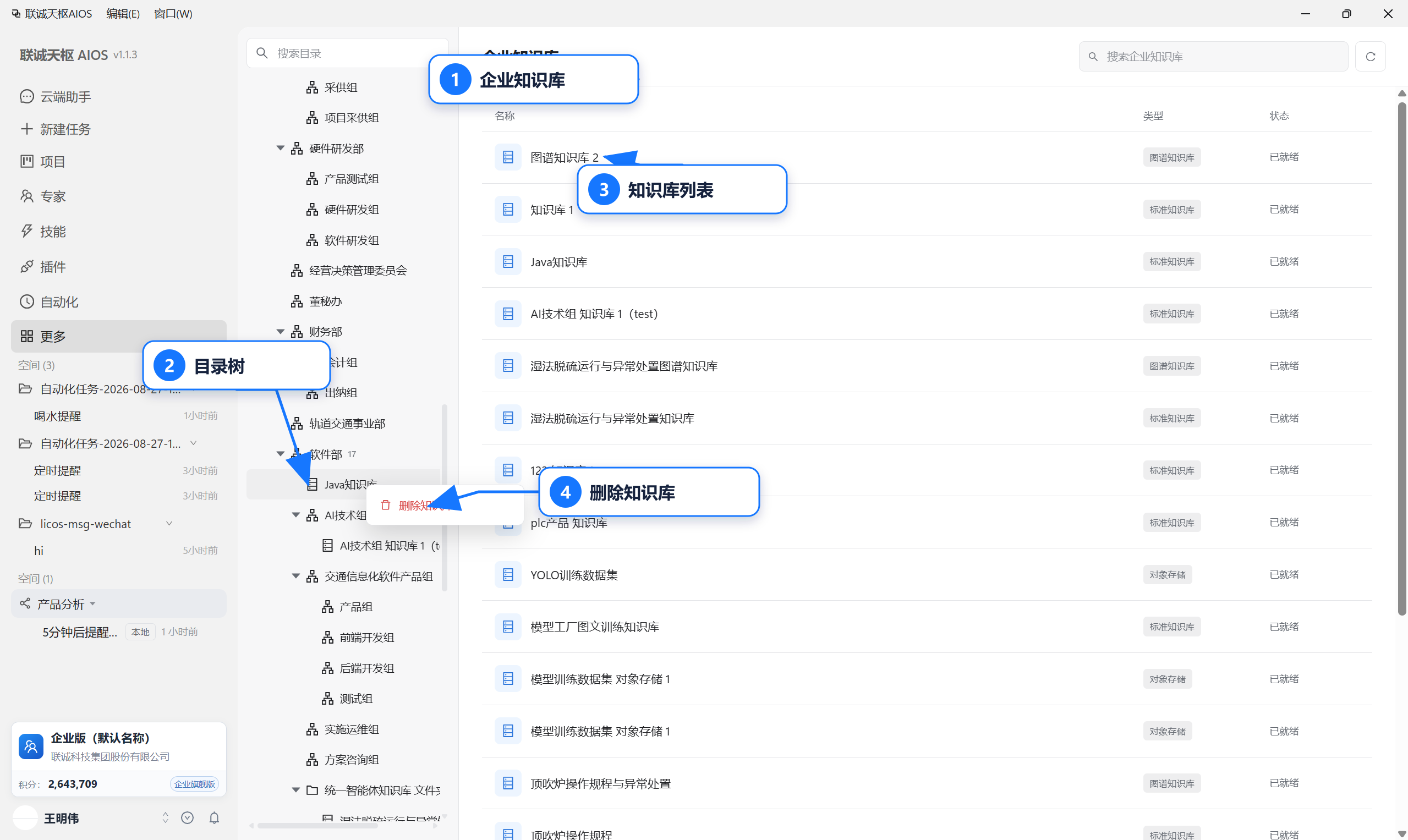
在目录树中打开知识库操作菜单可看到“删除知识库”入口。这里只展示入口;真正执行删除前,必须再次核对目标和影响范围。
删除属于数据变更操作,不能把“页面暂时不需要显示”当作删除理由。需要长期停用时,优先按企业管理规则处理。
在任务中使用知识
如果当前任务或助手提供知识引用入口,可选择对应知识内容,并在提示词中说明:
- 应使用哪一份知识;
- 需要回答什么问题;
- 是否允许结合其他资料;
- 找不到依据时如何标记。
示例:
text
请依据企业知识库中的《设备巡检规范》检查附件记录。
逐条列出不符合项,并标明对应规范章节。
知识库没有明确规定的内容标记为“待确认”。
引用知识后仍应在结果中要求标明知识标题、章节或其他可核对依据。知识库提供的是受权限控制的资料来源,不表示 AI 的回答已经自动通过企业审核;关键结论应回到原文复核。
权限与数据边界
- 企业知识随当前企业和账号权限变化;
- 上传、创建和删除操作以页面实际权限为准;
- 不要把知识库内容复制到未授权的项目或插件;
- 分享产物前检查是否引用了内部资料;
- 切换企业后重新确认目录和文件来源;
- 资料过期或冲突时,以企业管理员确认的有效版本为准。
页面加载失败
若页面空白或出现 net::ERR_NAME_NOT_RESOLVED:
- 记录页面名称、错误文本和发生时间。
- 检查普通网络是否可用。
- 进入“设置 > 网络”,确认代理模式符合当前网络环境。
- 切换企业后再次确认权限。
- 点击刷新,仍失败则不要反复提交任务。
- 将错误信息、客户端版本和网络环境交给管理员排查域名解析或服务配置。
不要通过临时关闭安全软件或使用未知代理来绕过问题。
使用建议
- 文件命名包含主题和日期,便于搜索;
- 重要交付物下载到受控目录并保留版本;
- 引用企业知识时记录标题和版本时间;
- 任务结果与知识原文冲突时,回到来源核对,不直接采信生成内容。