Appearance
账户菜单、消息与微信
本页说明左下角头像菜单、消息中心和云端助手的微信渠道。三者入口接近,但作用不同。
打开账户菜单
点击桌面端左下角头像。菜单顶部显示当前用户名称和账号,下面依次提供套餐、积分、设置、外观、检查更新和退出登录。
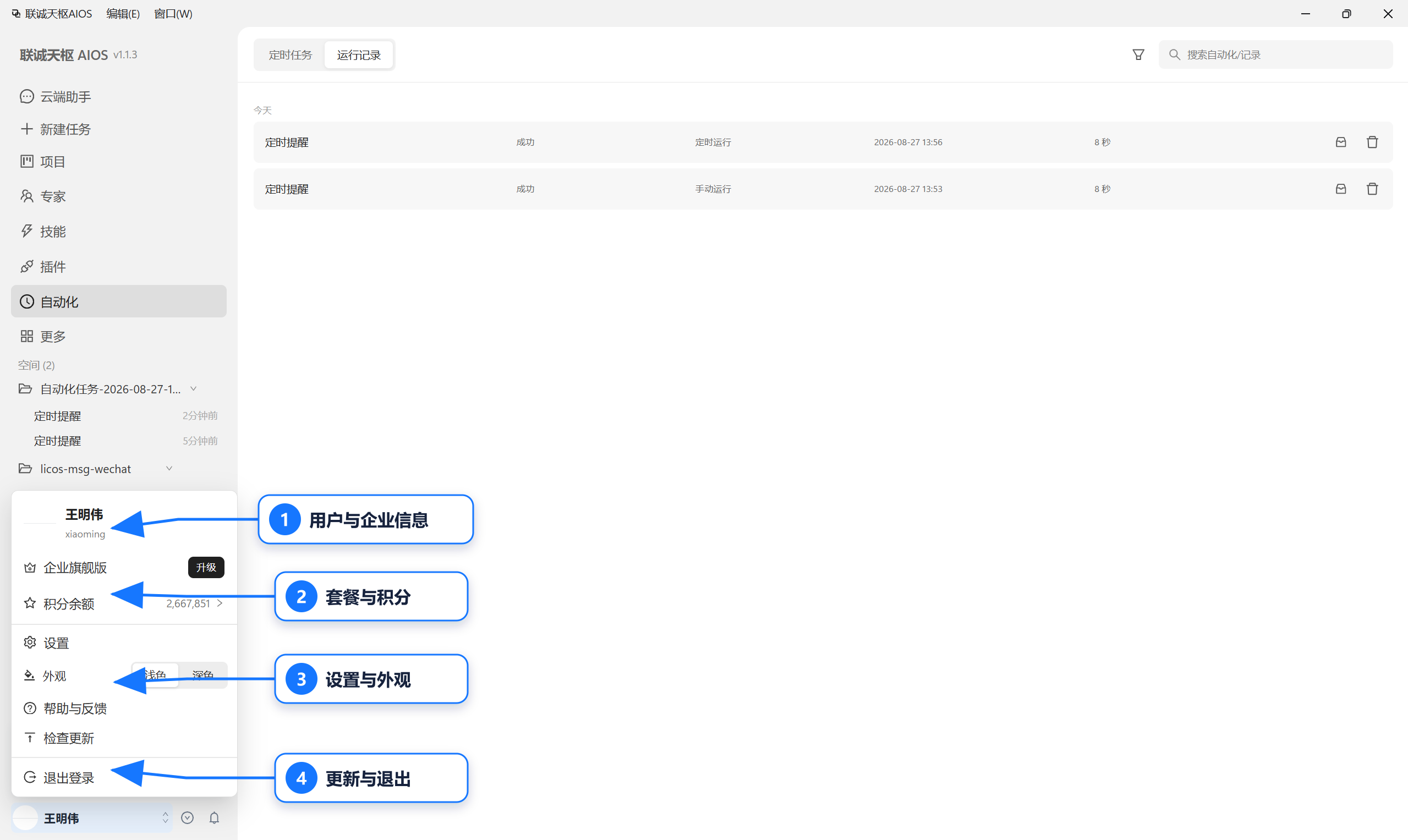
账户菜单集中显示当前用户、企业套餐、积分余额、设置、外观、更新和退出入口。
用户与企业确认
执行任务前先核对:
- 头像菜单中的用户名称和账号;
- 左下角企业卡片中的企业名称;
- 当前套餐;
- 是否为需要使用企业知识、技能和插件的企业。
切换账号或企业后,项目、市场能力、知识库和积分可能变化。不要仅凭界面主题判断身份。
套餐与积分
企业套餐
菜单显示当前套餐,并提供“升级”入口。是否可以升级、可选套餐和费用以页面实时信息为准。
积分余额
点击积分余额可进入详情。账户管理页还提供 Credits“查看明细”,并显示可用积分、购买时间、套餐积分和剩余积分等信息。
任务消耗异常时记录:任务名称、时间、模型、专家、技能、插件和自动化运行记录,再核对明细。
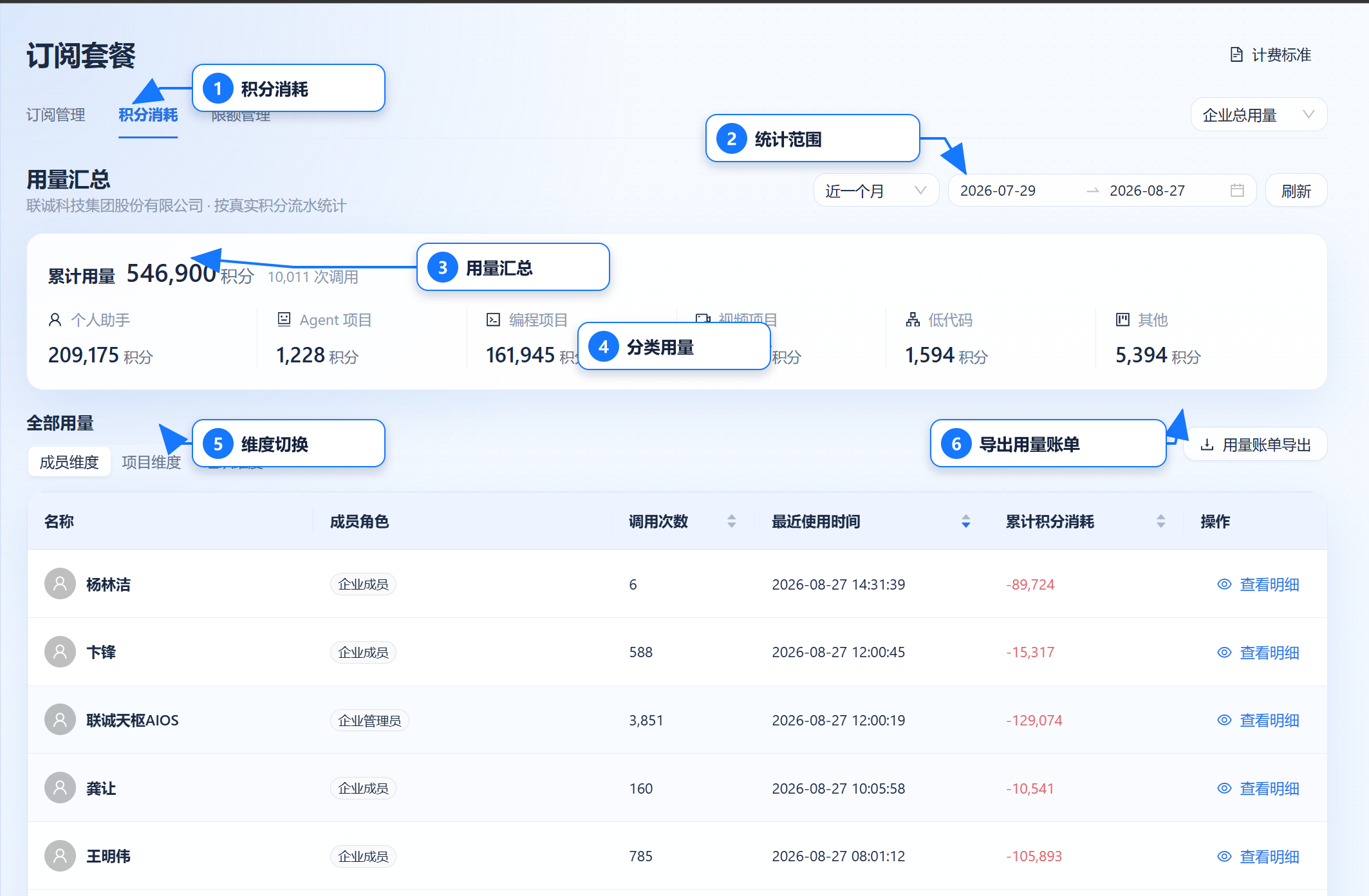
积分消耗页可选择统计范围,查看累计和分类用量,按成员、项目或组织切换维度,并导出用量账单。
设置
点击“设置”进入九个配置页:账户管理、系统设置、个性化、快捷键、文件与存储、网络、电脑操控、安全中心和关于。详细操作见系统设置。
外观
账户菜单提供“浅色”和“深色”切换。外观只改变客户端显示,不改变文档内容和任务能力。切换后如局部颜色异常,可重启客户端并记录版本。
帮助与反馈
点击头像 > “帮助与反馈”后,可在“关于我们”页面选择“填写反馈”或“查看文档”。提交问题前,先整理客户端版本、发生时间、操作步骤和必要的日志信息。
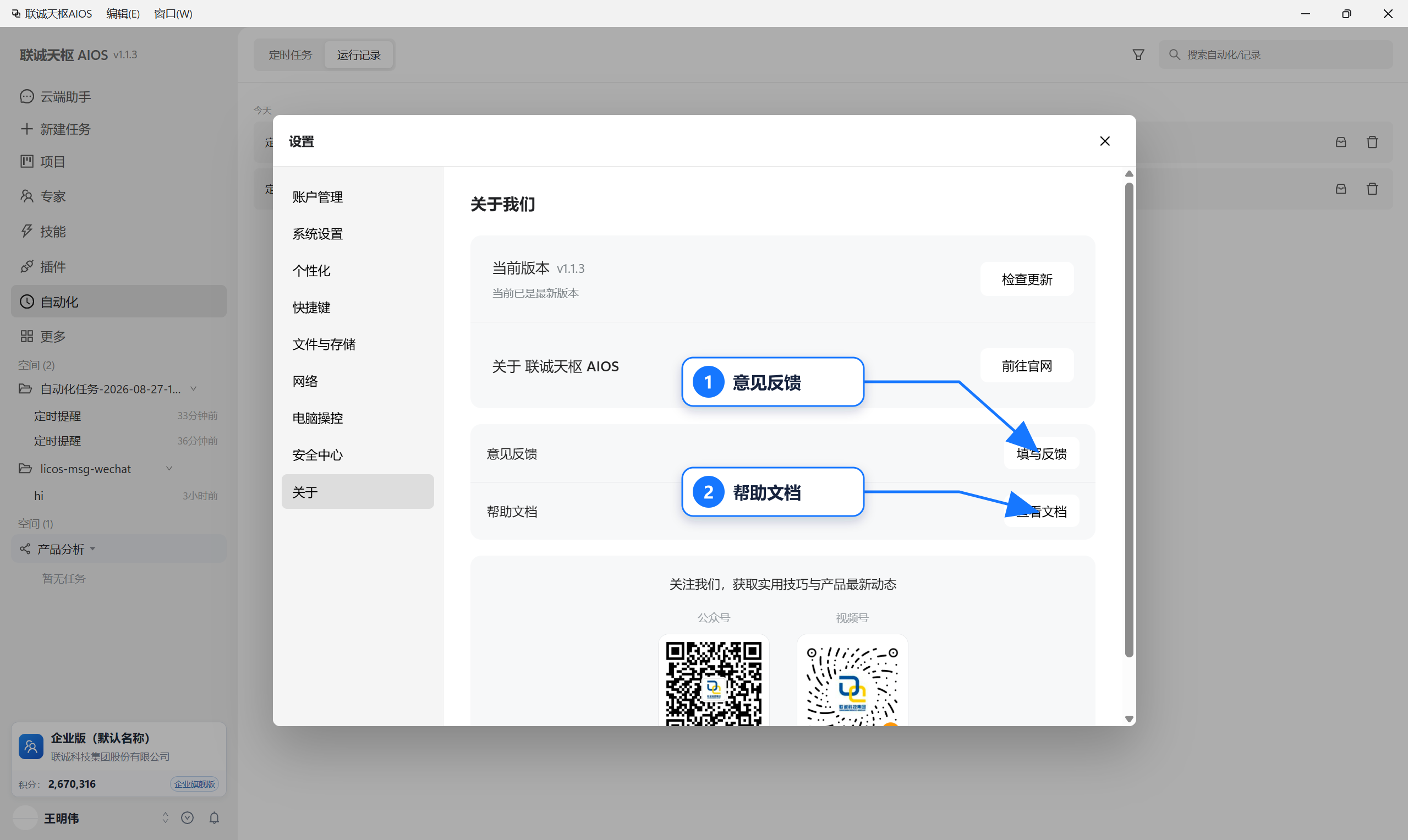
“关于我们”页提供意见反馈和帮助文档入口;提交内容时不要附带密码、密钥或无关敏感数据。
检查更新
- 保存或结束正在执行的任务。
- 点击头像 > “检查更新”。
- 等待检查结果。
- 有新版本时按页面提示下载或安装。
- 重启后进入“设置 > 关于”核对版本。
- 重新测试工作空间、电脑操控和自动化。
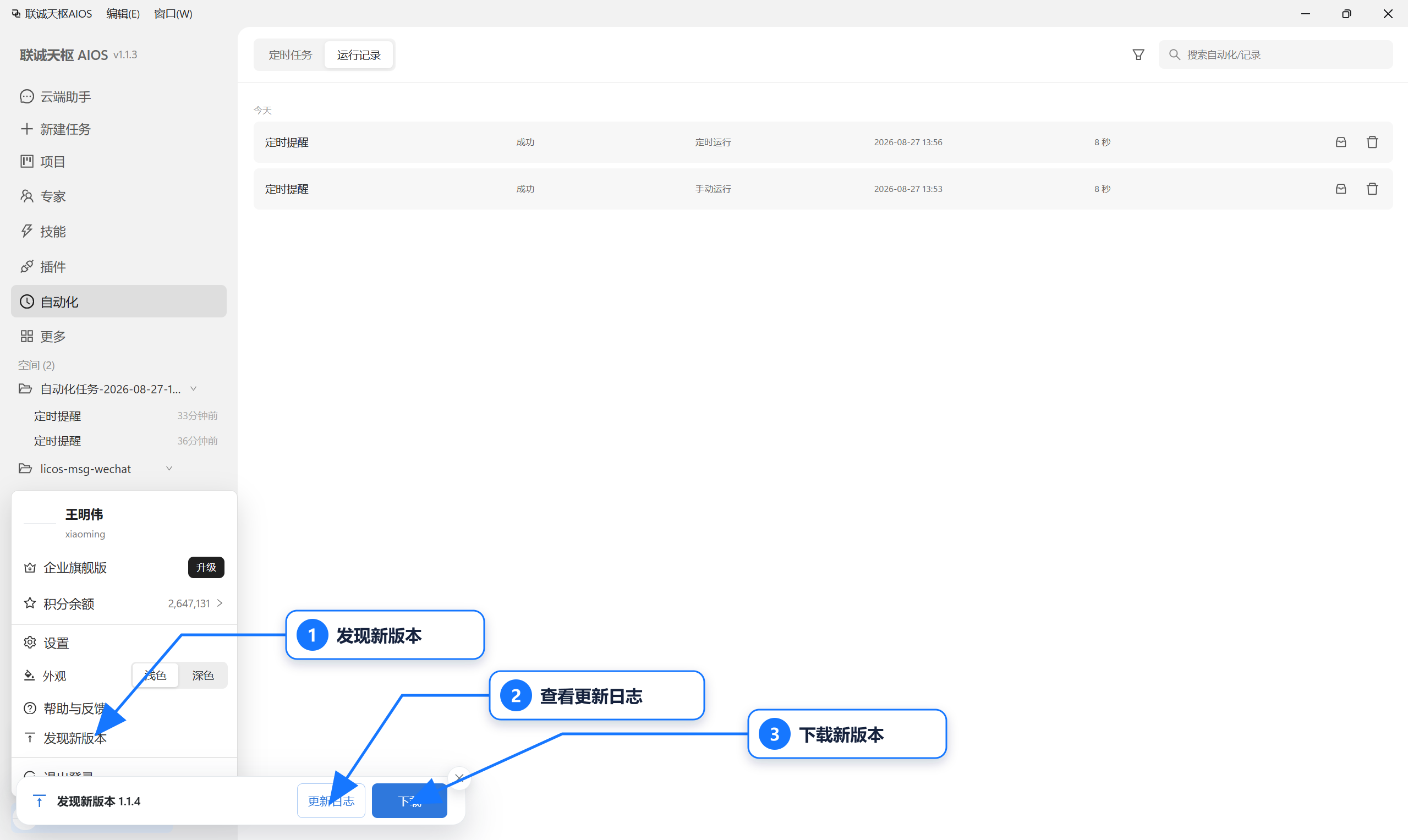
发现新版本时可以先查看更新日志,再保存当前任务并下载更新。
退出登录
点击头像 > “退出登录”。退出前应确认本地任务已经结束、产物已保存、自动化不再需要运行。退出后依赖当前账号的自动化和云端能力不可继续使用。
消息中心
头像旁的铃铛按钮用于打开消息中心,角标表示未读数量。
- 点击铃铛。
- 等待消息列表加载。
- 打开未读消息查看详情。
- 根据消息中的任务、协作或系统提示进入对应页面处理。
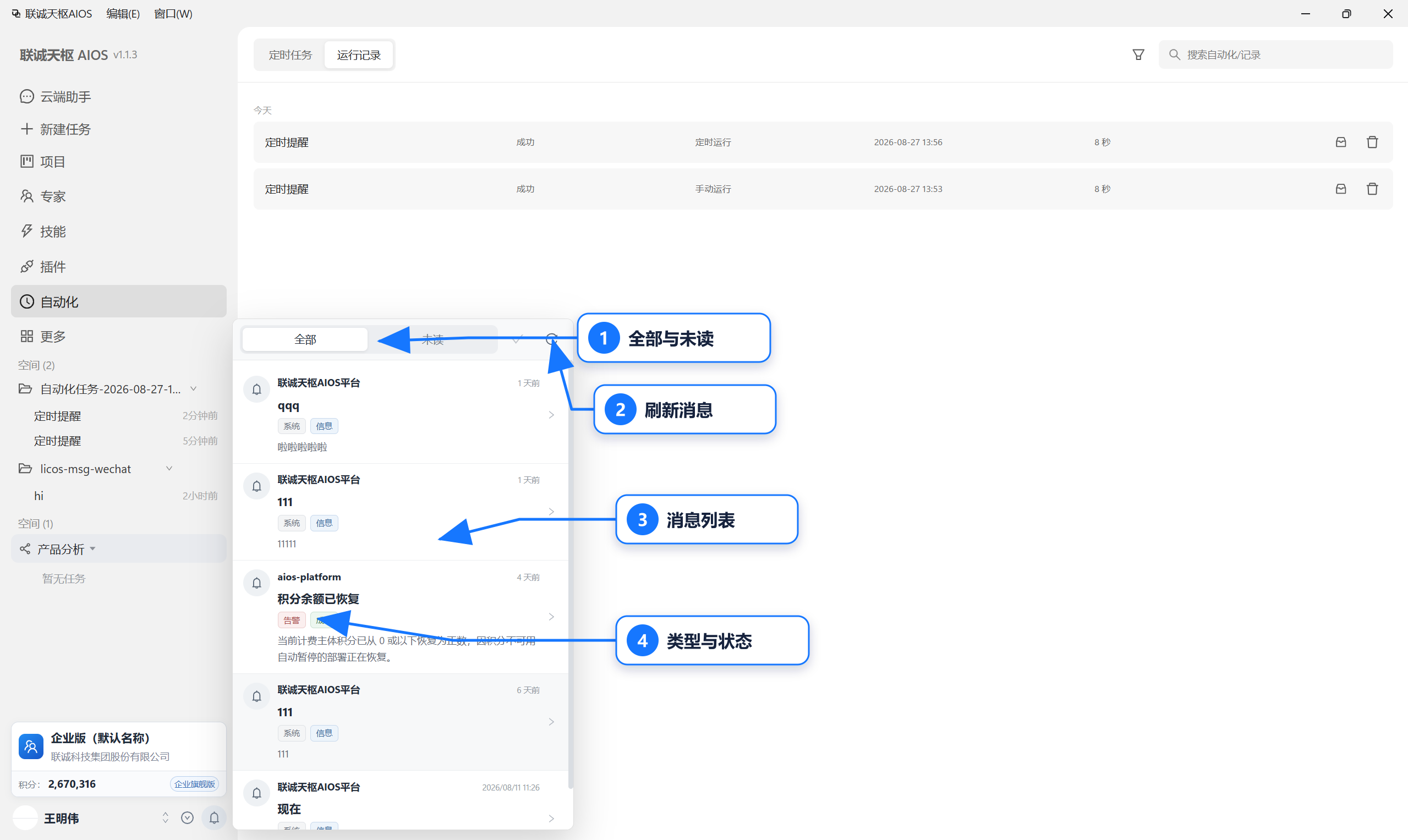
消息中心支持在全部和未读之间切换、刷新列表,并通过类型与状态快速判断消息性质。
消息涉及分享或邀请时,先核对发起人、企业和内容范围。未知邀请不要直接接受。
消息一直加载
检查网络、当前企业和客户端版本;关闭后重新打开消息中心。仍失败时记录时间、页面状态和日志,不要重复点击导致多次操作。
微信渠道
微信渠道属于云端助手配置,不在头像菜单中。
- 进入“云端助手”。
- 打开目标助手的“Agent 设置”。
- 进入“渠道”,选择添加渠道。
- 选择“微信”并发起授权。
- 用微信扫描二维码并在手机端确认。
- 等待连接成功后发送测试消息。
安全注意事项
- 二维码过期后重新生成;
- 不把二维码和授权页面转发给他人;
- 测试消息不含敏感资料;
- 连接错账号时立即断开并重新授权;
- 助手所用技能、插件和知识范围应符合微信使用场景。
当前客户端渠道页显示什么,就以什么为准;没有显示的渠道不能按本文步骤假定可用。