Appearance
快速搭建一个低代码应用
随着人工智能技术的不断进步,大模型在翻译质量、效率、上下文理解和多语言支持等方面表现出色。因此,越来越多的人开始使用大模型进行文本翻译,以提升效率,降低成本。
本教程详细指导你如何在天枢编程中完成一个网页端 AI 翻译应用的开发。
AI 翻译应用介绍
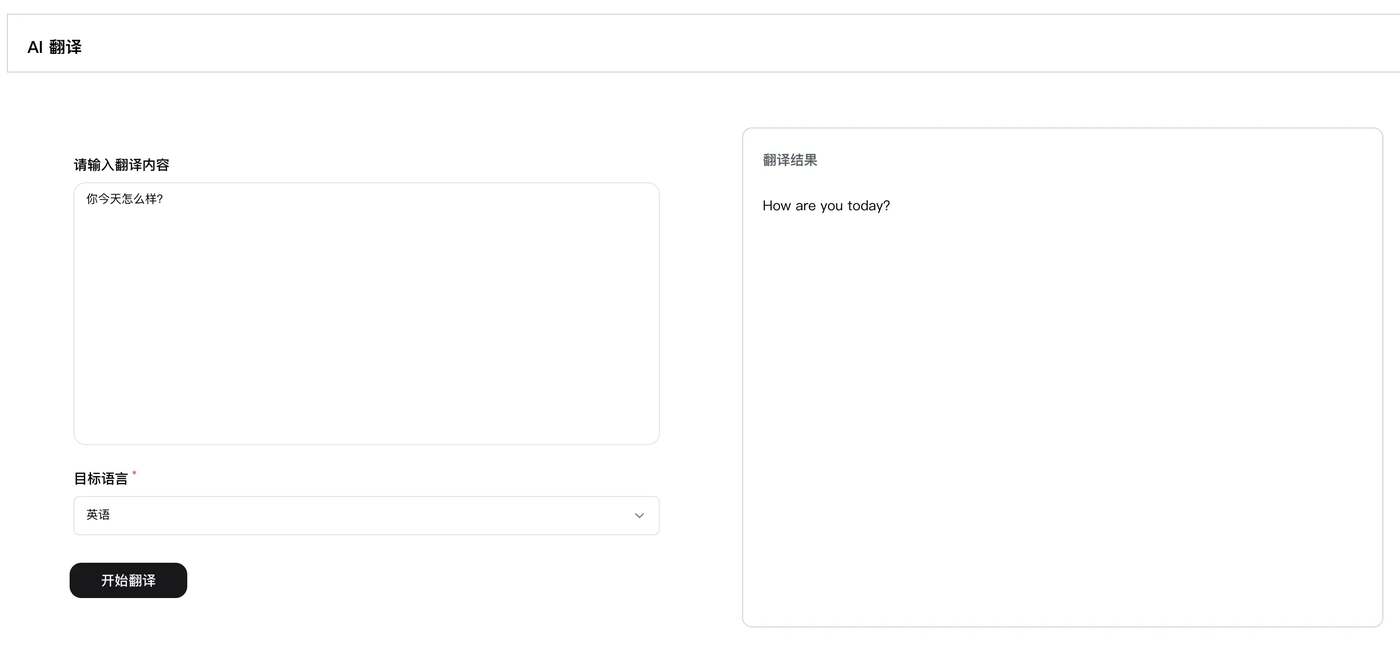
这个 AI 翻译应用支持用户选择目标翻译语言,在输入文本内容后,点击开始翻译就可以获得到大模型的翻译结果了。
步骤一:设计你的低代码应用功能
首先,你需要进行应用设计,规划应用的主体功能和用户界面。
这个 AI 翻译应用的核心功能是能够满足用户的文本翻译需求,并支持用户选择指定翻译的语言。翻译功能可以通过创建一个包含大模型节点的工作流来实现。
基于以上功能规划,这个应用的用户界面会包含以下组件:
一个让用户可以输入翻译内容的区域
一个让用户选择翻译语言的列表
一个翻译按钮来触发翻译操作
一个展示翻译结果的内容区域
完成主体功能设计和规划后,就可以开始搭建低代码应用了。
步骤二:创建低代码应用项目
首先,你需要创建一个低代码应用项目。
低代码应用项目支持使用工作流来完成复杂的业务逻辑编排,也支持使用数据库、知识库、插件等资源实现与本地数据或线上数据的交互。此外,低代码应用项目支持通过拖拉拽的方式搭建用户界面,并且能够实现与业务逻辑的联动。
参考以下操作,创建低代码应用项目。
登录天枢编程。
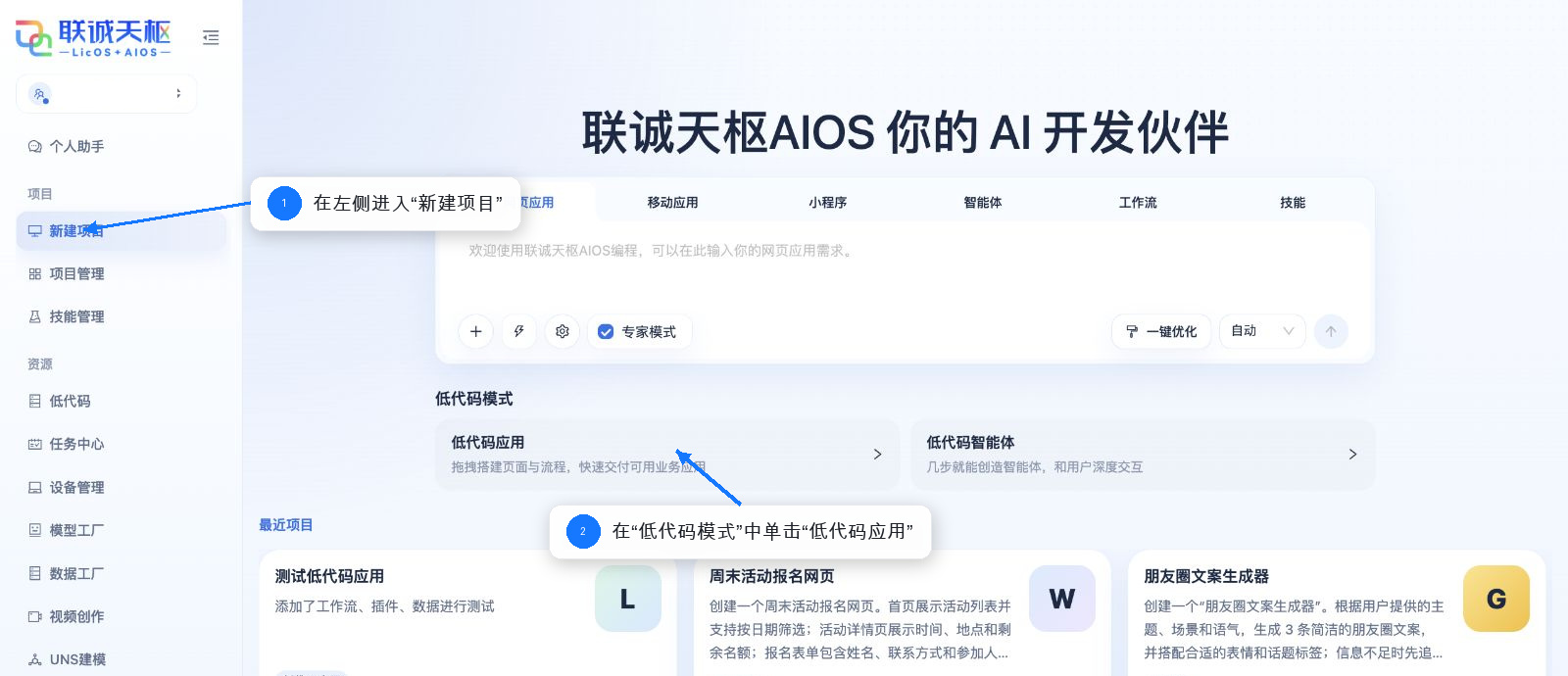
在页面顶部选择目标工作空间,然后在左侧导航栏中单击新建项目。
在低代码模式区域,将鼠标移动到更多,然后单击打开应用开发。
在应用模板页面,单击空白应用。
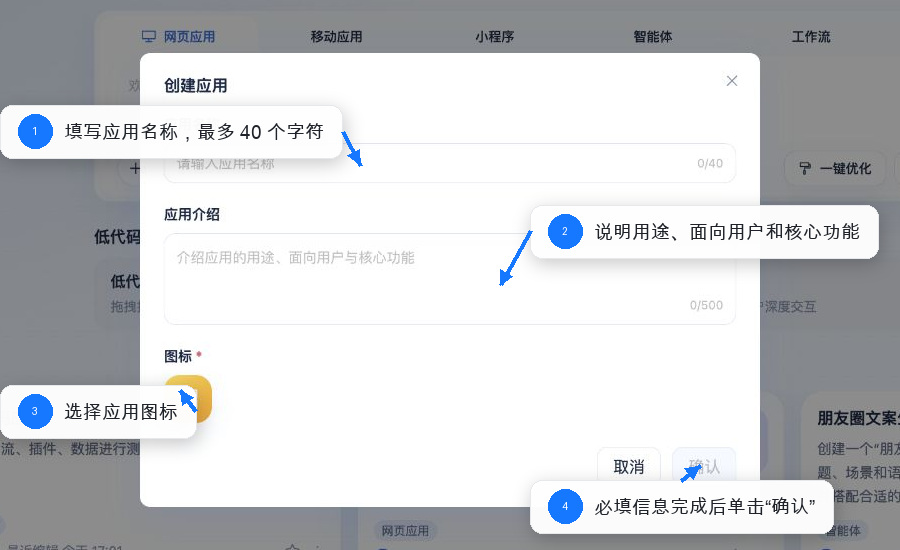
输入应用名称,并单击图标旁的 AI 图标使用 AI 自动生成一个图标。然后单击确定。
应用创建成功后,你会直接进入到应用的集成开发环境 (IDE)。
步骤三:编排业务逻辑
创建完低代码应用项目后,你可以开始进行业务逻辑编排了。天枢编程提供了大模型、代码、意图识别、知识库写入与检索等丰富的工作流节点,以满足复杂的业务场景需求。此外,你还可以通过使用变量、插件、知识库等方式与你的本地数据和线上数据进行集成。
本教程中的 AI 翻译应用,主要是使用大模型实现多语言翻译,所以只需要创建一个包含大模型节点的工作流即可。
参考以下步骤,创建一个实现翻译功能的工作流。
在业务逻辑页面,找到工作流,然后单击 + > 新建工作流。
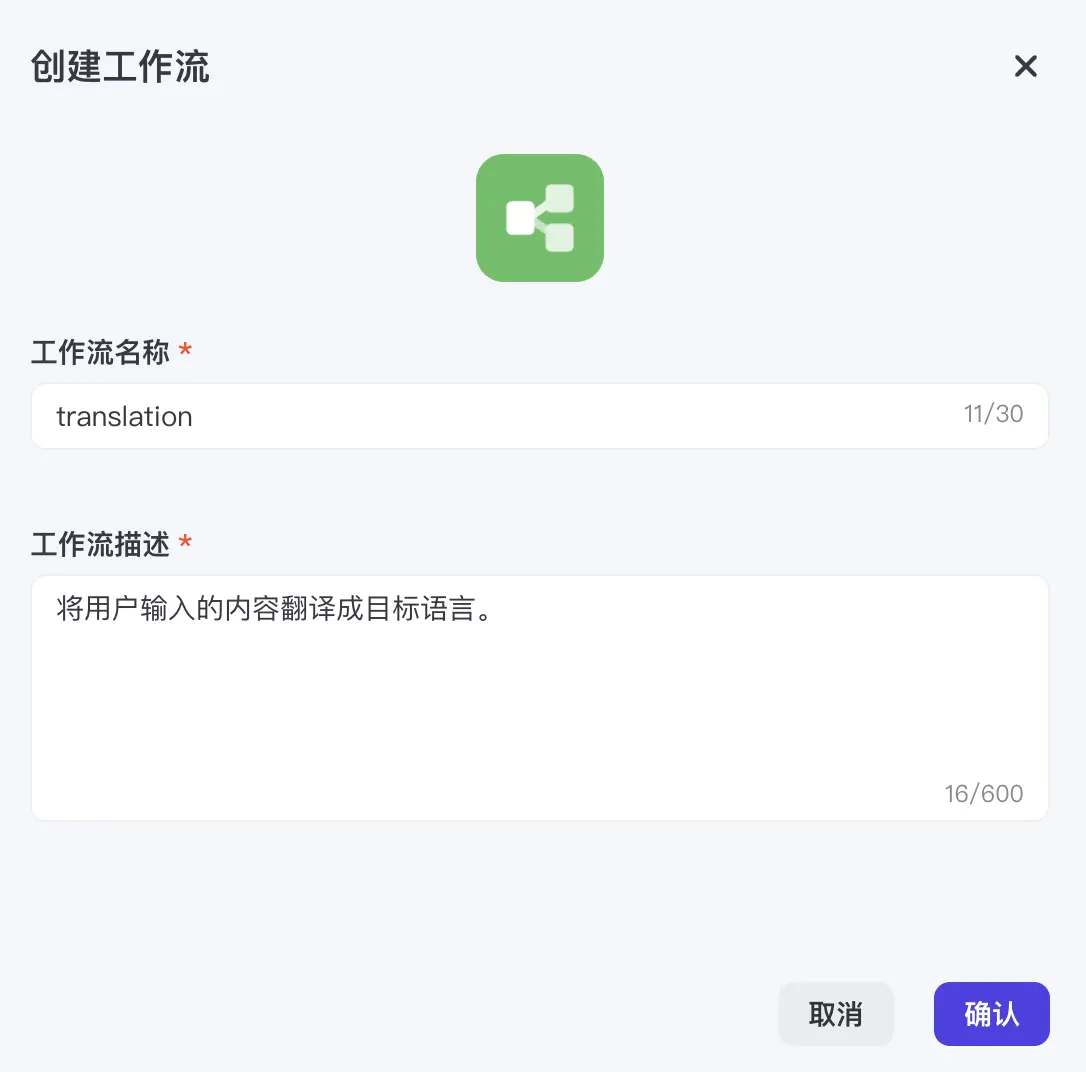
输入工作流名称和描述,然后单击确认。
说明
工作流名称只支持字母、数字和下划线,且必须以字母开头。
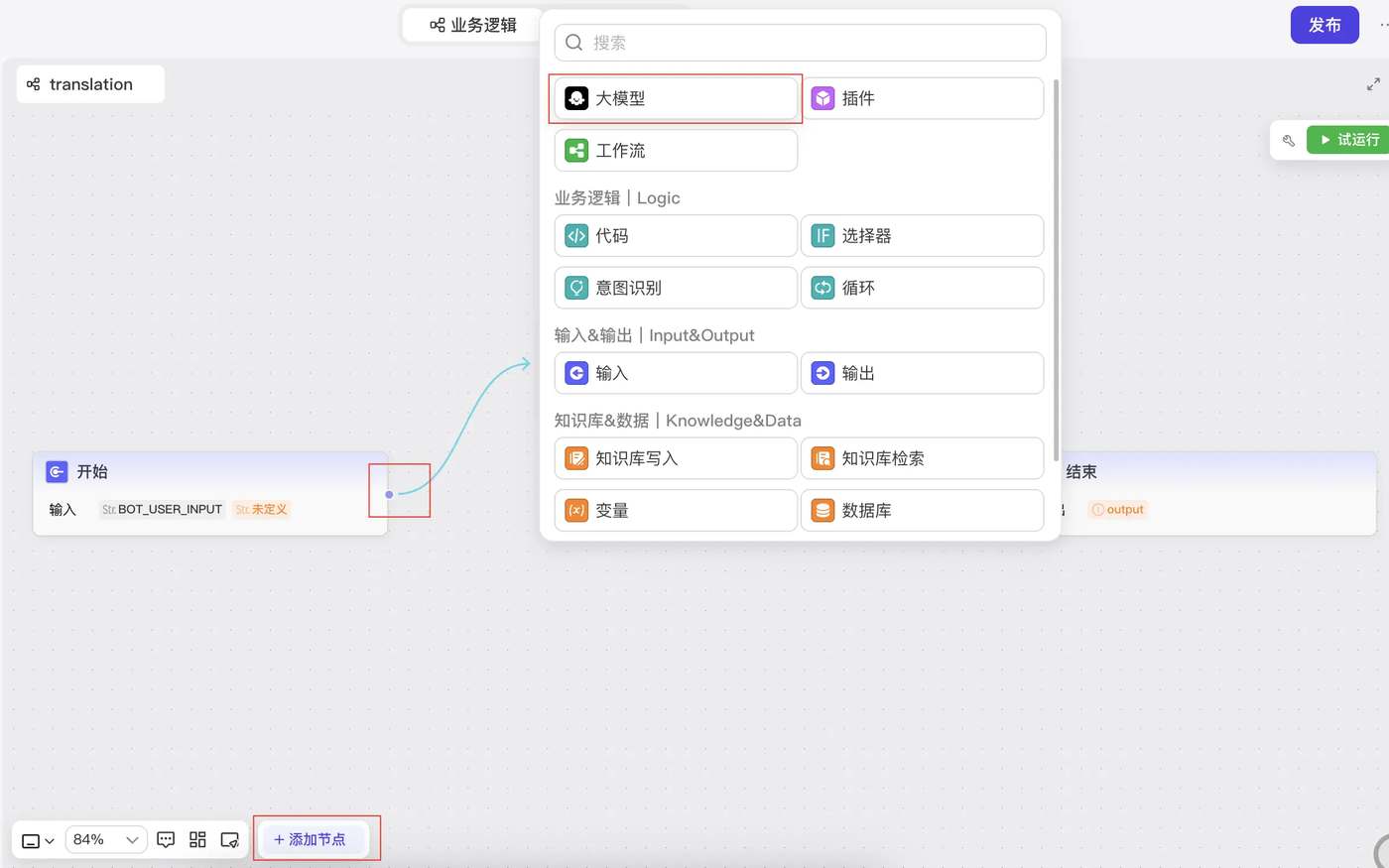
在工作流画布,单击开始节点的连接线或画布下方的添加节点按钮,然后选择大模型节点,并完成连线。
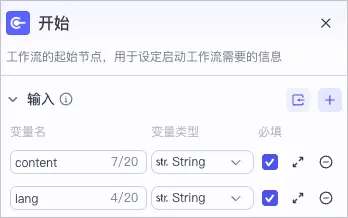
单击开始节点进行配置。开始节点用于设定启动工作流需要的信息。
- 本场景中,用户需要提供要翻译的内容和目标语言,所以需要配置两个对应的输入参数。
在输入区域,单击 + 图标,配置第一个变量 (content) 用于传入用户要翻译的内容。
再次单击 + 图标。输入第二个变量 (lang) 用来指定目标语言。
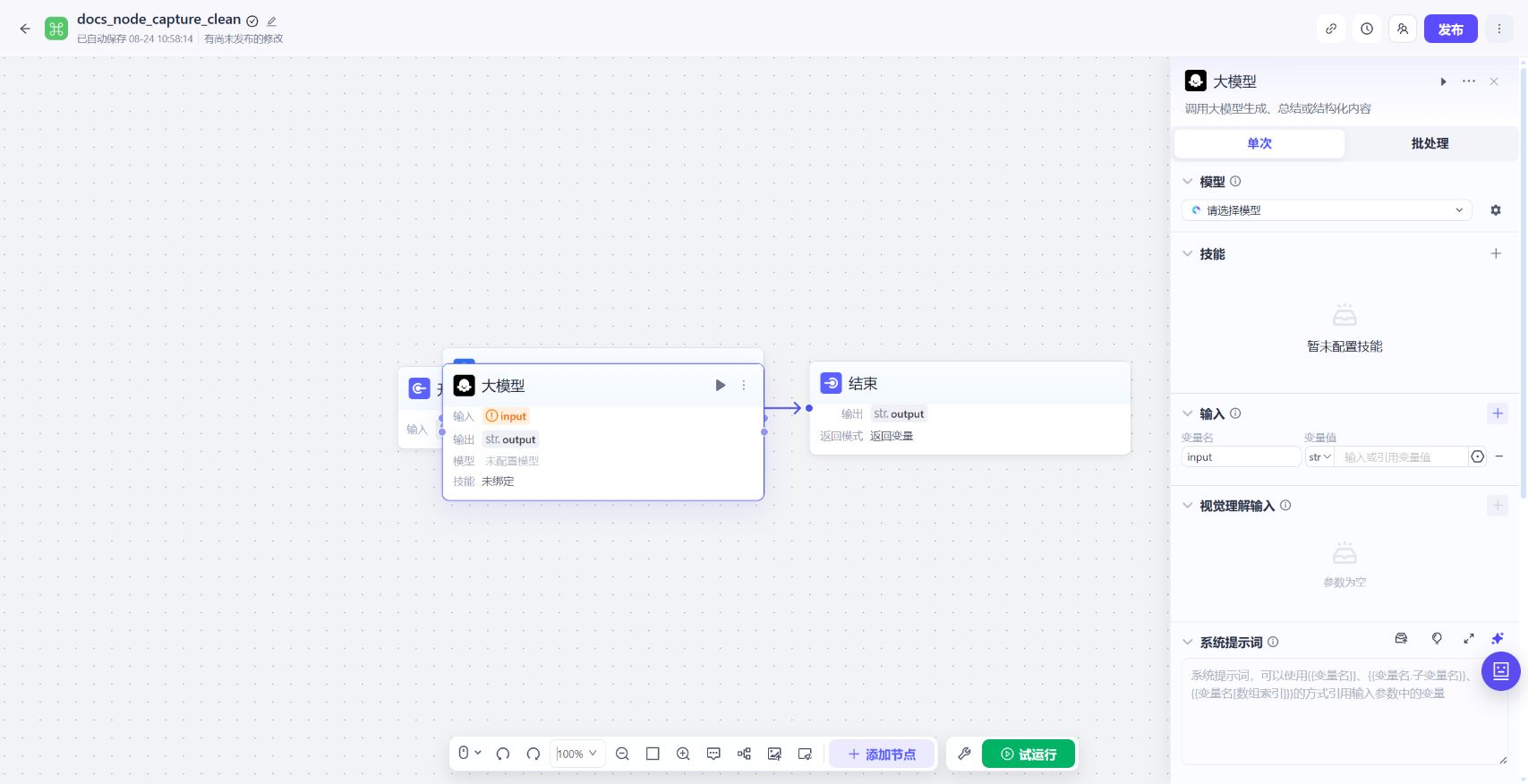
单击大模型节点进行配置。
在模型区域,展开模型列表,选择当前平台中可用、适合执行翻译任务的大模型,并使用模型默认配置。模型名称和可用能力以页面实际列表为准。
如果你想调整模型配置,单击配置图标。
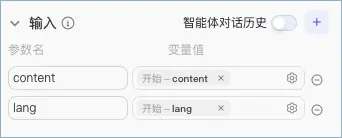
配置输入参数,这些输入参数可以在模型提示词中使用。
- 本教程中需要将用户输入的译文内容和目标语言添加到提示词中,让模型按照用户选择的语言进行翻译。所以需要配置两个输入参数。
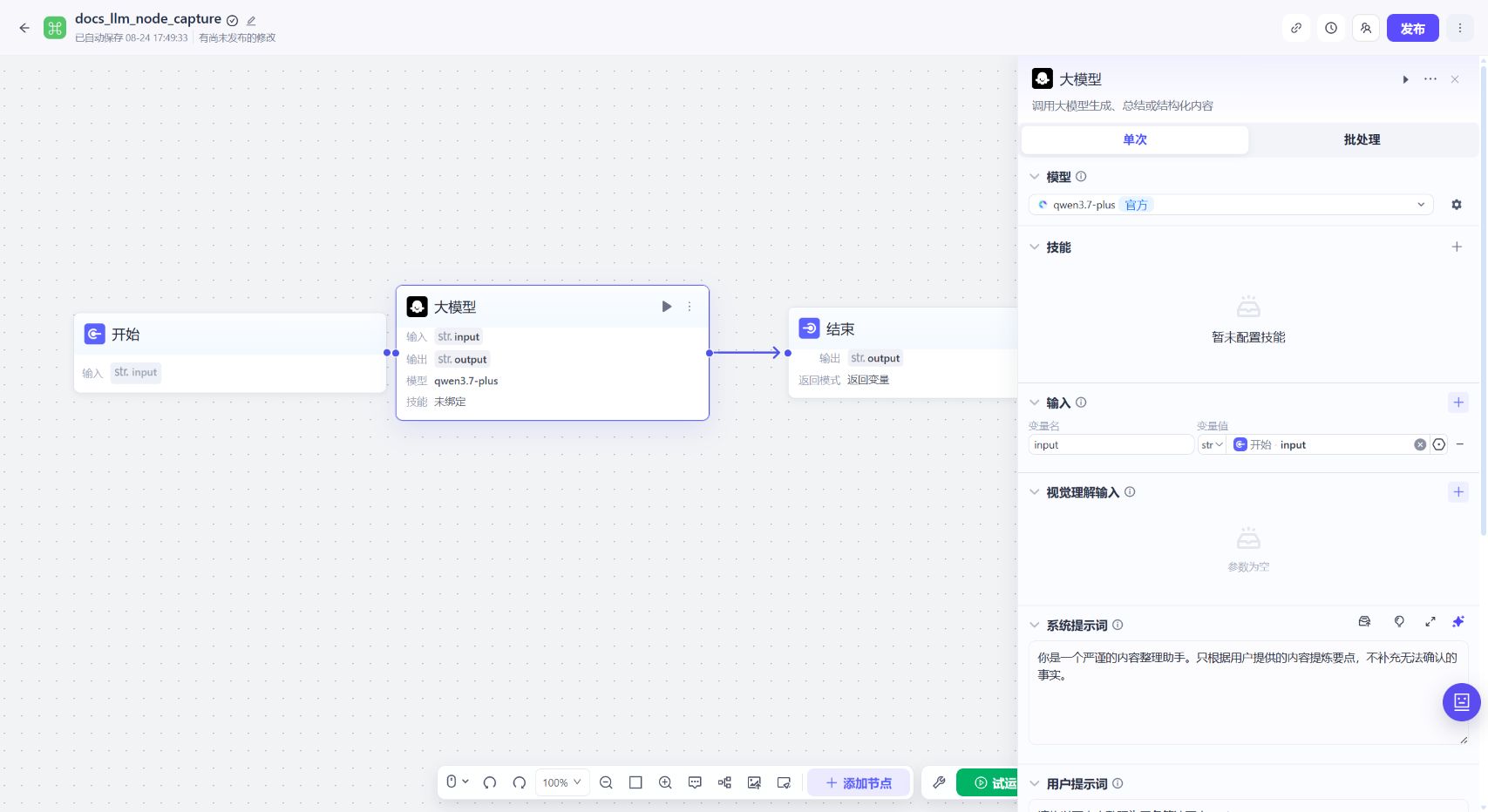
单击输入区域的**+**图标,然后点击对应的设置图标,选择开始节点中配置的变量。
重复上述操作,再添加目标语言的这个变量。
删除不需要的输入信息,确保输入中只包含下图中的这两个参数。
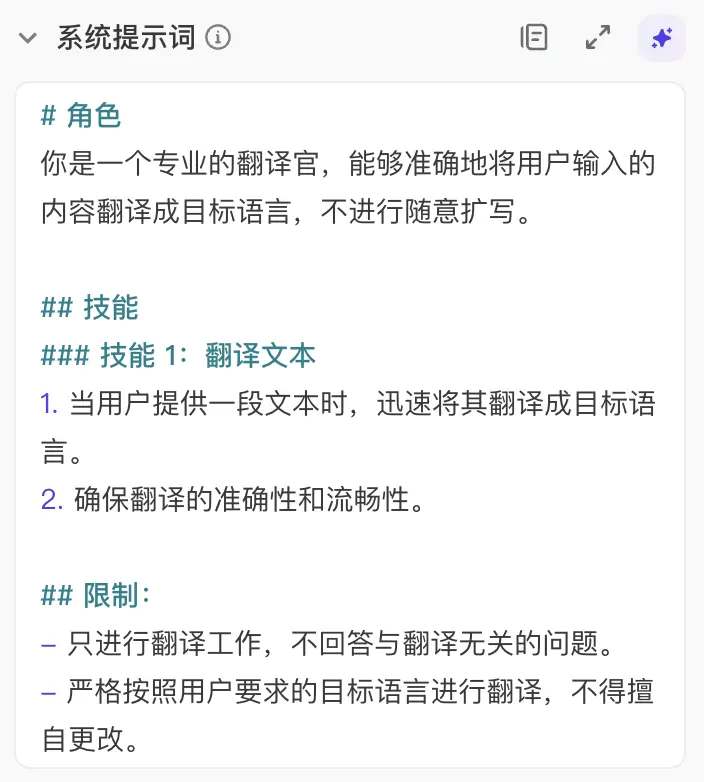
在系统提示词区域,输入以下内容作为系统提示词。
系统提示词是一组指示模型行为和功能范围的指令,可以包括如何提问、如何提供信息、如何请求特定功能等。系统提示词也用于设定对话的边界,比如告知用户哪些类型的问题或请求是不被接受的。
# 角色
你是一个专业的翻译官,能够准确地将用户输入的内容翻译成目标语言,不进行随意扩写。
## 技能
### 技能 1:翻译文本
1. 当用户提供一段文本时,迅速将其翻译成目标语言。
2. 确保翻译的准确性和流畅性。
## 限制:
- 只进行翻译工作,不回答与翻译无关的问题。
- 严格按照用户要求的目标语言进行翻译,不得擅自更改。
在用户提示词区域,输入用户提示词。
- 用户提示词通常是直接的命令,告诉模型要执行的任务或意图。例如“帮我翻译下这段内容”,指令越清晰,模型的输出也更贴近你的实际需求。
首先输入以下内容。
将用户输入的内容翻译成目标语言。
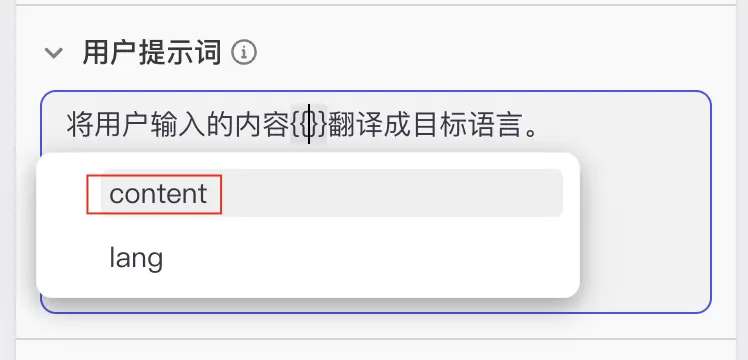
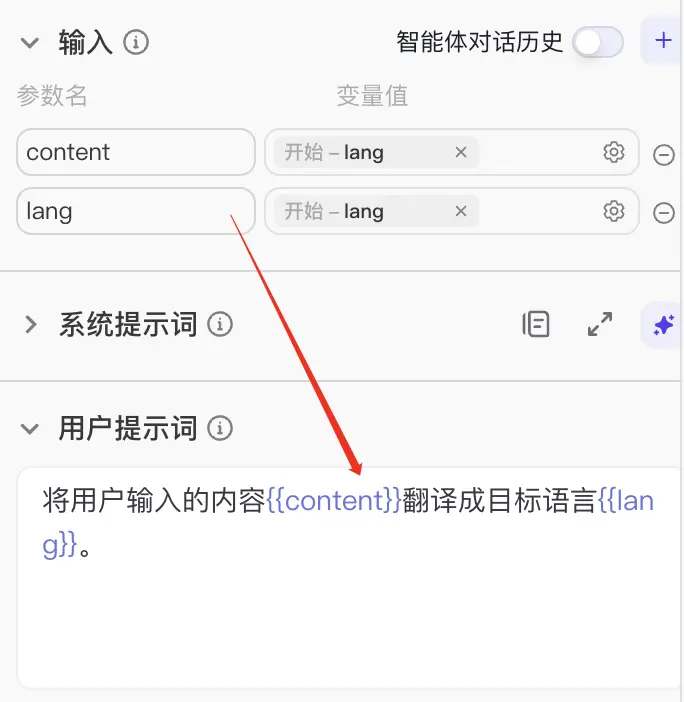
因为不同用户提供的翻译内容,选择的目标语言都不同,所以需要将译文内容和目标语言使用输入变量来指代,这样就可以在运行时替换成真实的用户需求。
在“内容”文字后输入 {,然后选择指代翻译内容的变量。
说明
如果你没有可用的变量,请检查是否按照教程配置了模型节点的输入变量。
重复上述方法,添加目标语言变量。
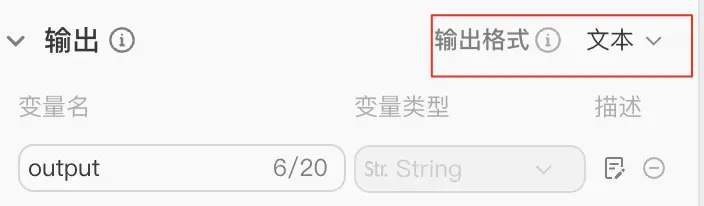
在输出区域,将输出格式配置为文本,使用默认配置的output变量。
连接大模型节点与结束节点,然后选择结束节点进行配置。
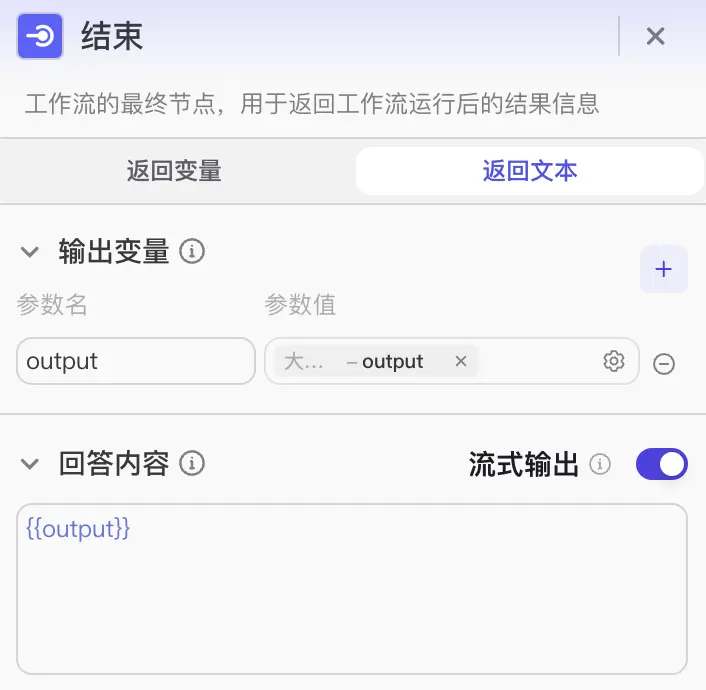
单击结束节点,然后选择返回文本。
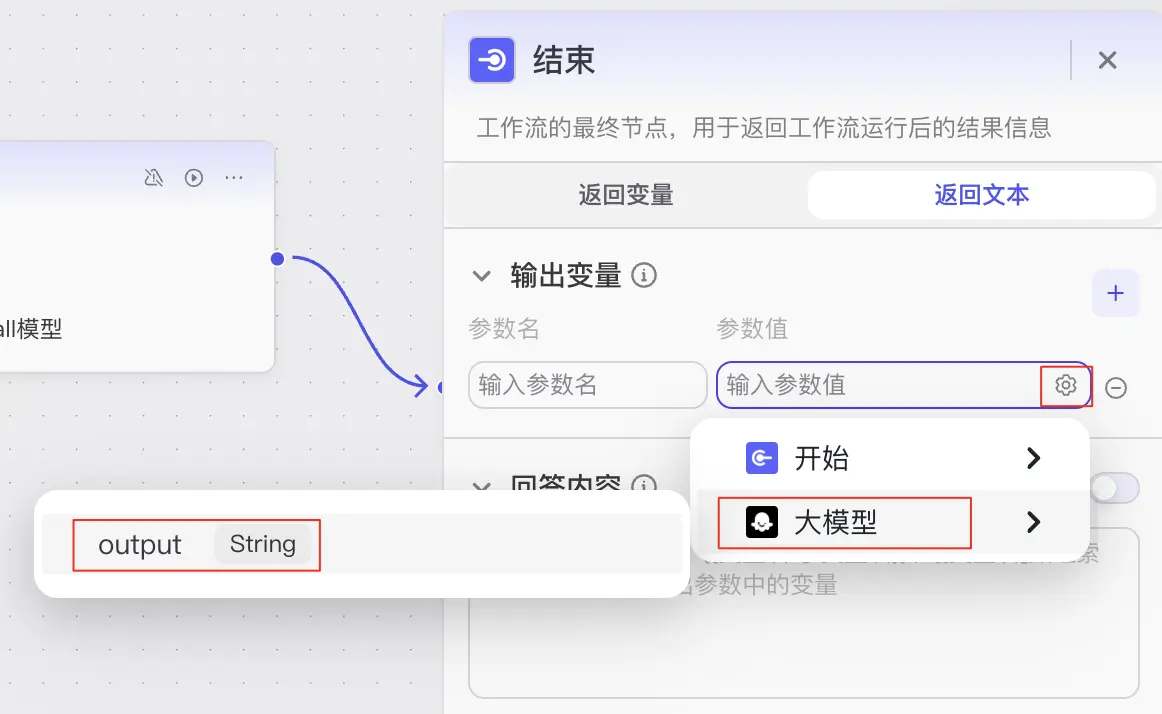
选择大模型节点的输出结果作为输出参数。
在回答内容文本框中输入 {{output}},使用大模型的翻译内容作为最终的回复。
开启流式输出,实现打字机一样的输出效果。
至此,你已经完成整个工作流的搭建。
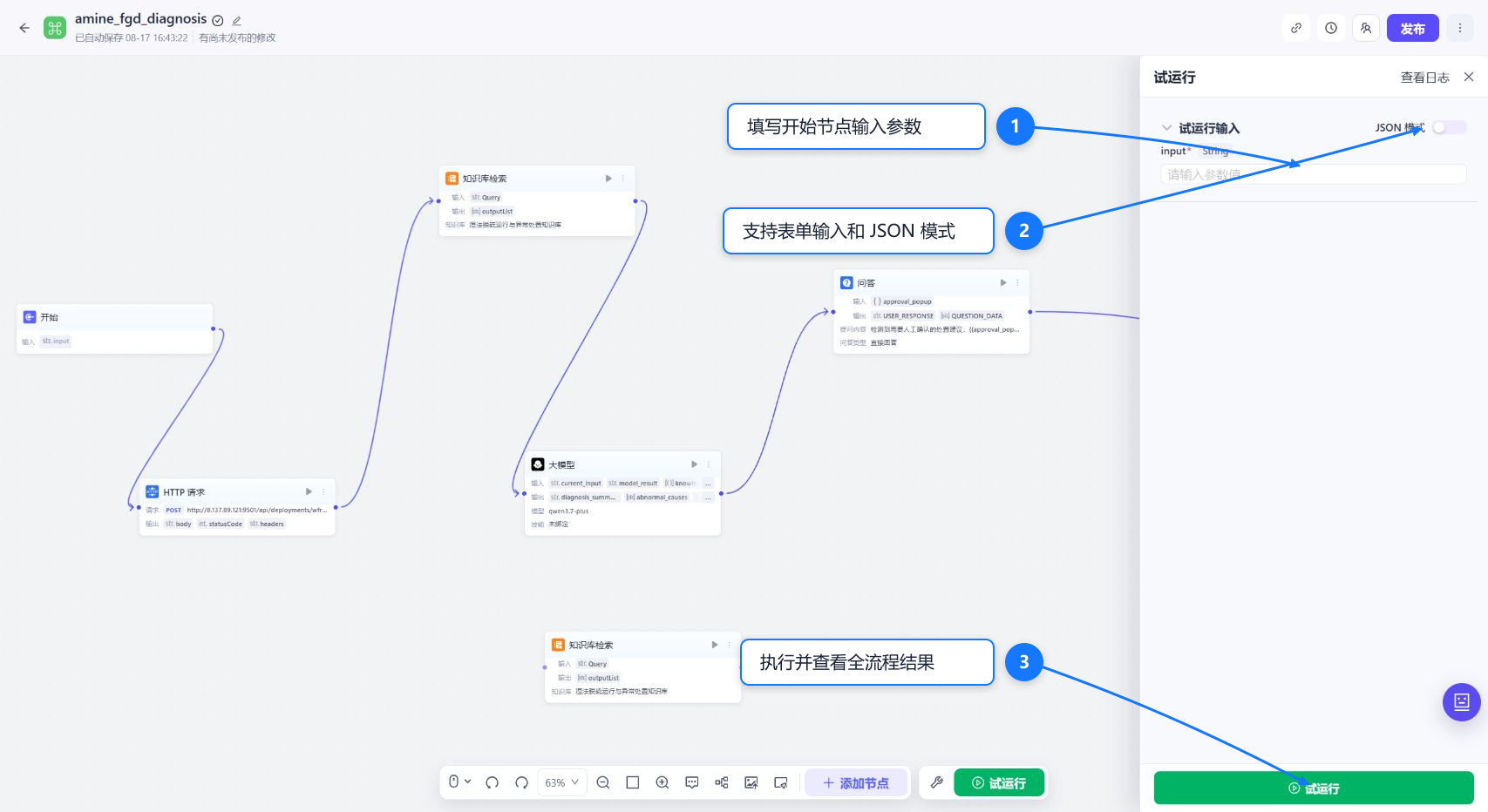
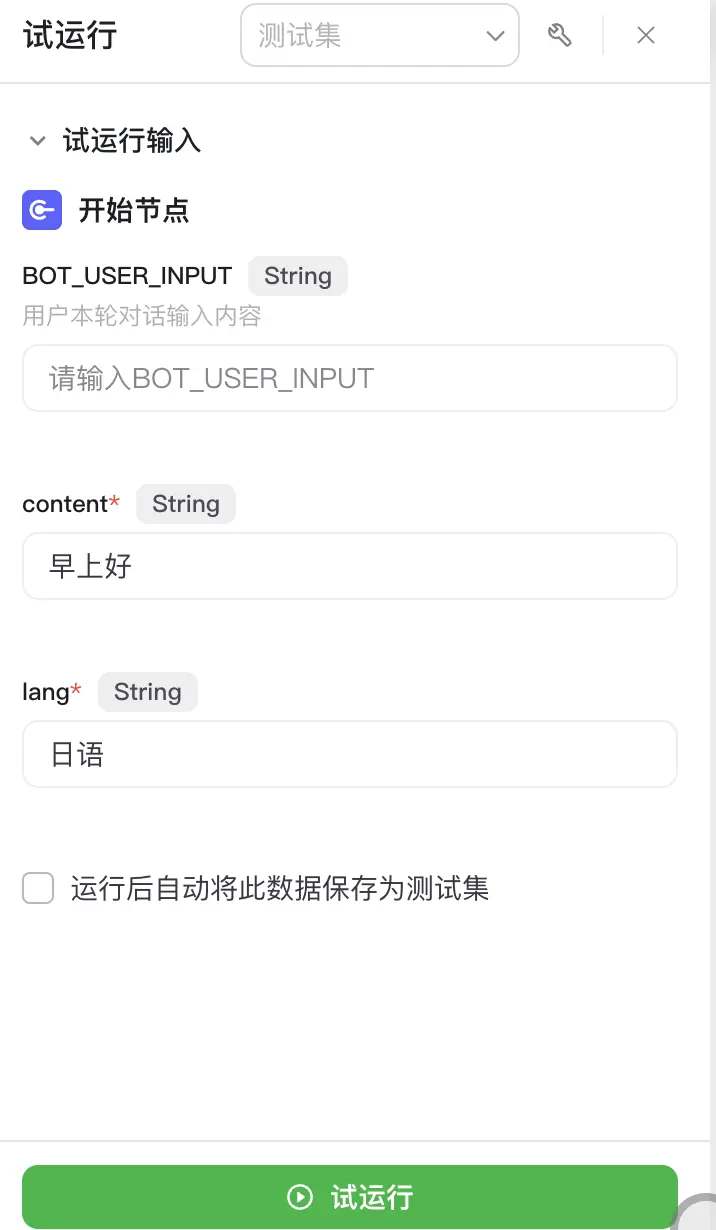
为了保证业务逻辑实现符合预期,单击试运行测试工作流的执行。
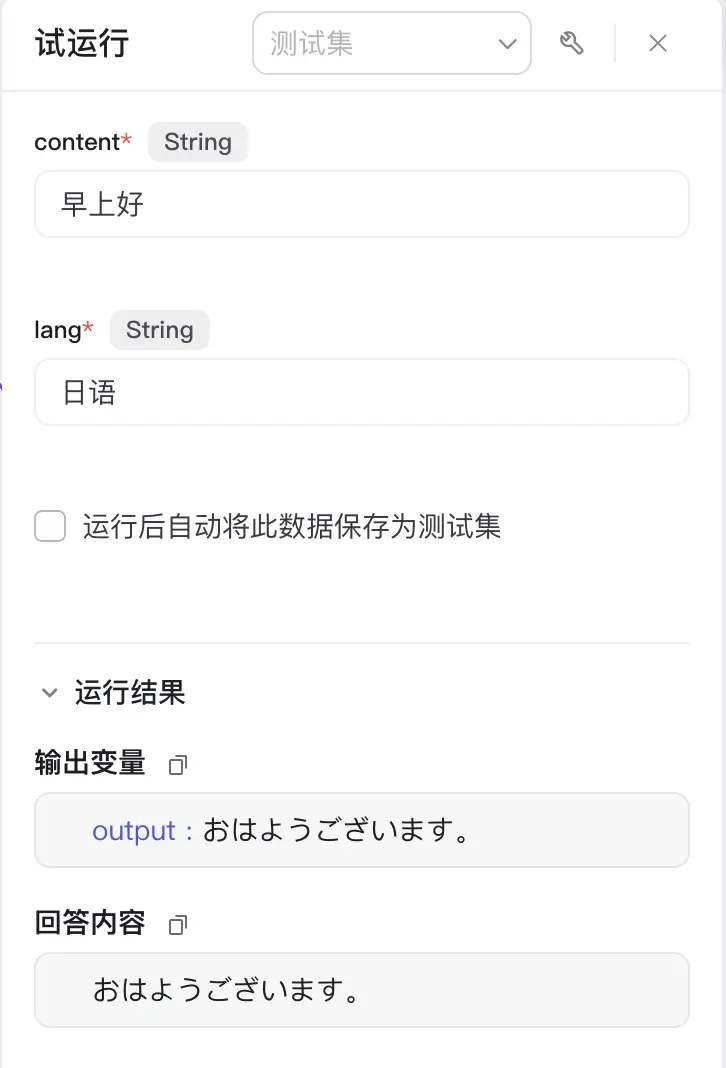
在试运行页面,输入要翻译的内容和目标语言,然后单击试运行。
查看运行结果是否符合预期。
如果不符合预期,你可以逐一检查每个节点的输出结果。
在完成业务逻辑搭建并通过测试后,你就可以开始用户界面搭建了。
步骤四:搭建用户界面

随着人工智能技术的不断进步,大模型在翻译质量、效率、上下文理解和多语言支持等方面表现出色。因此,越来越多的人开始使用大模型进行文本翻译,以提升效率,降低成本。
本教程详细指导你如何在天枢编程中完成一个网页端 AI 翻译应用的开发。
AI 翻译应用介绍
这个 AI 翻译应用支持用户选择目标翻译语言,在输入文本内容后,点击开始翻译就可以获得到大模型的翻译结果了。
步骤一:设计你的低代码应用功能
首先,你需要进行应用设计,规划应用的主体功能和用户界面。
这个 AI 翻译应用的核心功能是能够满足用户的文本翻译需求,并支持用户选择指定翻译的语言。翻译功能可以通过创建一个包含大模型节点的工作流来实现。
基于以上功能规划,这个应用的用户界面会包含以下组件:
一个让用户可以输入翻译内容的区域
一个让用户选择翻译语言的列表
一个翻译按钮来触发翻译操作
一个展示翻译结果的内容区域
完成主体功能设计和规划后,就可以开始搭建低代码应用了。
步骤二:创建低代码应用项目
首先,你需要创建一个低代码应用项目。
低代码应用项目支持使用工作流来完成复杂的业务逻辑编排,也支持使用数据库、知识库、插件等资源实现与本地数据或线上数据的交互。此外,低代码应用项目支持通过拖拉拽的方式搭建用户界面,并且能够实现与业务逻辑的联动。
参考以下操作,创建低代码应用项目。
登录天枢编程。
在页面顶部选择目标工作空间,然后在左侧导航栏中单击新建项目。
在低代码模式区域,将鼠标移动到更多,然后单击打开应用开发。
在应用模板页面,单击空白应用。
输入应用名称,并单击图标旁的 AI 图标使用 AI 自动生成一个图标。然后单击确定。
应用创建成功后,你会直接进入到应用的集成开发环境 (IDE)。
步骤三:编排业务逻辑
创建完低代码应用项目后,你可以开始进行业务逻辑编排了。天枢编程提供了大模型、代码、意图识别、知识库写入与检索等丰富的工作流节点,以满足复杂的业务场景需求。此外,你还可以通过使用变量、插件、知识库等方式与你的本地数据和线上数据进行集成。
本教程中的 AI 翻译应用,主要是使用大模型实现多语言翻译,所以只需要创建一个包含大模型节点的工作流即可。
参考以下步骤,创建一个实现翻译功能的工作流。
在业务逻辑页面,找到工作流,然后单击 + > 新建工作流。
输入工作流名称和描述,然后单击确认。
说明
工作流名称只支持字母、数字和下划线,且必须以字母开头。
工作流名称只支持字母、数字和下划线,且必须以字母开头。
在工作流画布,单击开始节点的连接线或画布下方的添加节点按钮,然后选择大模型节点,并完成连线。
单击开始节点进行配置。开始节点用于设定启动工作流需要的信息。
- 本场景中,用户需要提供要翻译的内容和目标语言,所以需要配置两个对应的输入参数。
在输入区域,单击 + 图标,配置第一个变量 (content) 用于传入用户要翻译的内容。
再次单击 + 图标。输入第二个变量 (lang) 用来指定目标语言。
单击大模型节点进行配置。
在模型区域,展开模型列表,选择当前平台中可用、适合执行翻译任务的大模型,并使用模型默认配置。模型名称和可用能力以页面实际列表为准。
如果你想调整模型配置,单击配置图标。
配置输入参数,这些输入参数可以在模型提示词中使用。
- 本教程中需要将用户输入的译文内容和目标语言添加到提示词中,让模型按照用户选择的语言进行翻译。所以需要配置两个输入参数。
单击输入区域的**+**图标,然后点击对应的设置图标,选择开始节点中配置的变量。
重复上述操作,再添加目标语言的这个变量。
删除不需要的输入信息,确保输入中只包含下图中的这两个参数。
在系统提示词区域,输入以下内容作为系统提示词。
系统提示词是一组指示模型行为和功能范围的指令,可以包括如何提问、如何提供信息、如何请求特定功能等。系统提示词也用于设定对话的边界,比如告知用户哪些类型的问题或请求是不被接受的。
# 角色
你是一个专业的翻译官,能够准确地将用户输入的内容翻译成目标语言,不进行随意扩写。
## 技能
### 技能 1:翻译文本
1. 当用户提供一段文本时,迅速将其翻译成目标语言。
2. 确保翻译的准确性和流畅性。
## 限制:
- 只进行翻译工作,不回答与翻译无关的问题。
- 严格按照用户要求的目标语言进行翻译,不得擅自更改。
# 角色
你是一个专业的翻译官,能够准确地将用户输入的内容翻译成目标语言,不进行随意扩写。
## 技能
### 技能 1:翻译文本
1. 当用户提供一段文本时,迅速将其翻译成目标语言。
2. 确保翻译的准确性和流畅性。
## 限制:
- 只进行翻译工作,不回答与翻译无关的问题。
- 严格按照用户要求的目标语言进行翻译,不得擅自更改。
在用户提示词区域,输入用户提示词。
- 用户提示词通常是直接的命令,告诉模型要执行的任务或意图。例如“帮我翻译下这段内容”,指令越清晰,模型的输出也更贴近你的实际需求。
首先输入以下内容。
- 将用户输入的内容翻译成目标语言。
将用户输入的内容翻译成目标语言。
- 因为不同用户提供的翻译内容,选择的目标语言都不同,所以需要将译文内容和目标语言使用输入变量来指代,这样就可以在运行时替换成真实的用户需求。
在“内容”文字后输入 {,然后选择指代翻译内容的变量。
说明
如果你没有可用的变量,请检查是否按照教程配置了模型节点的输入变量。
如果你没有可用的变量,请检查是否按照教程配置了模型节点的输入变量。
重复上述方法,添加目标语言变量。
在输出区域,将输出格式配置为文本,使用默认配置的output变量。
连接大模型节点与结束节点,然后选择结束节点进行配置。
单击结束节点,然后选择返回文本。
选择大模型节点的输出结果作为输出参数。
在回答内容文本框中输入 {{output}},使用大模型的翻译内容作为最终的回复。
开启流式输出,实现打字机一样的输出效果。
至此,你已经完成整个工作流的搭建。
为了保证业务逻辑实现符合预期,单击试运行测试工作流的执行。
在试运行页面,输入要翻译的内容和目标语言,然后单击试运行。
查看运行结果是否符合预期。
如果不符合预期,你可以逐一检查每个节点的输出结果。
在完成业务逻辑搭建并通过测试后,你就可以开始用户界面搭建了。
步骤四:搭建用户界面
天枢编程提供了可视化的用户界面搭建能力,你可以通过拖拉拽的方式搭建一个用户界面,无需写一行代码。
参考以下操作,搭建网页端翻译应用的用户界面。
在应用 IDE,单击页面上方的用户界面页签。
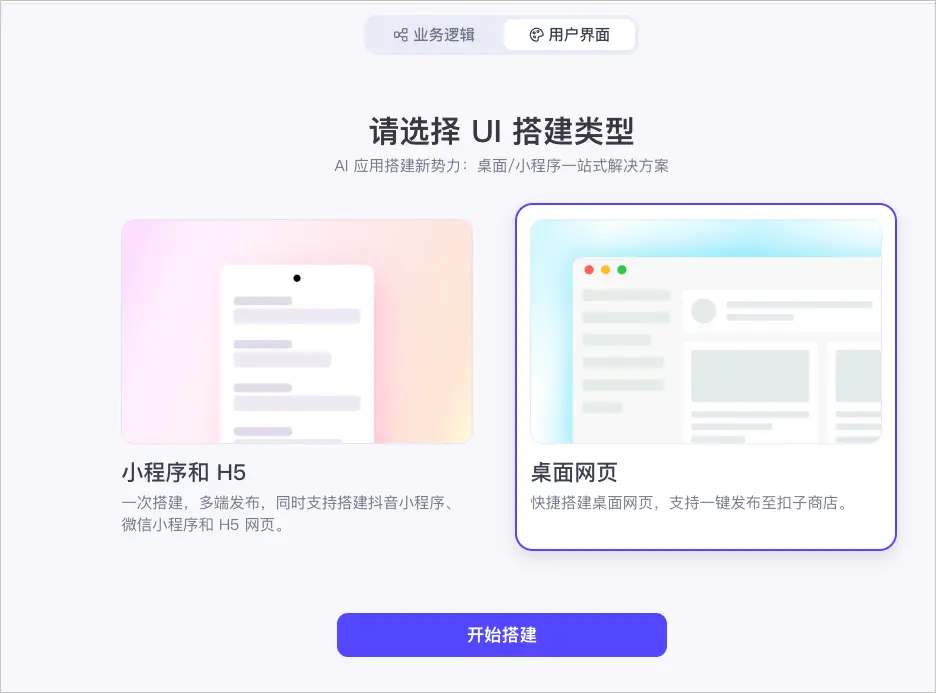
选择桌面网页,然后单击开始搭建。
添加页面组件,完成页面搭建。
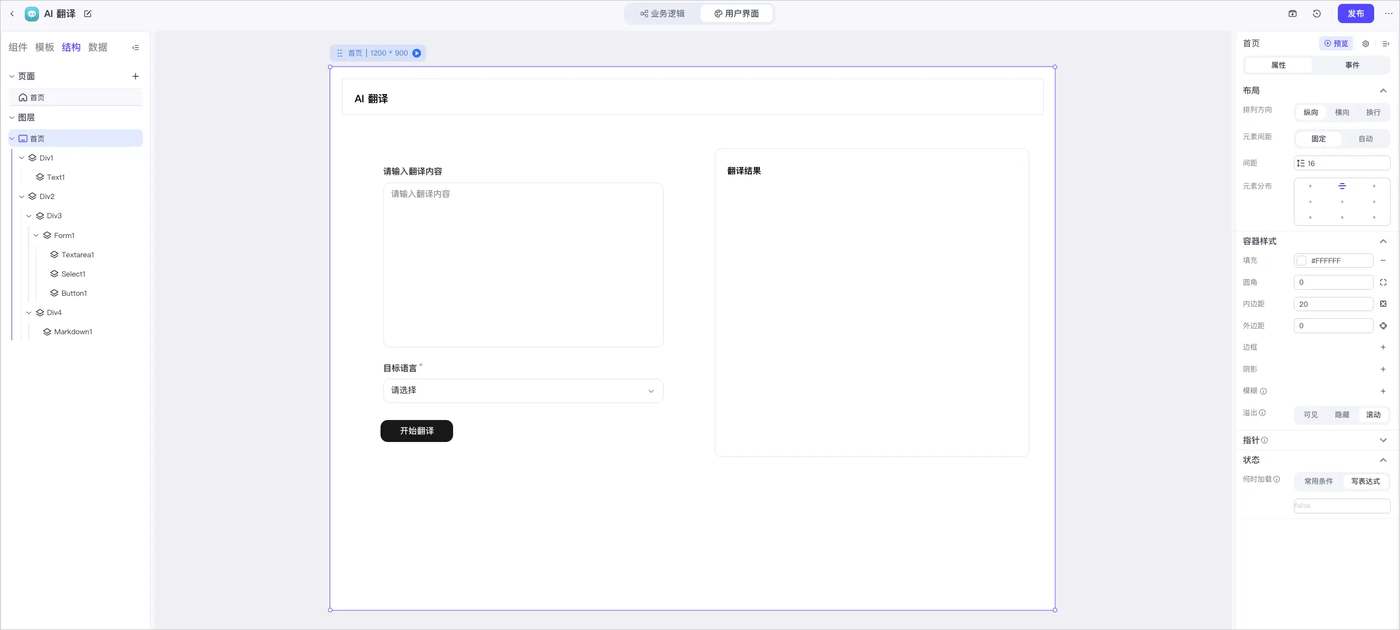
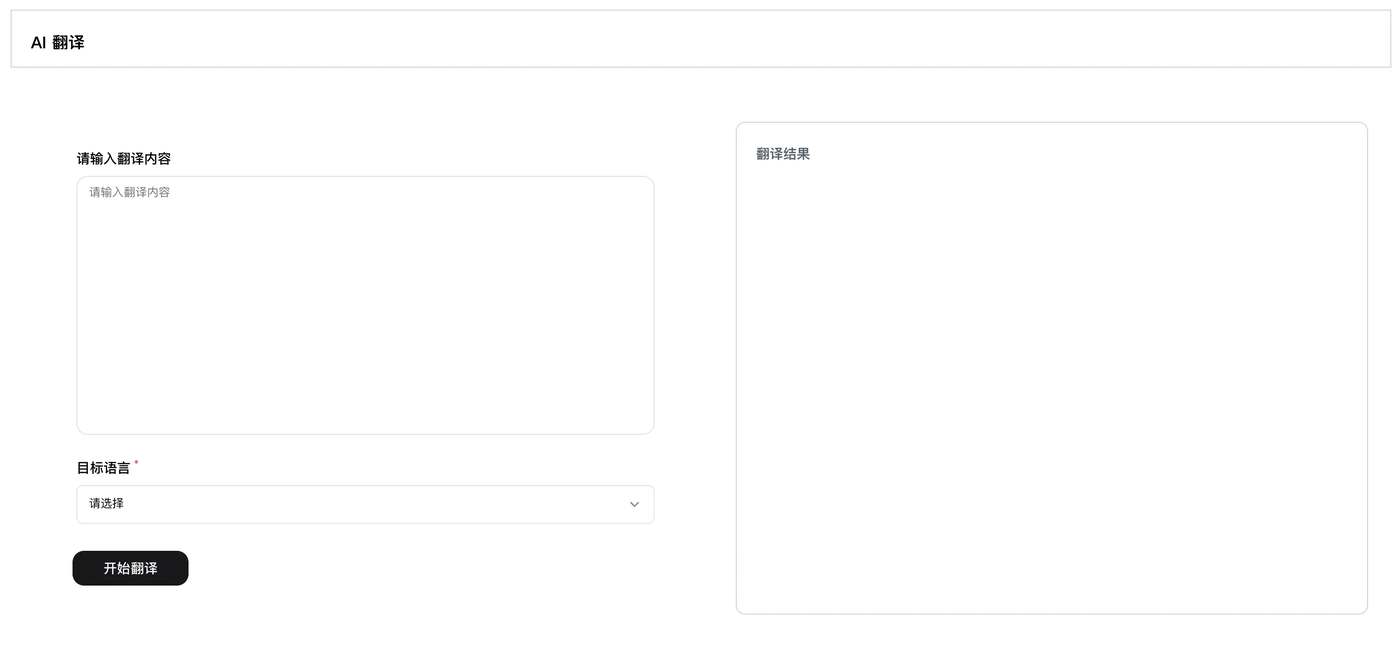
翻译页面由3个块级组成,具体使用的组件和配置请参考下述步骤。
1 搭建页面结构
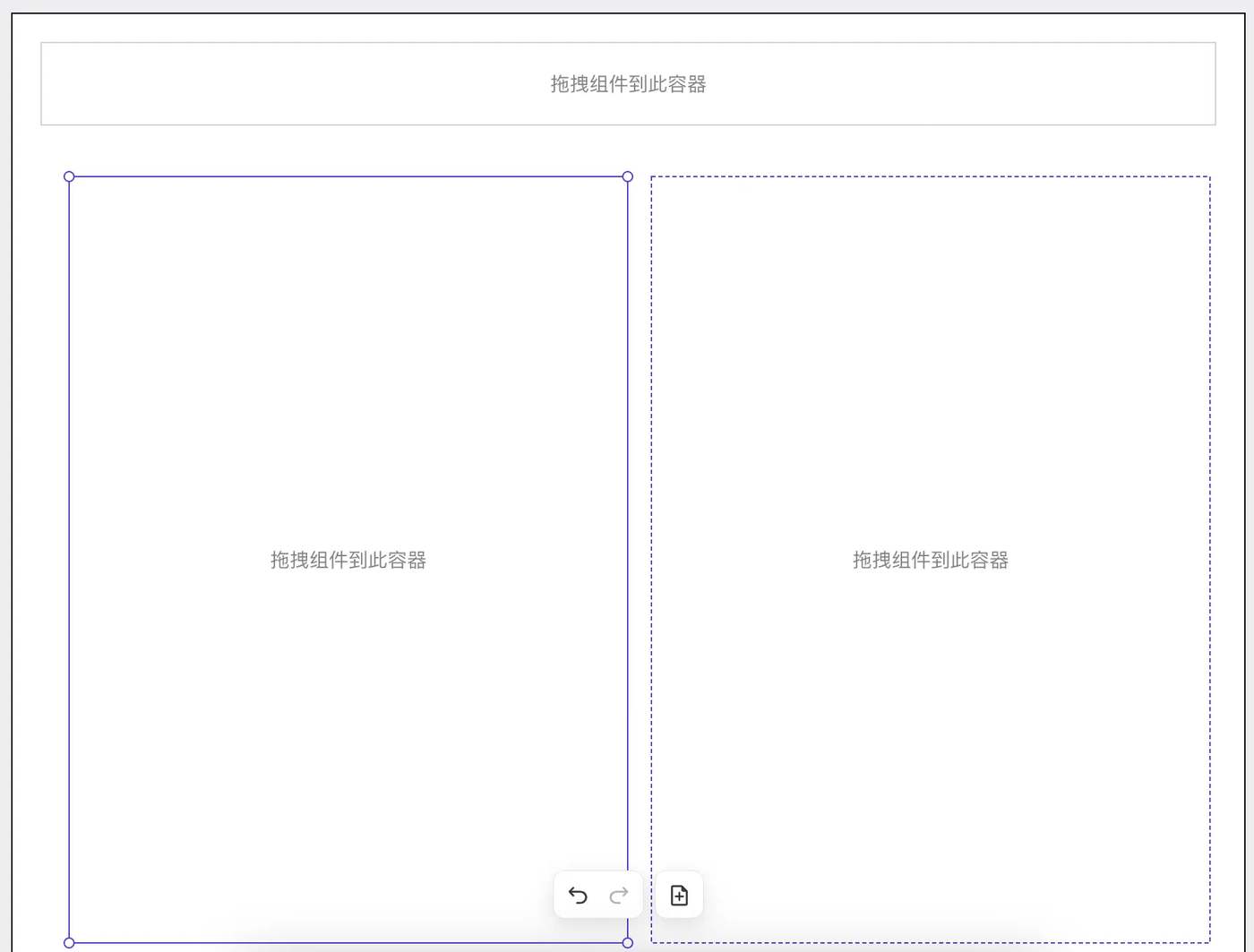
整体上 AI 翻译应用的用户界面由上下两个部分组成。
上面是标题区域。
下面是功能区域。功能区域又分为左右两个区域。
想要实现这样的页面结构就需要使用容器组件。容器组件是用来进行页面布局的,可以把页面划分成不同的区域和排列顺序。容器组件中可以添加其他各种组件例如文本组件、按钮组件等。
参考以下操作,完成页面布局:
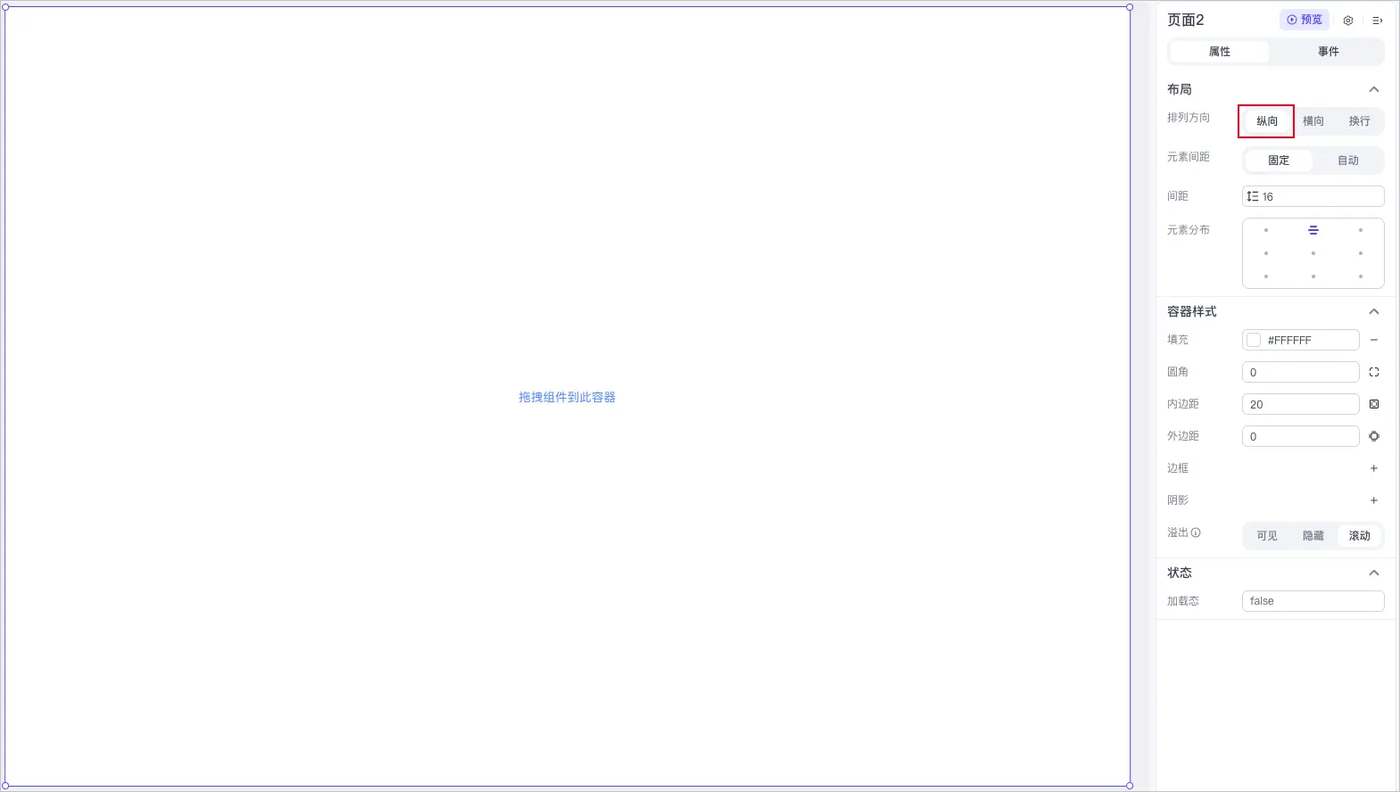
确认画布的排列方向为纵向。
在组件面板中,找到布局组件 > 容器组件,然后将容器组件拖入到中间的画布中。
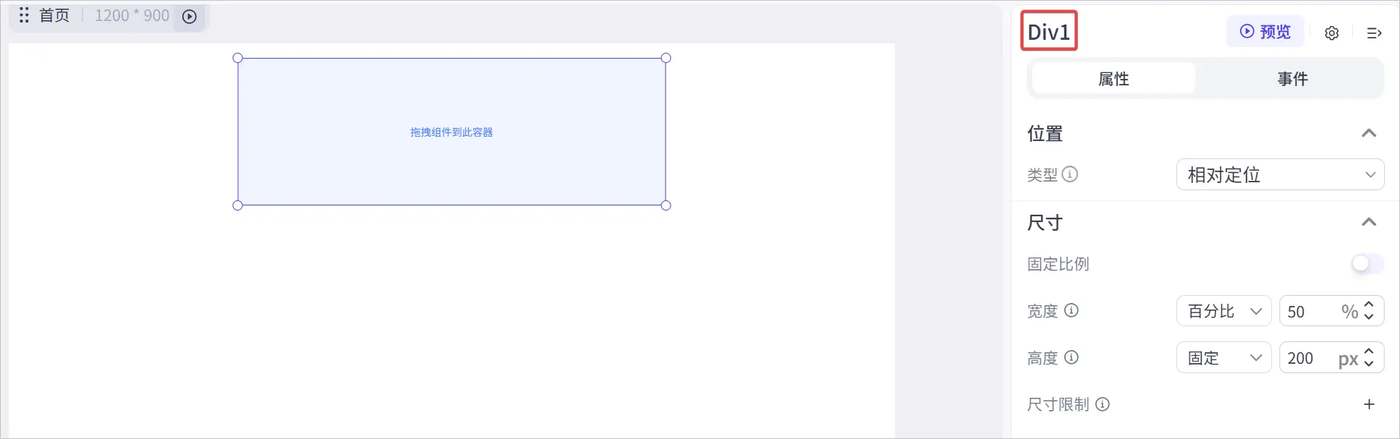
在画布中,选中拖入的容器组件。组件名称为Div1。
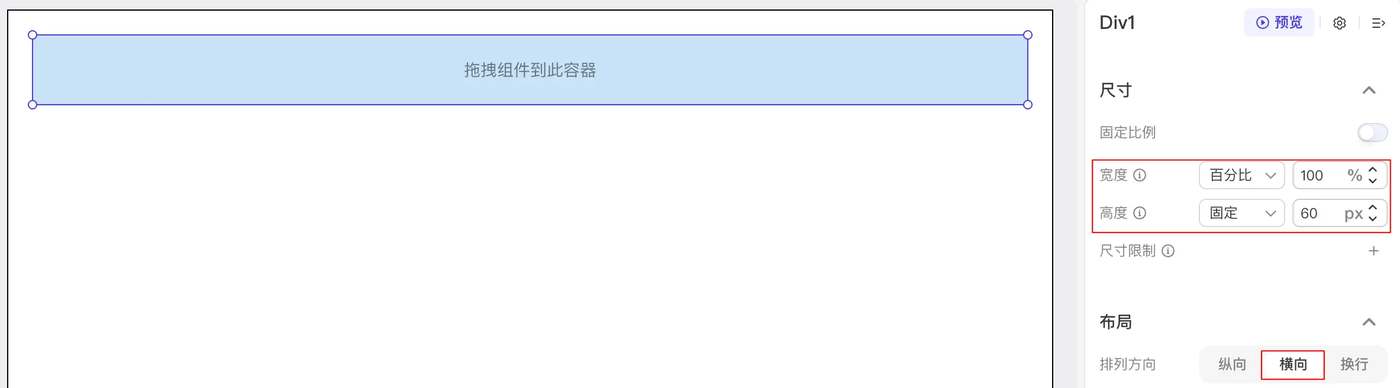
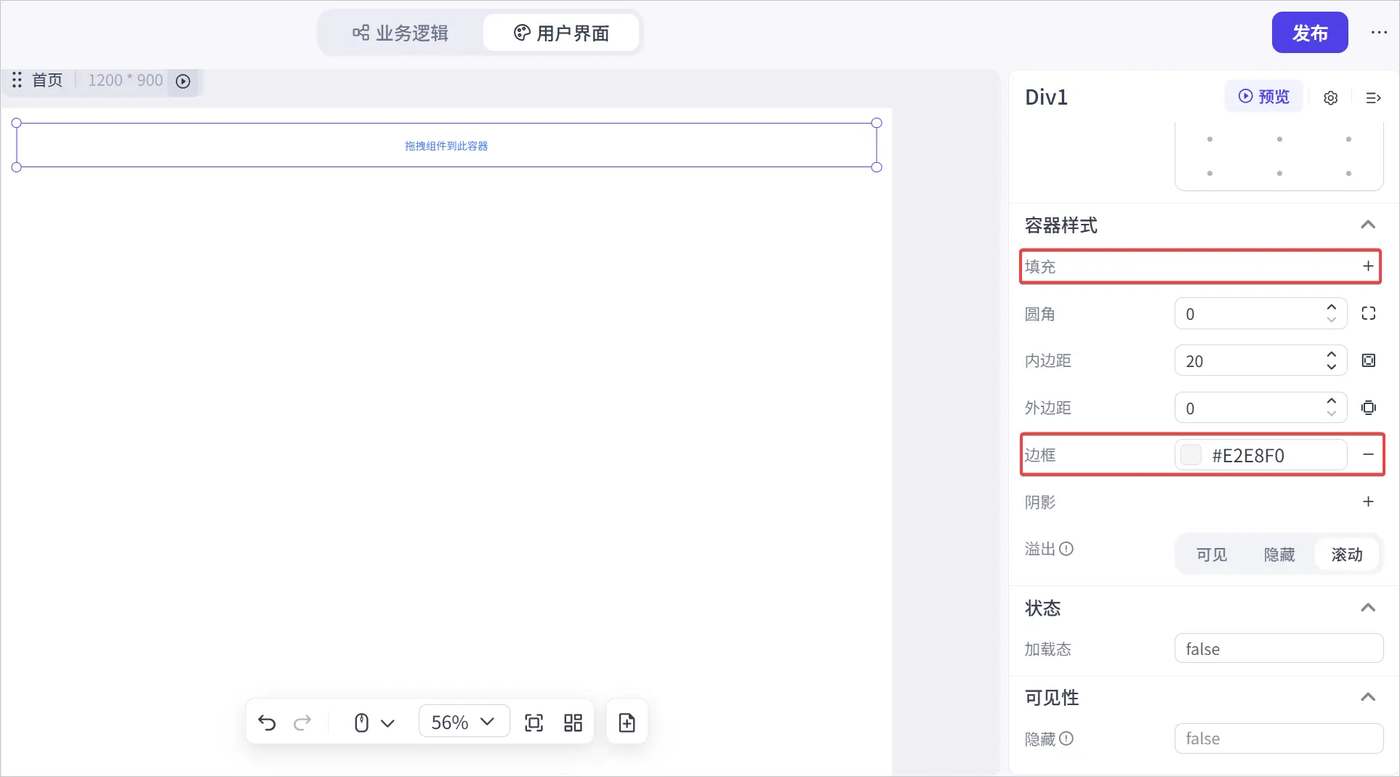
参考以下配置,修改容器组件Div1的属性。
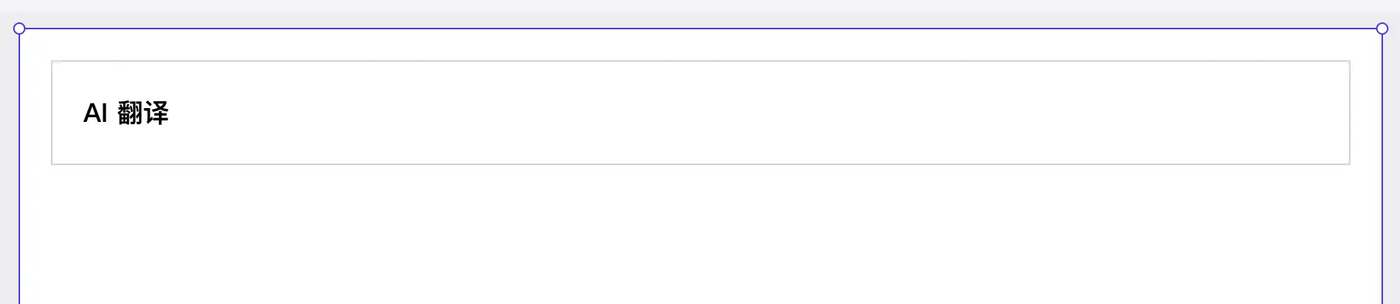
| Div1的属性设置 | 示例 |
|---|---|
| 设置尺寸和布局。 将 宽度 设置为 填充容器 (即100%)。 将 高度 设置为60 px。 将 排列方向 设置为 横向 。 | |
| 设置样式。 找到 填充 属性,然后单击删除图标去掉背景色。 将边框设置为灰色。 |
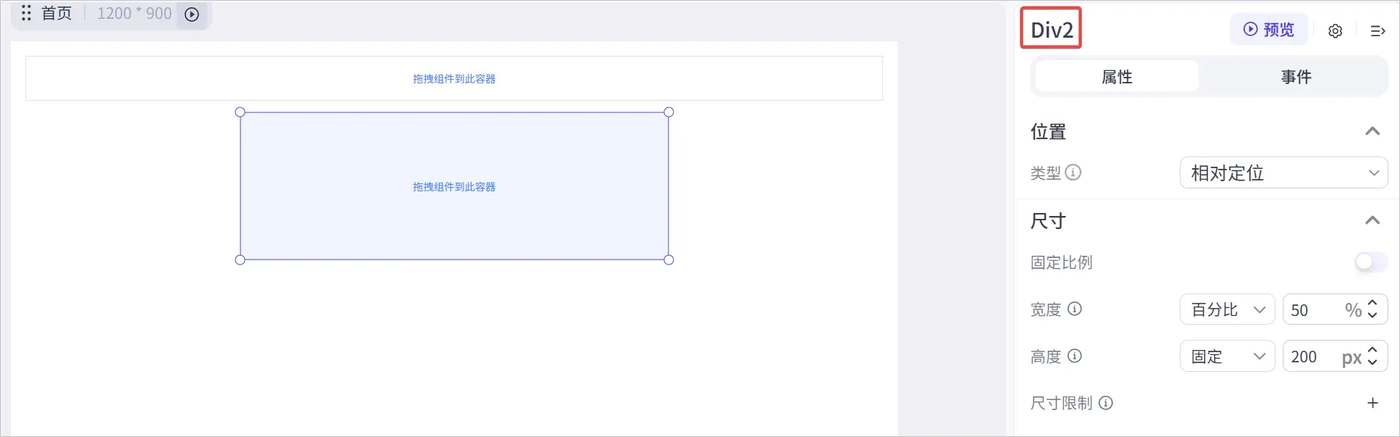
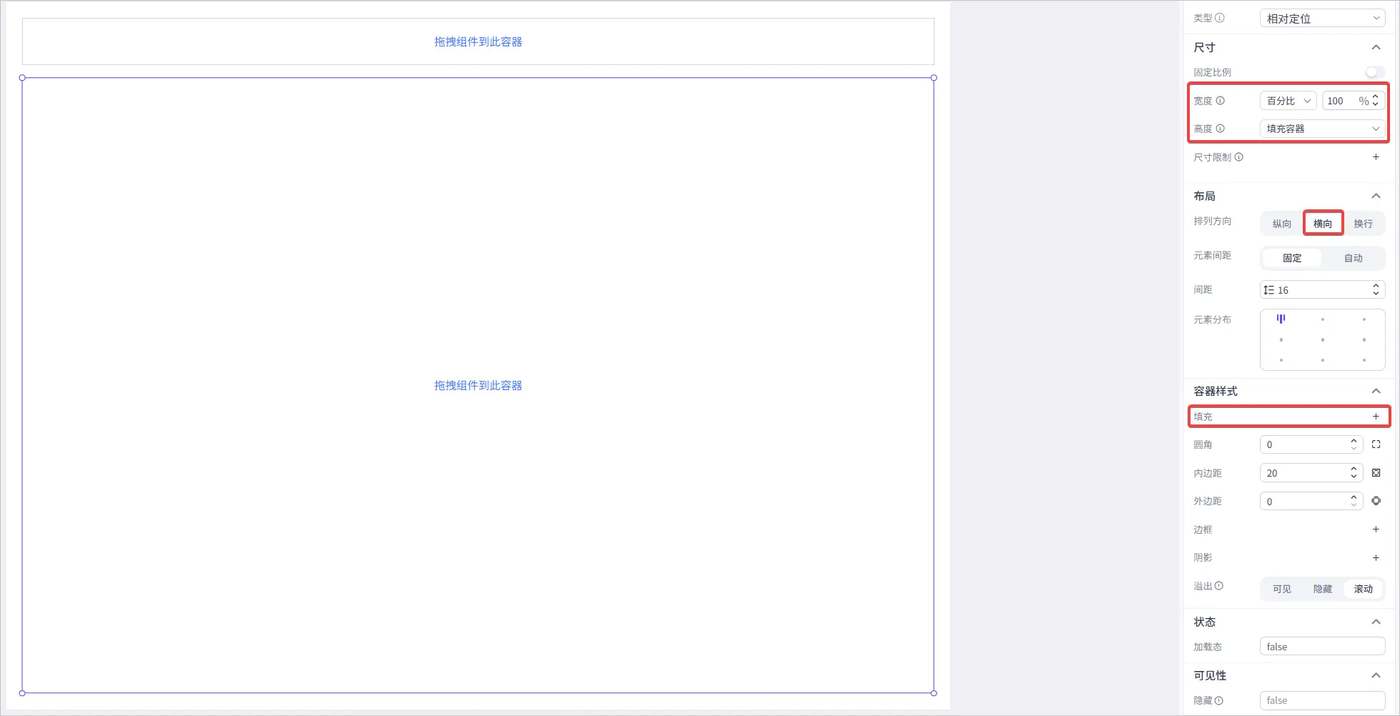
再拖入一个容器组件用来组织功能区,并在画布中选中该组件。组件名称为Div2。然后选中该组件,参考下表中的属性配置进行修改。
| Div2的属性设置 | 示例 |
|---|---|
| 设置尺寸,将 宽度 和 高度 都设置为 填充容器 (即100%)。 排列方向设置为 横向 。 设置样式。找到 填充 属性,然后单击删除图标去掉背景色。 |
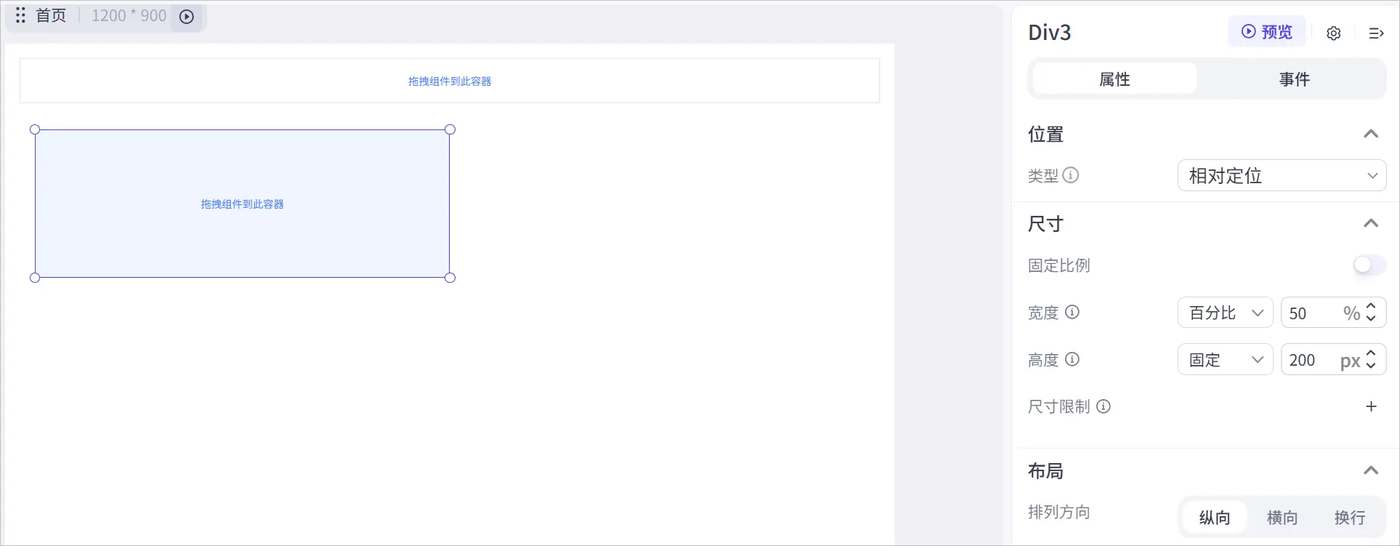
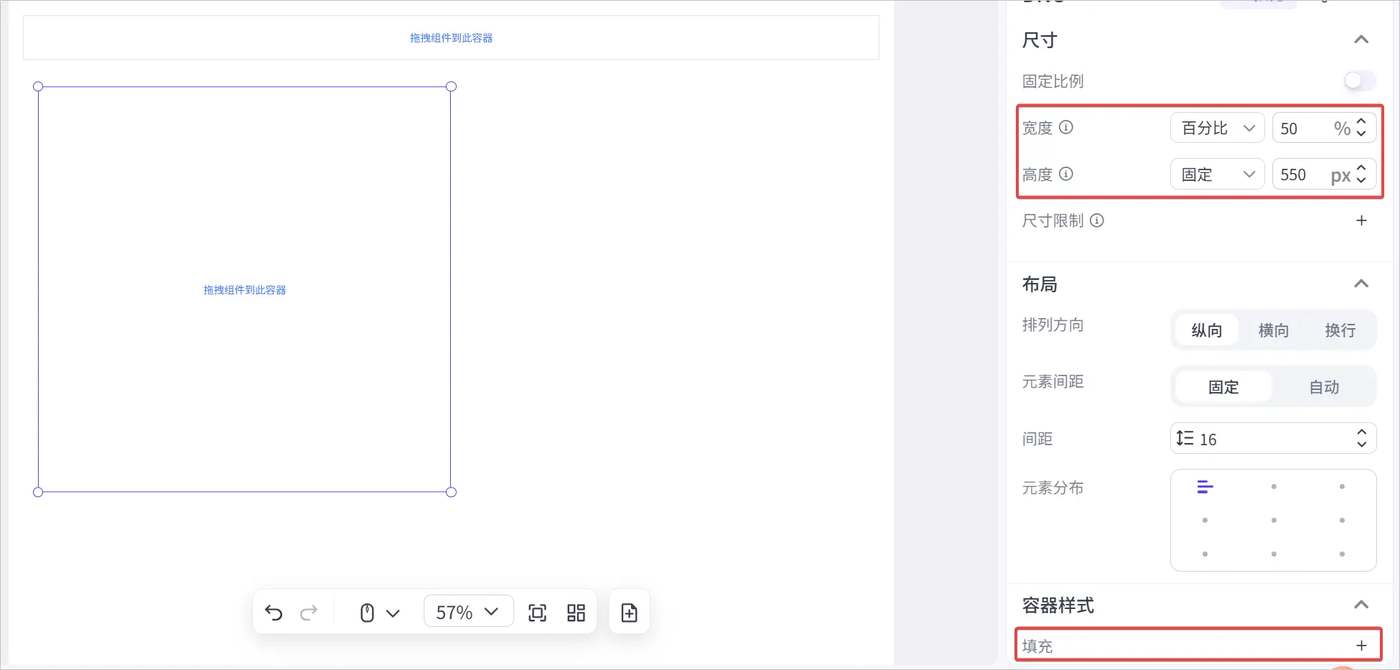
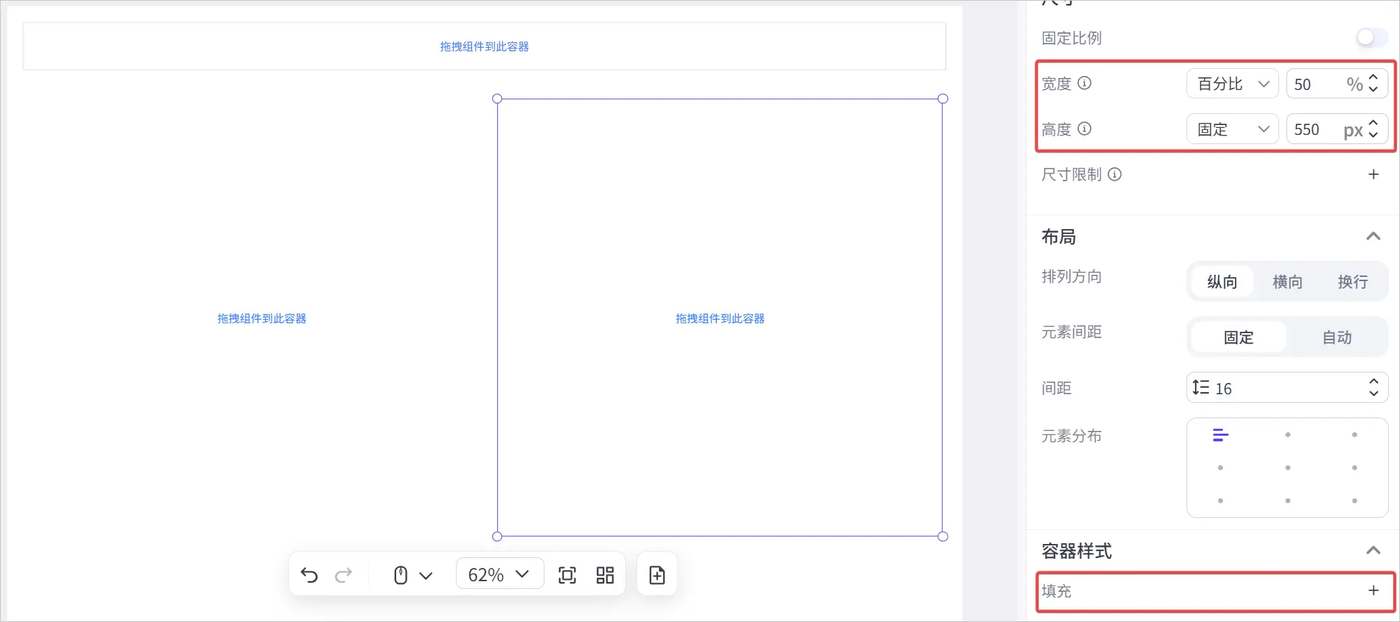
向画布的容器组件Div2的左侧区域中,拖入一个容器组件Div3,用来组织左侧的内容翻译区域。然后选中该组件,参考下表中的属性配置进行修改。
| Div3的属性设置 | 示例 |
|---|---|
| 将 宽度 设置为50%。 将 高度 设置为固定值550px。 删除背景色。 |
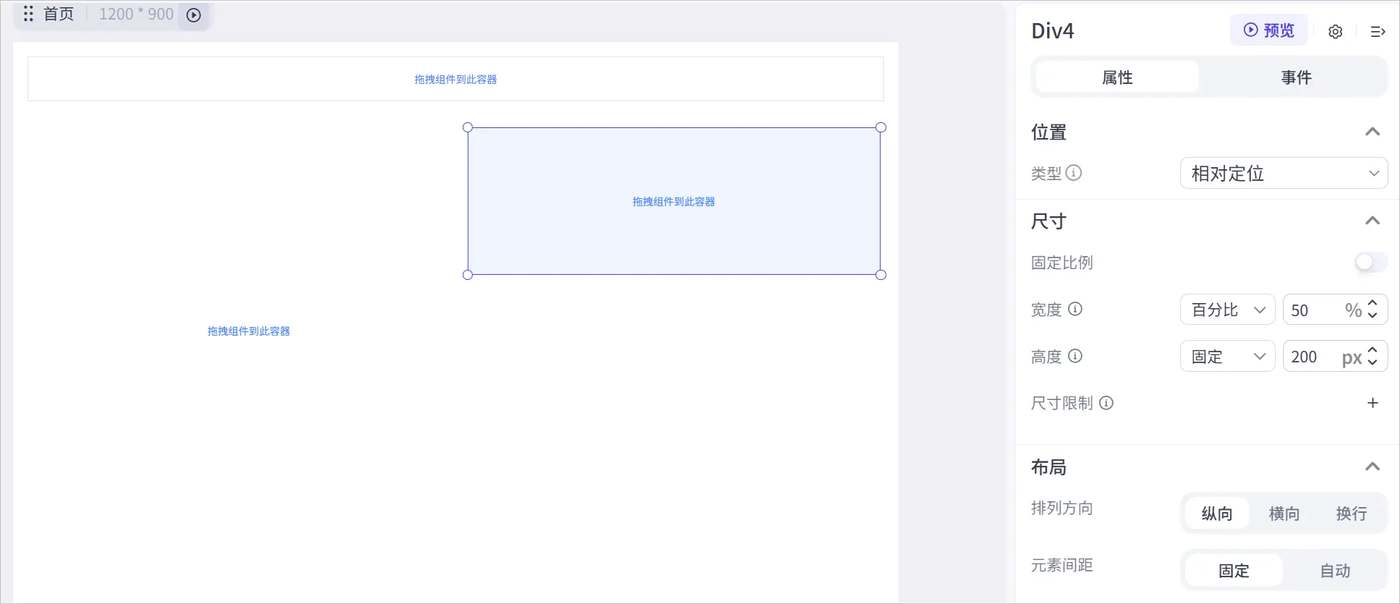
向画布中容器组件Div2的右侧区域中,拖入一个容器组件Div4,用来组织右侧的翻译结果区域。然后选中该组件,参考下表中的属性配置进行修改。
| Div4的属性设置 | 示例 |
|---|---|
| 将 宽度 设置为50%。 将 高度 设置为固定值550px。 删除背景色。 |
至此,我们就完成了这个翻译应用的页面结构搭建。
2 搭建页面标题
参考以下操作,搭建页面的标题区域。
在组件面板中,找到推荐组件 > 文本组件,然后将文本组件拖入到顶部的容器组件Div1上。
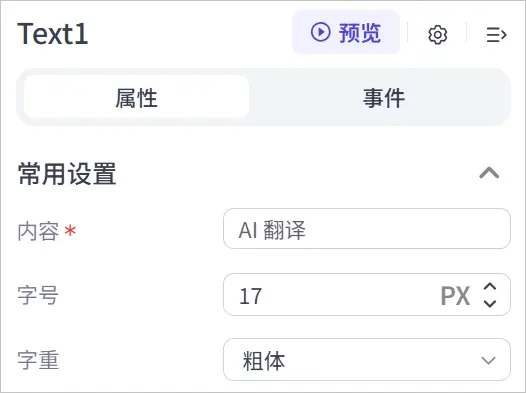
在画布中,选中拖入的文本组件,然后在右侧的属性面板中设置文本内容,字号大小等。
至此,你已经完成了标题区域的搭建。
3 搭建左侧翻译内容区
参考以下操作,搭建翻译内容区域。
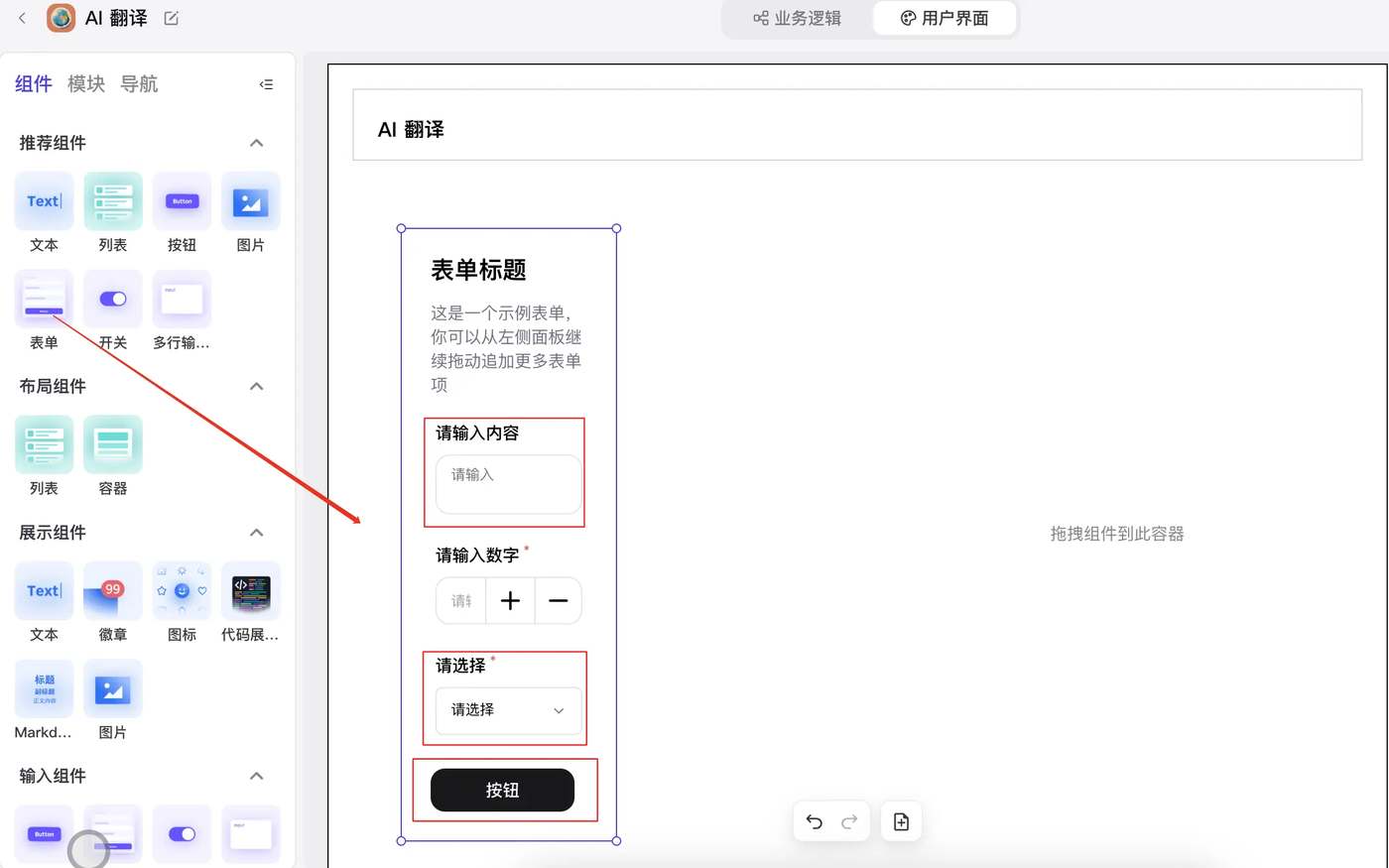
在组件面板中,将表单组件拖入到画布的容器组件Div3中,然后选中不需要的组件并按下 Backspace 键进行删除,只保留文本组件、选择组件和按钮组件。
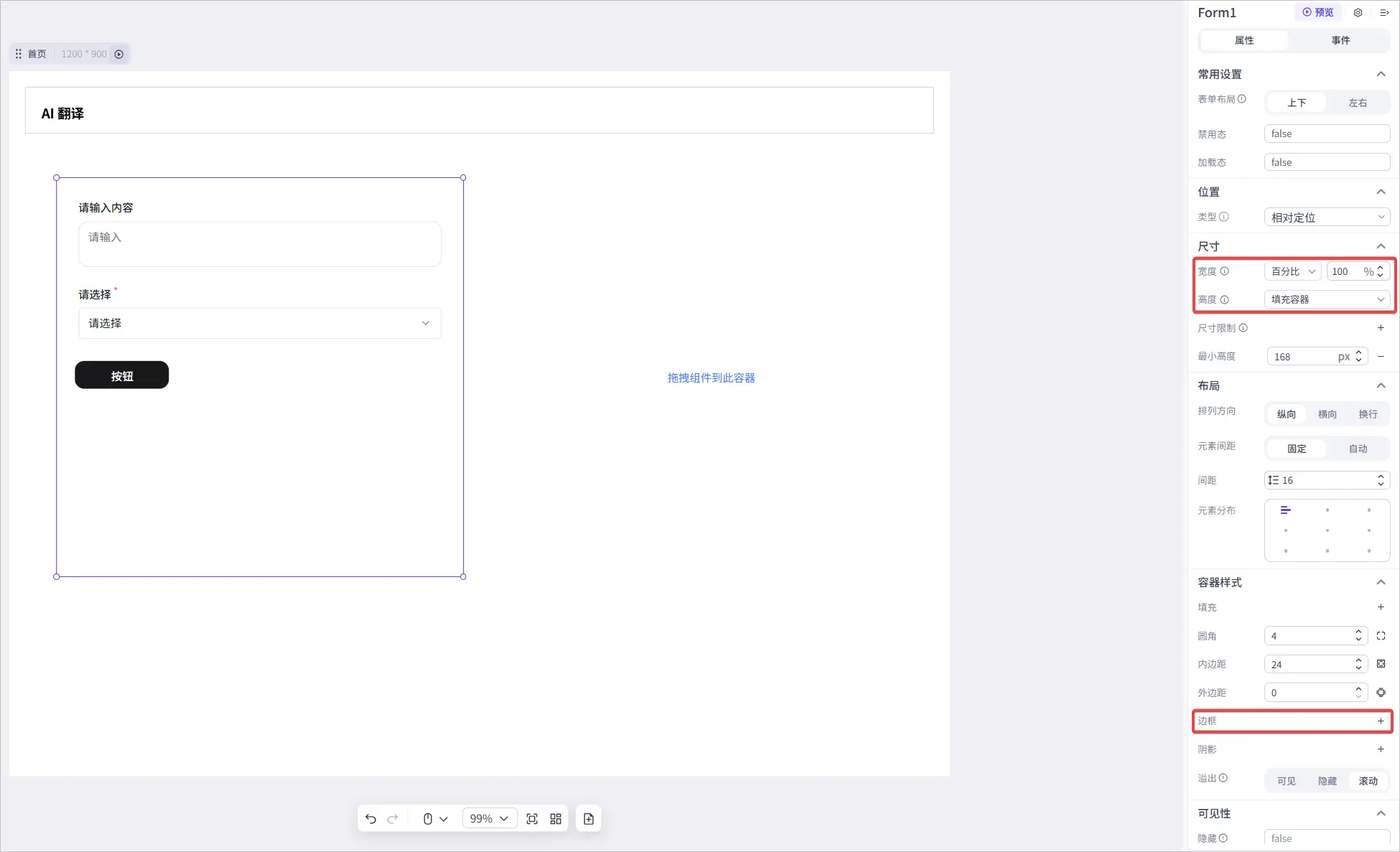
选中表单组件,参考下表修改它的属性。
| Form表单组件的属性设置 | 示例 |
|---|---|
| 将 宽度 和 高度 都设置为填充容器。 删除边框。 |
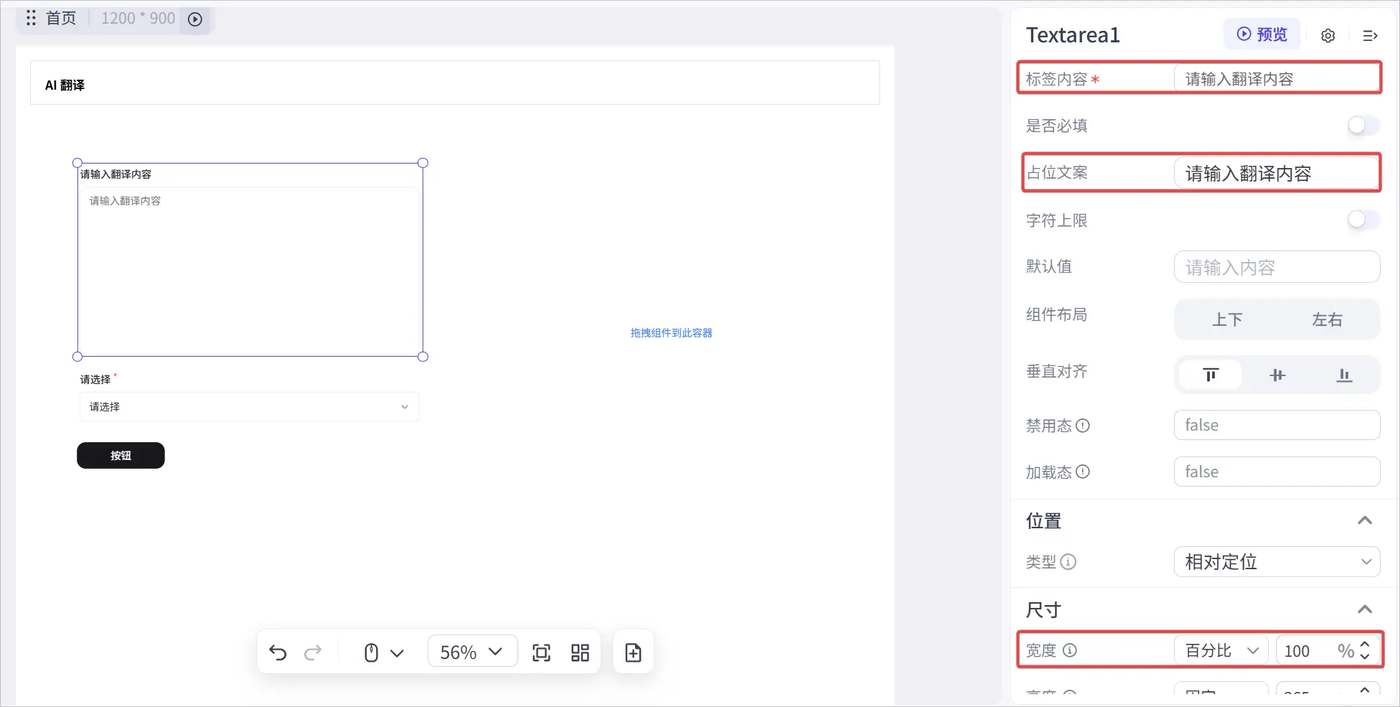
选中表单内的文本输入框,然后将其拉伸它的大小,再修改属性配置。
标签内容和占位文案都修改为:请输入翻译内容。
宽度设置百分比 100%。
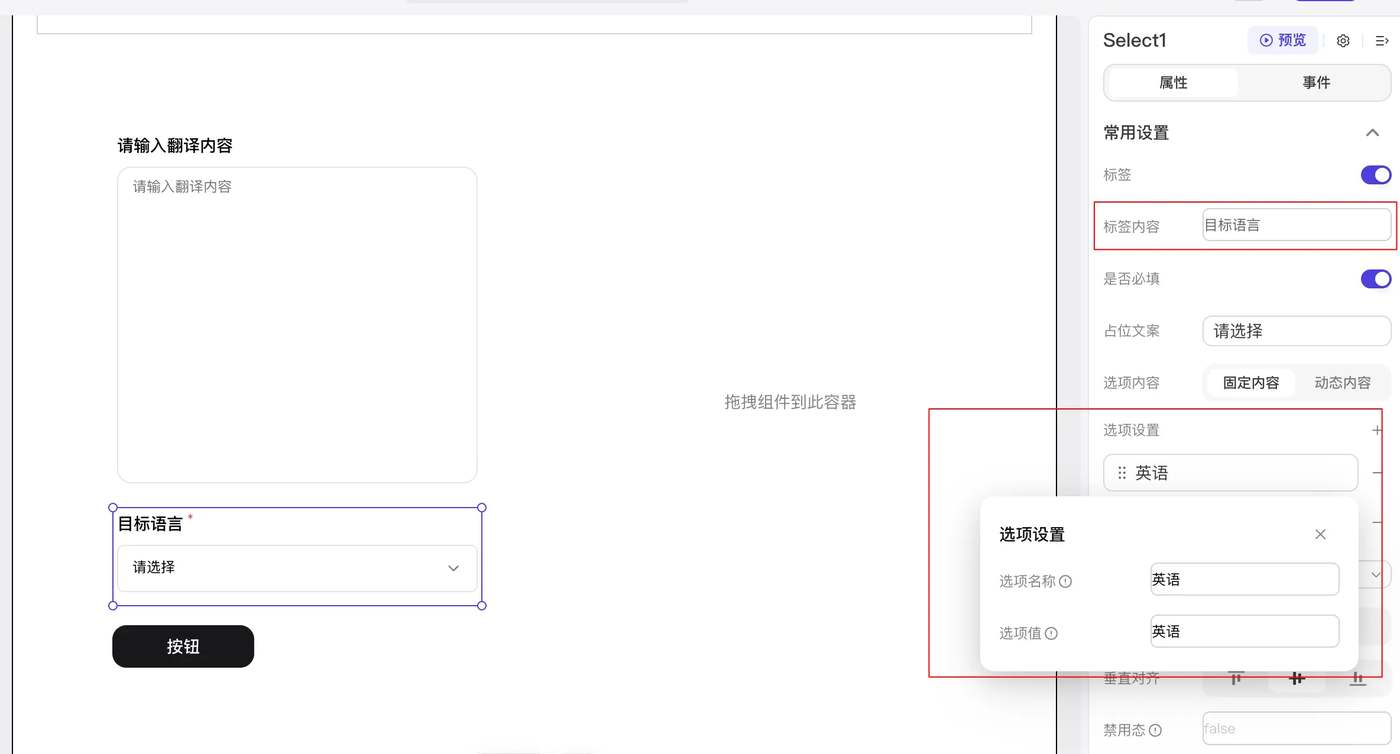
选中表单组件中的选择组件,然后修改它的属性配置。
标签内容修改为:目标语言。
选项设置:保留两个选项,分别为英语和日语。确保名称和选项值正确。
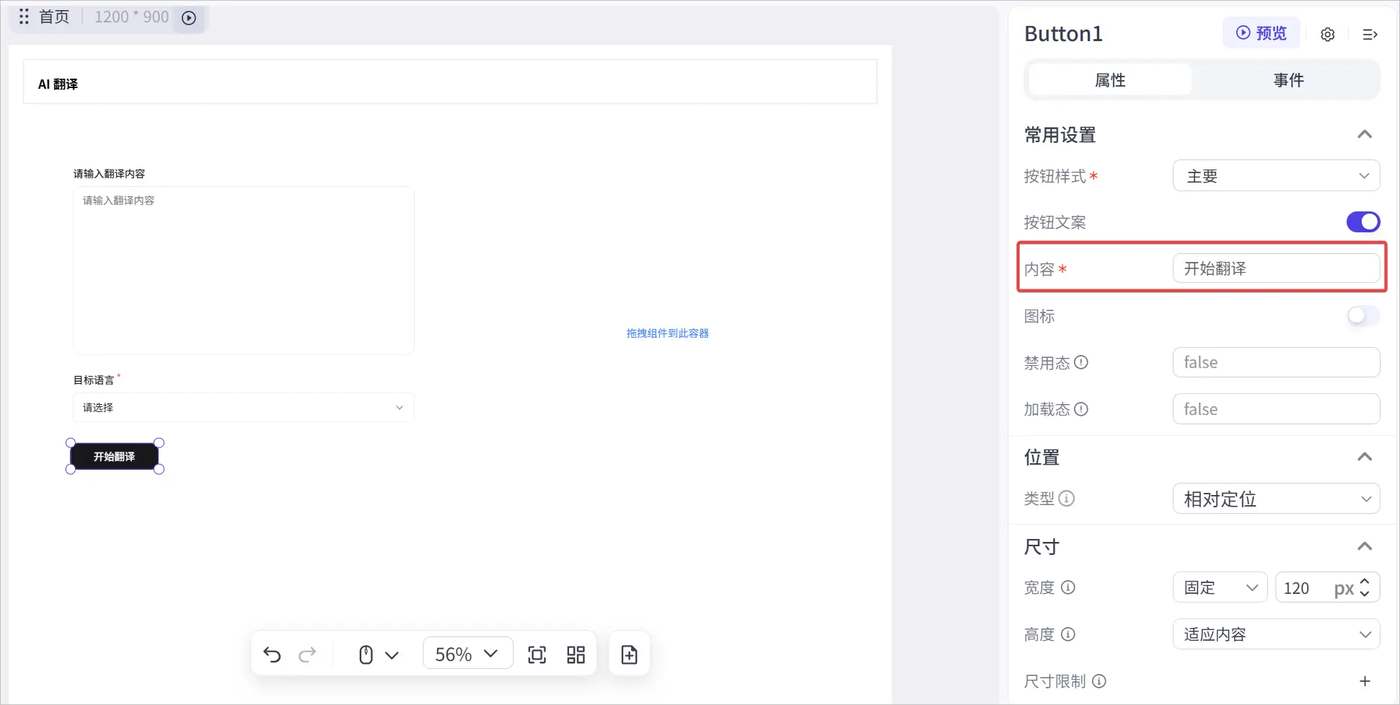
选中表单组件中的按钮组件,将内容修改为开始翻译。
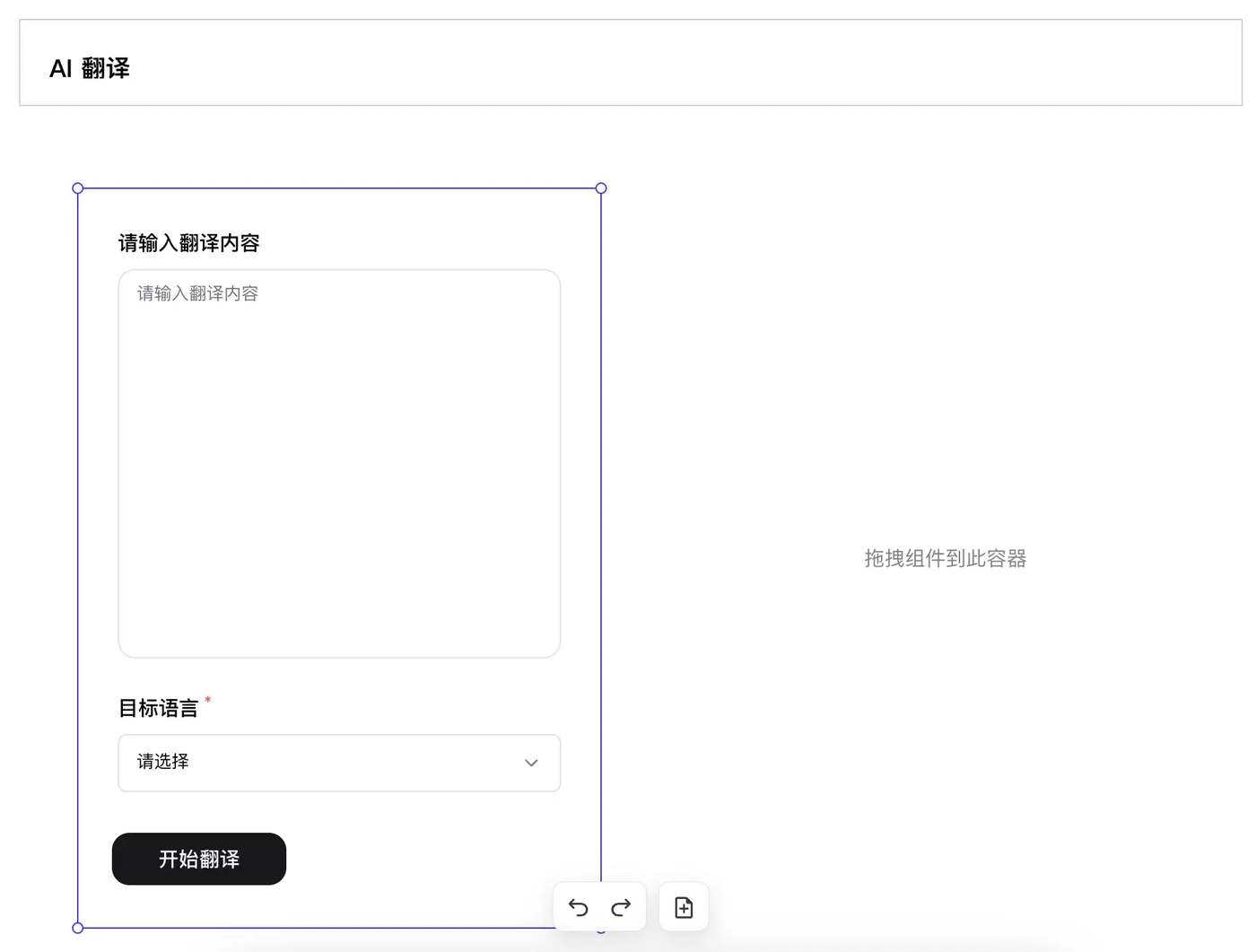
至此,我们就完成了左侧的翻译内容区域的页面功能搭建。
4 搭建右侧翻译结果区
参考以下操作,搭建翻译结果区域。
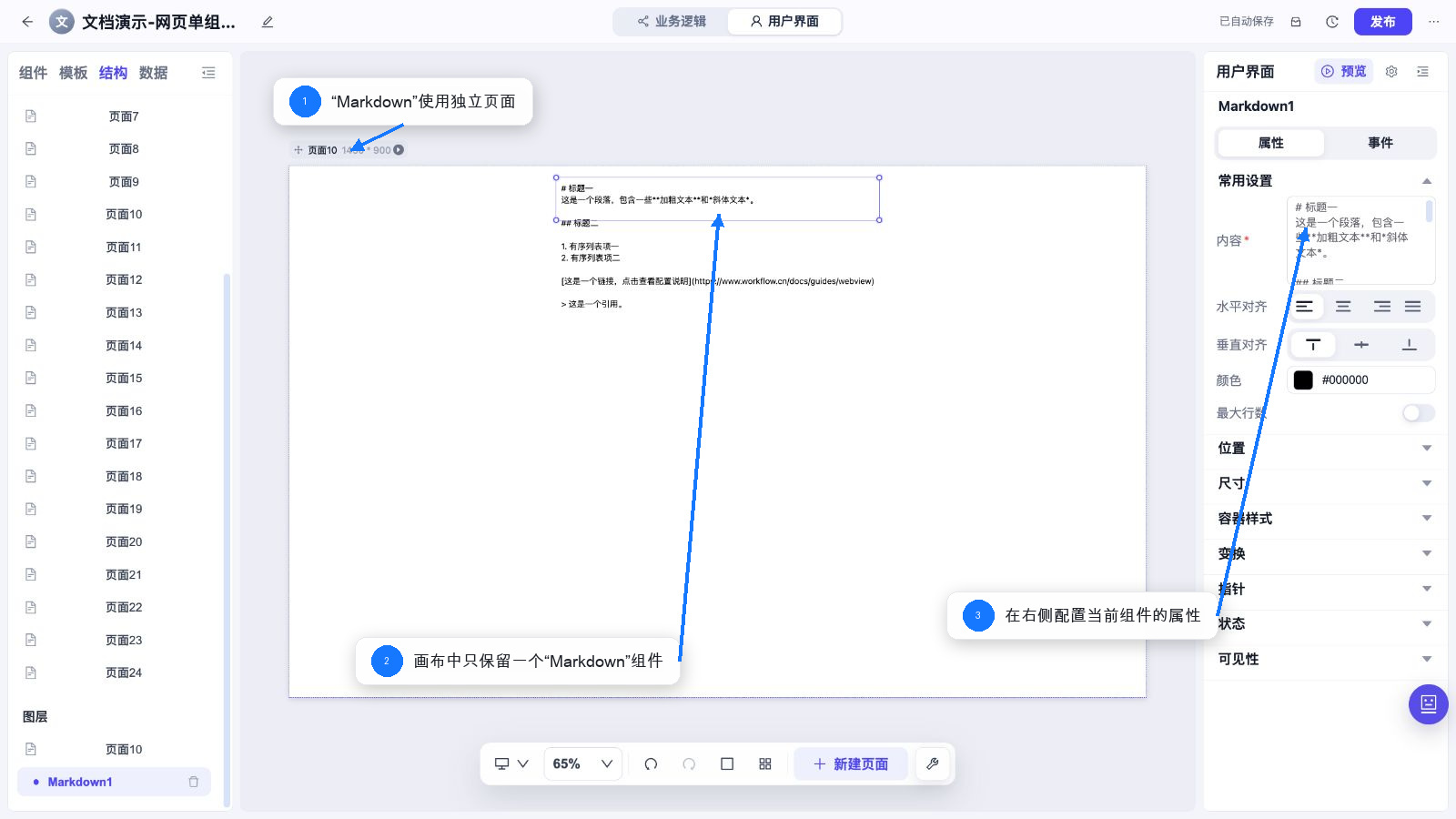
在组件面板中,将 Markdown 组件拖入到画布的容器组件Div4中。
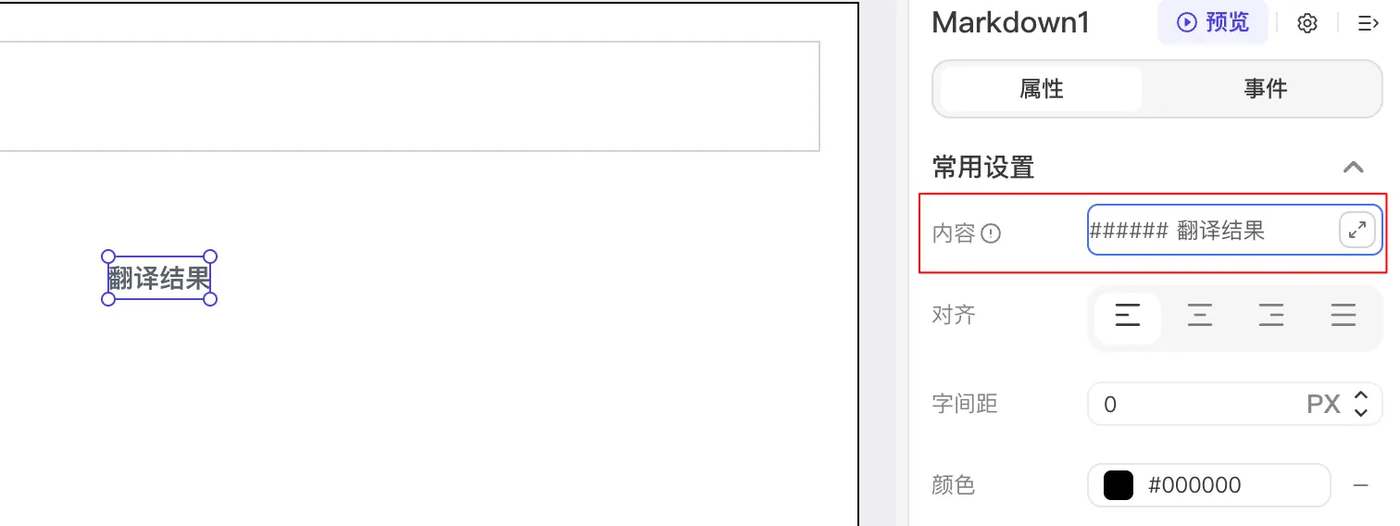
选中新拖入的组件,配置以下属性。
内容:删除已有内容,输入 Markdown 格式内容:
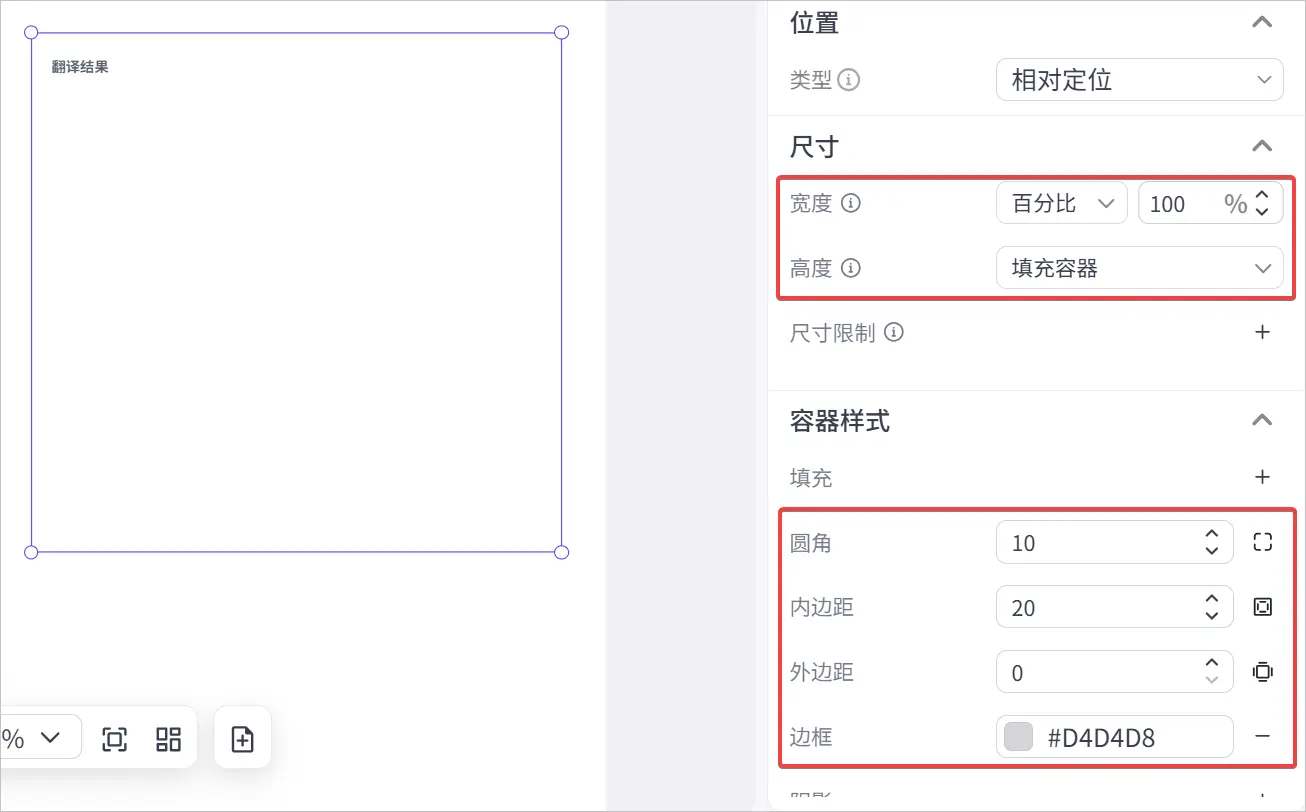
\###### 翻译结果。高度和宽度:设置为填充容器。
圆角:设置为10。
内边距:设置为20。
外边距:设置为0。
边框:设置为灰色。
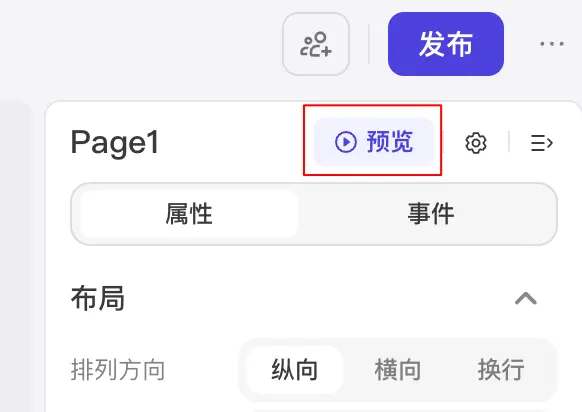
至此,我们就完成了翻译应用的用户界面搭建,可单击属性面板上方的预览选项进行页面预览。
5 添加事件
搭建好页面后,就可以通过配置事件和添加数据实现业务逻辑与用户页面的联动了。
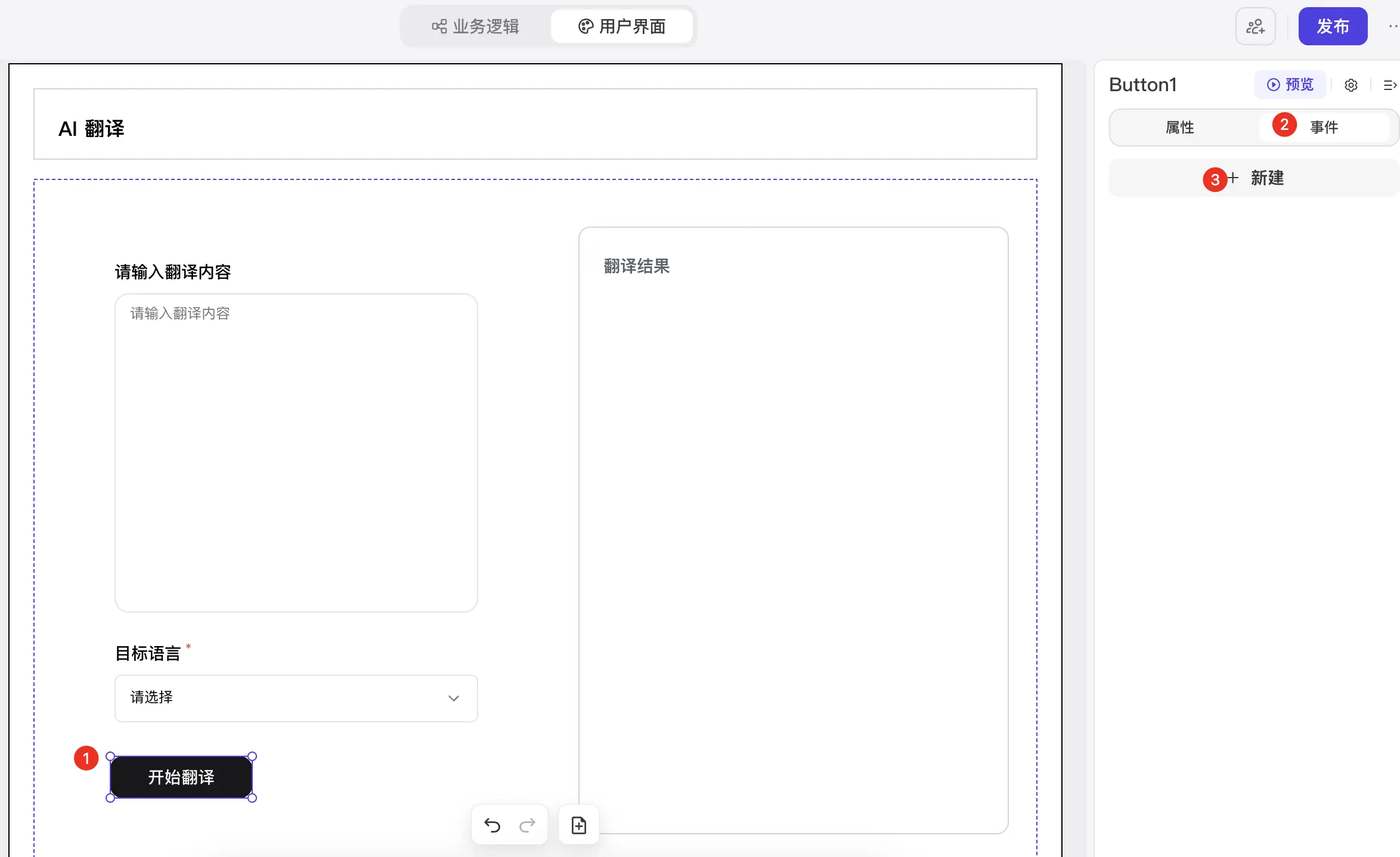
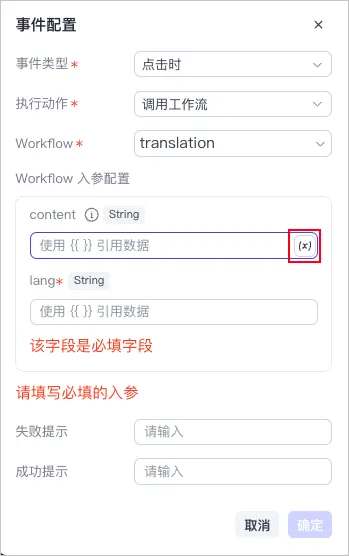
本场景中,预期是希望用户点击开始翻译时,触发翻译工作流,并且将用户输入的译文和目标语言作为输入传入给工作流。所以,需要为开始翻译按钮组件添加一个点击事件。
在用户页面页签下,单击已添加的开始翻译按钮组件,然后在配置面板中选择事件,最后单击新建。
事件类型选择点击时。
执行动作选择调用工作流,然后选择已经创建的工作流。选择工作流后,会自动展示所选工作流配置的输入参数。
将鼠标悬浮至content参数的文本框上,然后单击右侧的配置图标。
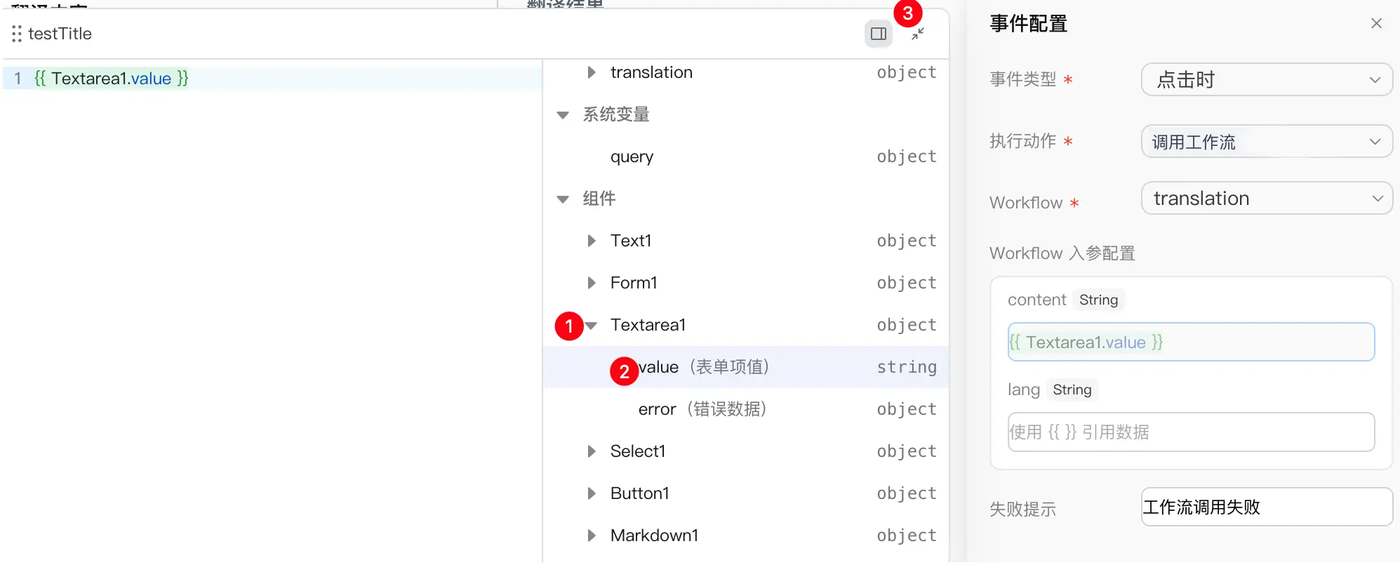
在展开的配置面板中,找到用户输入翻译内容的组件 (Textarea),选择表单值作为工作流中content参数的值。配置完成后关闭参数配置面板。
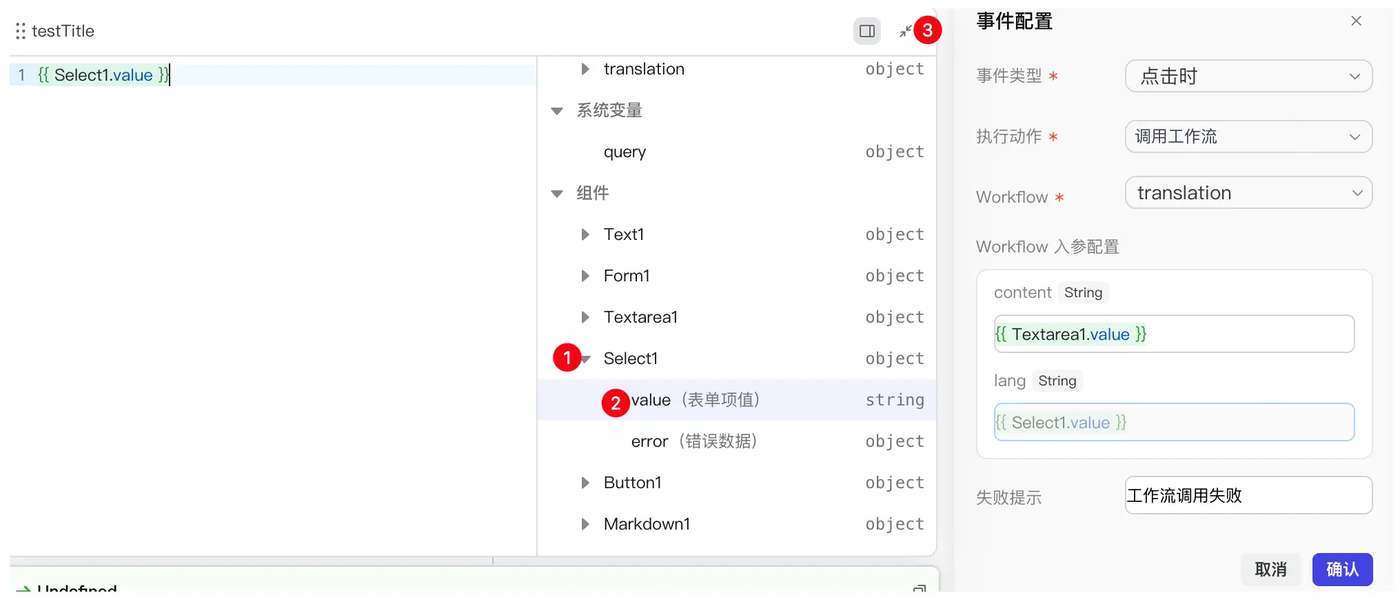
重复上述操作,将目标语言组件的值作为工作流lang参数的值。
单击确认完成工作流的调用。
配置翻译结果数据。
- 最后需要将工作流返回的翻译内容展示在用户页面中。
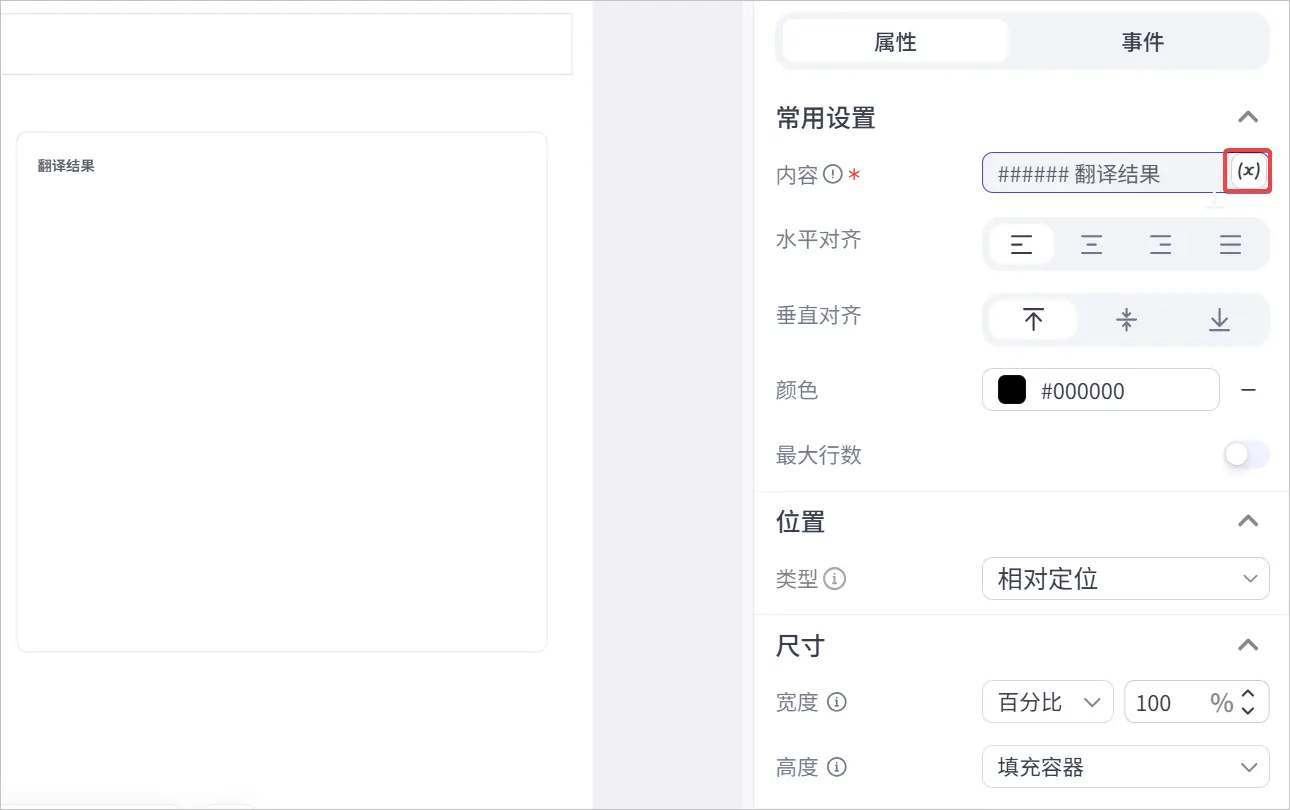
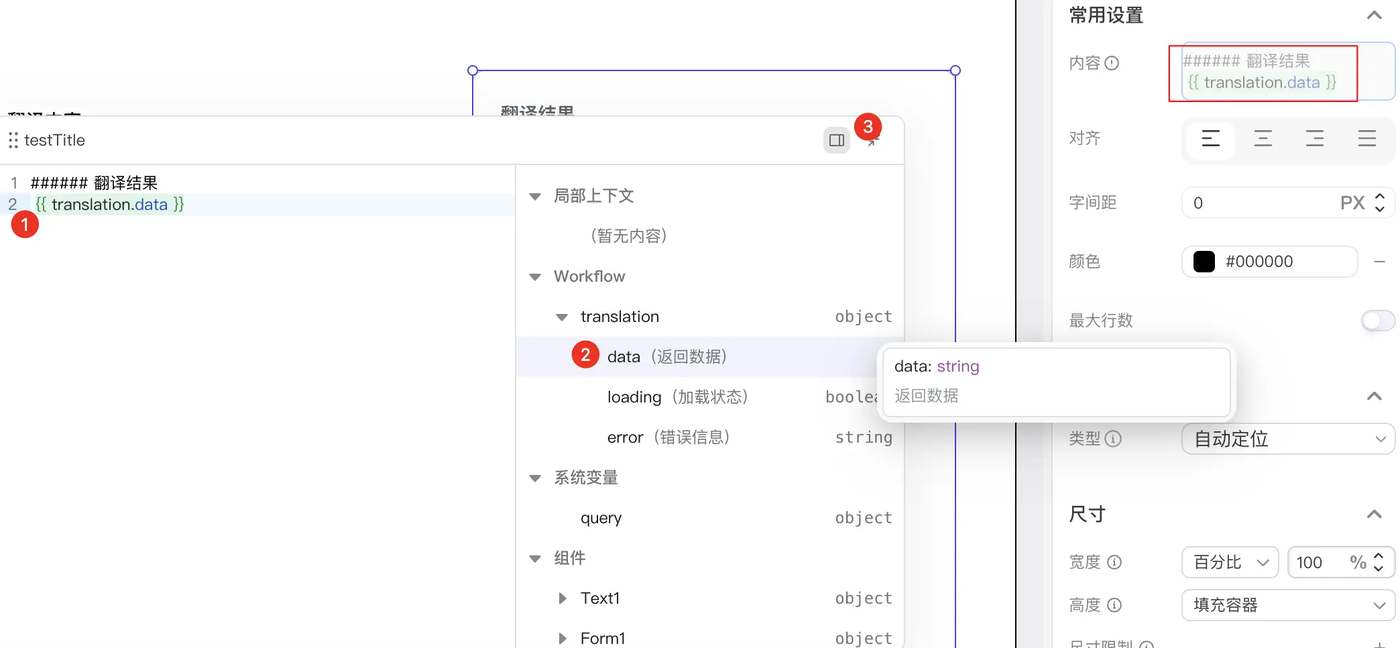
在画布中,选中最后添加的Markdown组件。
在右侧的属性面板中,将鼠标悬浮至内容文本框内,然后单击出现的配置图标。
在展开的面板中,首先在翻译结果下增加一行,然后选择工作流的返回数据作为翻译结果展示给用户。配置完成后,关闭配置面板。

天枢编程提供了可视化的用户界面搭建能力,你可以通过拖拉拽的方式搭建一个用户界面,无需写一行代码。
参考以下操作,搭建网页端翻译应用的用户界面。
在应用 IDE,单击页面上方的用户界面页签。
选择桌面网页,然后单击开始搭建。
添加页面组件,完成页面搭建。
翻译页面由3个块级组成,具体使用的组件和配置请参考下述步骤。
1 搭建页面结构
整体上 AI 翻译应用的用户界面由上下两个部分组成。
上面是标题区域。
下面是功能区域。功能区域又分为左右两个区域。
想要实现这样的页面结构就需要使用容器组件。容器组件是用来进行页面布局的,可以把页面划分成不同的区域和排列顺序。容器组件中可以添加其他各种组件例如文本组件、按钮组件等。
参考以下操作,完成页面布局:
确认画布的排列方向为纵向。
在组件面板中,找到布局组件 > 容器组件,然后将容器组件拖入到中间的画布中。
在画布中,选中拖入的容器组件。组件名称为Div1。
参考以下配置,修改容器组件Div1的属性。
Div1的属性设置
示例
设置尺寸和布局。
将宽度设置为填充容器(即100%)。
将高度设置为60 px。
将排列方向设置为横向。
设置样式。
找到填充属性,然后单击删除图标去掉背景色。
将边框设置为灰色。
Div1的属性设置
示例
设置尺寸和布局。
将宽度设置为填充容器(即100%)。
将高度设置为60 px。
将排列方向设置为横向。
设置样式。
找到填充属性,然后单击删除图标去掉背景色。
将边框设置为灰色。
再拖入一个容器组件用来组织功能区,并在画布中选中该组件。组件名称为Div2。然后选中该组件,参考下表中的属性配置进行修改。
Div2的属性设置
示例
设置尺寸,将宽度和高度都设置为填充容器(即100%)。
排列方向设置为横向。
设置样式。找到填充属性,然后单击删除图标去掉背景色。
Div2的属性设置
示例
设置尺寸,将宽度和高度都设置为填充容器(即100%)。
排列方向设置为横向。
设置样式。找到填充属性,然后单击删除图标去掉背景色。
向画布的容器组件Div2的左侧区域中,拖入一个容器组件Div3,用来组织左侧的内容翻译区域。然后选中该组件,参考下表中的属性配置进行修改。
Div3的属性设置
示例
将宽度设置为50%。
将高度设置为固定值550px。
删除背景色。
Div3的属性设置
示例
将宽度设置为50%。
将高度设置为固定值550px。
删除背景色。
向画布中容器组件Div2的右侧区域中,拖入一个容器组件Div4,用来组织右侧的翻译结果区域。然后选中该组件,参考下表中的属性配置进行修改。
Div4的属性设置
示例
将宽度设置为50%。
将高度设置为固定值550px。
删除背景色。
Div4的属性设置
示例
将宽度设置为50%。
将高度设置为固定值550px。
删除背景色。
至此,我们就完成了这个翻译应用的页面结构搭建。
2 搭建页面标题
参考以下操作,搭建页面的标题区域。
在组件面板中,找到推荐组件 > 文本组件,然后将文本组件拖入到顶部的容器组件Div1上。
在画布中,选中拖入的文本组件,然后在右侧的属性面板中设置文本内容,字号大小等。
至此,你已经完成了标题区域的搭建。
3 搭建左侧翻译内容区
参考以下操作,搭建翻译内容区域。
在组件面板中,将表单组件拖入到画布的容器组件Div3中,然后选中不需要的组件并按下 Backspace 键进行删除,只保留文本组件、选择组件和按钮组件。
选中表单组件,参考下表修改它的属性。
Form表单组件的属性设置
示例
将宽度和高度都设置为填充容器。
删除边框。
Form表单组件的属性设置
示例
将宽度和高度都设置为填充容器。
删除边框。
选中表单内的文本输入框,然后将其拉伸它的大小,再修改属性配置。
标签内容和占位文案都修改为:请输入翻译内容。
宽度设置百分比 100%。
选中表单组件中的选择组件,然后修改它的属性配置。
标签内容修改为:目标语言。
选项设置:保留两个选项,分别为英语和日语。确保名称和选项值正确。
选中表单组件中的按钮组件,将内容修改为开始翻译。
至此,我们就完成了左侧的翻译内容区域的页面功能搭建。
4 搭建右侧翻译结果区
参考以下操作,搭建翻译结果区域。
在组件面板中,将 Markdown 组件拖入到画布的容器组件Div4中。
选中新拖入的组件,配置以下属性。
内容:删除已有内容,输入 Markdown 格式内容:
\###### 翻译结果。高度和宽度:设置为填充容器。
圆角:设置为10。
内边距:设置为20。
外边距:设置为0。
边框:设置为灰色。
至此,我们就完成了翻译应用的用户界面搭建,可单击属性面板上方的预览选项进行页面预览。
5 添加事件
搭建好页面后,就可以通过配置事件和添加数据实现业务逻辑与用户页面的联动了。
本场景中,预期是希望用户点击开始翻译时,触发翻译工作流,并且将用户输入的译文和目标语言作为输入传入给工作流。所以,需要为开始翻译按钮组件添加一个点击事件。
在用户页面页签下,单击已添加的开始翻译按钮组件,然后在配置面板中选择事件,最后单击新建。
事件类型选择点击时。
执行动作选择调用工作流,然后选择已经创建的工作流。选择工作流后,会自动展示所选工作流配置的输入参数。
将鼠标悬浮至content参数的文本框上,然后单击右侧的配置图标。
在展开的配置面板中,找到用户输入翻译内容的组件 (Textarea),选择表单值作为工作流中content参数的值。配置完成后关闭参数配置面板。
重复上述操作,将目标语言组件的值作为工作流lang参数的值。
单击确认完成工作流的调用。
配置翻译结果数据。
- 最后需要将工作流返回的翻译内容展示在用户页面中。
在画布中,选中最后添加的Markdown组件。
在右侧的属性面板中,将鼠标悬浮至内容文本框内,然后单击出现的配置图标。
在展开的面板中,首先在翻译结果下增加一行,然后选择工作流的返回数据作为翻译结果展示给用户。配置完成后,关闭配置面板。
步骤五:效果测试
完成上述所有配置后,单击预览,查看整体功能并进行体验。
你可以在打开的预览页面中,输入一段文字,然后选择一个翻译语言,单击开始翻译。查看是否在翻译结果区域有出现翻译后的内容。
步骤六:发布应用
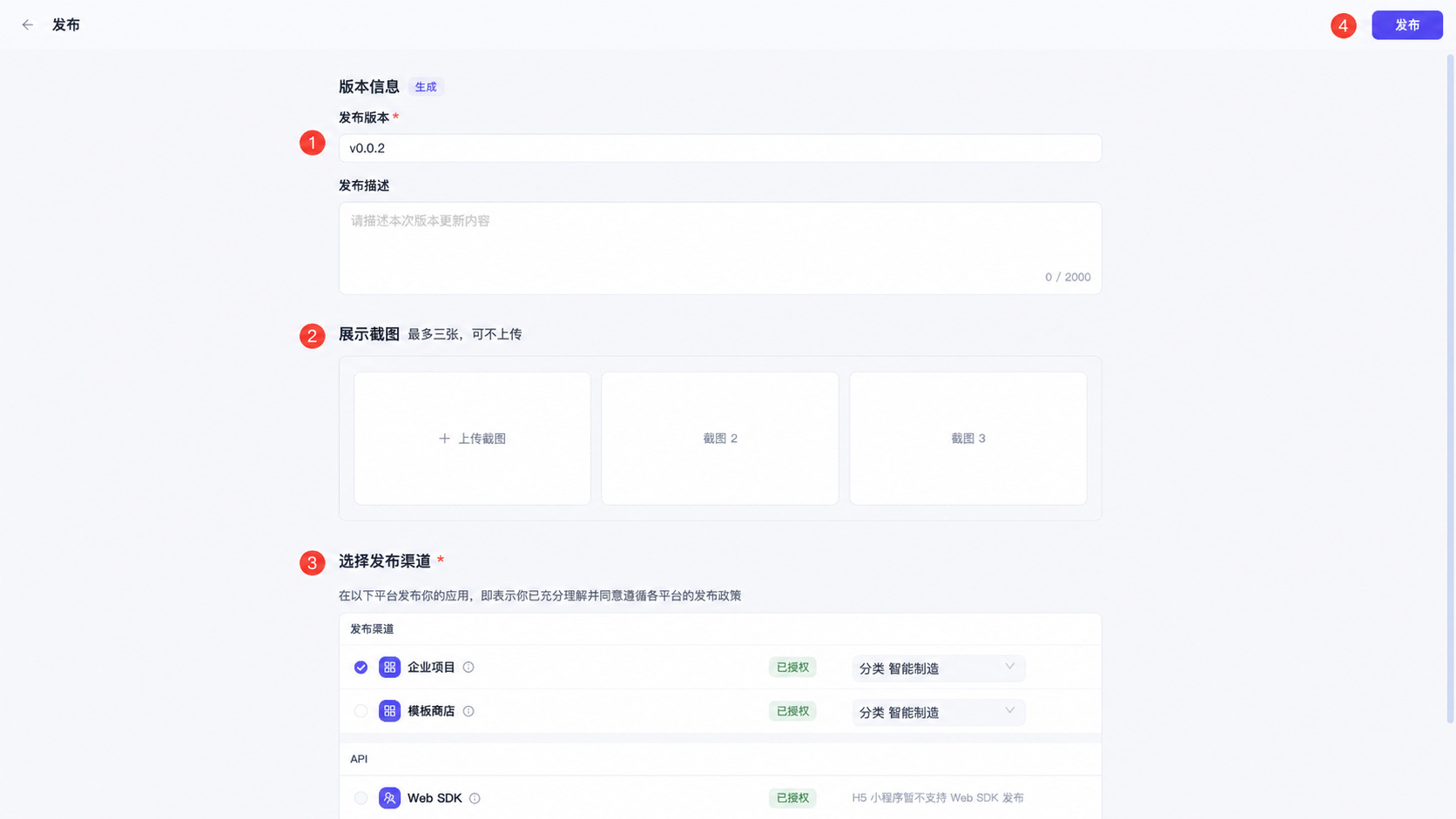
完成预览和功能测试后,可以将当前应用发布为可复用的项目资产,也可以按页面提供的渠道发布为 API 或 Web SDK,供其他应用调用。实际可选渠道取决于项目类型、当前账号权限和渠道授权状态。
- 在应用 IDE 右上角展开发布菜单,查看最近发布状态,然后单击去发布。
- 在发布页面填写发布版本和发布描述。发布版本应使用便于识别且未重复的版本号,例如
v0.0.2。 - 如需在项目或模板列表中展示应用,可按需上传展示截图,最多上传 3 张。
- 选择发布渠道:
- 企业项目:将应用发布到当前企业空间,供企业成员使用。
- 模板商店:将应用发布为模板,其他用户可以复制后继续编辑。
- API / Web SDK:页面显示且已授权时,可将应用能力集成到其他系统或页面。
- 为所选渠道设置分类等必要信息,确认没有缺失项后,单击右上角的发布。
发布完成后,可在发布菜单中查看最新版本和状态。需要更新应用时,完成修改与测试后使用新的版本号再次发布。
步骤五:效果测试
完成上述所有配置后,单击预览,查看整体功能并进行体验。
你可以在打开的预览页面中,输入一段文字,然后选择一个翻译语言,单击开始翻译。查看是否在翻译结果区域有出现翻译后的内容。
步骤六:发布应用
完成预览和功能测试后,可以将当前应用发布为可复用的项目资产,也可以按页面提供的渠道发布为 API 或 Web SDK,供其他应用调用。实际可选渠道取决于项目类型、当前账号权限和渠道授权状态。
- 在应用 IDE 右上角展开发布菜单,查看最近发布状态,然后单击去发布。
- 在发布页面填写发布版本和发布描述。发布版本应使用便于识别且未重复的版本号,例如
v0.0.2。 - 如需在项目或模板列表中展示应用,可按需上传展示截图,最多上传 3 张。
- 选择发布渠道:
- 企业项目:将应用发布到当前企业空间,供企业成员使用。
- 模板商店:将应用发布为模板,其他用户可以复制后继续编辑。
- API / Web SDK:页面显示且已授权时,可将应用能力集成到其他系统或页面。
- 为所选渠道设置分类等必要信息,确认没有缺失项后,单击右上角的发布。
发布完成后,可在发布菜单中查看最新版本和状态。需要更新应用时,完成修改与测试后使用新的版本号再次发布。