Appearance
系统设置
点击左下角头像,在账户菜单中选择“设置”。当前桌面端设置包含账户管理、系统设置、个性化、快捷键、文件与存储、网络、电脑操控、安全中心和关于九个页面。
账户管理
账户管理页用于确认登录身份、套餐和积分。
- 当前用户卡片:显示头像、名称和账号;
- 前往管理中心:打开账号管理入口;
- 退出登录:结束当前登录状态;
- 当前套餐:显示套餐和“升级”入口;
- Credits:显示可用积分及“查看明细”;
- 套餐记录:可查看购买时间、套餐积分和剩余积分。
页面金额、积分和套餐由当前账号决定。发生计费疑问时,记录任务时间、模型、所用技能或插件,再查看明细。
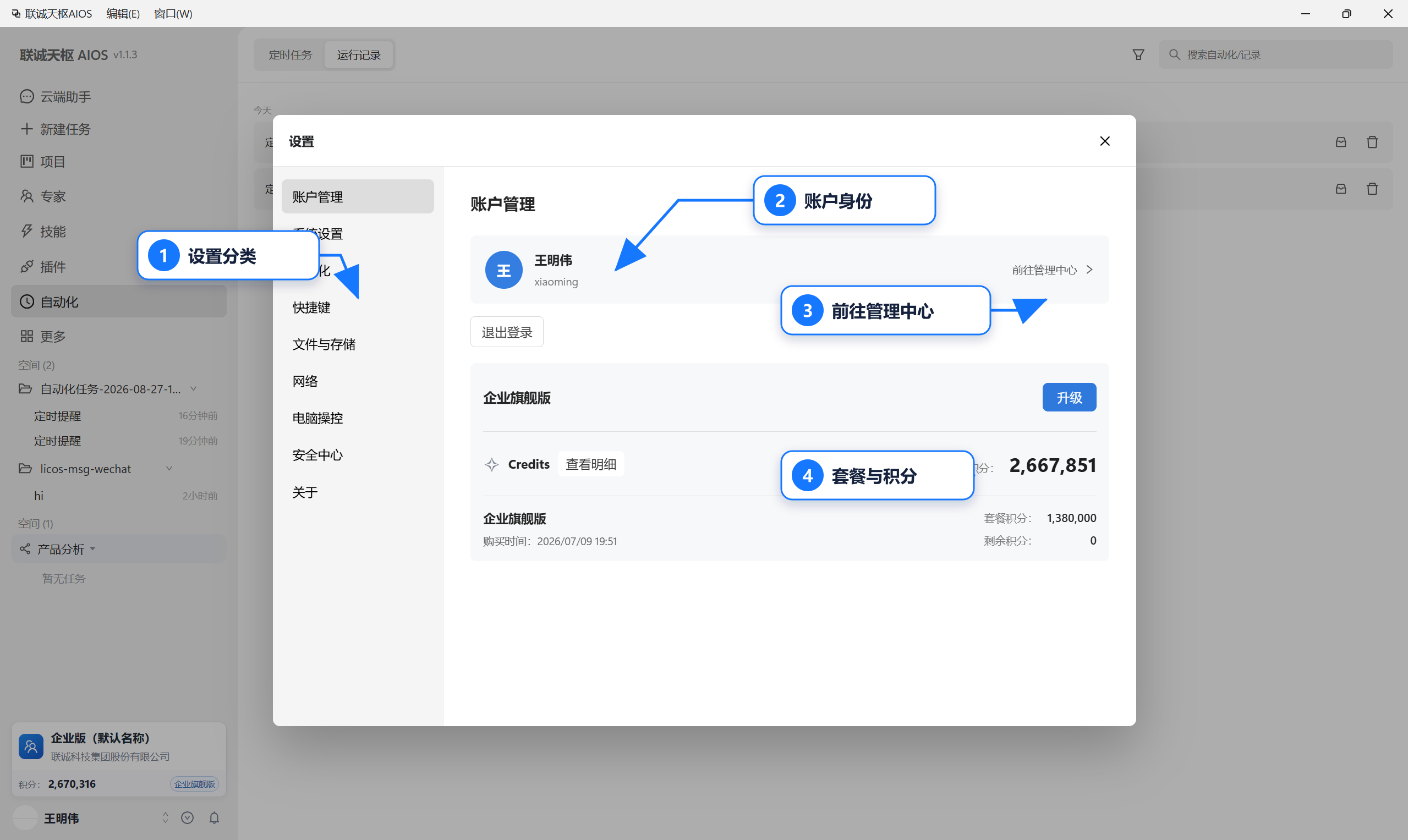
账户管理页用于核对账户身份、进入管理中心,并查看套餐和积分信息。
通用选项(“系统设置”页)
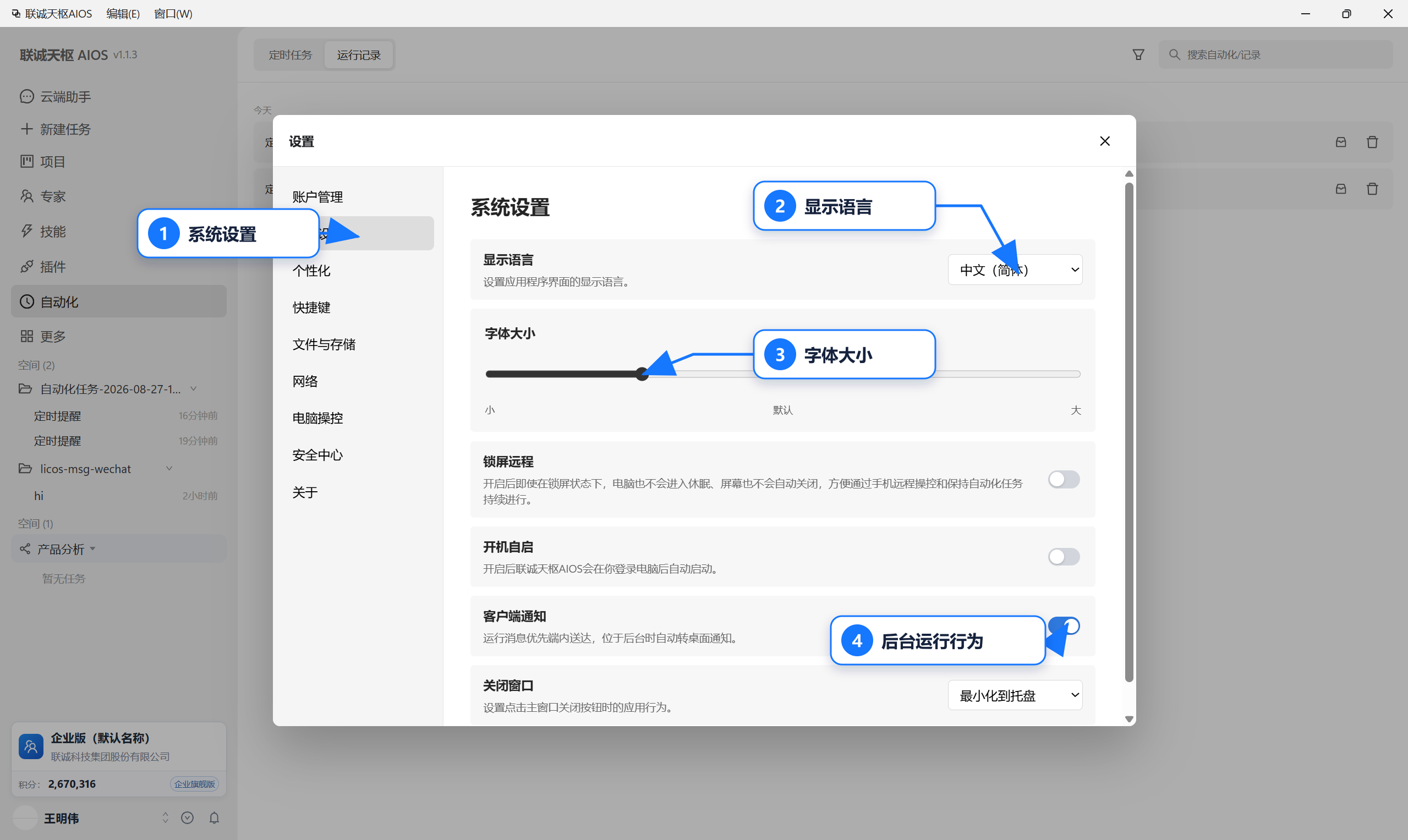
系统设置页集中管理界面语言、字号以及锁屏、自启、通知和关闭窗口行为。
显示语言
选择客户端界面语言。修改后如果部分界面没有立即变化,按页面提示重启客户端。
字体大小
使用滑块在小、默认和大之间调整。字号影响界面显示,不改变生成文件的字体。
锁屏远程
开启后,可在电脑锁屏时尽量避免睡眠或关闭屏幕,以支持手机远程操控和自动化。该选项不能替代系统电源策略;长期无人值守前应测试锁屏、休眠和网络状态。
开机自启
开启后,系统启动时自动启动客户端。需要自动化按时执行时可考虑开启,但仍需确认账号登录和客户端运行正常。
客户端通知
客户端位于前台时优先显示应用内通知;位于后台时使用桌面通知。收不到通知时还要检查 Windows 通知权限和勿扰模式。
关闭窗口
设置点击窗口关闭按钮后的行为,例如最小化到托盘。自动化依赖客户端运行时,选择最小化到托盘更适合;真正退出后自动化不会继续触发。
个性化
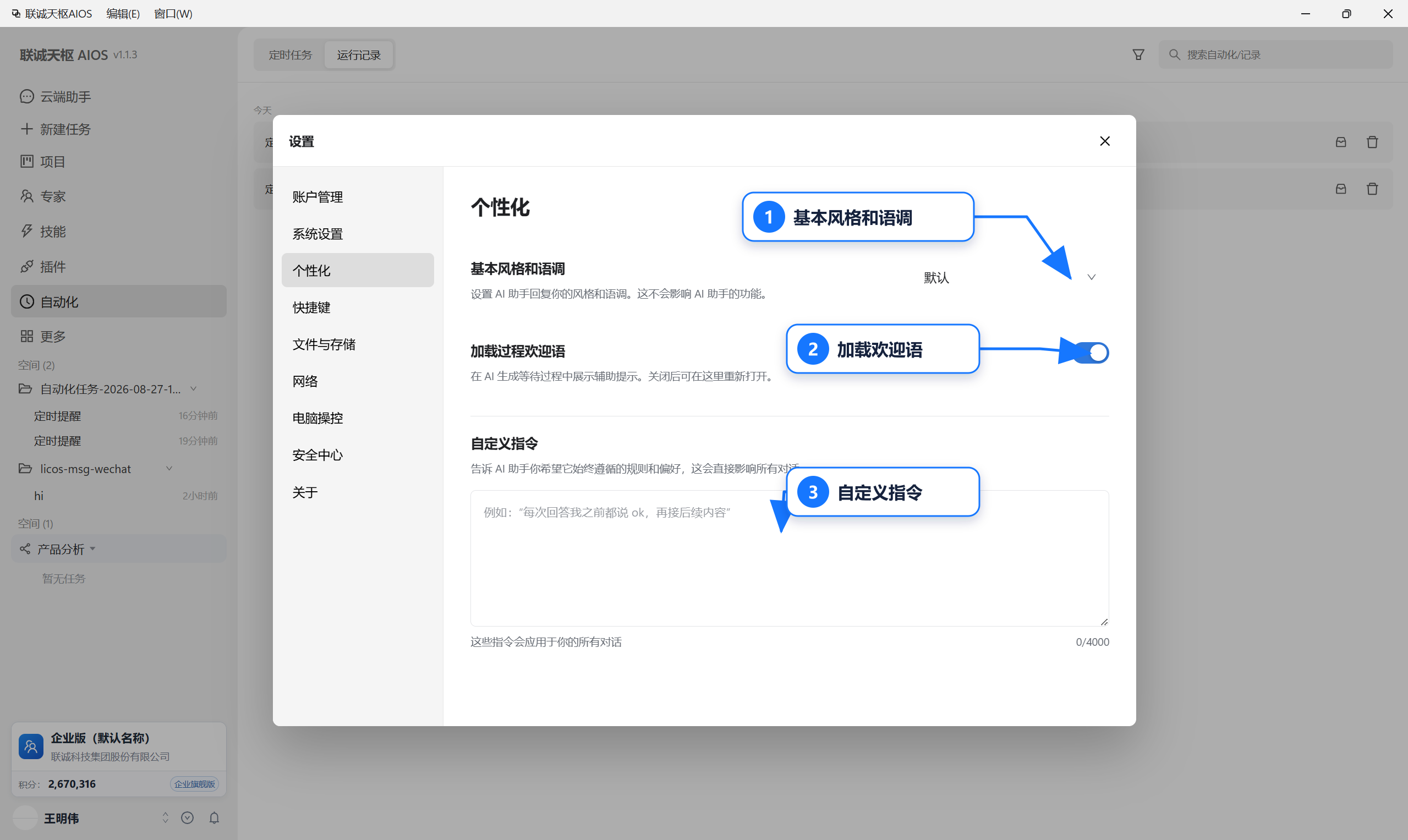
个性化设置会影响所有对话的表达风格、加载提示和长期自定义指令。
基本风格和语调
用于设置助手的整体表达风格,不会增加模型能力。具体任务的格式和口吻仍应写在任务要求中。
加载过程欢迎语
控制等待或加载阶段是否显示欢迎语,只影响界面体验。
自定义指令
自定义指令会应用到所有对话,最多 4000 个字符。适合放长期稳定的偏好,例如:
text
默认使用中文回答。涉及数据时标明来源;无法确认的信息写“待确认”。
生成文件后同时说明保存路径和验收结果。
不要在这里保存密码、密钥、客户机密或只适用于某一次任务的要求。发现所有任务都出现同一种异常风格时,先检查自定义指令。
快捷键
快捷键页支持搜索、修改单项绑定、删除绑定和“全部恢复默认”。当前可配置的操作包括设置、语音、搜索、发送、换行、新建与停止任务、切换任务和侧栏、全屏、字号、选择器及斜杠命令等。
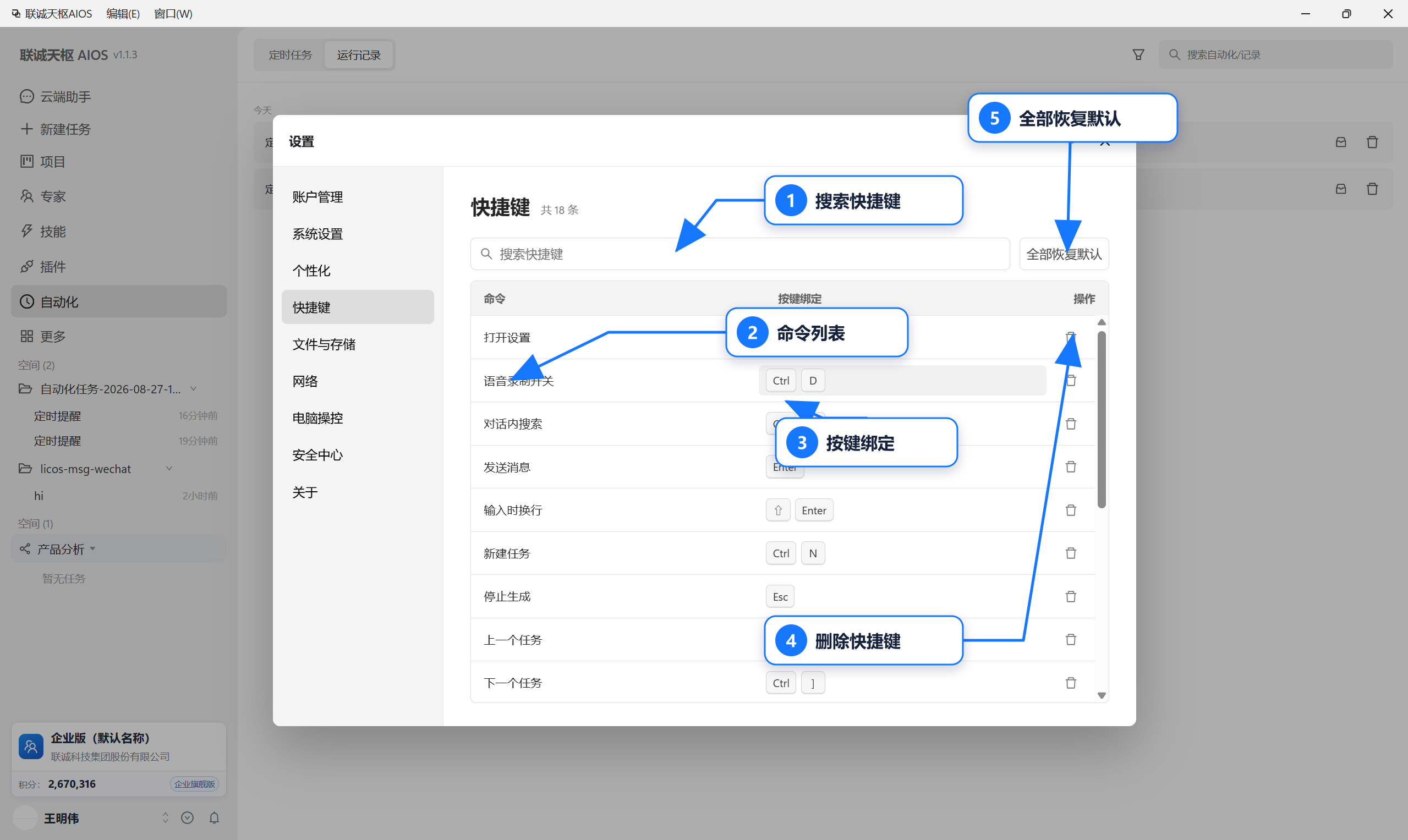
快捷键页可搜索命令、调整或删除单项绑定,也可一次恢复全部默认值。
常用默认值:
| 操作 | 快捷键 |
|---|---|
| 打开设置 | Ctrl+, |
| 语音录制开关 | Ctrl+D |
| 对话内搜索 | Ctrl+F |
| 发送消息 | Enter |
| 输入时换行 | Shift+Enter |
| 新建任务 | Ctrl+N |
| 停止生成 | Esc |
| 上一个任务 | Ctrl+[ |
| 下一个任务 | Ctrl+] |
修改快捷键后立即测试。与其他应用冲突时,换成不冲突的组合;无法恢复时使用“全部恢复默认”。
文件与存储
页面显示 AIOS 数据存储空间、系统占用、磁盘已用和可用空间。
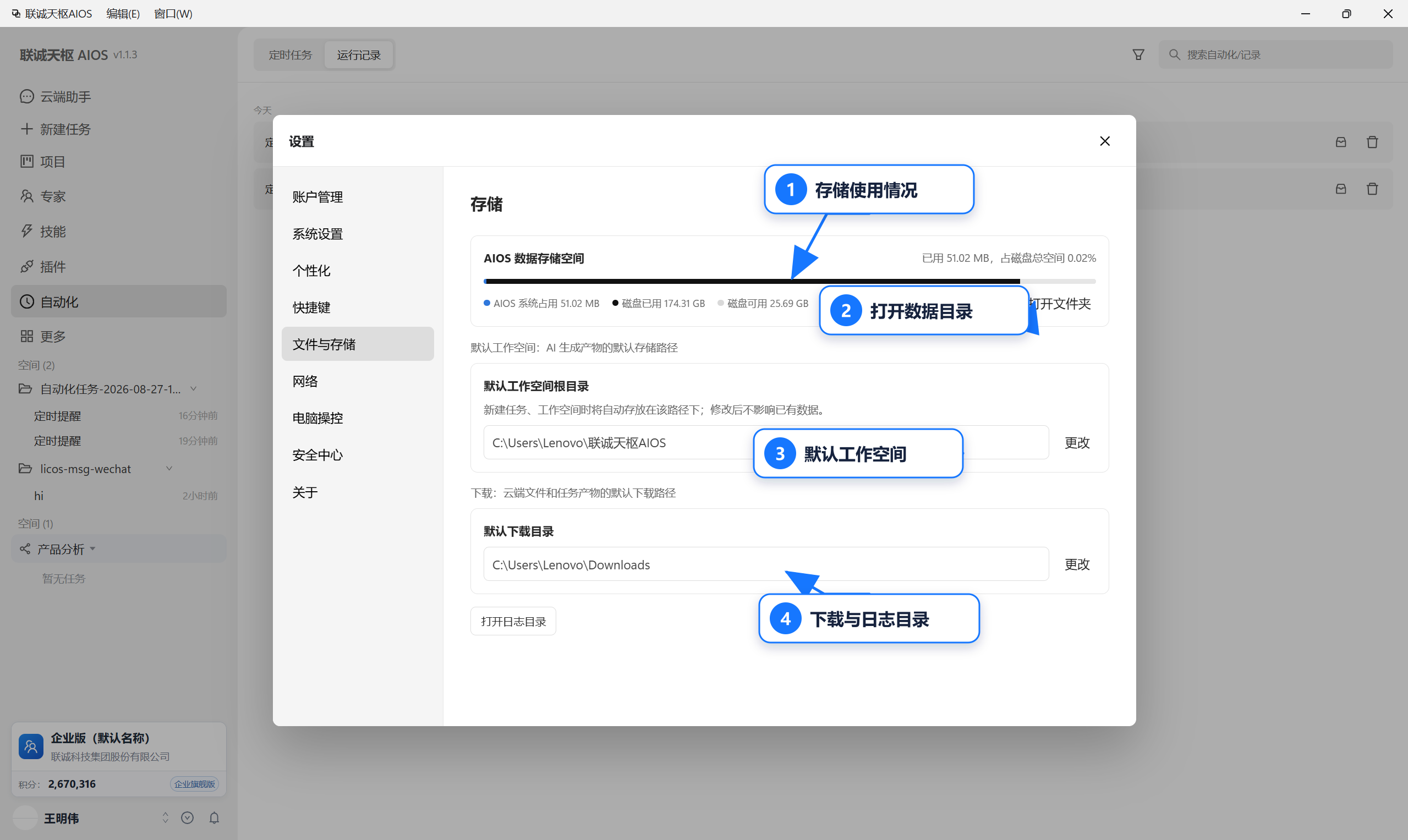
文件与存储页显示磁盘使用情况,并管理数据目录、默认工作空间、下载目录和日志目录。
- 打开文件夹:打开客户端数据目录;
- 默认工作空间根目录:新任务和工作空间默认存放位置;
- 默认下载目录:产物下载位置;
- 打开日志目录:用于故障排查。
修改默认工作空间根目录不会移动已有数据。改动前记录旧路径,改动后新建测试任务并确认文件落盘位置。磁盘空间不足时先清理无关文件,不要直接删除不认识的客户端数据目录。
网络
网络页提供代理模式选择。一般使用组织或网络管理员指定的配置。
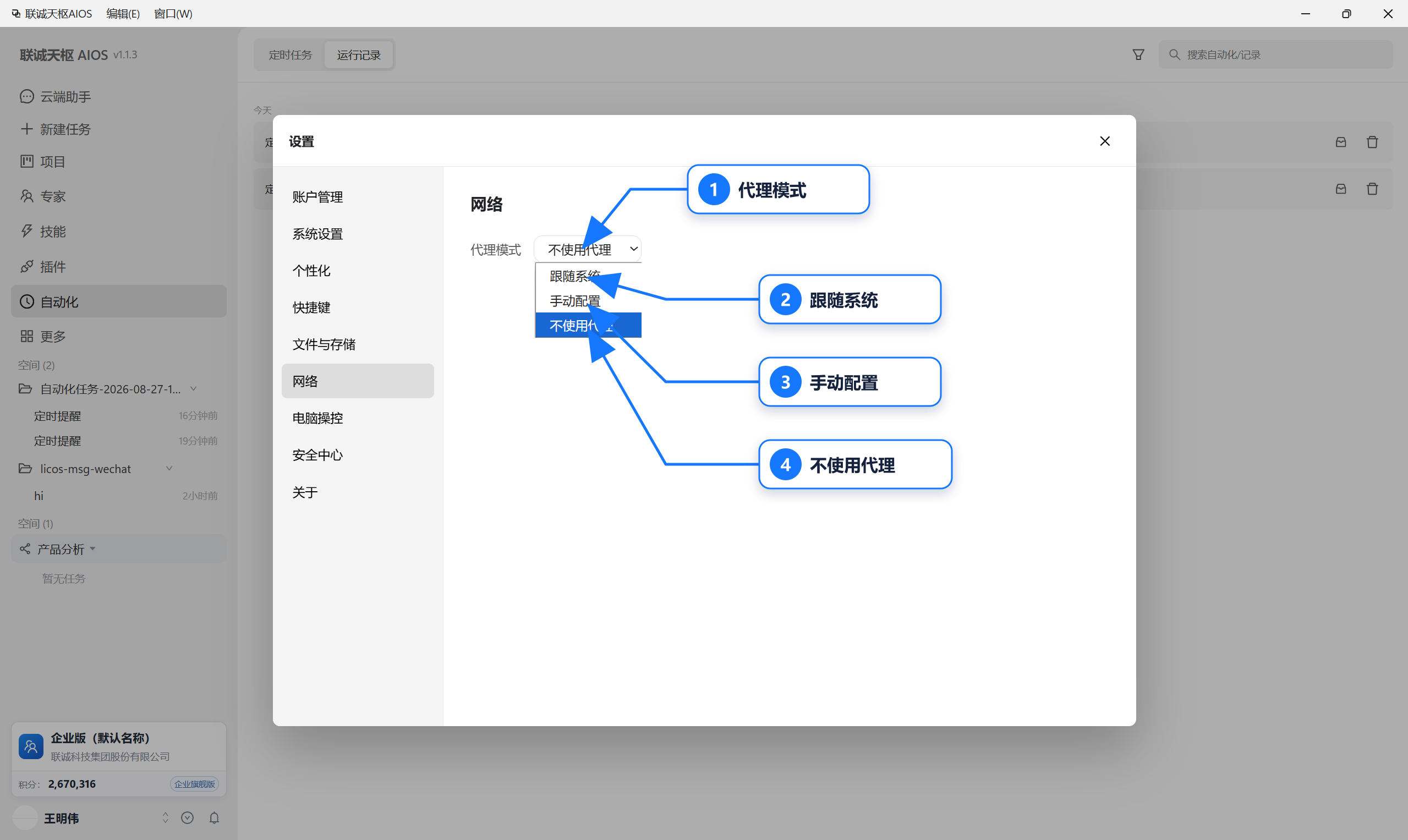
网络页提供跟随系统、手动配置和不使用代理三种代理模式。
- 打开“设置 > 网络”。
- 选择符合当前环境的代理模式。
- 保存后测试登录、模型列表和企业知识库。
- 失败时恢复原设置并记录错误。
不要从不可信来源复制代理地址,也不要用代理绕过企业安全规则。
电脑操控
此页用于配置桌面应用和 Chrome 操控,详细步骤见权限、安全与电脑操控。
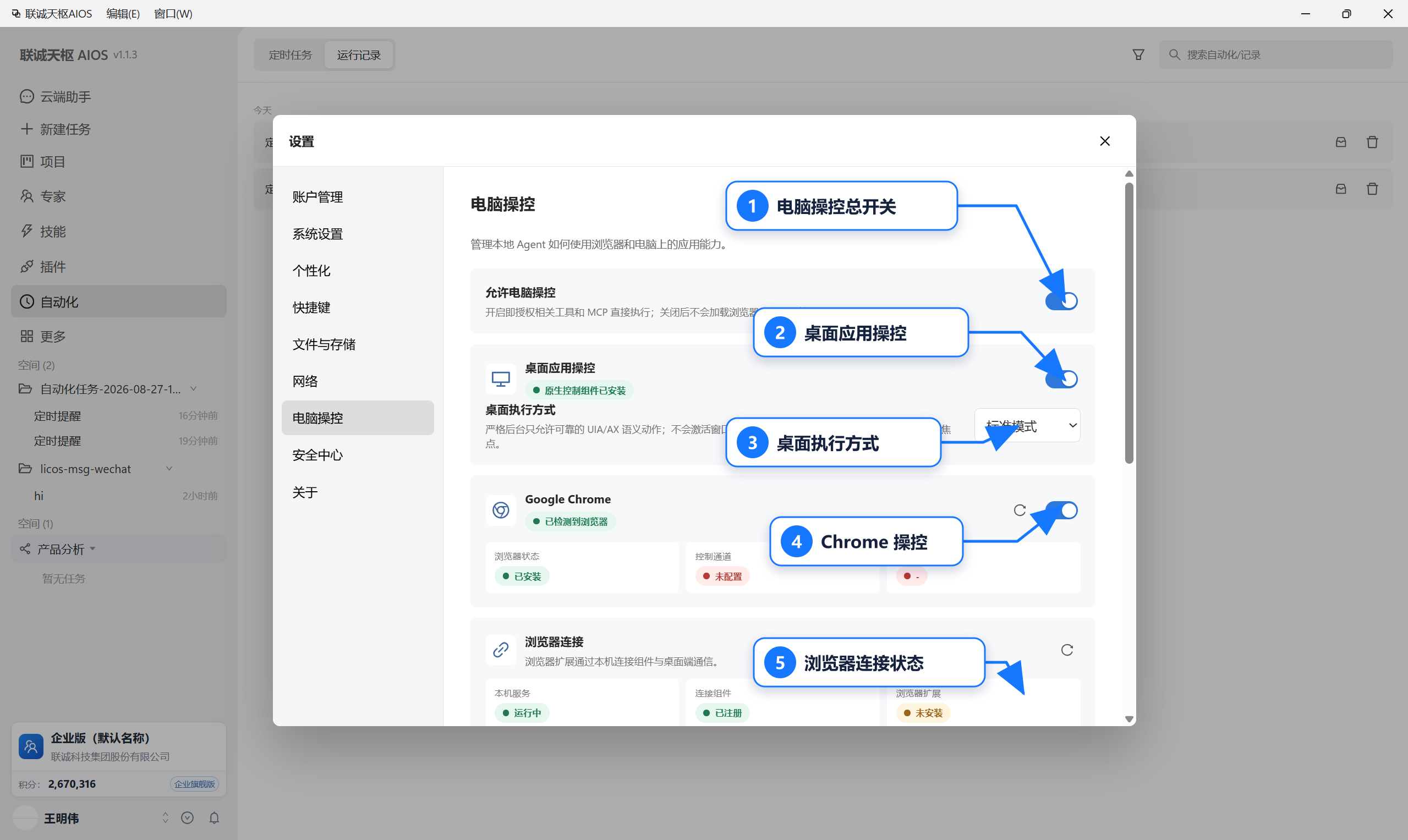
电脑操控页集中显示总开关、桌面执行方式、Chrome 状态和浏览器连接组件。
安全中心
此页用于查看沙箱、数据安全、内置运行时和审计中心,详细说明见权限、安全与电脑操控。
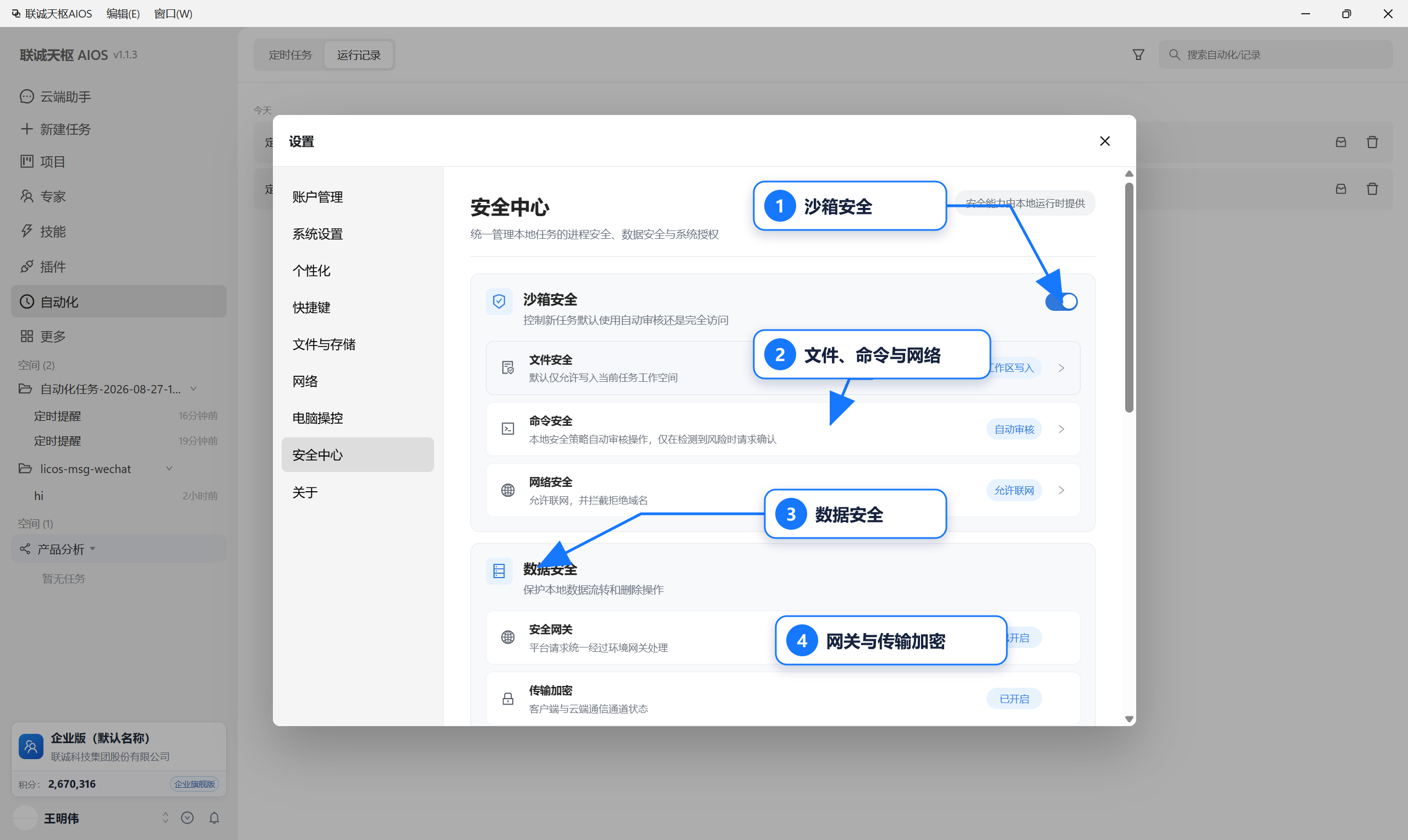
安全中心集中展示沙箱、文件/命令/网络策略,以及网关和传输加密状态。
关于
关于页显示当前客户端版本,并提供检查更新、前往官网及官方账号二维码。
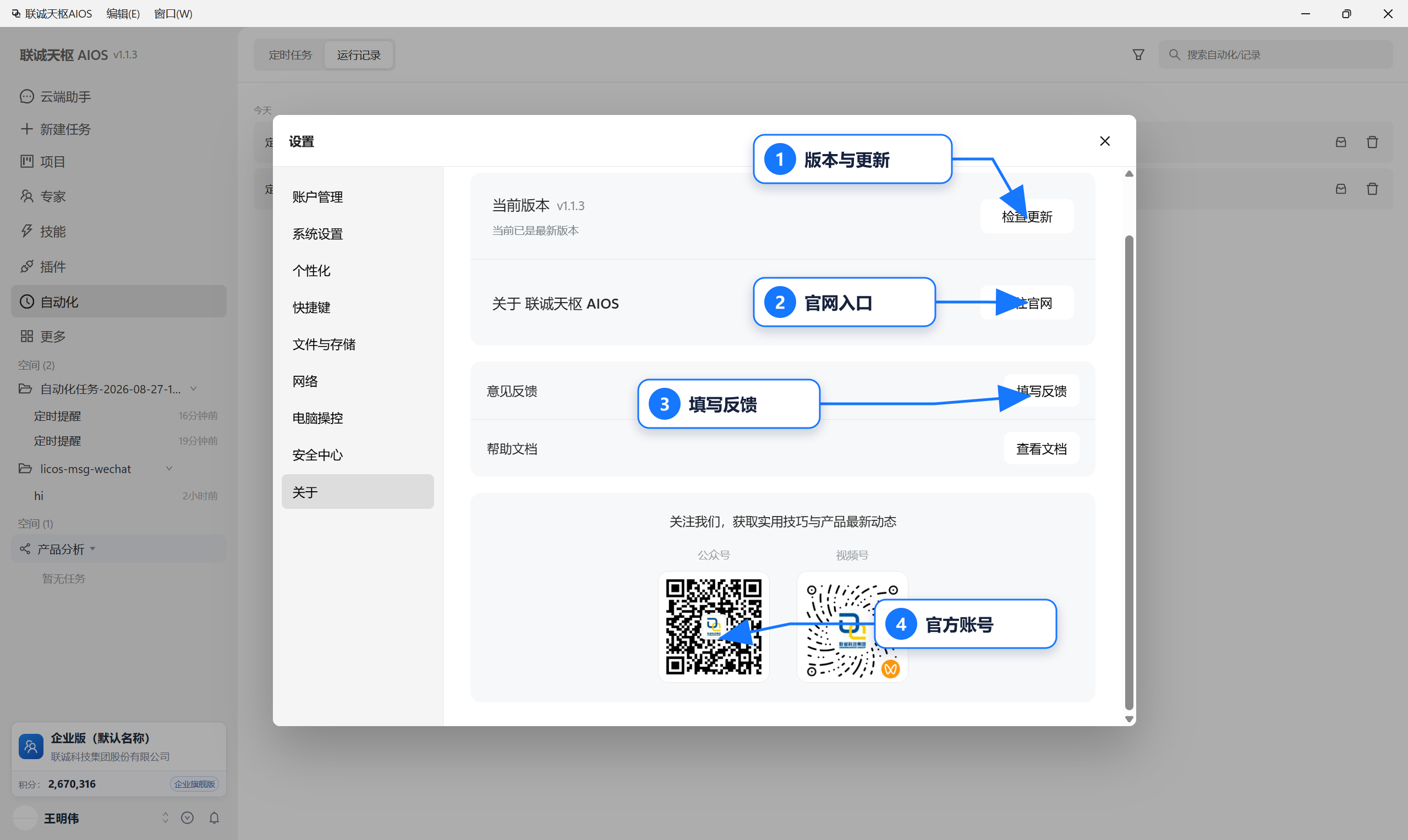
“关于”页集中提供版本检查、官网、反馈、帮助文档和官方账号入口。
排查问题时应记录完整版本号。页面显示“发现可用更新”时,先结束或保存正在执行的任务,再按提示更新并重启验证。
修改设置后的检查
- 语言和字号是否符合预期;
- 新任务是否进入新的默认工作空间;
- 下载文件是否进入新的下载目录;
- 网络服务是否仍可访问;
- 电脑操控组件是否仍然正常;
- 自动化和通知是否受到关闭行为影响。