Appearance
项目
项目用于把同一主题的长期背景、工作规则、成员、计划、任务和共享资产集中保存。适合反复开展、需要多人理解同一目标或需要保持输出风格一致的工作。
什么时候创建项目
- 同一客户或产品会持续产生任务;
- 每次任务都要重复说明相同背景;
- 需要固定输出模板、命名规则或审核要求;
- 多个任务需要使用同一组技能和插件;
- 需要成员共同查看计划、任务进展和项目资产。
一次性的简单工作直接使用“新建任务”即可。
新建项目
- 点击左侧“项目”。
- 点击“新建项目”。
- 填写项目名称。
- 在“指令”中填写项目背景、目标、团队习惯、输出风格和约束。
- 按需添加插件和技能。
- 检查后点击“确定”。
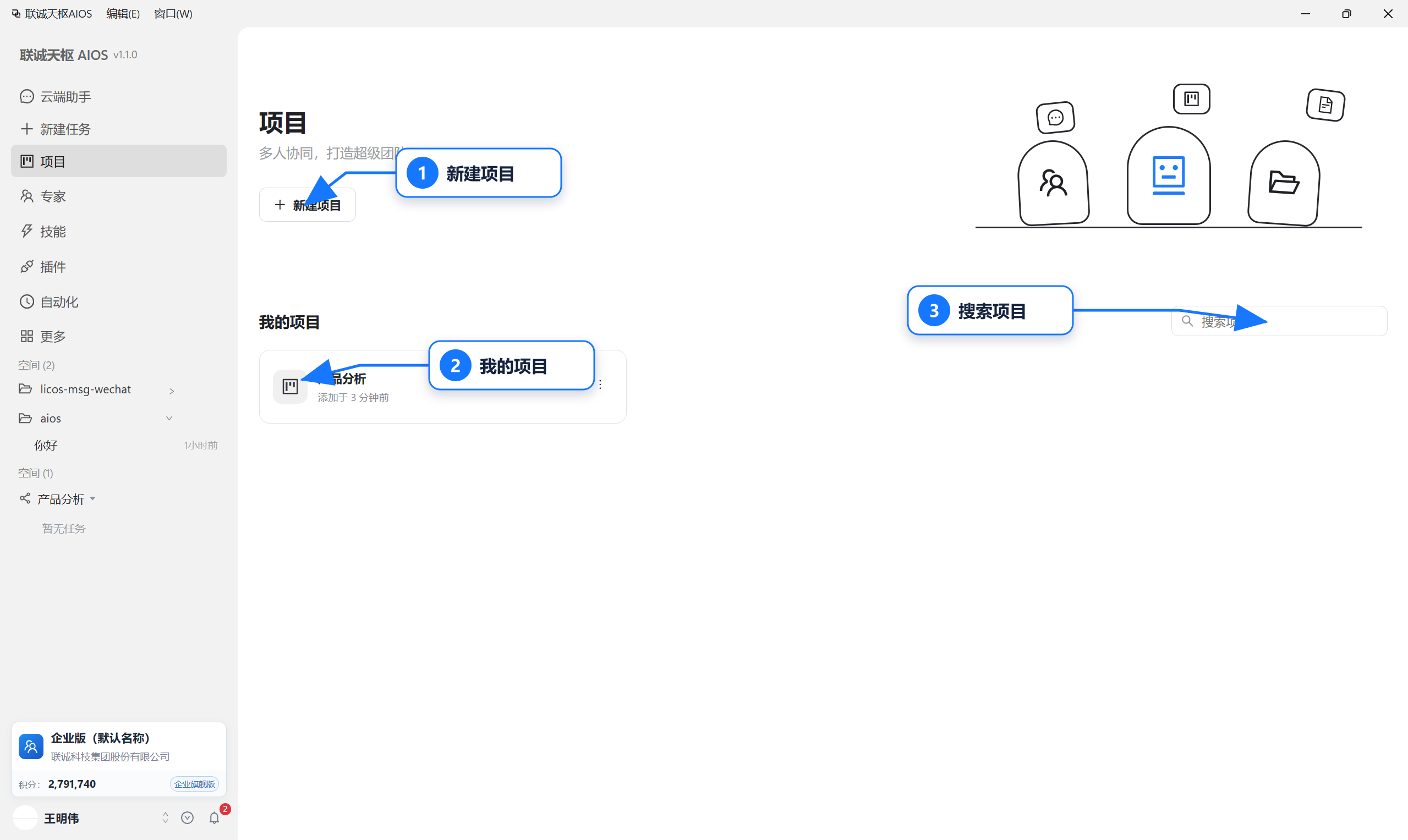
项目页支持新建项目、打开已有项目和按名称搜索。
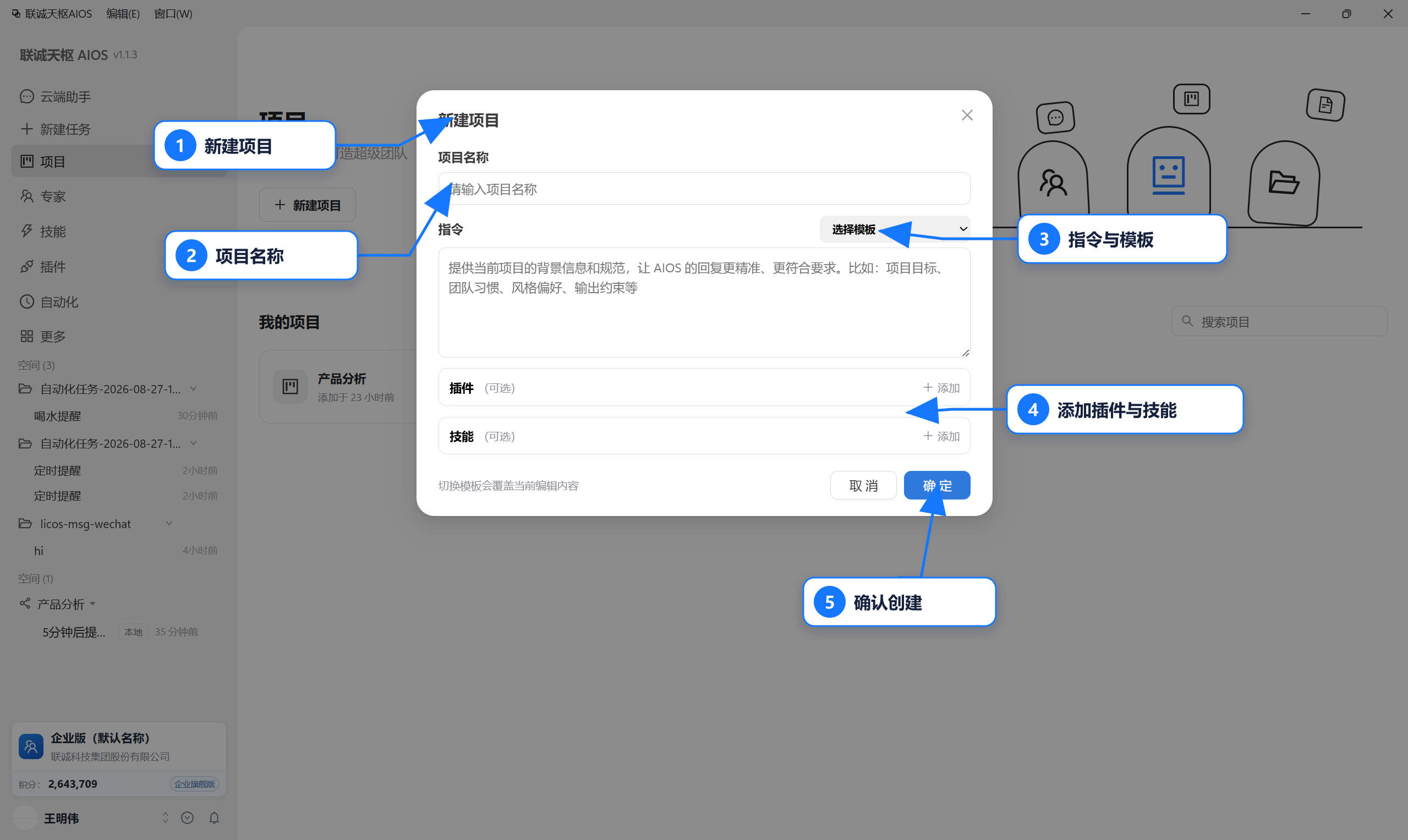
新建项目时依次填写项目名称和长期指令,按需添加插件、技能或选择模板,最后确认创建。
项目名称
名称应能区分业务和时间范围,例如“设备巡检月报”或“2026 招投标资料”。避免使用“新项目”“测试”等难以检索的名称。
项目指令
建议分段填写:
text
项目背景:本项目整理设备巡检资料并生成月报。
主要目标:从原始记录中提取异常、责任人和处理进度。
输出要求:中文,先结论后明细,日期统一为 YYYY-MM-DD。
数据规则:仅使用项目文件中的数据;缺失值标记为“待确认”。
禁止事项:不得删除原始文件,不得把内部资料上传到未授权服务。
项目指令应保存长期有效的规则。某一次任务的临时截止时间或文件名,应写在该任务的要求中。
技能与插件
- 技能负责提供特定任务方法或处理能力;
- 插件负责连接外部服务、本机能力或 MCP 服务;
- 不使用的能力不要预先全部添加;
- 添加后用一个小任务验证是否可用。
切换创建模板可能覆盖当前编辑内容。若页面提示“切换模板会覆盖当前编辑内容”,应先复制保存已写的指令,再切换。
在项目中工作
- 从项目列表打开目标项目。
- 再次确认项目名称和指令。
- 根据工作目标进入“动态”“计划”“任务”或“资产”。
- 在项目输入区发起本地任务或云端任务。
- 为当前任务补充本次输入、输出文件名和验收标准。
- 执行后在任务产物中验收,并按需保存到项目资产。
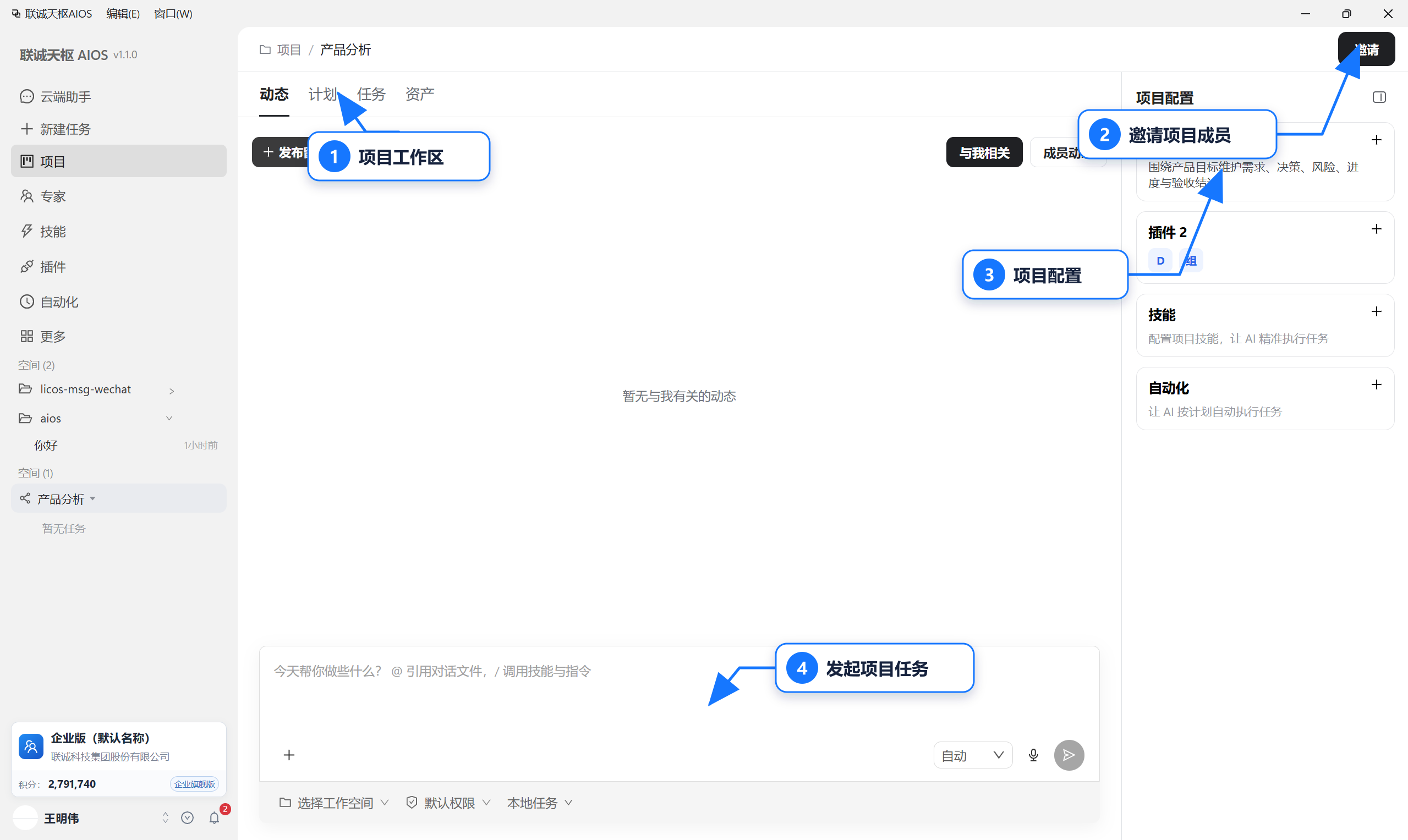
项目工作区集中提供动态、计划、任务、资产、成员邀请和项目配置。
项目指令不会代替任务要求。项目负责长期规则,任务负责本次具体目标。
四个项目工作区
动态
“动态”用于查看项目消息和成员操作记录。
- “与我相关”集中显示自己发布、被提及等相关消息;
- “成员动态”可按成员筛选;
- “发布留言”用于向项目成员发送项目内消息;
- 留言支持回复、引用等操作,引用后可继续在项目对话中处理;
- 系统事件会显示成员对项目资源执行的关键操作。
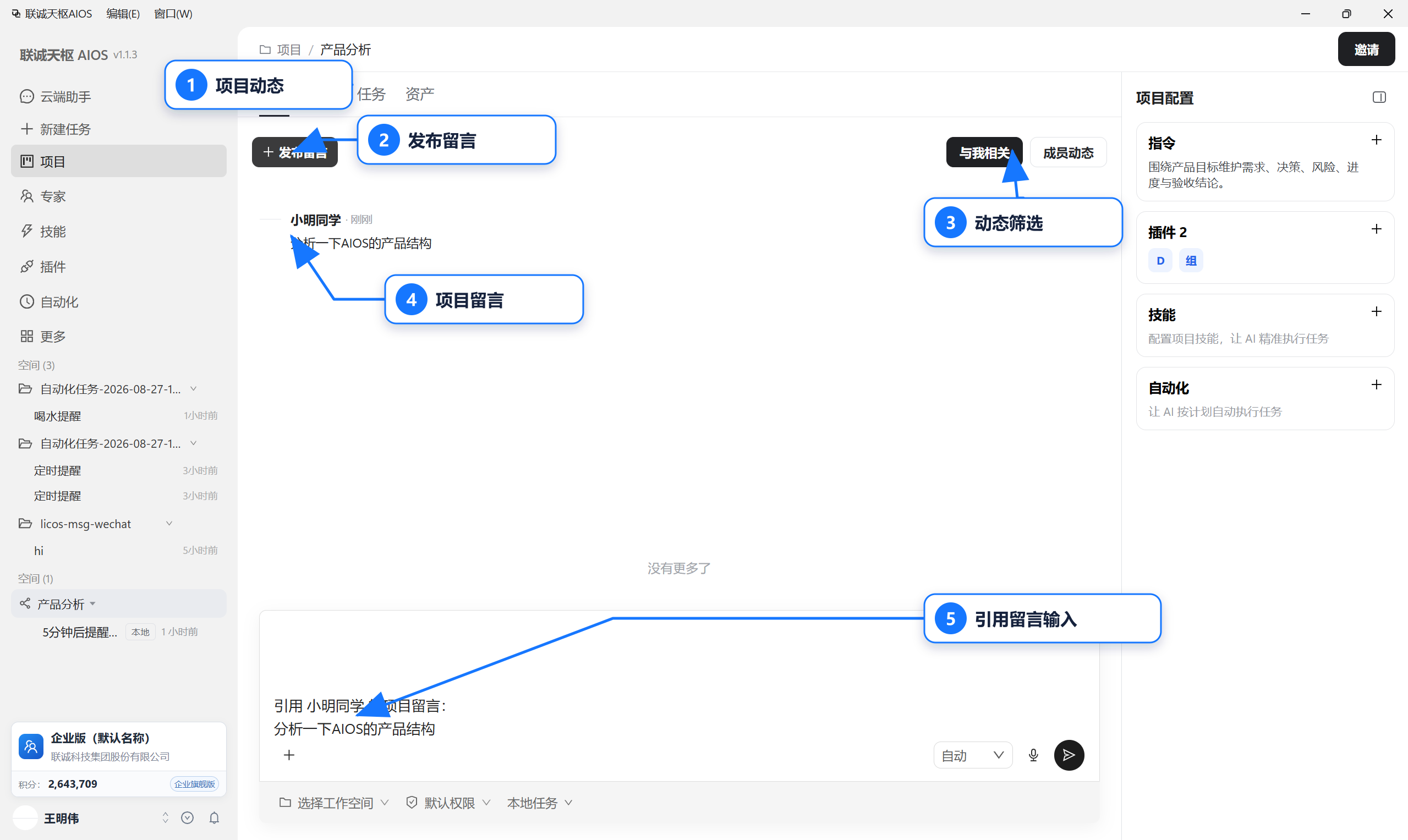
项目动态页集中显示项目留言,并提供“与我相关”“成员动态”等筛选;引用留言后,可在下方项目输入区继续处理。
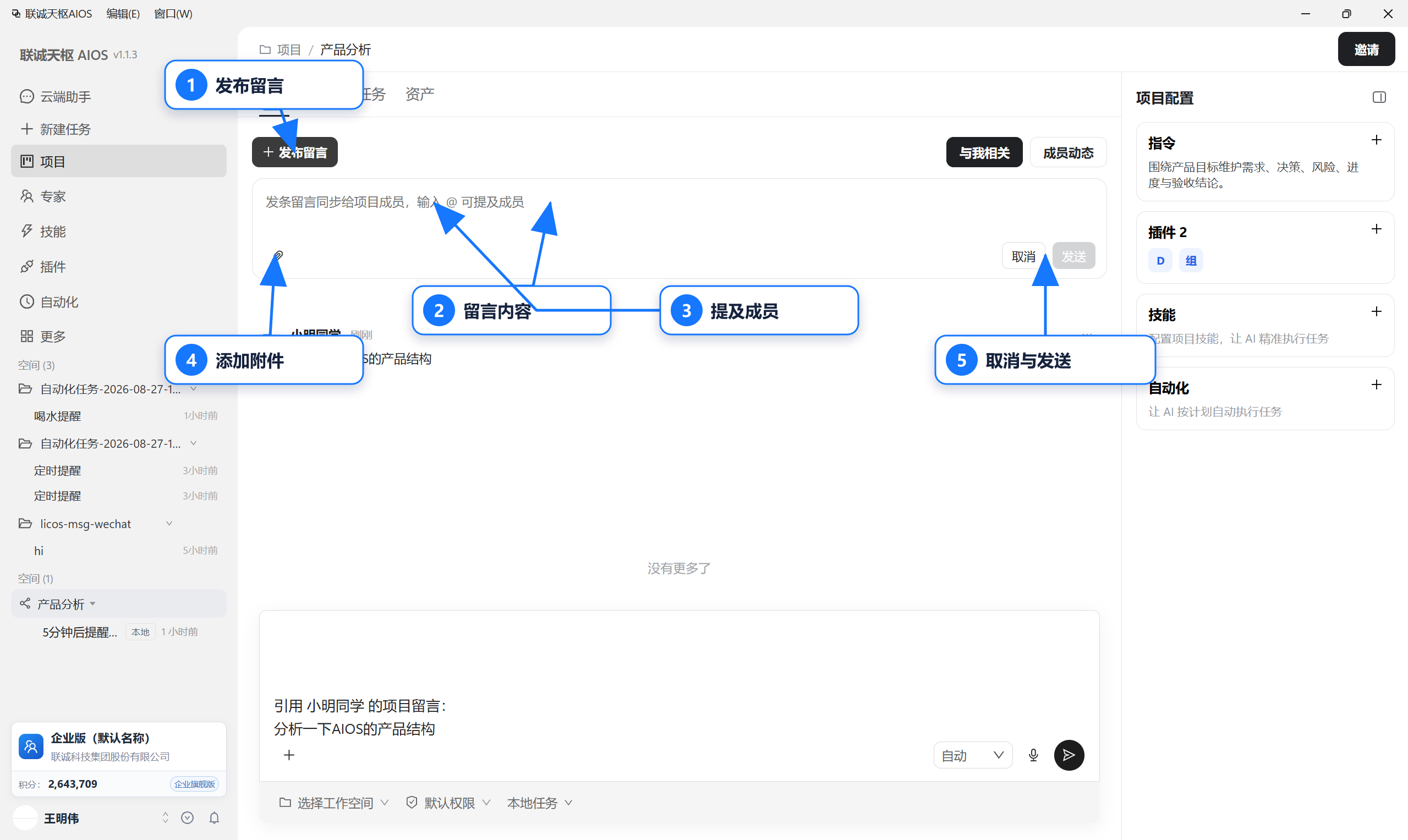
点击“发布留言”后填写内容,可使用 @ 提及项目成员、添加附件,再发送给项目成员。
留言适合同步背景和结论,正式任务要求仍应落到任务中,避免只在动态里留下无法验收的口头安排。
计划
“计划”用于把项目目标拆成可跟踪的事项。页面支持看板、列表、表格、甘特和日历视图,并可按状态、处理人、来源或标签分组;部分视图还可设置字段显示和排序。
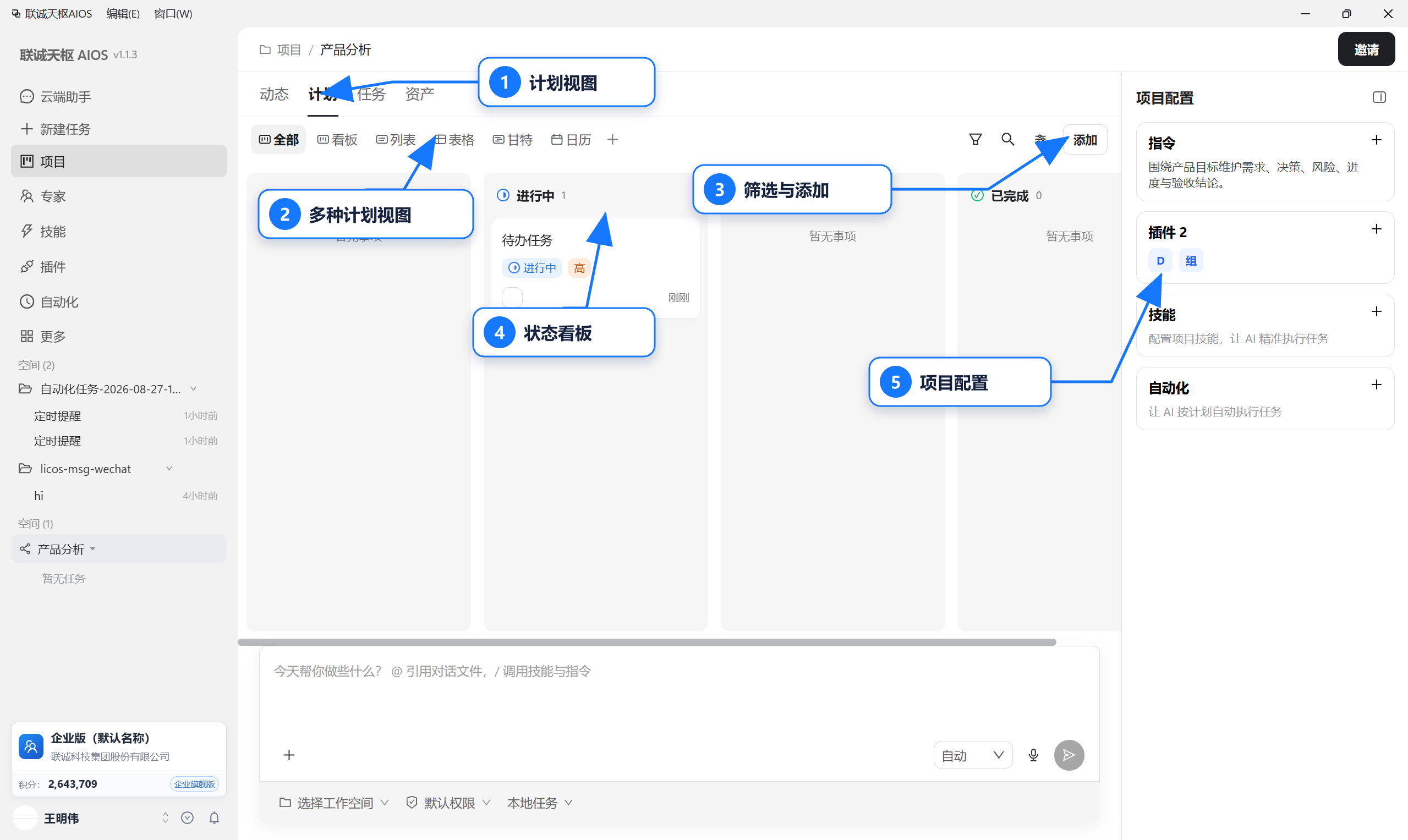
项目计划页:切换计划视图,使用筛选、搜索和“添加”维护事项,并在状态看板中跟踪进度。
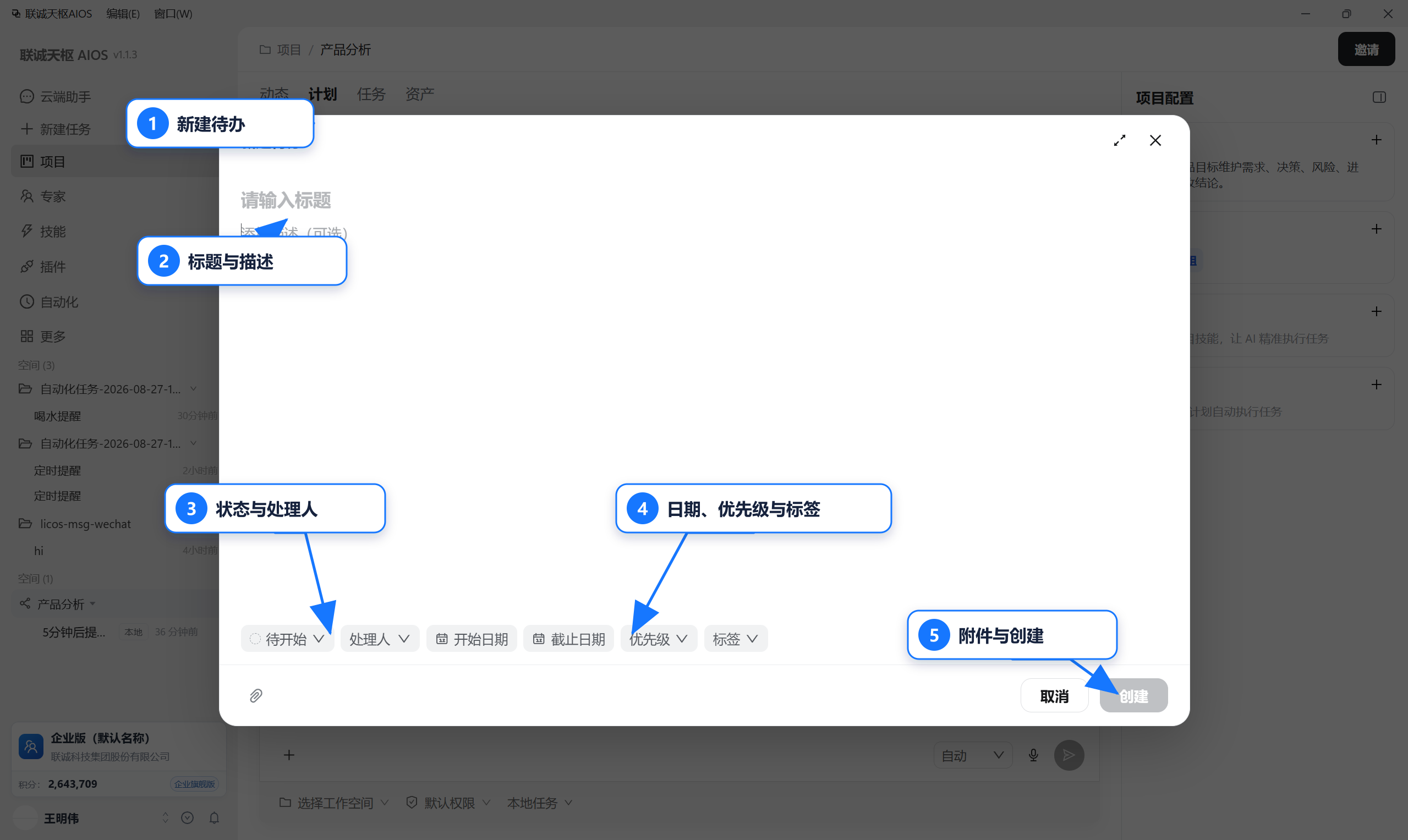
新建待办时先填写标题和描述,再设置状态、处理人、日期、优先级、标签和附件;标题为空时“创建”按钮不可用。
- 看板:按分组查看事项流转;
- 列表 / 表格:适合集中编辑和核对字段;
- 甘特:检查开始、截止和时间关系;
- 日历:按日期查看事项。
切换视图只改变展示方式,不会创建一套新的计划数据。建立计划项时应填写清晰标题、状态、处理人、优先级和日期;没有可靠日期时不要为了填满甘特图而猜测。
任务
“任务”用于管理项目中的云端协作任务。列表支持按标题搜索,并按状态、来源和负责人筛选。创建任务时可按页面入口引用计划项、项目成员和项目资产。
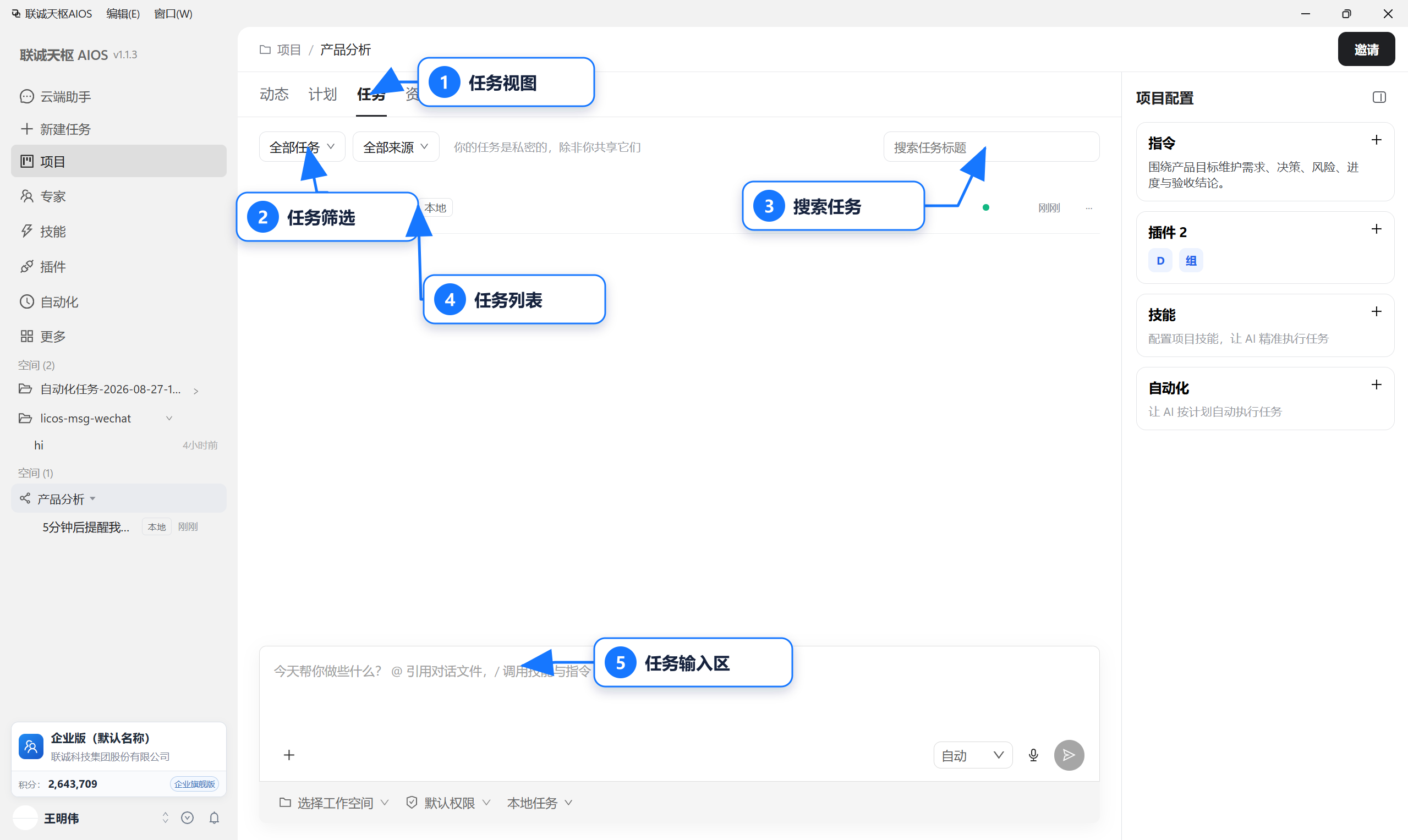
项目任务页:按任务状态和来源筛选,搜索任务标题,并通过项目输入区继续发起任务。
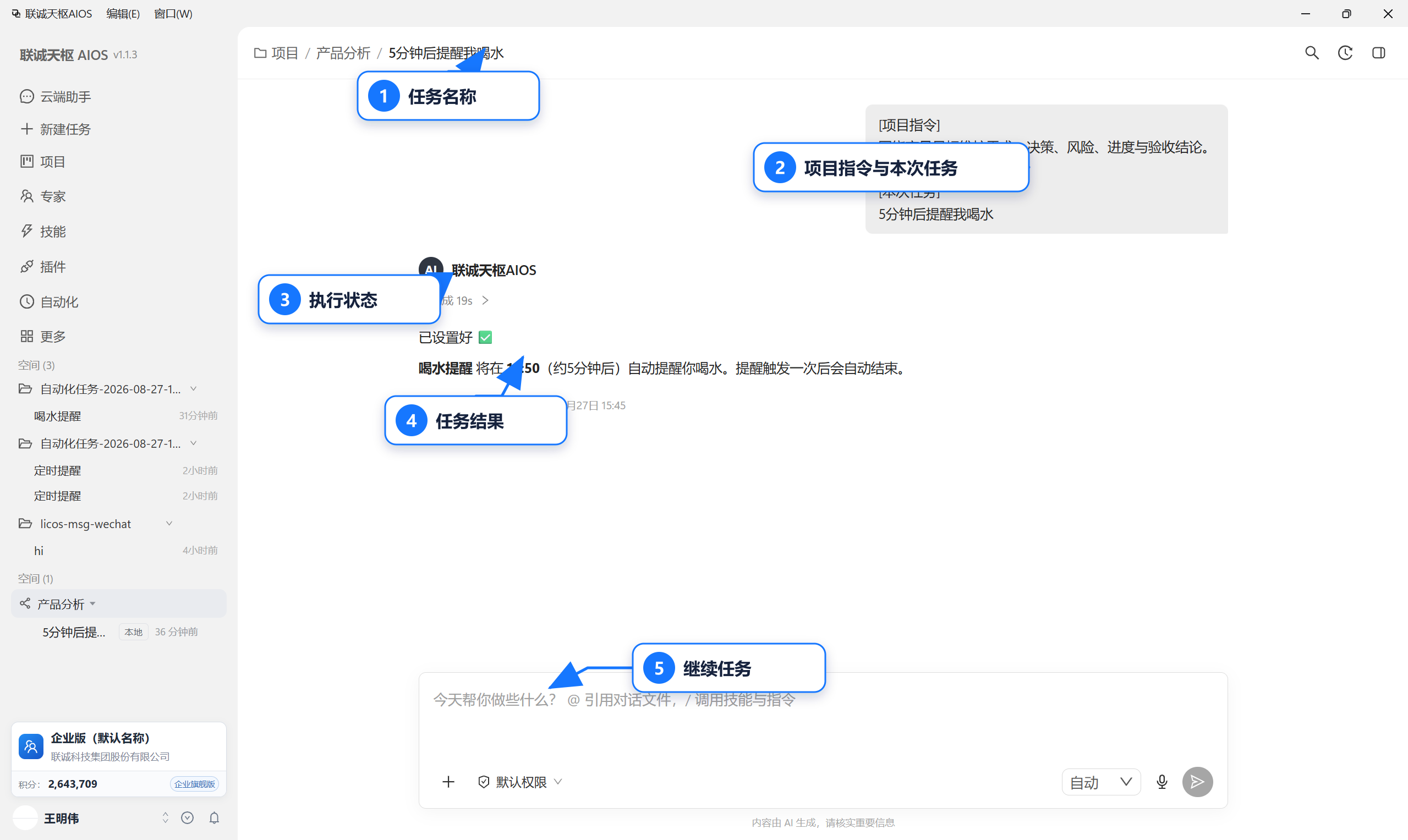
任务详情会同时显示任务名称、项目指令、本次任务、执行状态和结果;需要补充要求时在底部继续任务。
打开任务详情后,可根据身份和状态查看或使用:
- 任务状态、执行记录和任务产物;
- 本地上传的附件与项目资产;
- 在等待输入时回复 Agent,或继续补充同一任务;
- 评论、协作请求和成员相关操作;
- 置顶、重命名、公开到项目 / 设为私有、归档、停止或删除。
部分操作只有任务所有者或具备相应项目权限的成员可见。删除、停止和可见范围变更前应先检查任务是否仍在运行,以及产物是否需要保留。
资产
“资产”是项目成员和项目任务共享的文件区,支持:
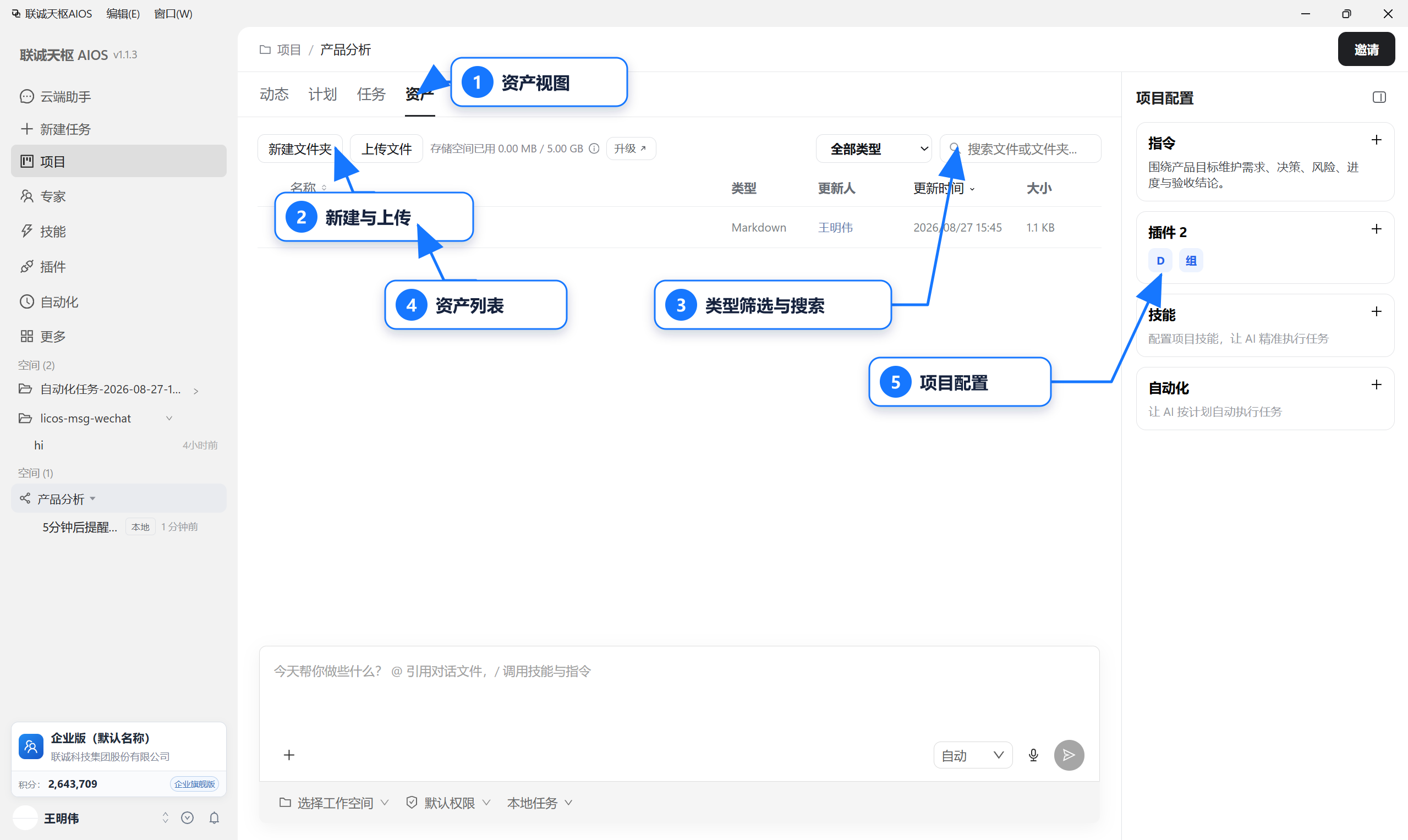
项目资产页:新建文件夹或上传文件,按类型和名称查找资产,并从右侧项目配置区调整项目能力。
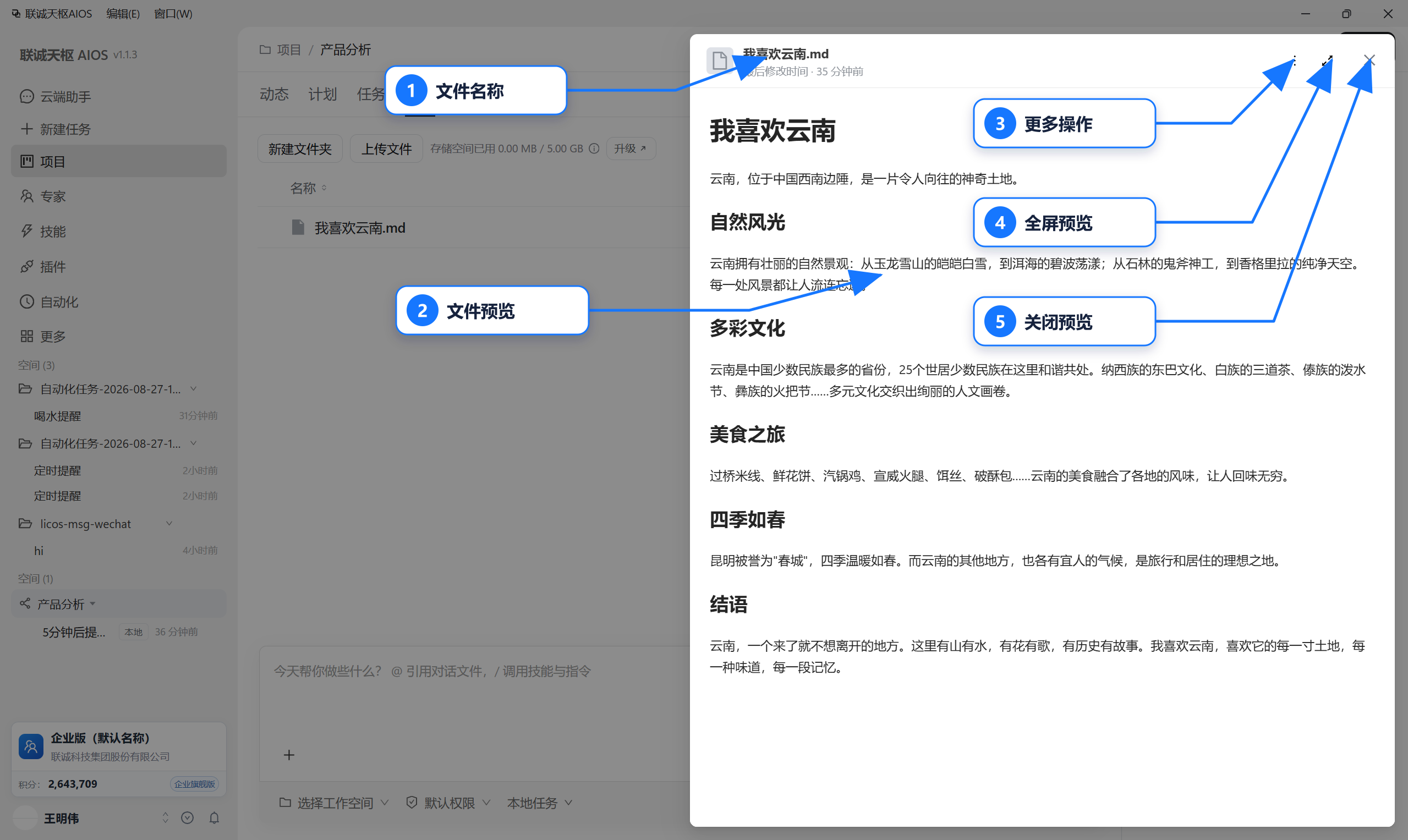
打开资产后可在侧栏预览内容,并使用更多操作、全屏和关闭按钮;执行删除、移动等操作前先确认成员影响。
- 新建文件夹、上传多个文件;
- 按文件类型筛选,按文件或文件夹名称搜索;
- 按名称或更新时间排序;
- 预览文件,查看更新人、更新时间、大小和存储用量;
- 移动、重命名和删除文件或文件夹;
- 选择一个或多个文件后添加到任务。
项目资产不是本地工作空间的自动镜像。上传、移动或删除会改变项目共享区,执行前应确认版本和成员影响。
选择本地任务或云端任务
项目输入区提供执行位置选择:
| 执行方式 | 可使用的资源 | 适合场景 |
|---|---|---|
| 本地任务 | 本机工作空间资源 + 项目共享资源 | 需要读取或修改本机文件、运行本地工具 |
| 云端任务 | 项目共享资源 | 需要项目成员共同查看、跟进和协作 |
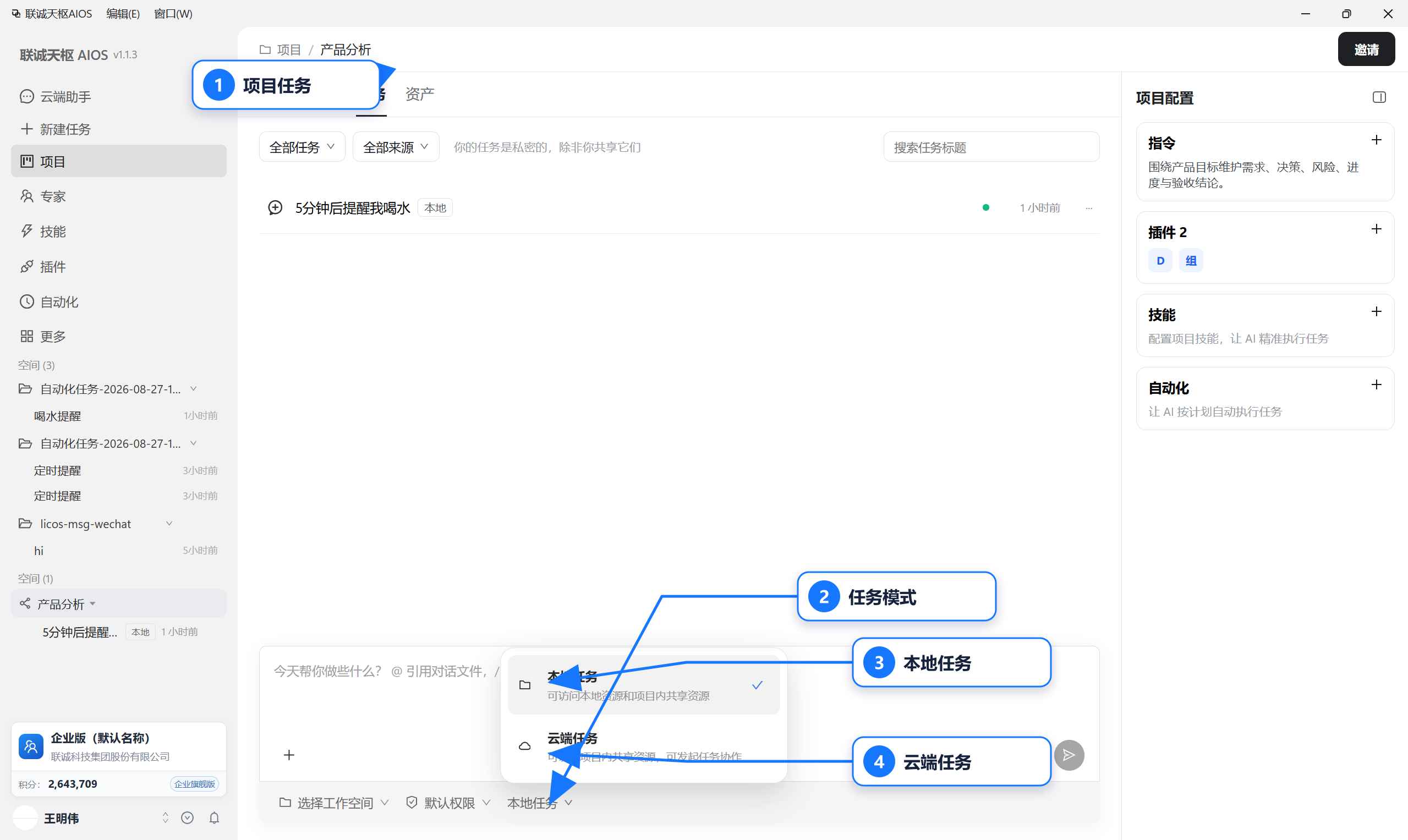
在项目输入区底部打开任务模式菜单,可在“本地任务”和“云端任务”之间选择。
云端任务不会自动获得本机工作空间内容。需要云端使用的文件,应先上传为任务附件或项目资产。涉及本机文件系统的处理,应选择本地任务并设置正确工作空间。
项目配置
项目右侧配置区包含指令、插件、技能和自动化。
- 指令:维护项目长期背景和规则;
- 插件:绑定项目需要的外部或本机工具;
- 技能:绑定项目常用流程;
- 自动化:查看或配置与项目有关的定时执行能力。
配置项目指令
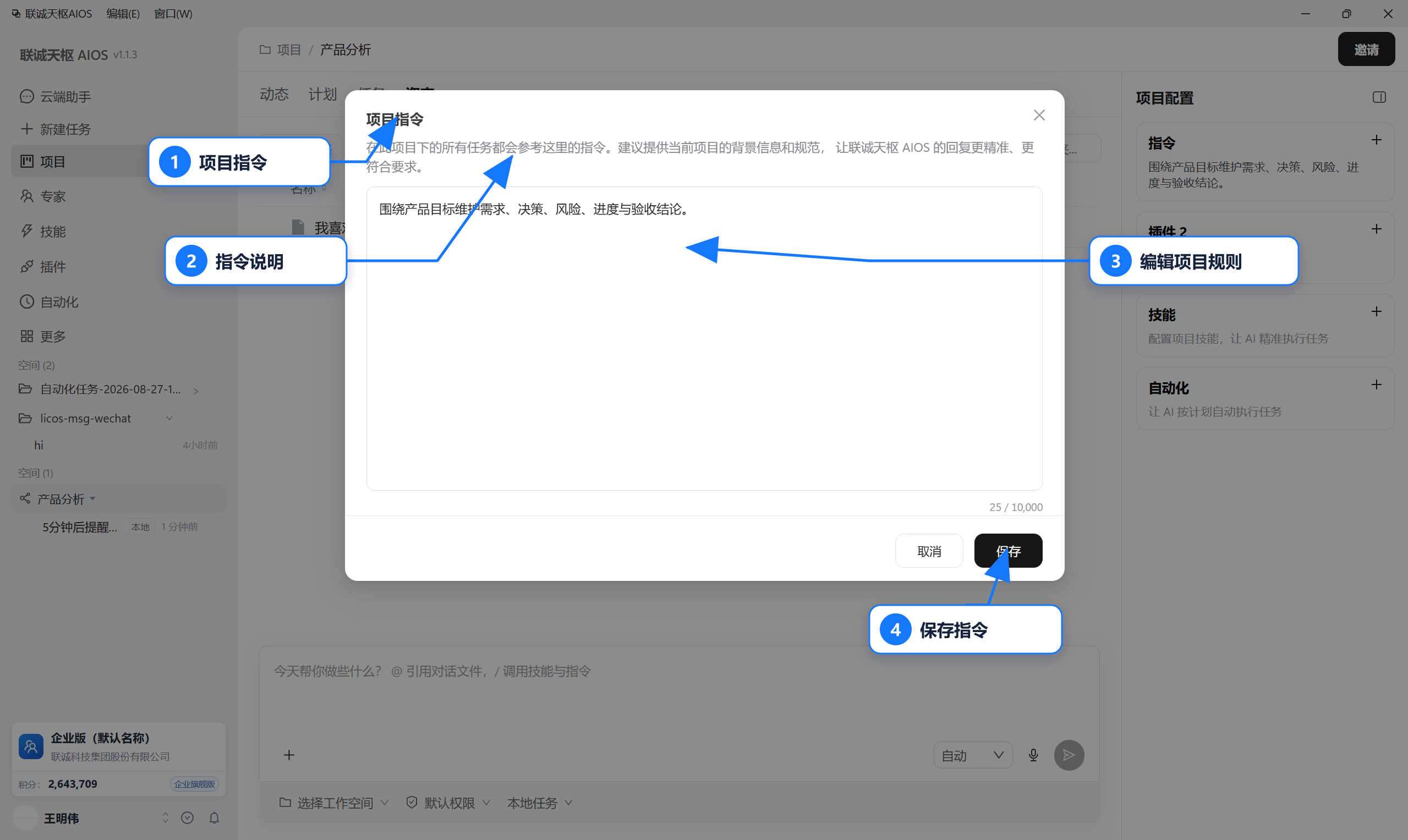
在“项目指令”中编辑所有项目任务都应遵循的背景和规则,保存前检查是否包含临时要求或相互冲突的表达。
配置项目插件
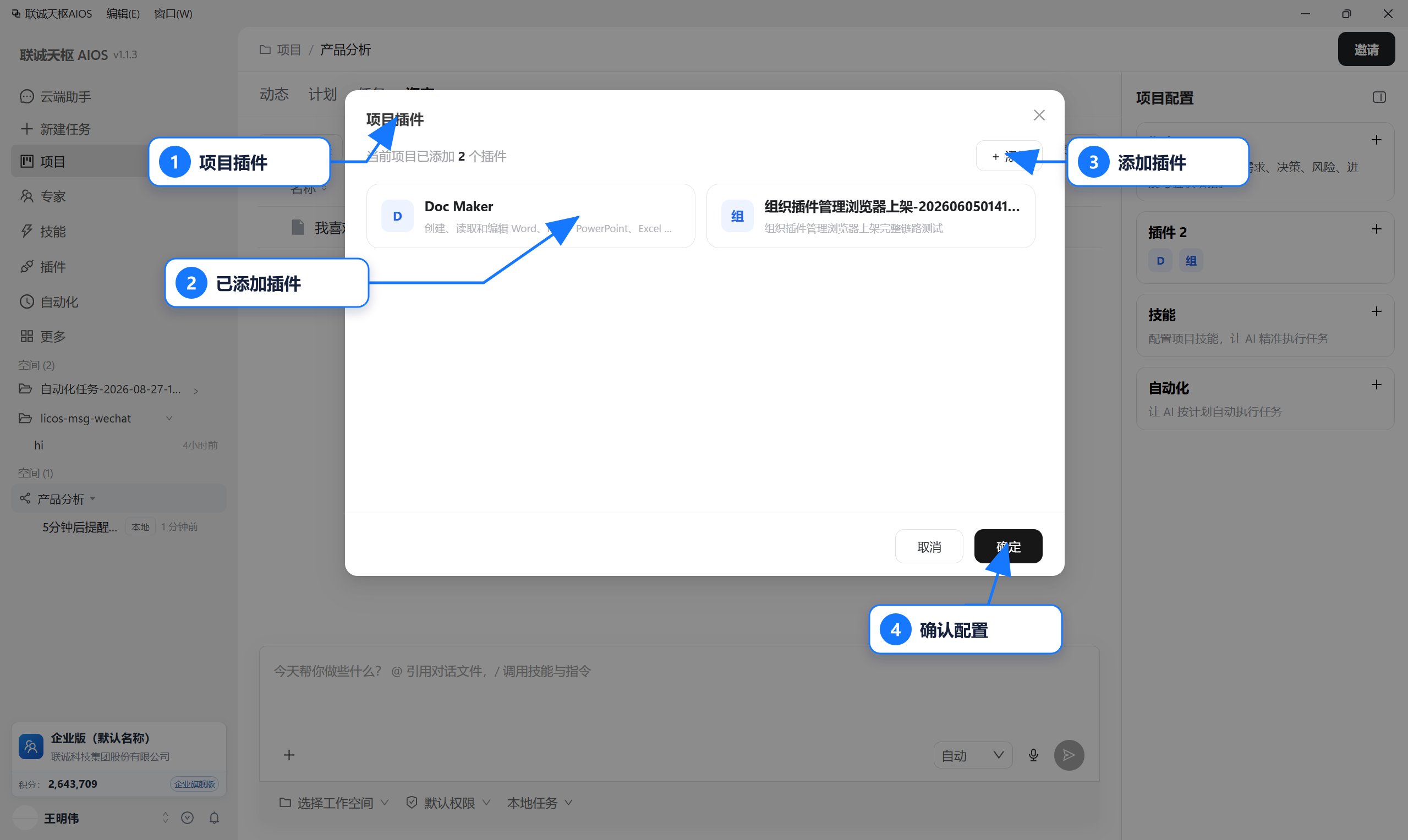
“项目插件”会列出当前已经绑定的插件。点击“添加”选择其他插件,完成后点击“确定”保存本次配置。
配置项目技能
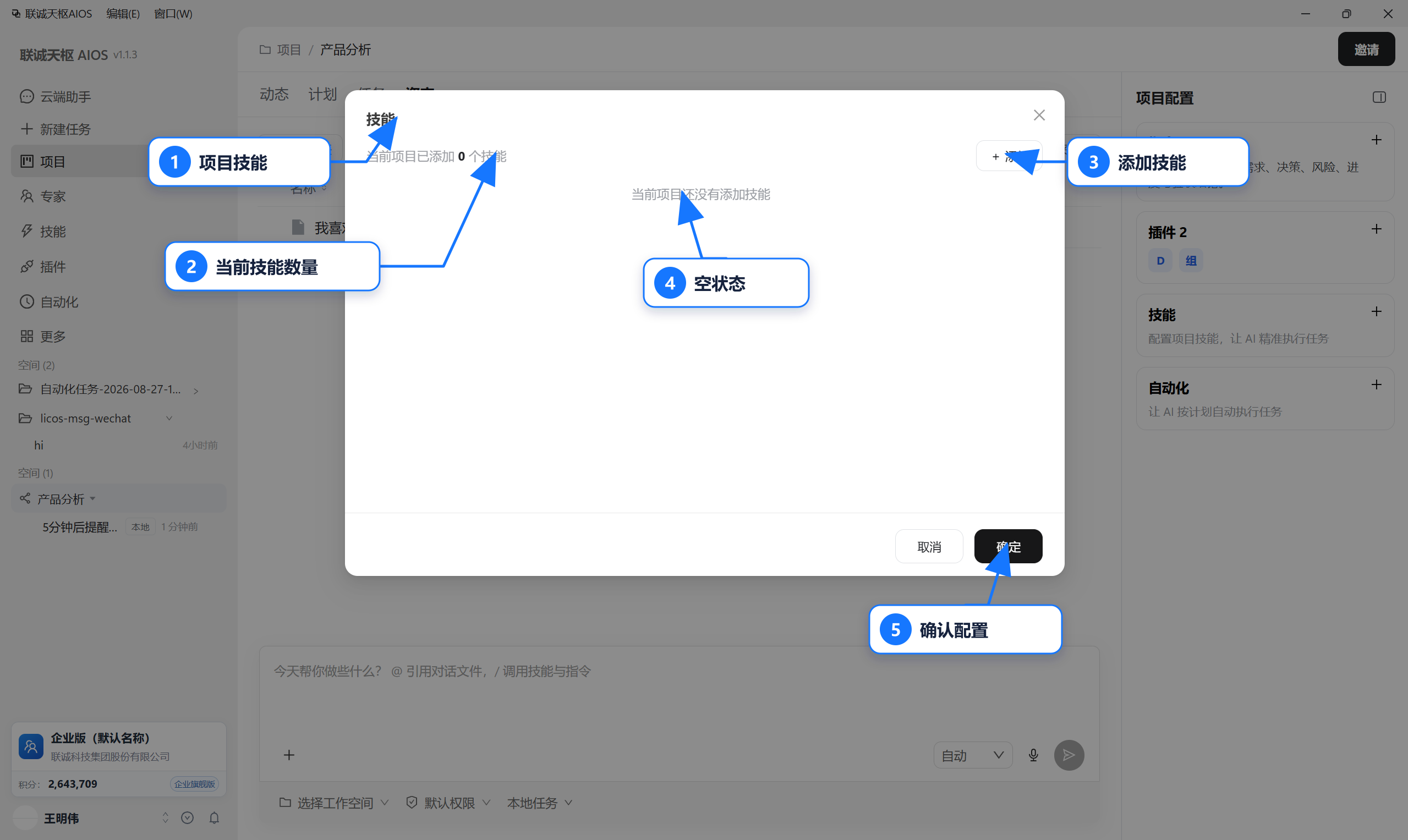
“技能”窗口会显示已添加数量和当前列表。空状态表示项目尚未绑定技能,可通过右上角“添加”选择所需技能。
配置项目自动化
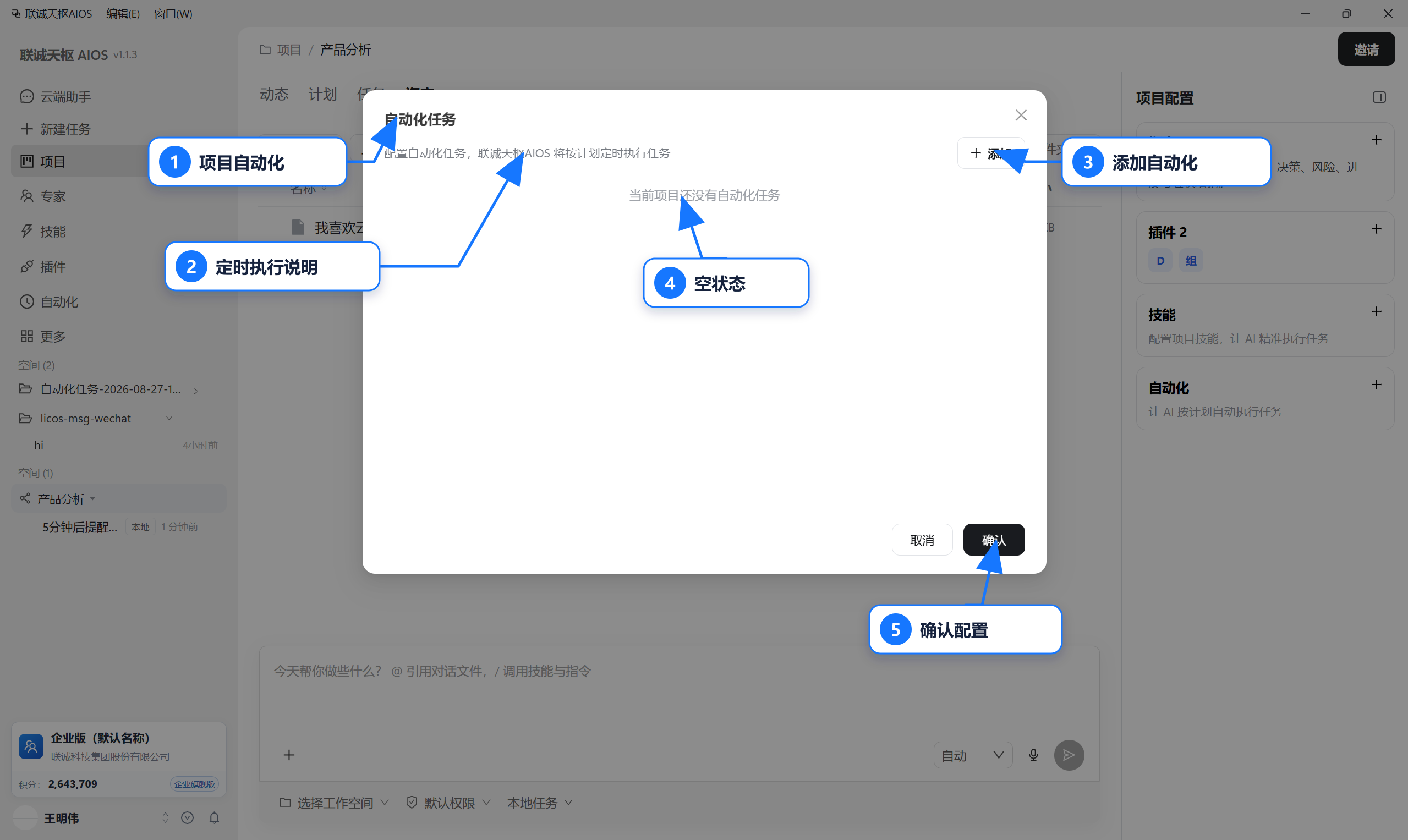
“自动化任务”用于查看和添加按计划执行的项目任务。添加后应核对执行频率、生效时间、工作空间、权限和任务要求。
从项目移除技能或插件只应理解为解除项目绑定,不要把它和卸载“我的技能 / 我的插件”混为一谈。修改项目配置后,用新任务验证生效范围。
邀请成员
点击项目顶部“邀请”可查看团队成员和角色,并复制邀请链接。邀请链接带有效期和使用次数限制,只发给预期成员;复制后不要贴到公开群聊或外部文档。新成员加入后,仍应根据项目数据范围检查其角色和可见内容。
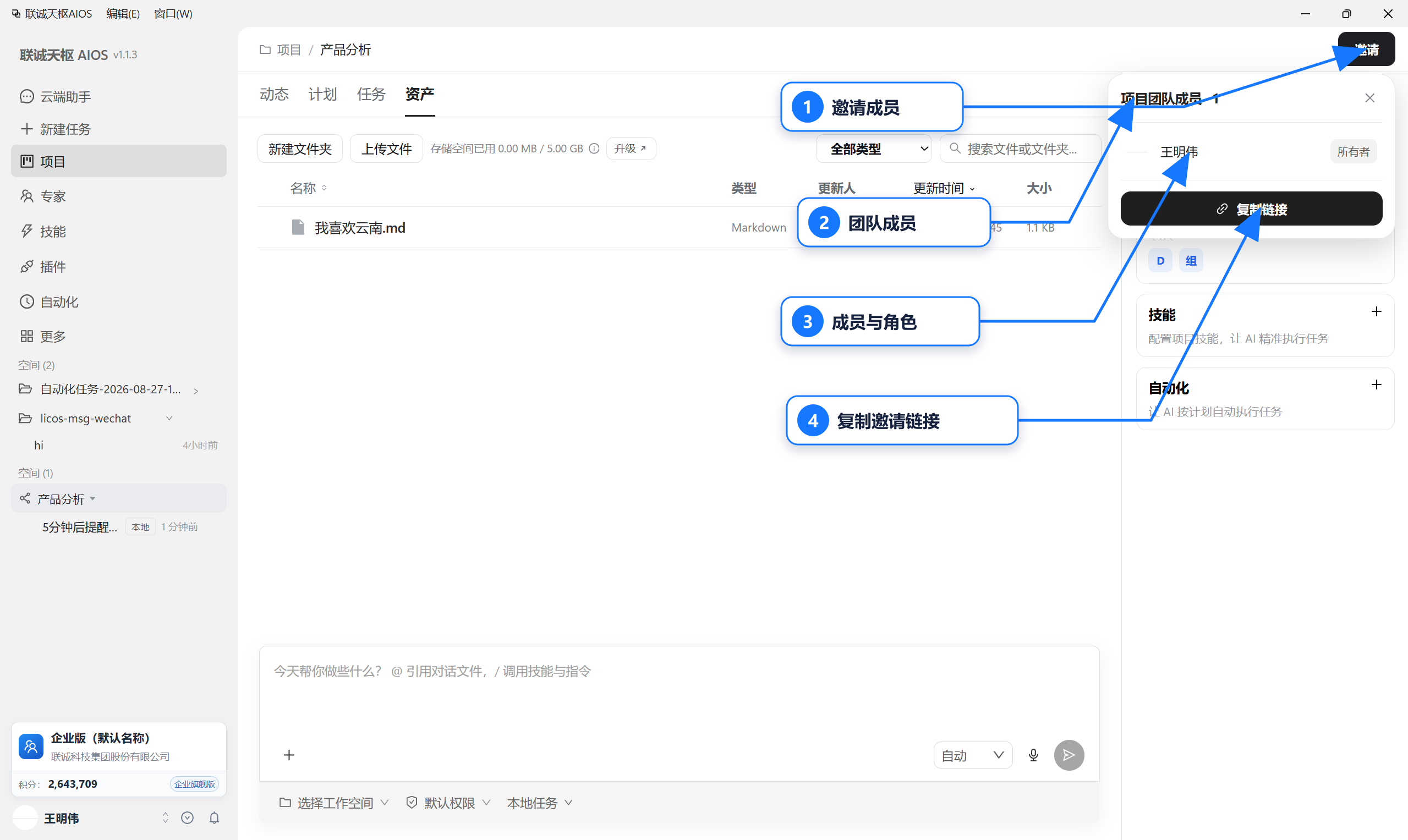
邀请成员面板会显示当前团队成员和角色;点击“复制链接”后,仅通过可信渠道发送给预期成员。
搜索和管理项目
项目页提供“我的项目”和搜索入口,项目菜单支持重命名和删除。项目较多时,使用统一命名方式,并定期检查长期指令是否仍然适用。
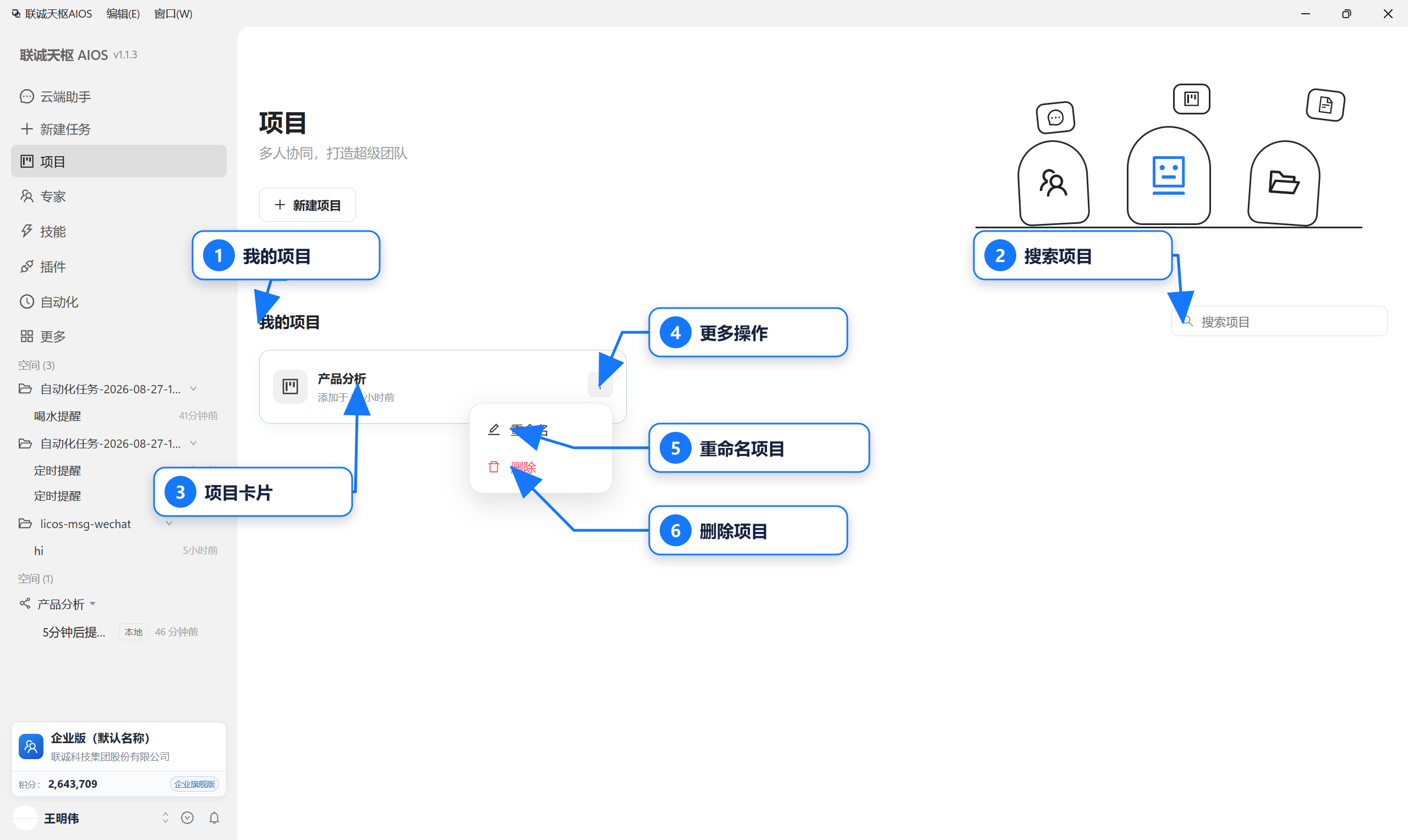
在“我的项目”中可按名称搜索;点击项目卡片右上角的更多按钮,可重命名或删除项目。删除前先确认任务和资产是否仍需保留。
修改项目配置前应考虑对后续任务的影响。需要重大改版时,可新建项目保留旧规则,避免历史任务难以追溯。
项目配置检查表
- 名称可识别;
- 背景与目标明确;
- 输出格式可验证;
- 数据边界和禁止事项清楚;
- 成员角色和邀请范围正确;
- 计划项的状态、处理人和日期可追踪;
- 项目资产没有重复、过期或敏感文件;
- 技能和插件确实需要;
- 没有密码、密钥或一次性验证码;
- 已用低风险任务完成测试。
常见问题
项目中的结果仍不一致
检查项目指令是否存在冲突或模糊词,并在具体任务中补充文件名、格式和验收标准。不要只写“按之前方式处理”。
新任务没有使用预期插件
确认插件已加入项目或当前任务、连接状态正常、权限允许,并检查任务是否明确要求使用对应能力。
项目内容选错
停止当前任务,回到正确项目重新发起。不要把不同客户或不同保密级别的资料放进同一项目。