Appearance
使用低代码工作流
本章按当前系统入口说明如何创建、编排、调试、发布和复用工作流。
一、创建工作流
- 在工作台左侧选择低代码,进入低代码资源库。
- 单击右上角资源,选择工作流。
- 填写工作流名称和描述。描述应清楚说明适用场景,便于模型或使用者判断何时调用。
- 可选上传自定义图标,然后单击确认。
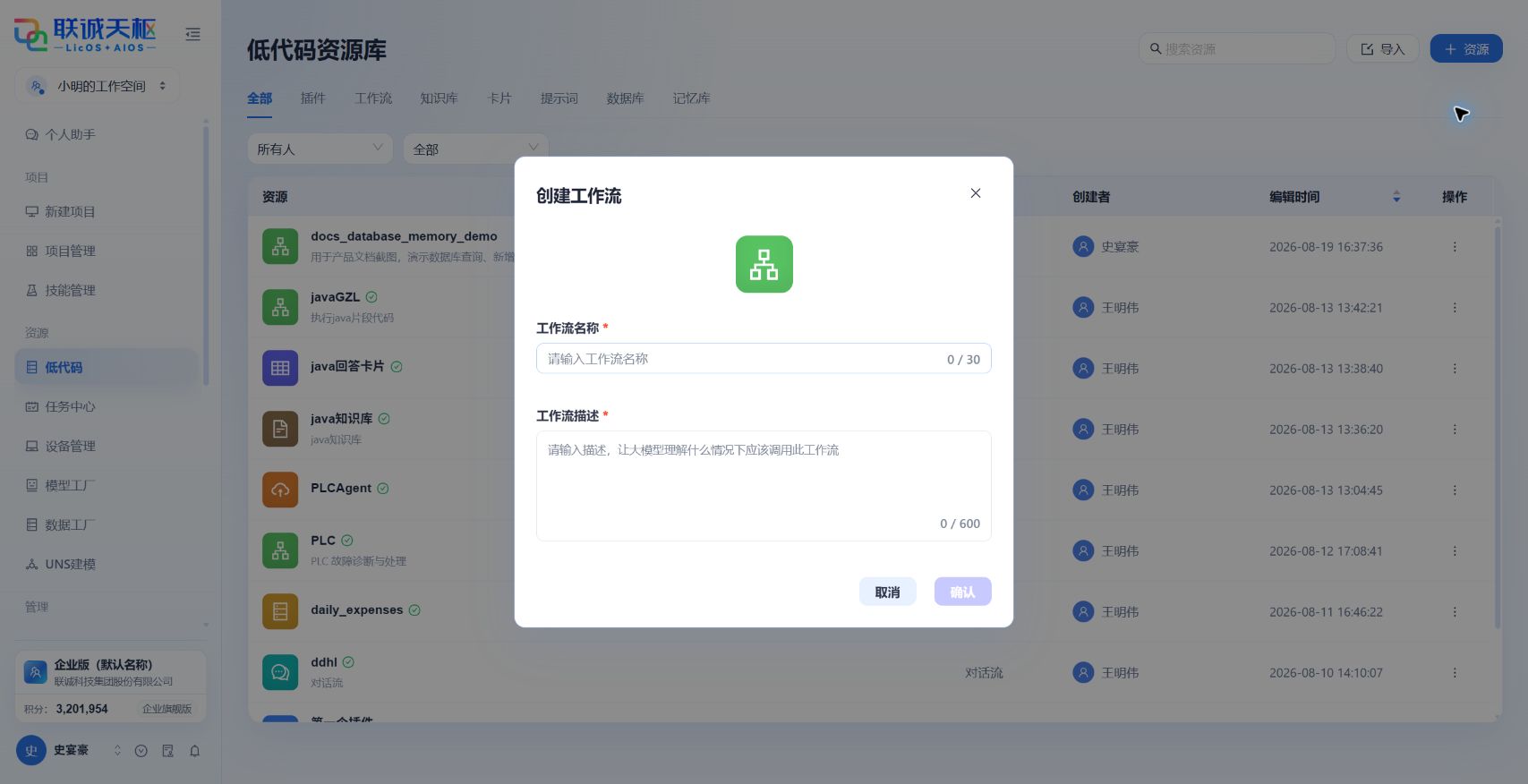
创建成功后会进入工作流编辑器。资源会同时出现在资源库的工作流列表中。
二、编排画布
配置开始节点
开始节点定义工作流对外接收的参数。建议为每个参数明确:
- 语义化名称。
- 数据类型。
- 是否必填。
- 示例值和必要说明。
批量任务会根据开始节点的输入定义生成 CSV 模板,因此字段设计应在发布前稳定下来。
添加和连接节点
单击画布底部的添加节点,选择需要的节点类型。配置节点时,把上游输出映射为当前节点输入,再通过连线明确执行顺序。
常用节点包括:
- 模型、代码、插件和 HTTP 调用。
- 知识库、数据库和记忆库。
- 条件选择、循环、批处理和变量处理。
- 子工作流和异步任务。
- 结束或输出节点。
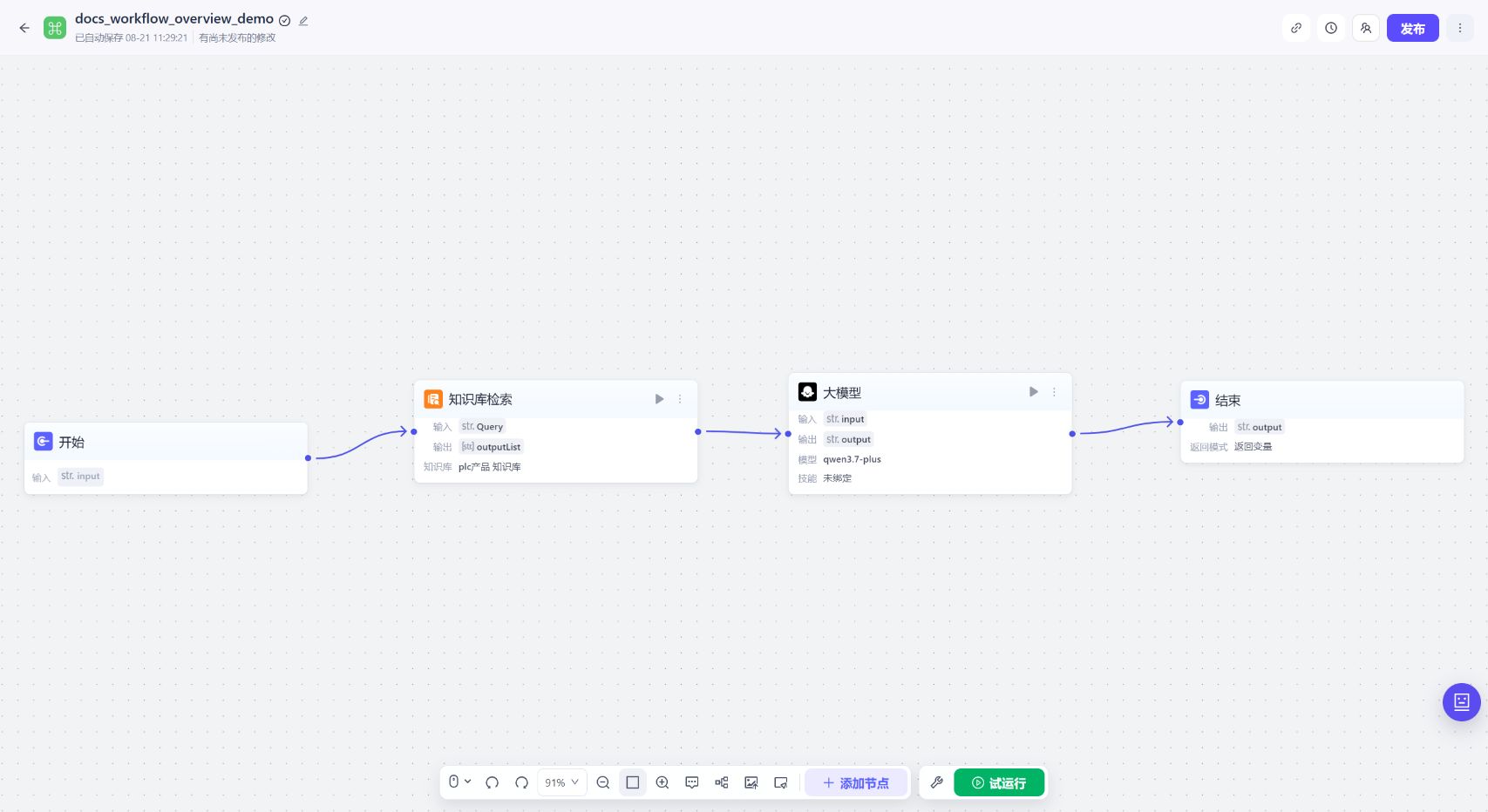
画布缩放只影响查看,不影响运行。截图或评审时应保持节点间距,确保节点标题、关键输入和输出可读。
三、调试与试运行
- 先使用节点卡片上的测试节点验证单个节点。
- 单击底部调试或试运行。
- 按开始节点要求填写测试输入。
- 查看各节点的输入、输出、耗时和错误。
- 修复第一个失败节点后再重新运行,避免只处理最终错误。
对于文件类型输入,按页面支持的方式上传文件或填写可访问地址。涉及外部资源时,还要确认当前工作空间权限和引用版本。
四、发布工作流
单击编辑器右上角发布。发布前应确认:
- 画布没有未处理的校验问题。
- 至少完成一次符合真实场景的试运行。
- 开始节点和结束节点的数据契约已经稳定。
- 插件、知识库、数据库、子工作流等引用指向正确资源和版本。
- 不包含测试密钥、个人地址或其他敏感信息。
发布后,任务中心和其他资源选择器才可能看到可执行版本。后续修改会形成未发布变更,不会自动替换已经使用的发布版本。
五、在其他功能中使用
在低代码智能体中使用
进入智能体编辑页,在技能或资源配置中添加资源库工作流,完成入参映射。需要模型主动调用时,工作流名称和描述应清楚表达触发条件。
在低代码应用中使用
进入应用的业务逻辑,可以新建工作流,也可以从资源库导入已发布工作流。导入后的工作流属于应用资源域,修改前先确认是否需要与资源库版本保持一致。
在其他工作流中使用
添加工作流节点,选择已发布的资源库工作流并映射输入输出。避免形成循环引用,并关注子工作流版本。
通过任务中心使用
六、查看引用和历史
编辑器顶部提供:
- 查看引用关系:检查当前工作流引用的插件、知识库、数据库、子工作流等资源。
- 查看历史:查看发布版本和历史变更。
- 协作:管理允许共同编辑的成员。
- 更多操作:创建副本和导出工作流。
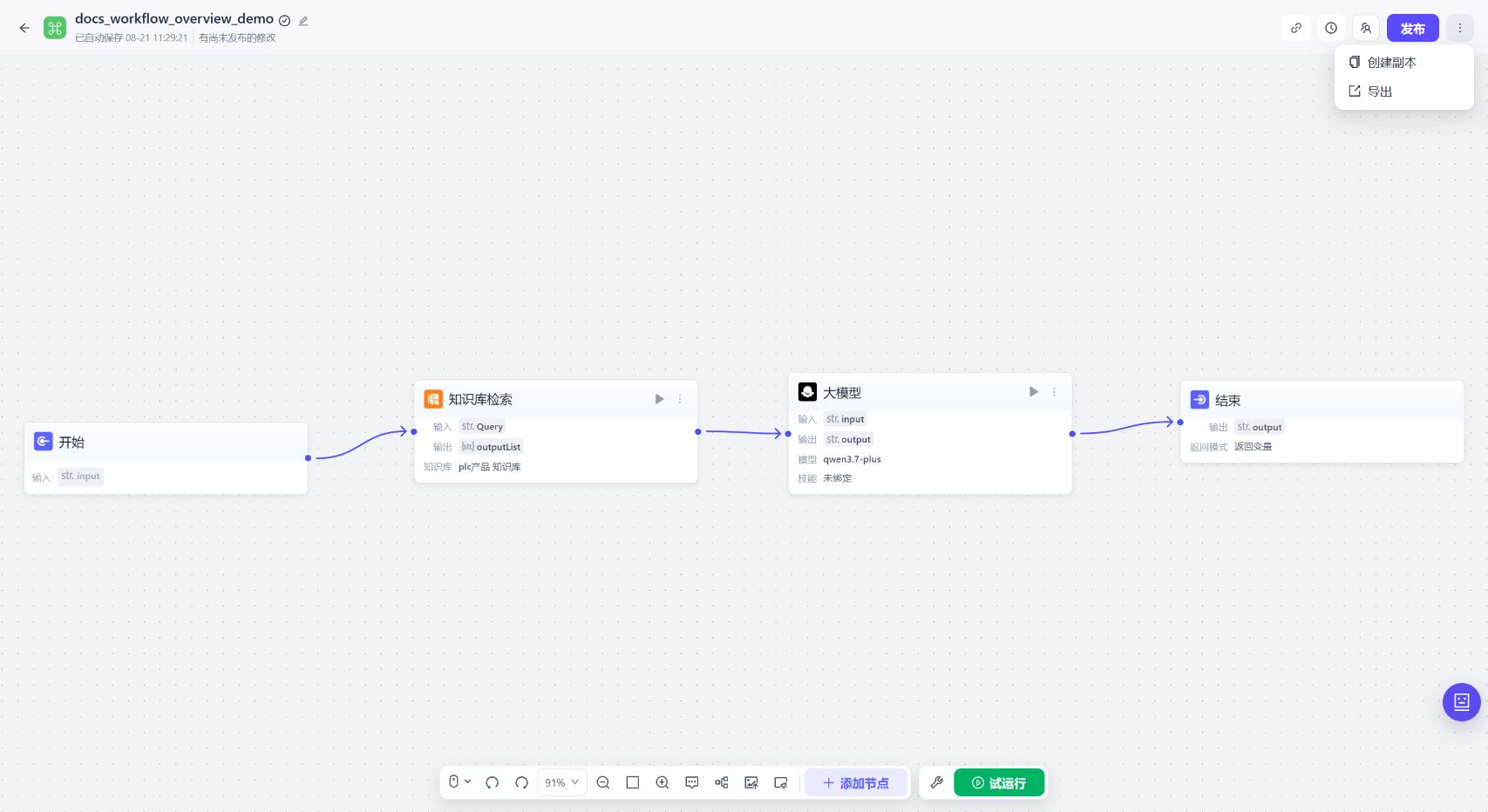
删除、切换类型或替换版本前,应先查看引用关系,避免影响智能体、应用、任务或其他工作流。