Appearance
项目管理
项目管理用于在当前工作空间中集中查看、查找、分类和维护平台项目。进入工作台后,在左侧导航栏选择项目管理,或直接访问 项目管理。
页面上方提供搜索、标签管理、分类管理、文件夹、导入和新增入口;下方以卡片形式展示项目,并提供基础筛选和高级筛选。
页面总览
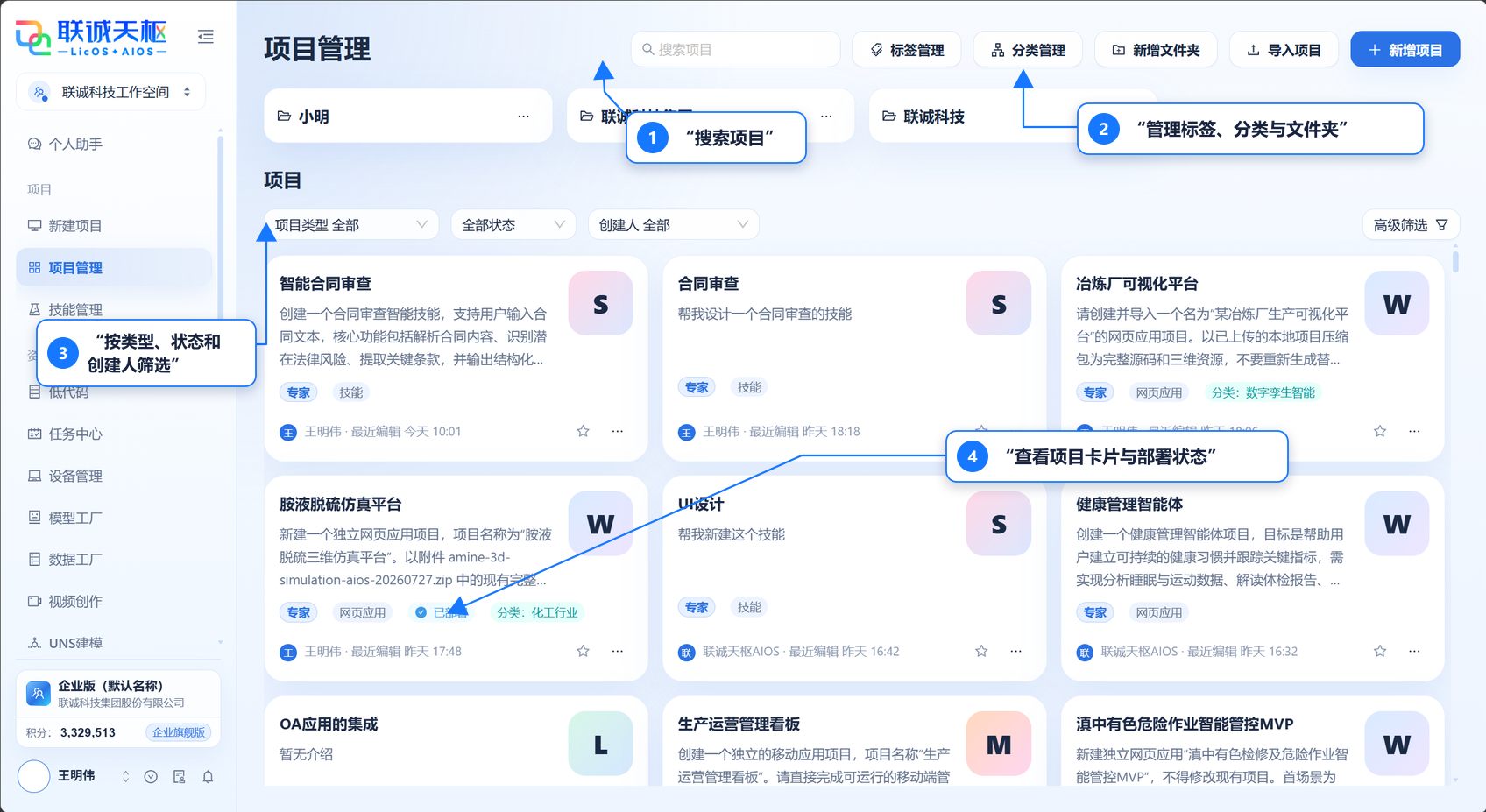
图中编号对应以下功能:
- 搜索项目:在搜索框中输入项目名称,快速缩小项目范围。
- 组织项目:通过标签、分类和文件夹,从不同维度组织当前工作空间中的项目。
- 基础筛选:按项目类型、部署状态和创建人筛选项目。
- 项目卡片:查看项目名称、简介、类型、创建者、最近编辑时间、分类、标签及部署状态。
项目卡片中常见的项目类型包括智能体、工作流、移动应用、小程序、网页应用、技能、通用项目和低代码项目。不同项目由不同的字母图标和类型标签区分;部分项目还会显示专家、分类名称或已部署标识。
项目管理按当前工作空间加载数据。切换工作空间后,文件夹、标签、分类、项目列表和可用操作会随之变化。
搜索和筛选项目
搜索项目
在页面顶部的搜索项目输入框中输入名称关键字。搜索会与当前筛选条件共同生效;找不到项目时,应先清空搜索内容并检查筛选条件。
基础筛选
项目列表上方提供三组基础筛选:
| 筛选项 | 说明 |
|---|---|
| 项目类型 | 可选择全部、智能体、工作流、移动应用、小程序、网页应用、技能、通用和低代码等类型 |
| 项目状态 | 可选择全部状态、已部署或未部署 |
| 创建人 | 可查看全部创建人,或选择当前工作空间中有项目记录的具体创建者 |
高级筛选
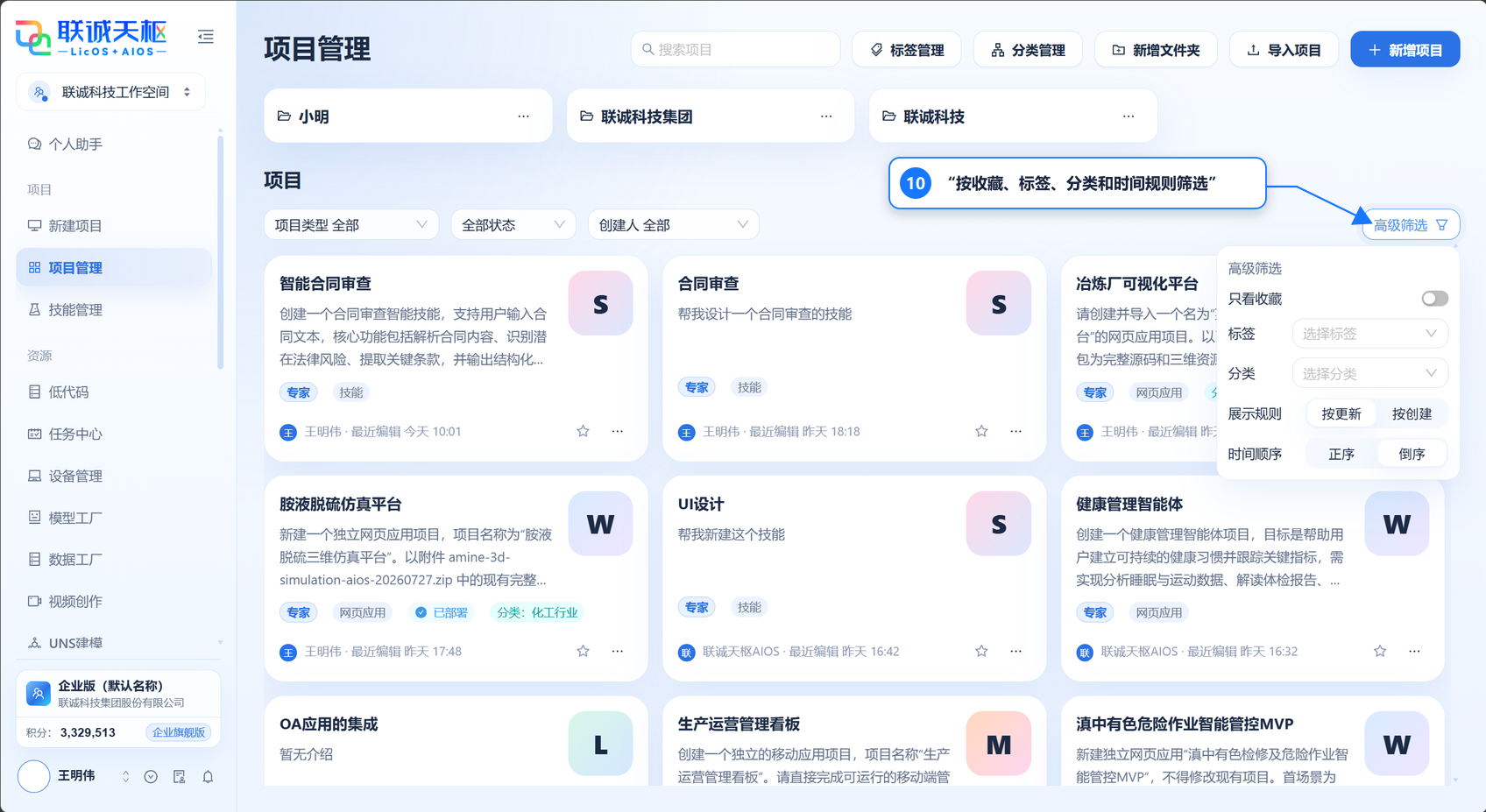
单击项目区域右上角的高级筛选,可以进一步设置:
- 只看收藏:只显示已经收藏的项目。
- 标签:选择已创建的项目标签。
- 分类:按项目分类筛选。
- 展示规则:按更新时间或创建时间展示。
- 时间顺序:选择正序或倒序。
新增项目
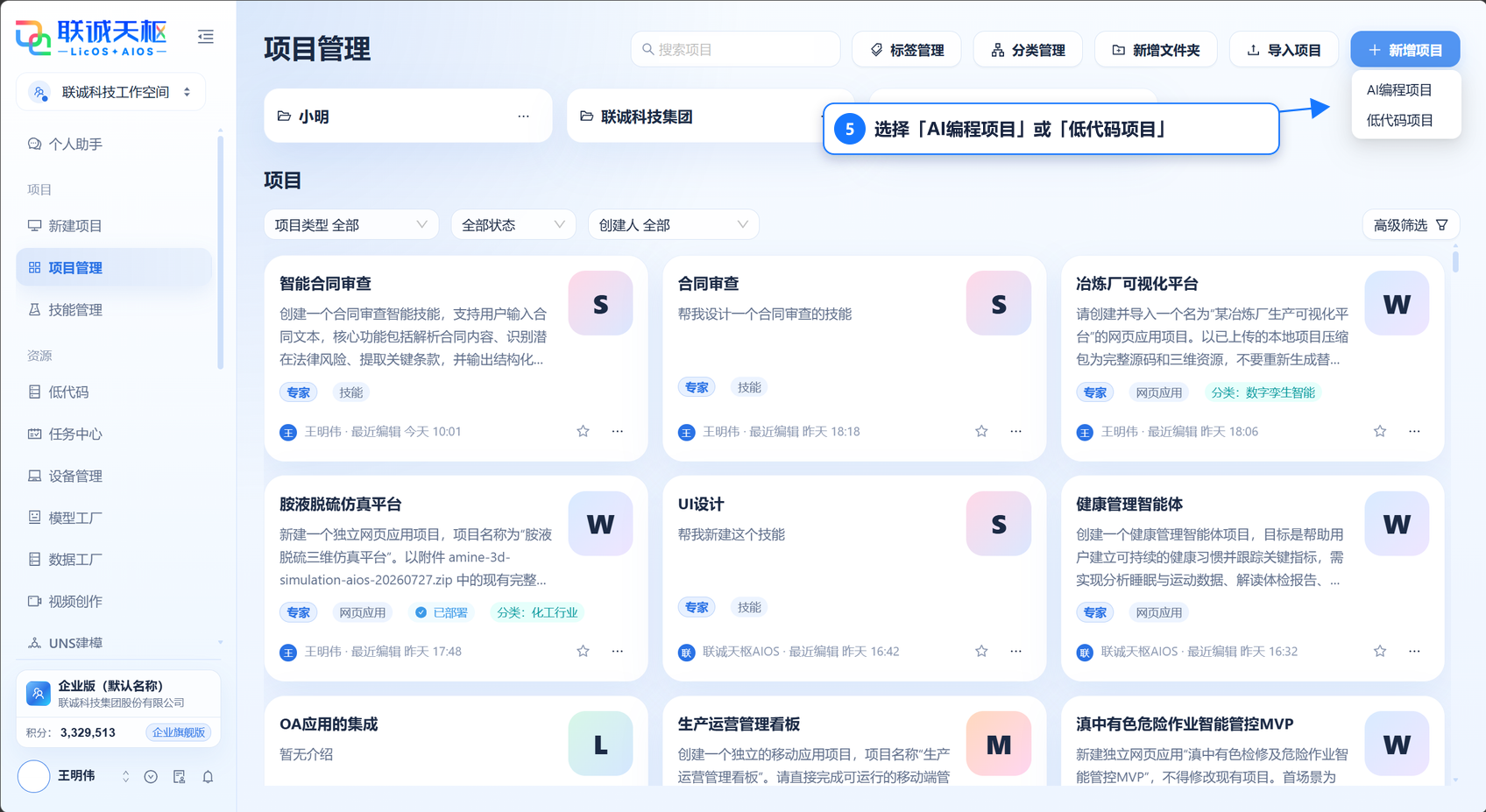
单击新增项目后,可以选择以下入口:
- AI 编程项目:进入 AI 编程项目的创建流程,适用于网页应用、移动应用、智能体、技能等需要 AI 辅助开发的项目。
- 低代码项目:进入低代码项目创建流程,在低代码编辑环境中搭建应用、智能体或工作流。
选择入口后,后续字段和创建方式由对应的项目编辑器决定。项目创建完成后会返回项目管理范围,并在项目卡片中显示项目类型、创建者和最近编辑时间。
导入项目
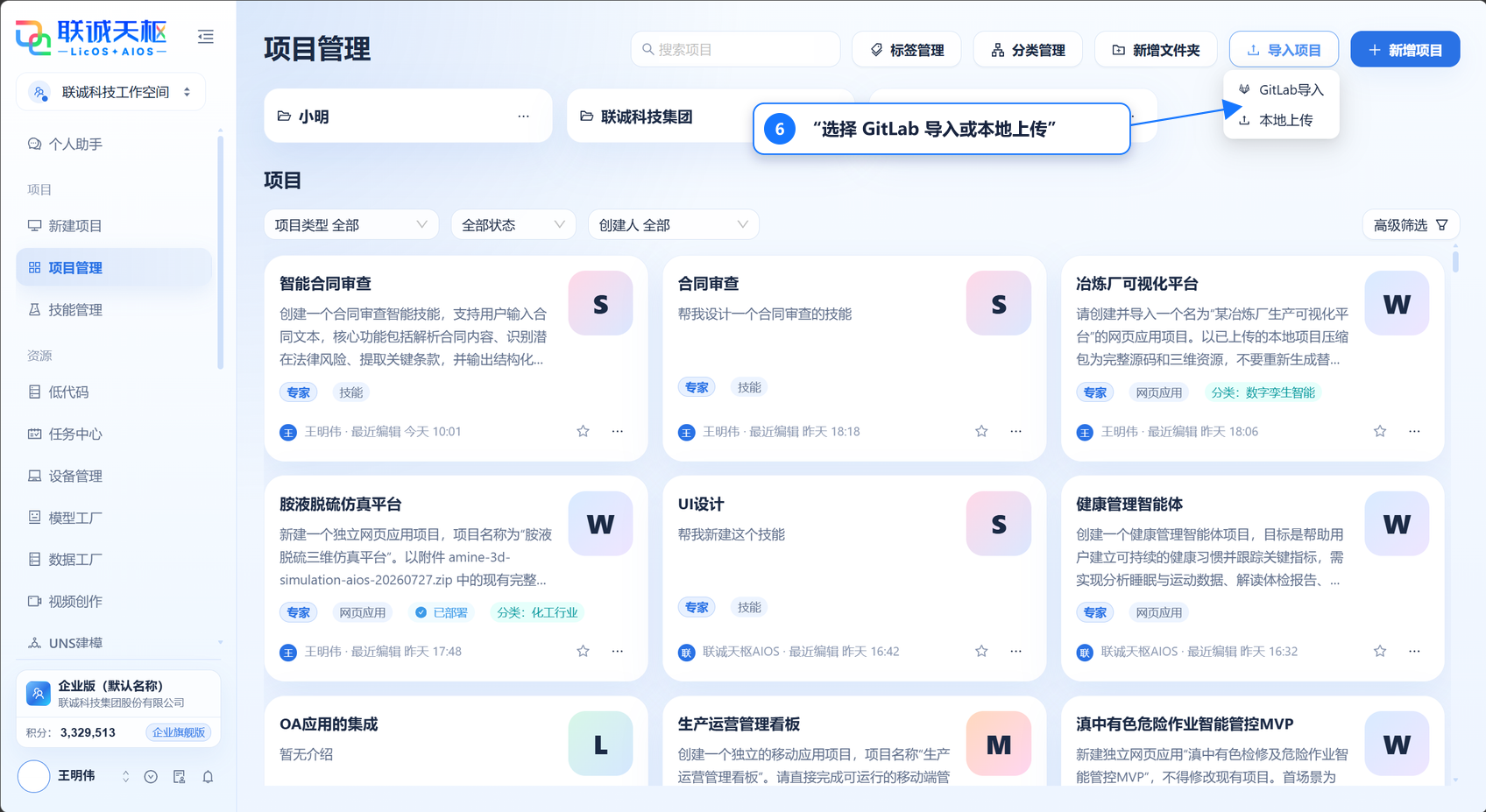
对于已有工程,可以单击导入项目并选择导入方式:
- GitLab 导入:从 GitLab 仓库导入项目,适合已有远程代码仓库的工程。
- 本地上传:从本地选择项目文件并上传,适合尚未托管到 GitLab 的工程。
导入时应确认当前账号对目标仓库或本地文件具有合法访问权限。导入完成后,还需要根据项目类型完成依赖安装、构建检查和运行验证;导入成功不等于项目已经部署。
标签管理
标签用于为项目添加灵活的业务标记,例如“演示项目”“重点项目”或“待验收”。单击页面上方的标签管理打开管理窗口:
- 输入新标签名称。
- 选择标签颜色。
- 单击新建。
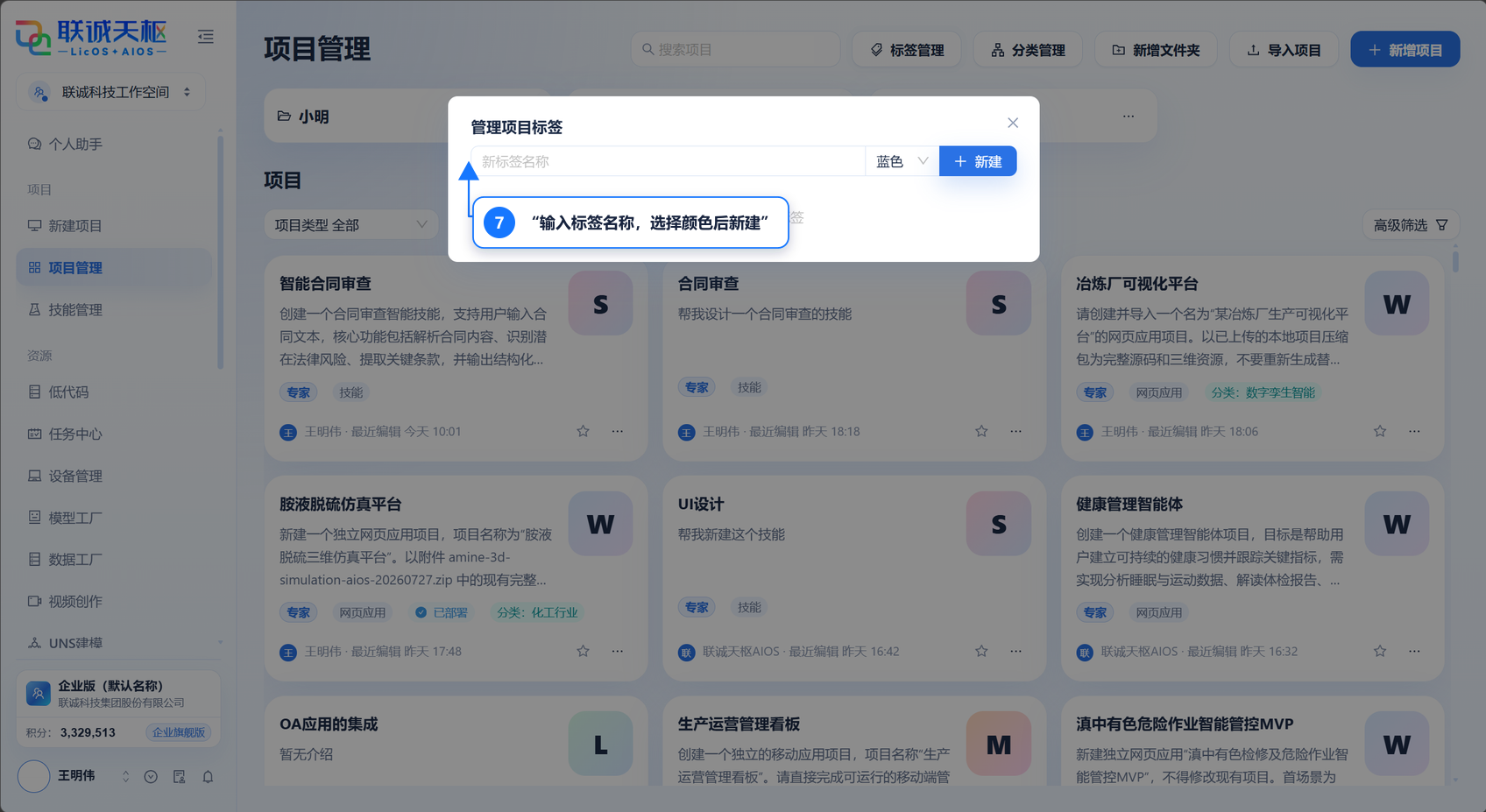
创建标签后,在项目卡片右下角的菜单中选择编辑标签,即可为项目添加或调整标签。标签也可以作为高级筛选条件使用。
分类管理
分类适合按行业、业务域或组织层级构建相对稳定的项目目录。单击分类管理打开分类树。
- 分类最多支持 5 层。
- 单击新建分类可添加分类节点。
- 右键分类节点可执行页面提供的节点操作。
- 拖拽分类节点可以调整其父级和层级位置。
- 在项目卡片菜单中选择设置分类,可将项目归入已有分类。
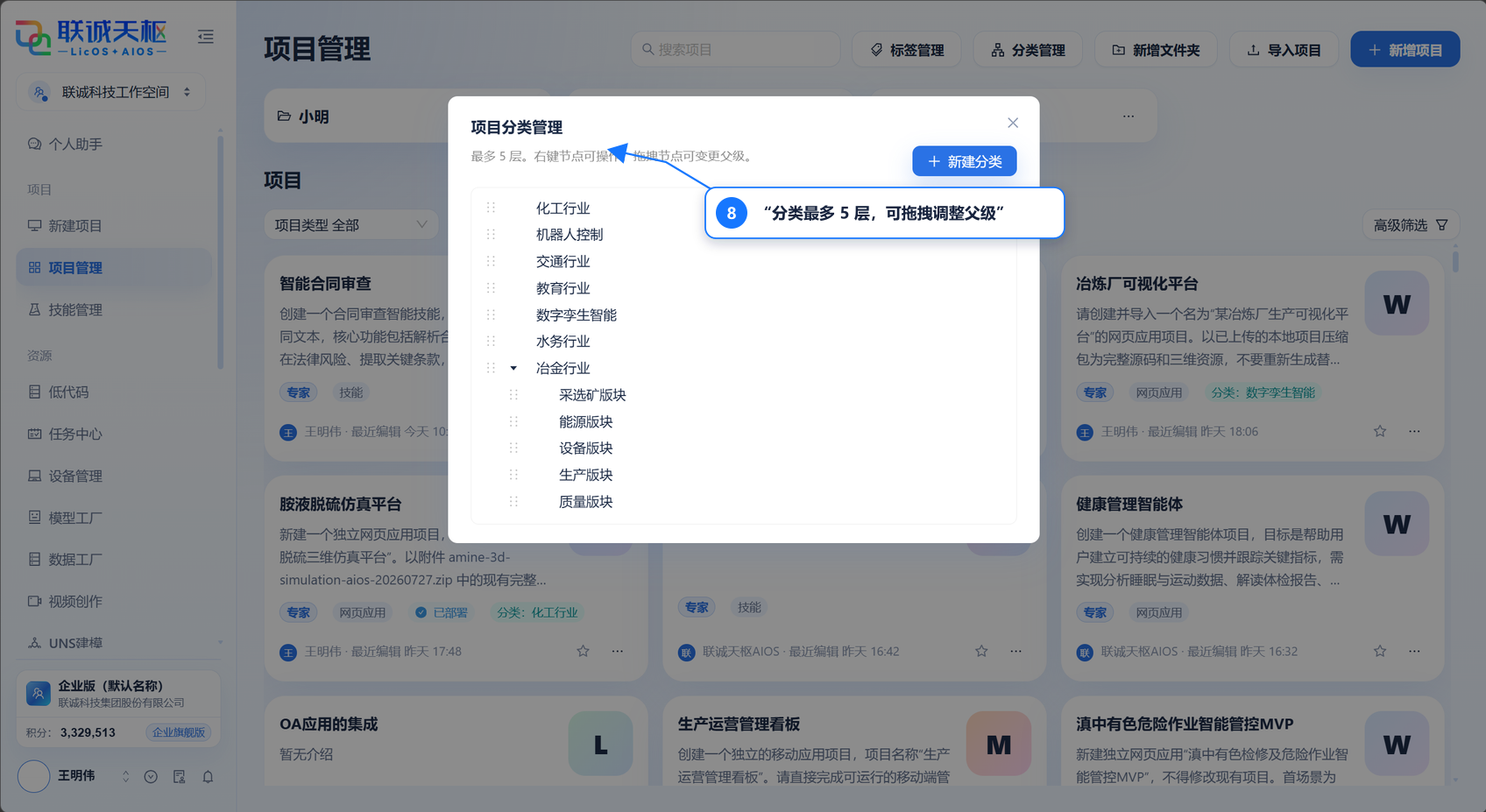
分类会显示在项目卡片上,并可用于高级筛选。调整分类层级前,应确认不会影响其他用户现有的项目归档习惯。
文件夹管理
文件夹用于把一组项目放在同一个浏览入口下。单击新增文件夹,填写必填的文件夹名称后,单击创建文件夹。
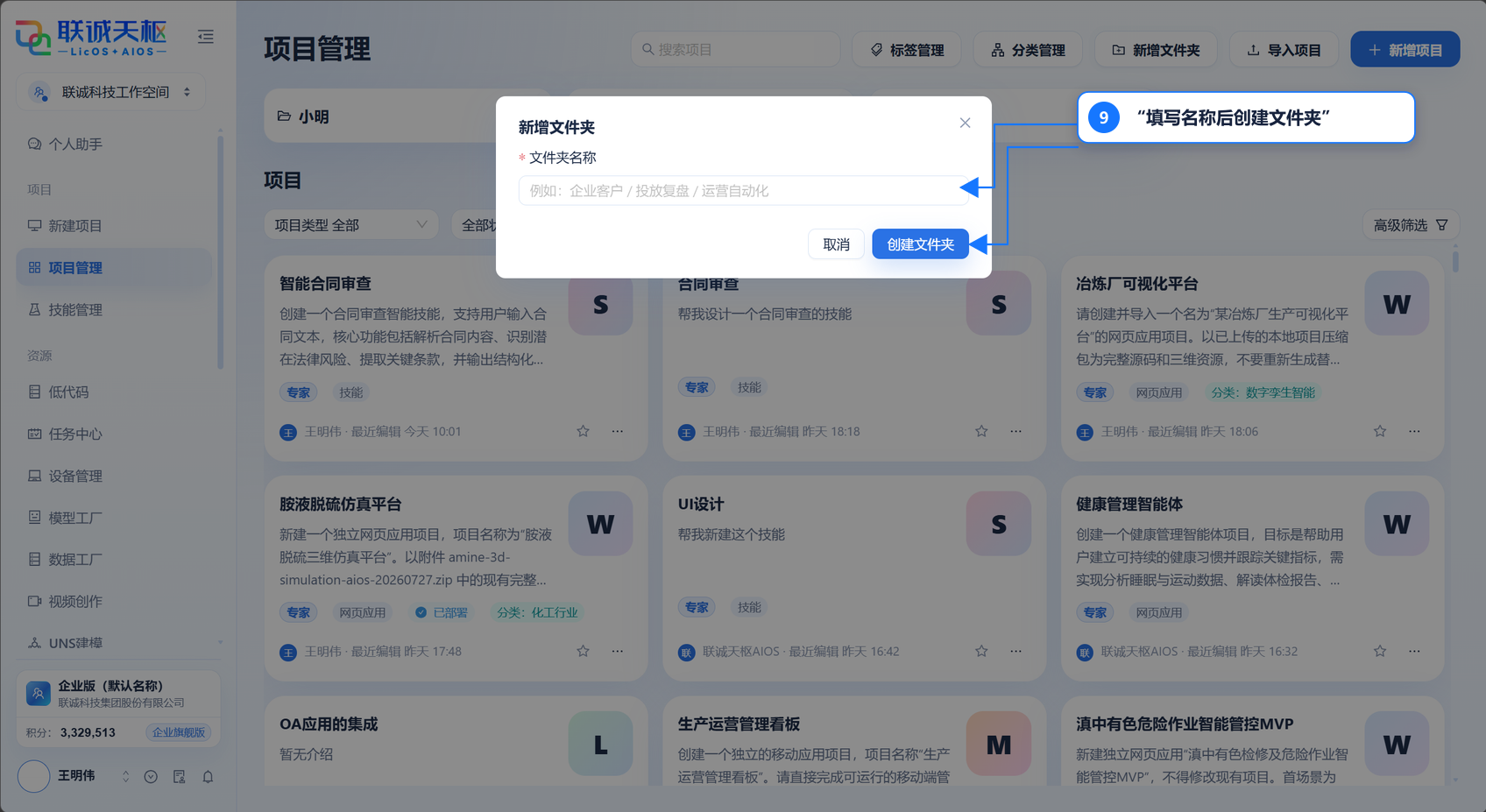
页面顶部以文件夹卡片展示已创建的文件夹。单击文件夹可以进入对应范围;单击文件夹卡片右侧的更多菜单,可以执行重命名、移动或删除。项目卡片菜单中的移动用于把项目调整到目标文件夹。
删除文件夹属于破坏性操作。执行前应确认文件夹内项目的处理方式,并以页面确认提示为准。
项目卡片和项目操作
项目卡片展示以下信息:
| 字段 | 说明 |
|---|---|
| 项目名称与简介 | 用于识别项目及其主要用途;没有简介时显示“暂无介绍” |
| 项目类型 | 例如网页应用、移动应用、智能体、技能或低代码应用 |
| 标签与分类 | 显示项目标签,以及“分类:分类名称”等归档信息 |
| 部署状态 | 已部署项目显示已部署;没有该标识不代表项目不存在,只表示卡片当前未显示已部署状态 |
| 创建者与最近编辑时间 | 显示项目创建者以及最近一次编辑时间 |
项目卡片右下角提供收藏和更多操作:
- 收藏项目:单击星标收藏或取消收藏。收藏后可以通过高级筛选中的只看收藏快速定位。
- 编辑标签:调整项目使用的标签。
- 设置分类:将项目归入已有分类。
- 创建副本:基于当前项目创建一个独立副本。
- 移动:把项目移动到目标文件夹。
- 删除:删除项目;该操作仅对有权限的项目开放,并应以页面确认提示为准。
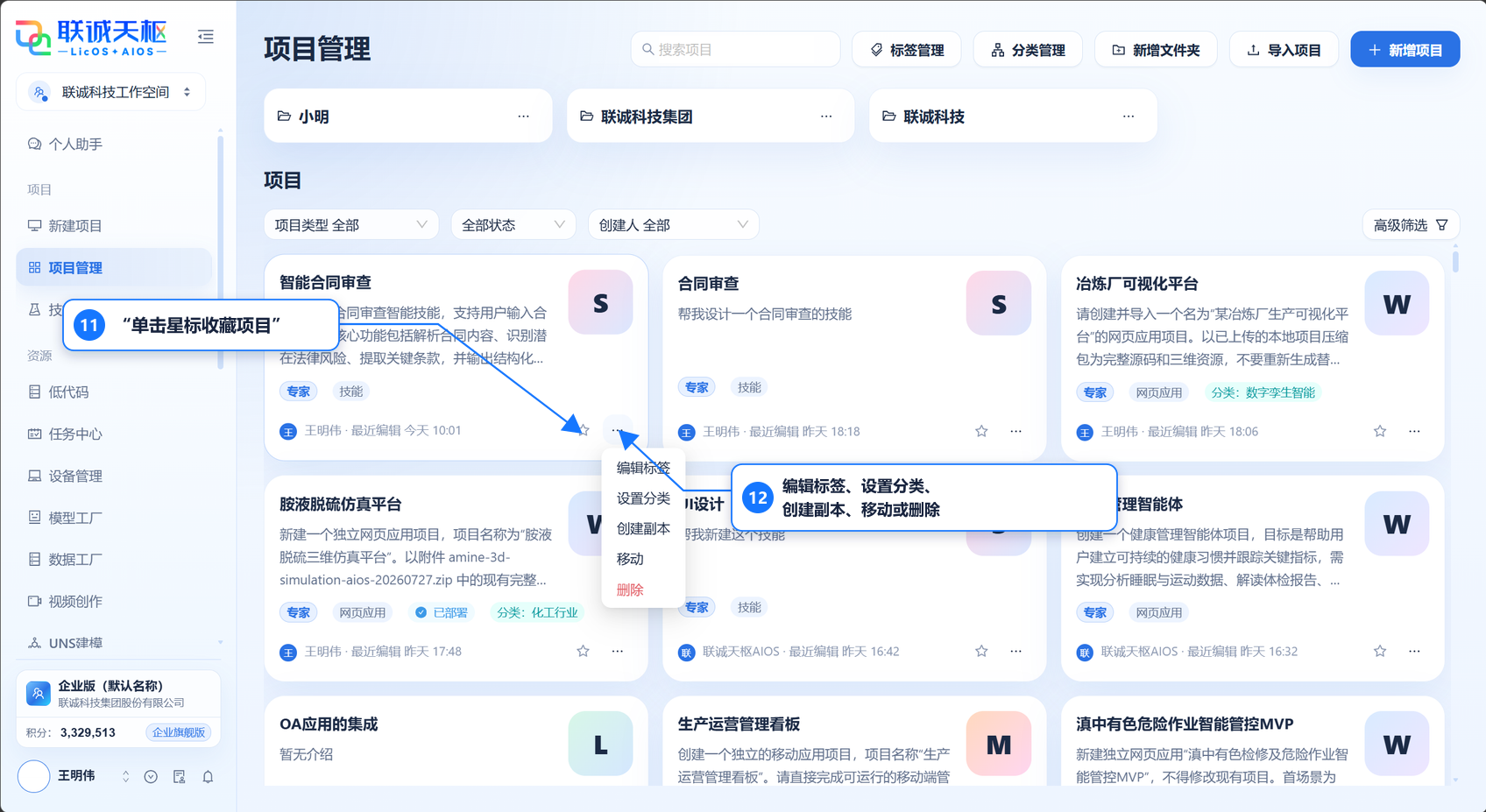
已部署是项目卡片上的状态标识,不是项目管理页中的发布按钮。项目的构建、部署、发布版本和运行验证应在对应项目编辑器中完成。
权限和注意事项
- 只能查看当前工作空间中有权访问的项目。某个项目未出现在列表中时,应检查工作空间、创建人筛选、类型筛选、部署状态和高级筛选。
- 标签、分类和文件夹属于当前工作空间的组织数据,调整前应考虑其他成员的使用方式。
- 创建副本会生成新的独立项目,后续修改不会自动同步回原项目。
- 移动、删除、分类调整等操作会改变项目的组织或可用状态;执行前应核对项目名称和目标位置。
- 部署状态以项目卡片和对应项目编辑器中的最新状态为准。