Appearance
工作流预览图标与按钮
工作流项目的“预览”页签显示节点画布,并提供整条工作流或指定节点的试运行能力。它重点展示节点顺序、条件分支和执行结果,不使用智能体的对话预览布局。
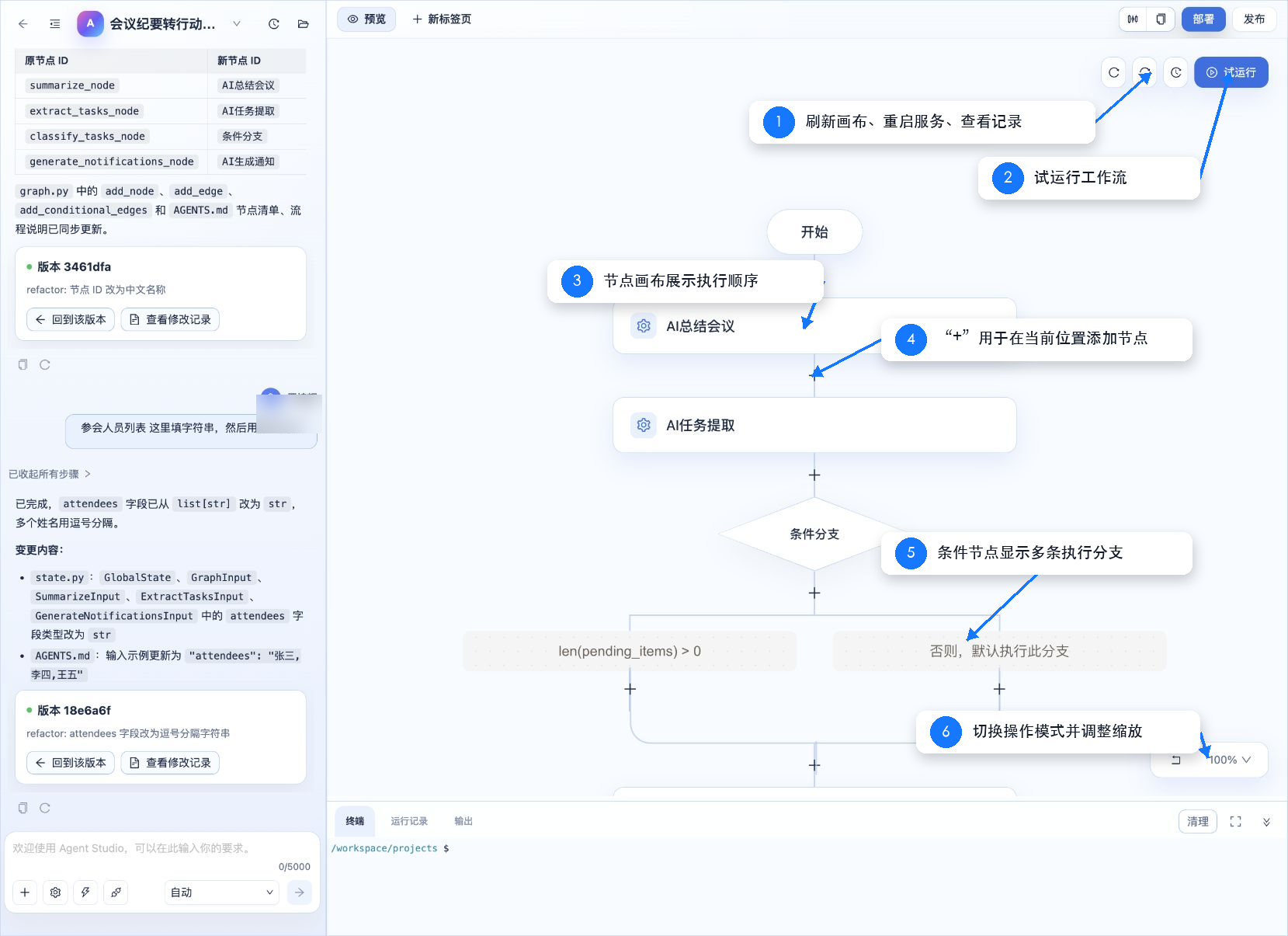
| 编号 | 功能区域 | 作用 |
|---|---|---|
| 1 | 画布与服务控制 | 依次用于刷新画布、重启预览服务和查看运行记录。 |
| 2 | 试运行 | 打开试运行面板,填写开始节点需要的输入并执行工作流;运行中会切换为“取消运行”。 |
| 3 | 节点画布 | 从“开始”到“结束”展示节点、连接关系和执行顺序。 |
| 4 | 添加节点 | 在当前连接位置插入新节点。 |
| 5 | 条件分支 | 展示条件命中路径和默认路径;每条分支可以继续添加节点。 |
| 6 | 操作模式与缩放 | 切换鼠标/触摸板友好模式,并选择画布缩放比例。 |
顶部工具栏
| 图标或按钮 | 功能 |
|---|---|
 | 重新加载工作流画布,显示当前项目中的最新节点定义。 |
 | 重启工作流预览服务,使最新代码和配置重新生效。 |
 | 打开运行记录,查看每次试运行的状态、输入和结果。 |
 | 打开整条工作流的输入面板并开始测试。正在运行时显示“取消运行”。 |
画布控件
| 图标或按钮 | 功能 |
|---|---|
 | 工作流入口,定义试运行所需的初始输入。 |
 | 显示节点名称与类型;单击可查看或编辑节点配置,也可针对节点试运行。 |
 | 根据表达式选择后续执行路径。 |
 | 显示进入该分支的判断表达式;“否则”表示其他条件均不命中时采用的默认分支。 |
 | 在对应连接处添加节点,位置不同代表插入的执行路径不同。 |
 | 工作流出口,定义最终输出。 |
 | 鼠标友好模式支持左键拖动画布、滚轮缩放;触摸板友好模式支持双指移动和捏合缩放。 |
 | 选择画布显示比例,例如 100%。 |
进入编辑状态后的按钮
当节点发生修改时,顶部工具栏会切换为编辑状态:
| 图标或按钮 | 功能 |
|---|---|
 | 显示当前待提交的节点变更数量。 |
 | 放弃当前编辑状态并返回普通画布工具栏。 |
 | 在本次画布编辑历史中执行撤销或重做。 |
 | 将画布修改交给编程 Agent 写入项目,并在完成后进入试运行。 |