Appearance
AI 编程常见问题
本文汇总 AI 编程项目在创建、开发、集成、部署和发布过程中的常见问题。页面入口、可用能力和权限以当前企业与项目实际显示为准。
项目与权限
为什么我能看到项目,却不能编辑或部署?
先确认当前登录账号、企业和工作空间是否正确,再检查自己是否具备该项目的编辑或部署权限。项目可见不代表可以修改代码、管理生产配置或执行部署;权限不足时,请联系项目所有者或企业管理员调整成员角色和项目权限。
能不能导入已有代码项目?
可以。在 AI 编程入口选择 导入项目,上传受支持的项目压缩包或按页面提供的方式导入代码。导入后先检查目录结构、依赖安装、启动命令和预览端口,再让 Agent 修改功能。详细步骤参见导入项目。
AI 生成的代码可以查看、修改和下载吗?
可以。进入项目后,通过 新标签页 → 编辑器 查看和修改源代码;也可以在文件区上传、下载和管理文件。修改后返回 预览 验证效果,重要节点应保留代码版本。参见AI 编程环境和版本控制。
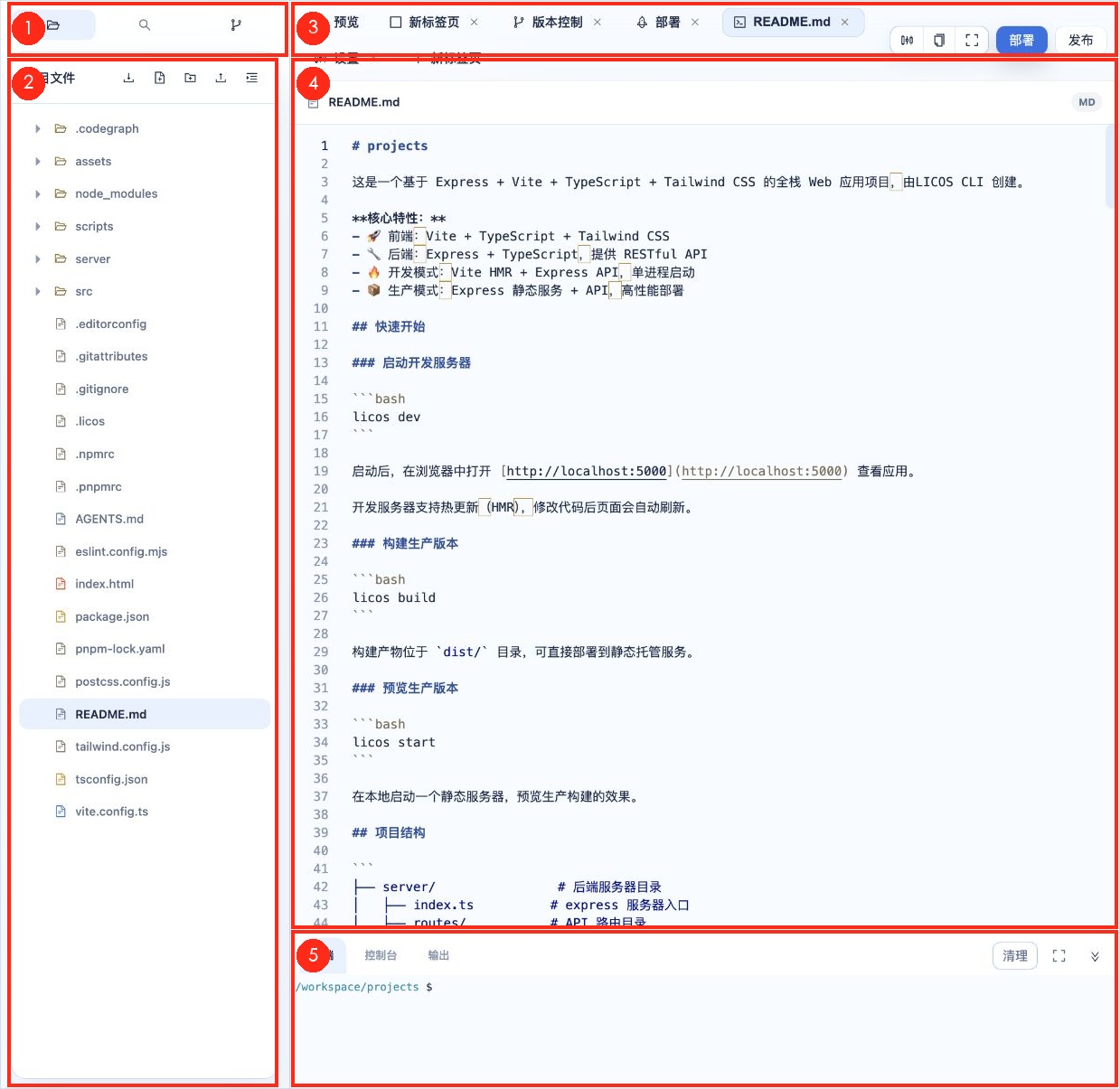
图 1:打开项目文件区后,可以查看目录和文件,在编辑器中修改代码,并通过下方终端执行调试命令。
项目之间的数据库、对象存储和环境变量会共享吗?
不会。数据库、对象存储和环境变量都属于当前项目,不会自动与其他项目共享。复制或导入项目后,应重新检查资源是否存在、生产配置是否完整,以及代码是否仍引用原项目的数据或文件。
开发与预览
生成结果和需求不一致怎么办?
把问题写成可以核对的修改项,例如具体页面、字段名称、交互动作、接口参数、错误提示和验收结果。一次集中处理一组相关问题;如果改动范围较大,可先切换到 计划模式 确认方案,再使用 Agent 模式 执行。
提交需求时可附上参考图、报错截图、日志或文档,并说明哪些内容必须保留。不要只说“优化一下”或“和之前一样”。
预览打不开或没有更新怎么办?
按以下顺序检查:
- 查看 终端 和 输出,确认依赖安装、启动命令和监听端口没有报错。
- 刷新预览,确认当前打开的是正确的页面路径。
- 检查浏览器控制台中的运行时错误和失败请求。
- 把完整错误信息交给 Agent 修复,不要只提供最后一行报错。
- 修复后重新执行原操作,确认问题可以稳定通过。
编译通过不代表页面已经可用,仍需在真实预览页面验证关键交互。
如何给 Agent 添加参考图片、文档或日志?
单击需求输入框下方的 + 添加附件,也可以把剪贴板中的图片直接粘贴到输入框。发送前应在输入区确认附件已经出现,并在需求中说明附件用途,例如“以图片布局为准”或“根据日志定位失败原因”。详细说明参见AI 编程环境中的添加附件。
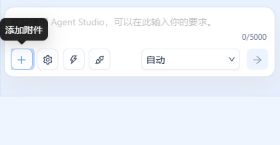
图 2:单击输入框左下角的“+”添加附件;剪贴板中的图片也可以直接粘贴。
Agent 模式、对话模式和计划模式怎么选?
- Agent 模式:需要 Agent 修改文件、执行命令和完成开发任务时使用。
- 对话模式:只讨论思路、解释代码或澄清需求,不希望立即改动项目时使用。
- 计划模式:复杂改造前先梳理步骤、影响范围和验证方式时使用。
协作模式和权限模式都在输入框下方的 对话设置 中选择。涉及安装依赖、删除文件或生产操作时,建议保留危险操作确认。参见项目环境。
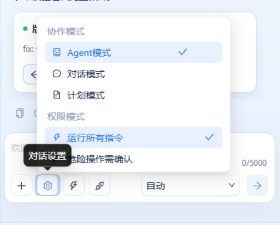
图 3:对话设置分为协作模式和权限模式,当前选项右侧会显示勾选标记。
如何选择 AI 编程使用的模型?
在项目左侧需求输入区底部打开模型选择器;选择 自动 时由平台选择模型,也可以选择当前账号可用的指定模型。模型列表受企业配置、账号权限和服务状态影响。如果切换模型后结果差异较大,应使用同一组需求和验收条件重新验证。
这里选择的是用于生成和修改项目的开发模型,不等同于智能体或工作流在运行时调用的业务模型。运行模型应在对应项目的预览或配置页面中确认。
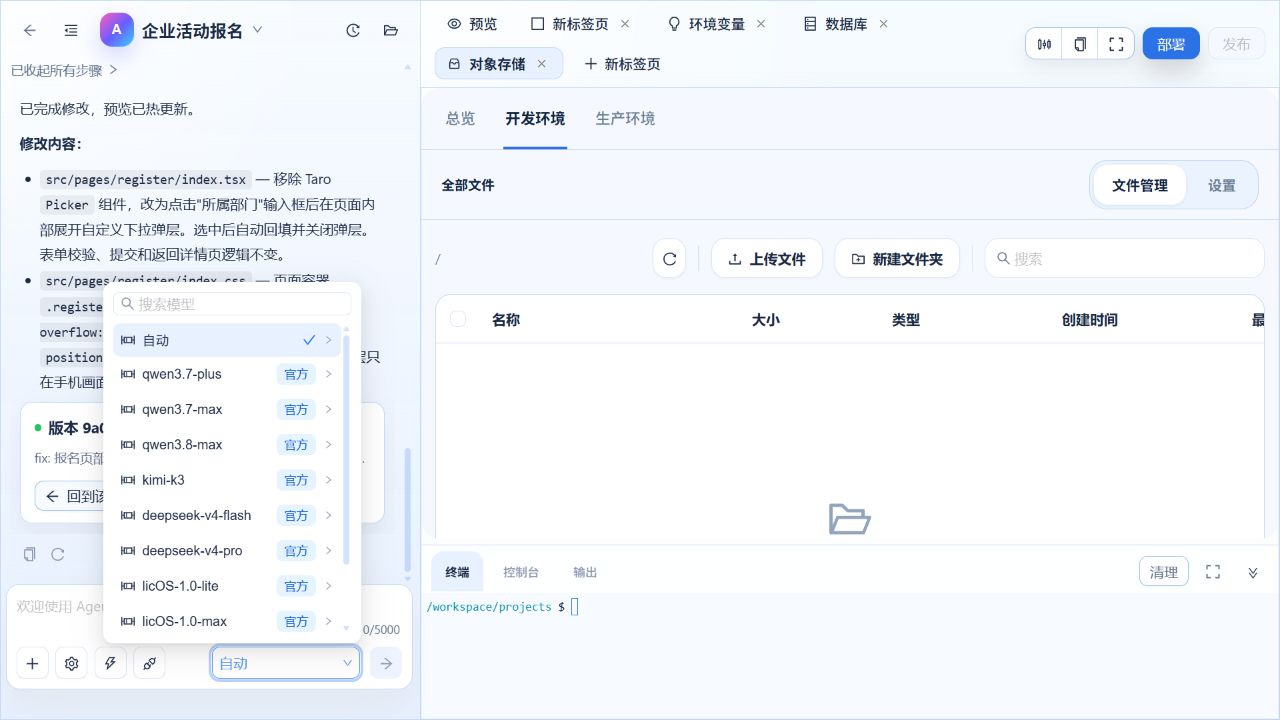
图 4:打开输入区底部的模型选择器,可选择“自动”或当前账号可用的指定模型。
终端可以从本地通过 SSH 远程连接吗?
当前文档所述终端是 AI 编程项目内的浏览器终端,用于在项目运行环境中执行命令。不要把它当作可从本地电脑直接 SSH 登录的服务器。需要在本地继续处理代码时,可使用项目下载、导入或 Git 服务能力;参见使用 Git 服务。
如何查看或恢复以前的代码版本?
在项目中打开 版本控制,按提交编号、说明和文件差异核对目标版本,再执行恢复。代码版本恢复与生产部署回滚是两种操作:前者修改项目工作区,后者在部署历史中重新部署一个历史版本。参见版本控制和回滚部署版本。
集成服务
项目能不能使用数据库和文件存储?
可以。通过项目 新标签页 打开 数据库 或 对象存储,创建当前项目需要的数据表和文件资源。仅在页面中创建资源并不会自动完成业务接入,还需要让 Agent 根据数据结构、读写规则、权限范围和异常处理修改代码。参见集成数据库能力和集成对象存储能力。
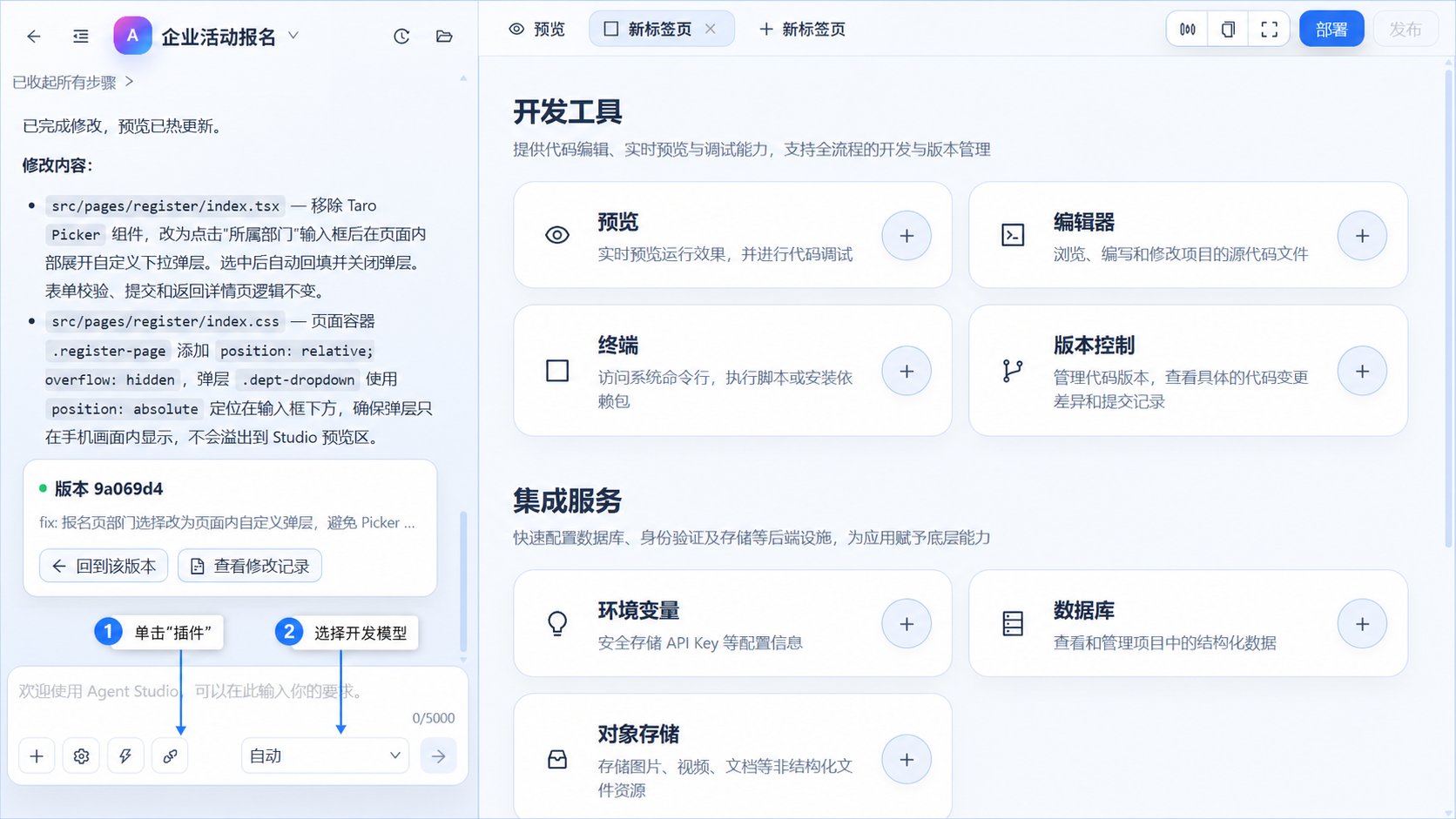
图 5:运行资源从“新标签页”进入;插件位于页面左下方,开发模型位于需求输入区底部。
密钥、Token 和不同环境的配置应该放在哪里?
放在项目的 环境变量 中,并分别检查开发环境与生产环境的值。不要把真实密钥写入需求文本、源代码、截图或版本库。变量修改后,应重新启动或重新部署相关服务,并验证调用是否使用了正确环境。参见配置项目环境变量。
能不能接入第三方 API?
可以。向 Agent 提供接口文档、请求方式、参数、返回结构、鉴权方式、超时和错误处理要求;真实凭证通过环境变量保存。接入后至少验证成功、鉴权失败、超时、限流和异常返回等场景。生产地址和生产凭证应在部署前单独配置。
技能、插件和模型有什么区别?
- 技能:封装一类可复用的任务方法和执行规则。
- 插件:把外部接口或平台能力作为工具加入项目。
- 模型:提供文本、图像或其他 AI 推理能力。
创建项目时应先明确业务目标,再按需选择能力,避免添加相互冲突或没有实际用途的资源。参见技能概述、在项目中使用插件和集成大模型能力。
部署、发布与排障
部署和发布有什么区别?
部署把指定代码版本构建为生产运行版本,并生成运行地址或生产调用方式;发布把已经成功部署的版本发布到当前账号可用的企业项目、模板商店等渠道。修改代码后需要重新部署;需要让渠道使用新版本时,再重新发布。参见部署运维概述。
如何获取网页应用的生产访问地址?
进入项目后打开 新标签页 → 部署,完成部署后在 总览 的生产环境记录中查看运行地址。复制地址后应在无登录状态或目标访问范围内重新验证首页、关键页面、接口和文件访问。参见部署网页应用。
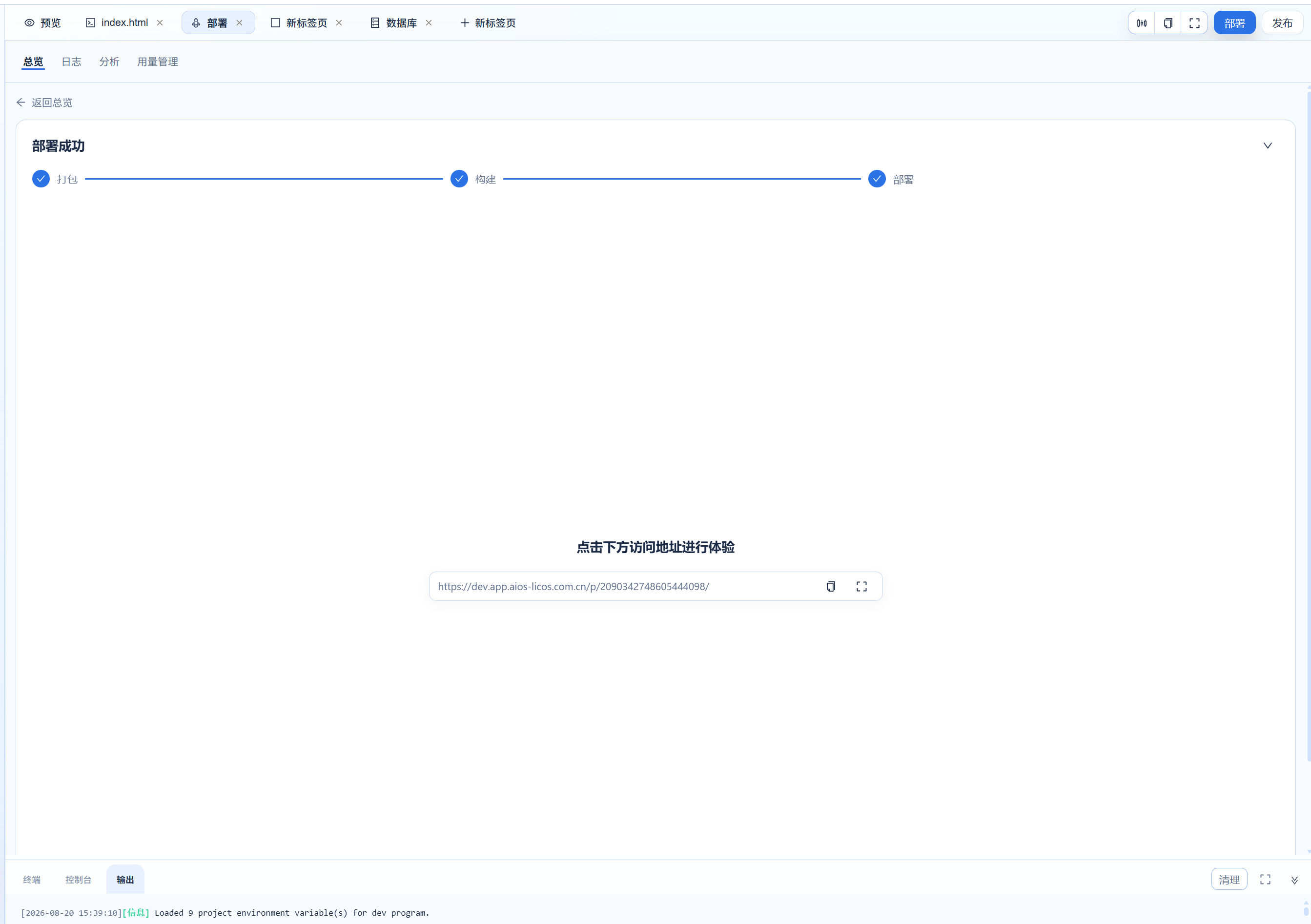
图 6:部署成功后,在“总览”的生产环境记录中查看并复制运行地址。
为什么“发布”按钮不可用?
通常是因为项目还没有成功部署的生产版本,或当前项目类型、账号权限和发布渠道不满足条件。先在部署页确认生产版本状态,再检查发布页面是否存在可用渠道。部署成功不等于已经发布,发布成功也不替代生产验收。
部署失败时怎么排查?
先在部署页面确认失败阶段并查看完整日志,再核对部署版本、依赖、启动命令、生产环境变量、数据库和对象存储配置。修复后生成新代码版本并重新部署。不要通过反复重试掩盖稳定出现的错误。参见查看日志和 Trace。
如何查看生产日志和 Trace?
从项目 新标签页 → 部署 进入部署页,在 日志 中按时间、部署版本和错误信息定位问题;页面提供 Trace 时,可以按请求标识继续查看一次调用经过的模型、工具、工作流节点和耗时。参见查看日志和 Trace。
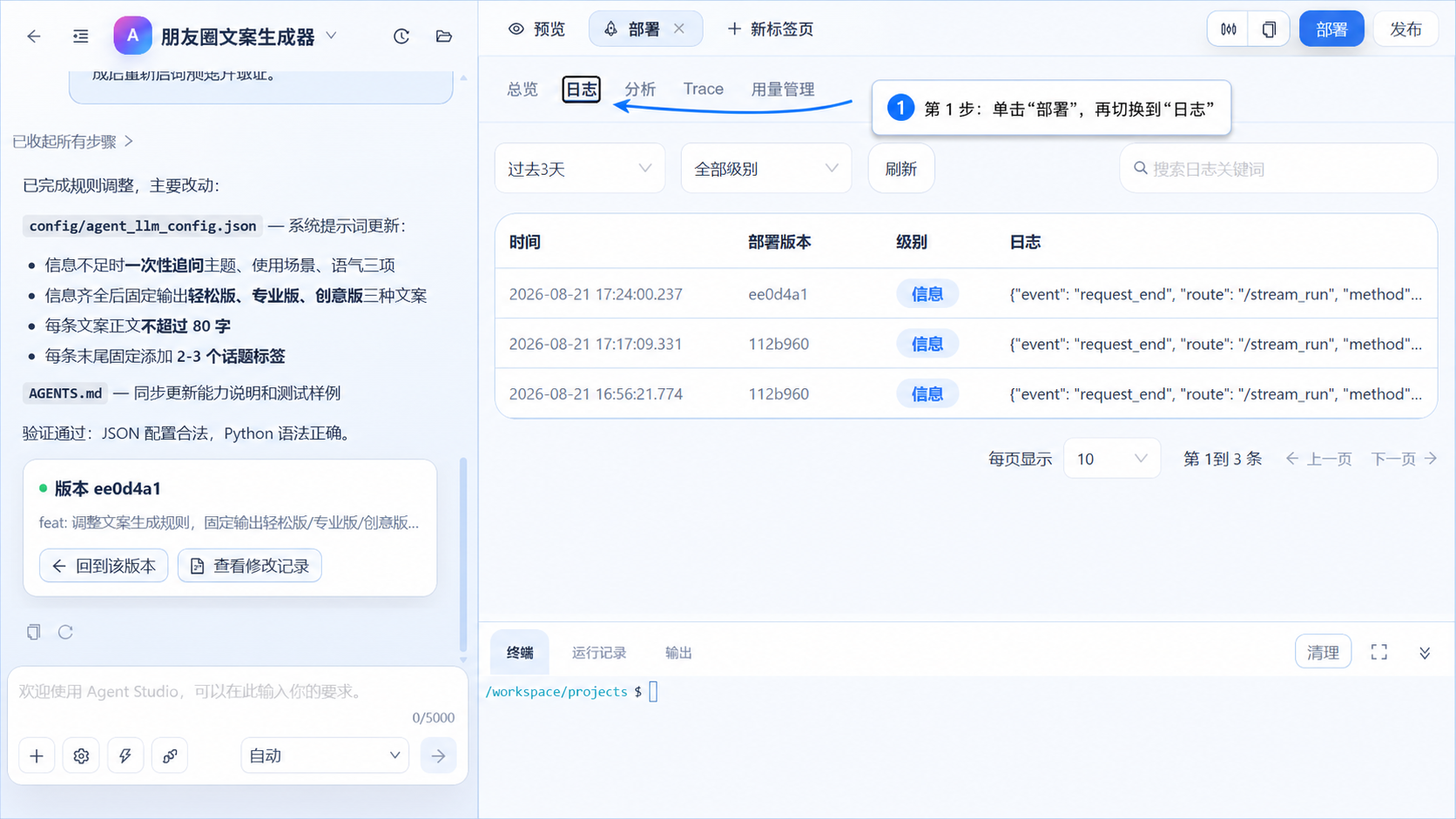
图 7:先从项目“新标签页”进入部署,再切换到“日志”查看生产运行记录。
新版本部署异常,怎样恢复线上版本?
在部署页的 总览 → 部署历史 中找到已经验证的目标记录,展开右侧 … 并单击 回滚。平台会使用该记录对应的版本重新部署;只有重新部署成功后,线上版本才会切换。部署回滚不会自动恢复数据库数据、环境变量或对象存储内容。参见回滚部署版本。
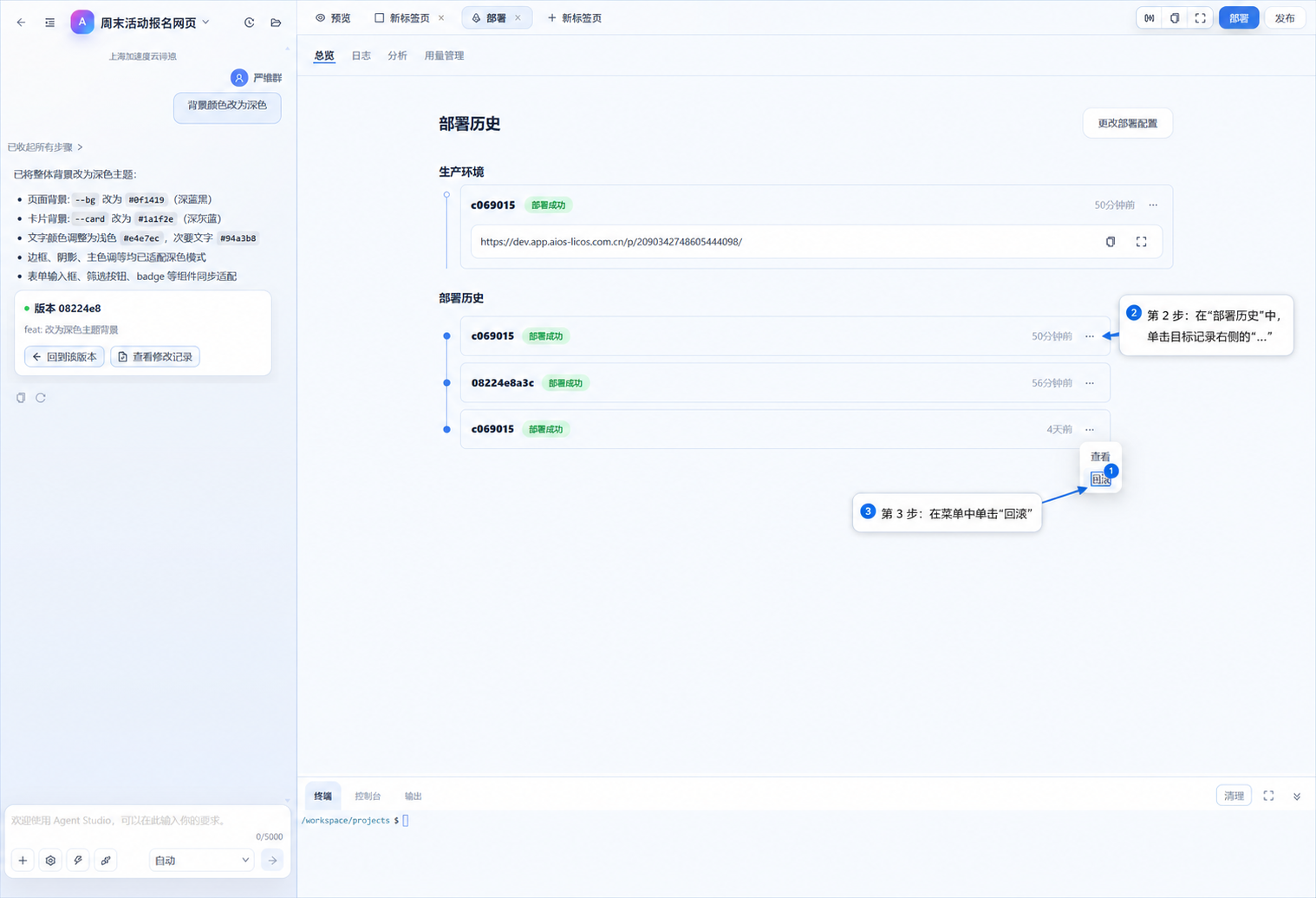
图 8:在“部署历史”中展开目标记录右侧的“…”菜单,然后选择“回滚”。
小程序会部署成微信或支付宝原生小程序吗?
当前小程序项目暂时只支持部署成网页,部署成功后使用生产网页地址访问和分享,不会生成微信、支付宝等平台的原生小程序包。发布页面中的企业项目或模板商店也不代表原生小程序渠道。参见部署小程序。
智能体和工作流部署后怎么给业务系统使用?
智能体部署成功后,按部署页提供的 API、SDK、API Token 和参数说明接入业务系统;发布后,可通过发布渠道提供的页面调用智能体。工作流部署后,按生产调用说明接入 API 或 SDK;发布用于分发项目资产,不会自动完成调用方改造。参见部署智能体和部署工作流。
没找到答案?
先记录项目类型、代码版本、部署版本、发生时间、复现步骤和完整错误信息,再通过项目对话让 Agent 协助定位。涉及生产问题时,不要在对话或截图中包含真实密钥、Token、手机号等敏感信息。