Appearance
图片上传
图片上传组件用于上传和展示图片,常用于图像内容的管理。
使用说明
图片上传组件的值为 String 类型,格式为 {"bytes":204010,"created\_at":1745759048,"file\_name":"Snipaste\_2025-04-27\_17-22-45.png","id":"7497976797368516618","file\_id":"7497976797368516618"}。即通过图片上传组件上传图片后,仅生成图片 ID,不会直接生成图片 URL。
你可以在工作流中,将输入参数的数据类型设置为 Image,然后将图片上传组件的值传递给该输入参数。系统会自动解析并获取图片的 URL,再将该 URL 传递给下游节点,从而实现图片数据的高效处理。具体配置,请参考配置示例。
属性设置
图片上传组件提供了丰富的属性配置选项,以下是一些关键属性配置说明。关于组件尺寸、位置、样式、指针、变换等通用属性的设置方法,请参考设置组件属性和事件。
设置图片数量
图片上传组件支持上传单张或多张图片,最多支持 10 张。
说明
如果选择单张图,则图片上传组件的值为
Image或File类型。如果选择多张图,则图片上传组件的值为
Array<Image>或Array<File>类型。
设置标签和提示文案
图片上传组件支持设置标签、提示文案,使开发者能够更精准、高效地描述组件的功能和用途。
设置上传区图标
图片上传组件支持设置上传区图标,开发者可以根据应用的视觉设计风格或具体业务需求,灵活选择和设置上传区的图标样式。
隐藏组件
图片上传组件的可见性可通过设置常用条件或表达式灵活控制,以实现特定场景下的隐藏或显示。
表达式方式
设置为 false:显示组件。
设置为 true:隐藏组件。
设置为变量:通过变量值(true 或 false)动态控制组件的可见性。配置示例,请参考隐藏组件。
常用条件方式
支持通过可视化界面设置条件,以控制组件的可见性。配置示例,请参考隐藏组件。
事件设置
通过配置图片上传组件的事件,可以为图片上传组件添加丰富的交互功能,以增强用户体验和界面的互动性。
| 事件项 | 说明 |
|---|---|
| 事件类型 | 数据改变时:在图片上传过程中,图片数据发生变化时触发事件。 |
| 组件方法 | 支持以下方法: 清除:清除选择的选项内容。 清除验证:移除组件上的所有验证错误信息。 验证:检查组件的当前值是否符合预设的验证规则。 重置:将组件恢复到初始状态。 滚动到视图:将组件滚动到可视区域内。 设置禁用:使组件变为禁用状态,用户无法与之交互。 设置隐藏:隐藏组件,使其不可见。 上传:上传图片 |
配置示例
例如,当你想要搭建一个一键替换图片背景的应用时,可以通过图片上传组件分别上传背景图和主体图,再将这些图片 ID 传递给工作流,作为工作流的输入参数进行后续的图片处理操作。
创建工作流。
使用背景替换(background_change)插件为图片替换背景。
在开始节点中,设置输入参数
front\_input和background\_input,变量类型需设置为Image。在背景替换插件节点,将背景图和主体图分别引用开始节点的
front\_input和background\_input变量。在结束节点,将
output变量设置为背景替换插件节点输出结果中的data,其为Image类型。
搭建应用页面。
ImageUpload1:图片上传组件,用于上传原图。
ImageUpload2: 图片上传组件,用于上传背景图。
Image1:图片组件,用于展示处理后的图片。
Button1:按钮组件,用于触发工作流。
Div:容器组件,用于页面布局。
为按钮组件(Button1)配置事件。
- 单击按钮时,触发工作流,将上传图片组件 ImageUpload1 和 ImageUpload2 的值作为输入参数传递给工作流,由工作流完成图片处理操作。
为图片组件(Image1)绑定值 {{ image.data.output }}。
{{ image.data.output }}为工作流的输出结果,即处理后的图片。
预览效果。
- 上传原图和背景图后,单击替换图片背景按钮,系统将自动调用工作流替换原图的背景,并返回处理后的图片。
当前版本实操
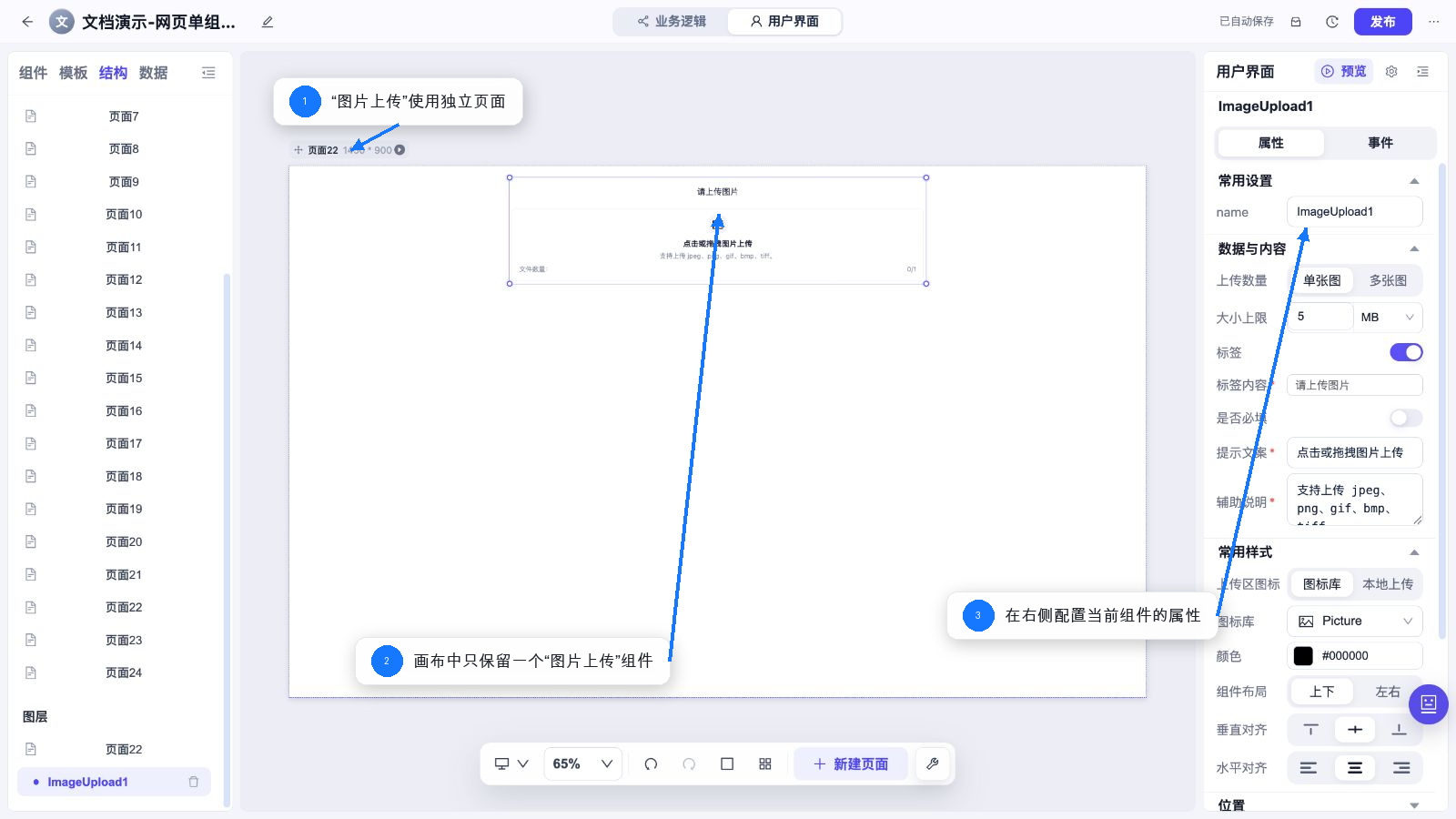
本页使用独立的 图片上传 示例页面,页面内不混放其他组件。
- 进入低代码应用的 用户界面,确认搭建类型为 桌面网页。
- 单击画布底部的 新建页面,创建一个空白页面。
- 在左侧 组件 面板中找到 图片上传,单击或拖入当前页面。
- 切换到 结构 面板,确认该页面只包含当前 图片上传 组件。
- 选中组件,在右侧 属性 面板中检查图片类型、数量、大小限制和上传展示。
- 检查画布中的实际显示效果,再使用页面顶部的预览入口验证交互。