Appearance
数据开发
数据开发把已有来源数据同步或加工到可用资产中。创建任务前先核对来源数据源、目标数据资产,以及目标的存储绑定。
数据同步
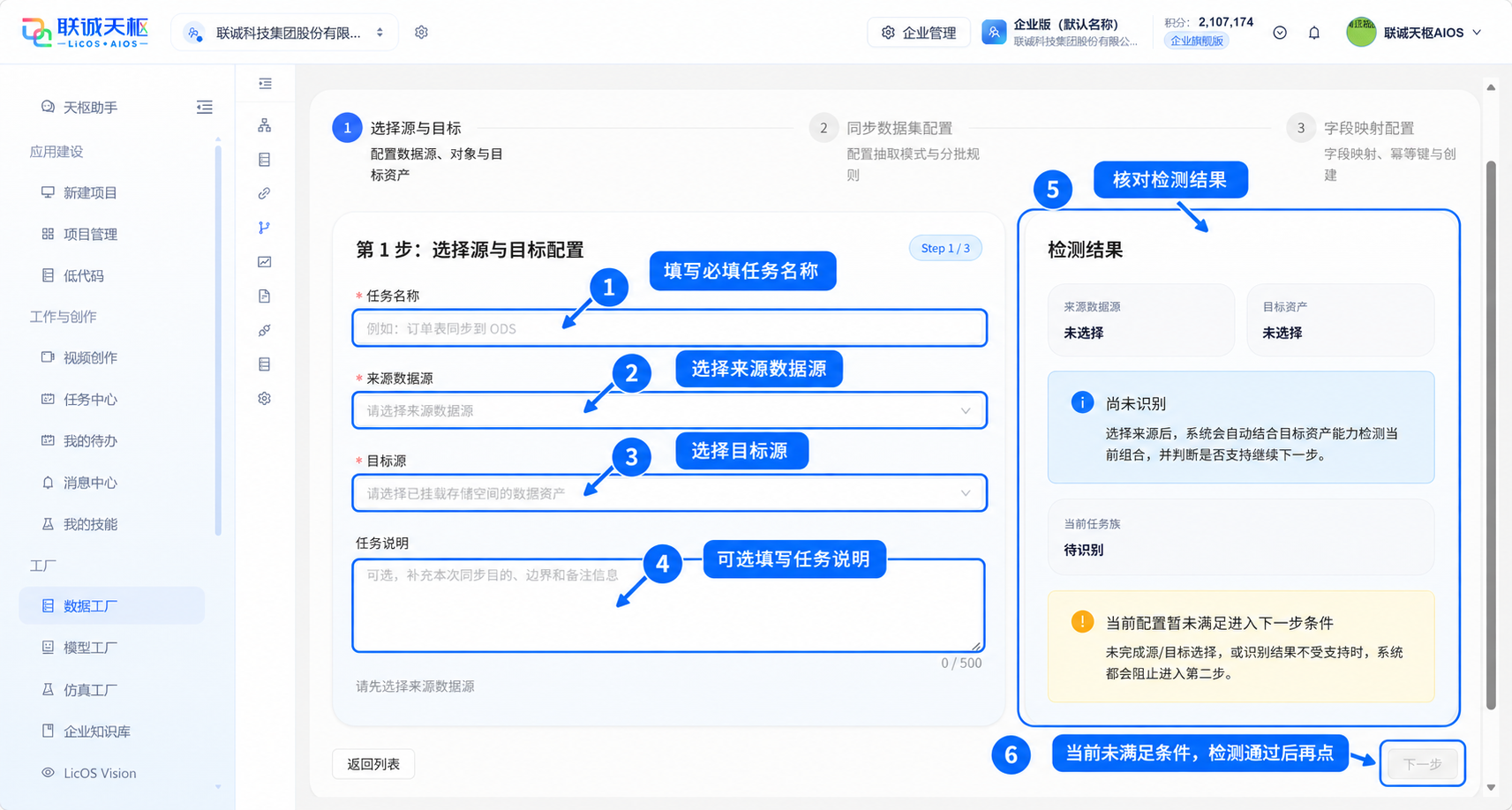
功能说明 从外部数据源选取表或对象,同步到目标数据资产。创建向导分为“选择源与目标 → 同步数据集配置 → 字段映射配置”。
操作步骤:
选择源与目标
点击 新增同步任务,进入 创建同步任务。在第 1 步填写必填的任务名称,选择来源数据源和目标源;按需填写任务说明。
查看右侧 检测结果,确认当前来源与目标组合受支持,并核对任务链路、目标节点、湖仓目录和挂载湖表。
检测通过且页面提示满足下一步条件后,点击 下一步。若来源或目标选错,先调整选择,不要继续配置。
配置待同步数据集
在第 2 步选择来源对象类型,再选择具体来源对象,选择后等待源元数据摘要加载,核对字段数和主键字段数。
选择同步模式,填写批大小,实际值应结合数据量与系统承载能力确定。
按同步方式配置游标字段和过滤条件。游标字段应能稳定排序;过滤条件只用于限定需要同步的数据范围,提交前应检查其结果。
查看右侧进度摘要。若页面提示尚未满足下一步条件,先确认来源对象、目标资产以及两端元数据均已读取成功,再点击 下一步。
配置字段映射与幂等键
在第 3 步逐项核对源字段和目标字段的对应关系。先映射主键、必填字段,再映射需要同步的业务字段;不需要写入目标的字段不映射。
检查每组字段的数据类型、长度、精度和空值要求是否兼容。涉及日期、数值或代码值的字段,应确认转换规则与目标字段定义一致;目标缺少必要字段时,先补齐目标结构再继续。
配置幂等键时,优先使用来源表中非空、稳定且唯一的主键或业务编码,并确认它已映射到目标字段。若唯一性依赖多个字段,仅在页面支持组合键时使用;不能保证唯一性时,先处理数据,不要直接创建任务。
区分幂等键与游标字段:前者用于识别重复写入的同一条记录,后者用于分页或增量读取。两者可以相同,但需分别满足唯一识别和稳定排序的要求。
核对字段映射、幂等键及创建规则,重点确认重复同步时不会生成重复数据、现有数据是否允许更新。确认无误后完成任务创建;若还需调整,返回前一步修改,不提交未核对的配置。
配置调度与执行任务
在同步任务列表找到目标任务,可通过任务名称搜索。需要定时运行时,点击对应行的 调度。
在 调度配置 中按秒、分钟、小时、日、月、周设置执行时间,或填写 Quartz Cron 表达式。核对表达式对应的实际执行频率;截图中的表达式仅为界面示例,不应直接套用。
按需要设置 保存后立即开启,再点击 确定;暂不设置则点击 取消。列表中的 手动执行 会触发一次任务,确认来源、目标及写入规则后再使用。
查看运行日志
在目标任务的操作列点击 运行日志,查看执行实例列表。可核对执行时间、触发方式、状态、总读数和结束时间。
点击某次执行的时间,继续查看该次执行的明细、断点或错误记录。需要回到任务配置时点击 查看任务详情;回到任务列表则点击 返回列表。
不要只依据 成功 判断数据已同步完成。若总读数为 0,还应核对来源表是否有数据、过滤条件是否过严,以及目标是否实际收到记录。
文件同步
功能说明 从外部文件源按命名空间、目录与文件类型同步到目标资产。
操作步骤:
点击数据工厂 → 数据开发 → 文件同步,进入文件同步页面。
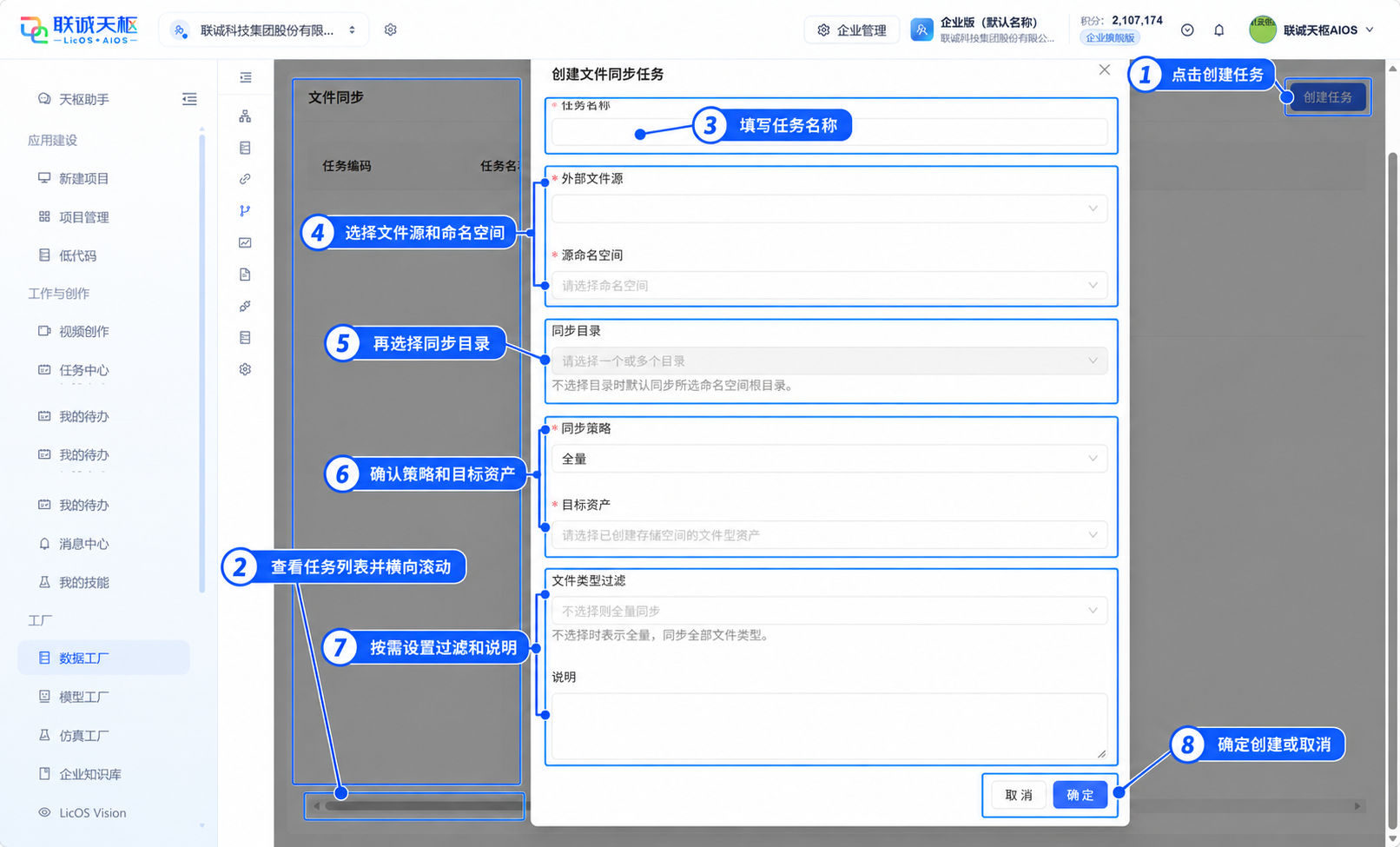
页面列表用于查看任务编码、任务名称、状态、运行状态、同步策略、源命名空间、同步目录和操作等信息;可拖动底部横向滚动条查看右侧字段。
点击 数据开发 → 文件同步,点击 创建任务。
填写必填的任务名称、外部文件源、源命名空间、同步策略和目标资产;同步策略默认“全量”。
选择文件源与命名空间后再选同步目录;此前“同步目录”不可用。文件类型过滤可留空,表示全部文件类型;说明可选。
点击 确定创建或 取消退出。
工作流编排
功能说明 工作流把数据输入、处理和输出节点连接成一个处理过程。
操作步骤:
点击数据工厂 → 数据开发 → 工作流编排,进入工作流任务列表页面。
输入工作流名称进行搜索或点击刷新;在列表查看任务编码、任务名称、任务状态、运行状态、调度状态、任务说明和创建时间。
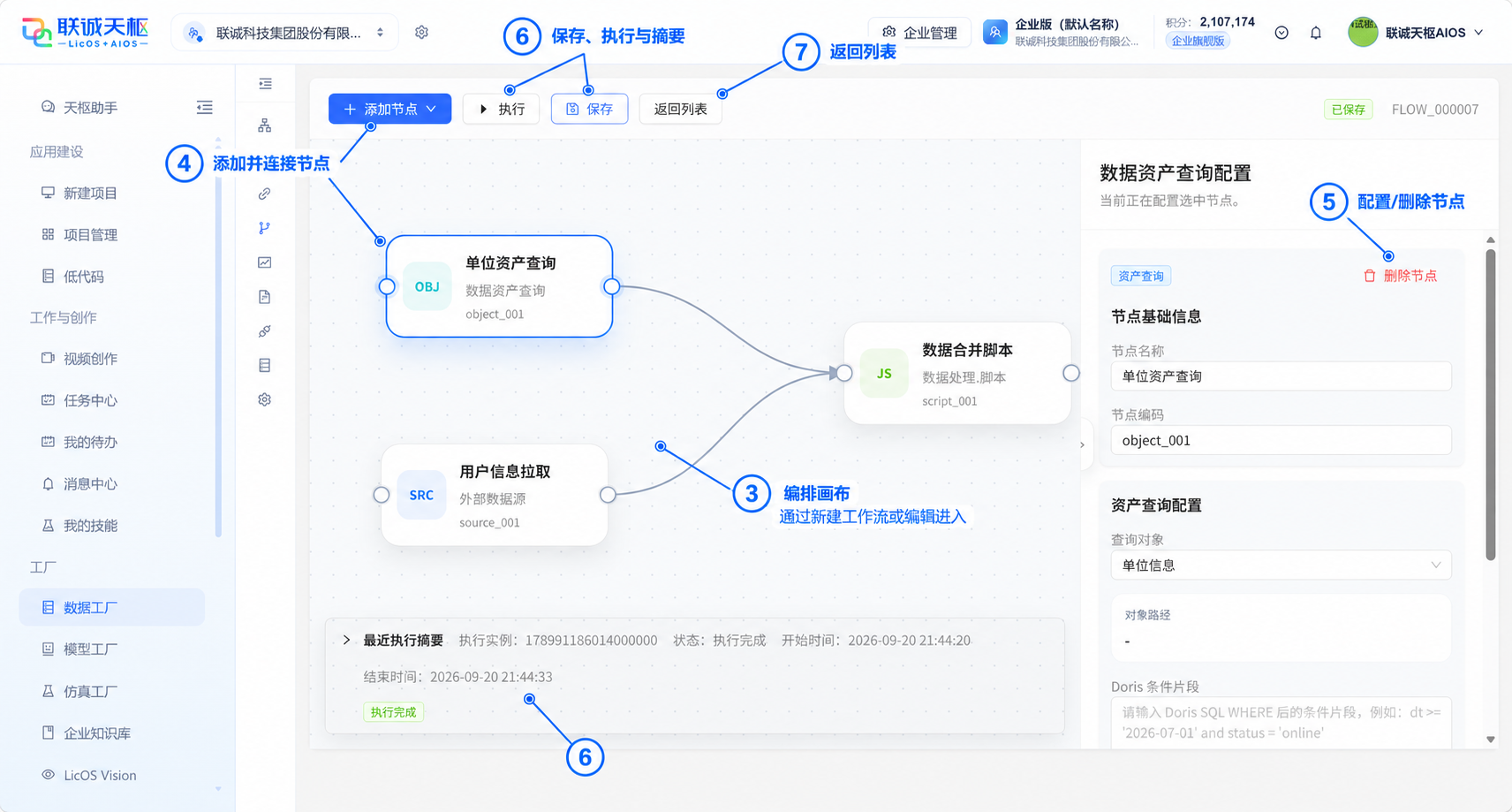
点击新建工作流进入编排画布;也可在已有任务右侧点击编辑进入工作流配置。
点击添加节点,从数据输入、数据输出或数据处理分类中选择节点,并在画布中连接节点形成执行流程。
选中节点后,在右侧配置节点名称、编码、查询对象、条件字段、批大小等参数;不需要的节点可点击删除节点。
编排完成后点击保存,点击执行运行工作流;在底部“最近执行摘要”查看执行实例、状态、开始时间和结束时间。
返回列表后,可对工作流执行调度、运行日志、手动执行、重置或删除操作。
指标计算与建模
功能说明 为“日产量”等业务指标固定计算口径、时间粒度和维度,并支持试算、保存草稿或发布。
点击 数据开发 → 指标计算与建模 进入指标列表。页面支持查询已有指标、新建指标定义,并在详情中查看版本、运行历史和结果摘要。
查询并核对已有指标
在指标列表中输入指标名称或编码,按需选择状态和数据资产,查看匹配结果;点击 刷新 可更新列表。
核对目标指标的名称、状态、数据资产、计算口径和更新时间。
点击 详情 查看定义;需要修改时点击 编辑。草稿状态下,列表中的 调度 为不可用,不能据此认为指标已经运行或发布。
新建指标定义
操作步骤:
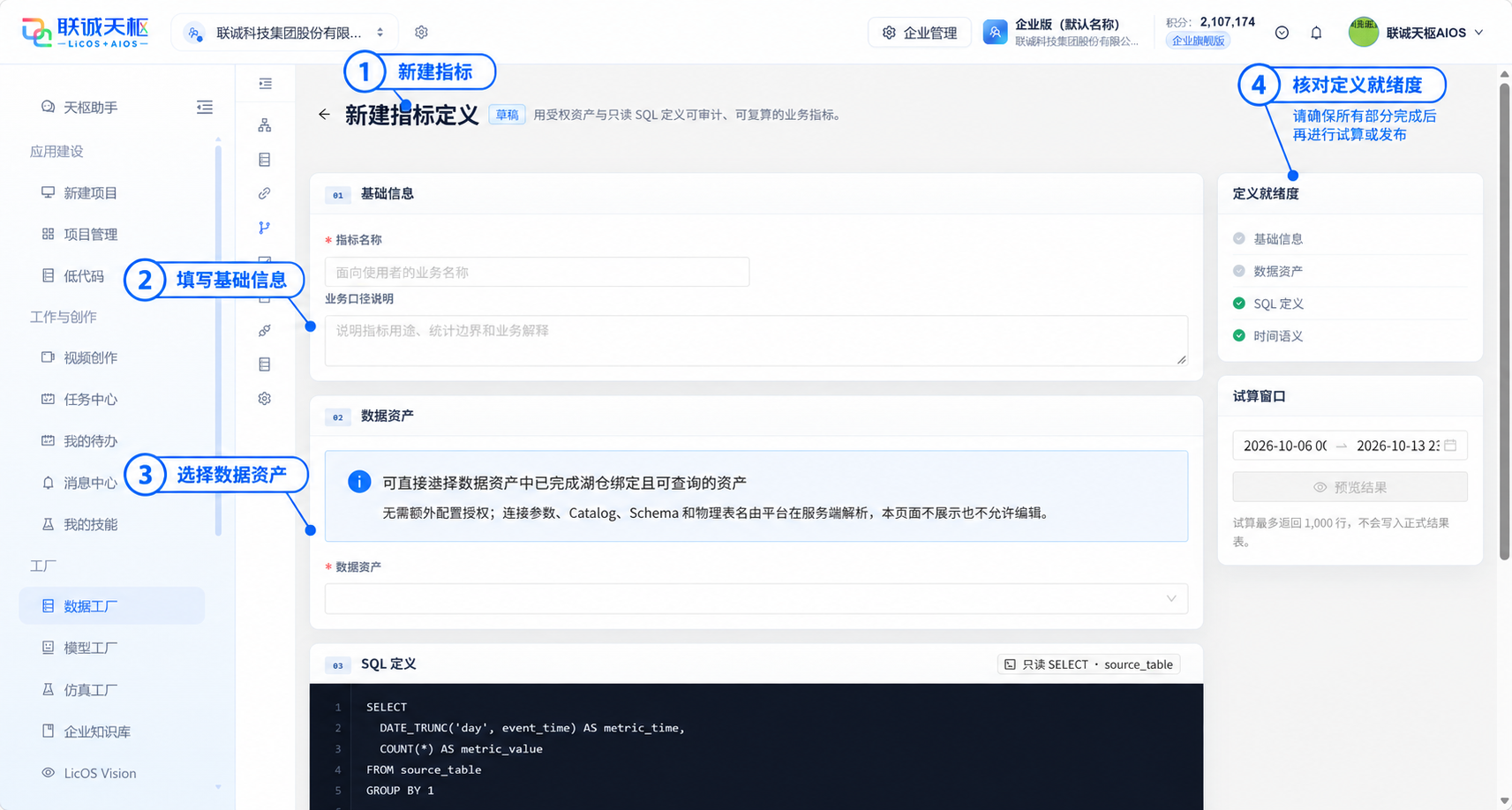
点击 新建指标,进入新建指标定义页面。
在 基础信息 中填写必填的指标名称,并在 业务口径说明 中写清统计对象、统计范围、计算方法和时间粒度。例如,按日统计某数据资产中的记录数。
在 数据资产 中选择已完成湖仓绑定、可查询的资产。页面会在服务端解析连接和物理表信息;当前页面不展示也不允许编辑这些连接参数。
核对右侧 定义就绪度。基础信息、数据资产、SQL 定义和时间语义均满足要求后,再考虑试算或发布;缺项时先补齐,不要只保存一个名称。
分析引擎与算法
功能说明 在已有资产上建立分析配置。已观察到聚合、环比、Top N、阈值异常等算法类型;各类型参数不同。
查看分析列表
点击数据工厂 → 数据开发 → 分析引擎与算法,进入分析定义列表页面。
页面顶部查看定义总数、算法类型数、指标来源数和资产来源数。
输入分析名称或编码进行搜索,也可按算法类型筛选;点击刷新更新列表。
在列表查看分析定义、算法类型、逻辑来源、维度数和最近更新时间;点击查看图标进入详情,点击编辑图标修改定义。
新建分析定义
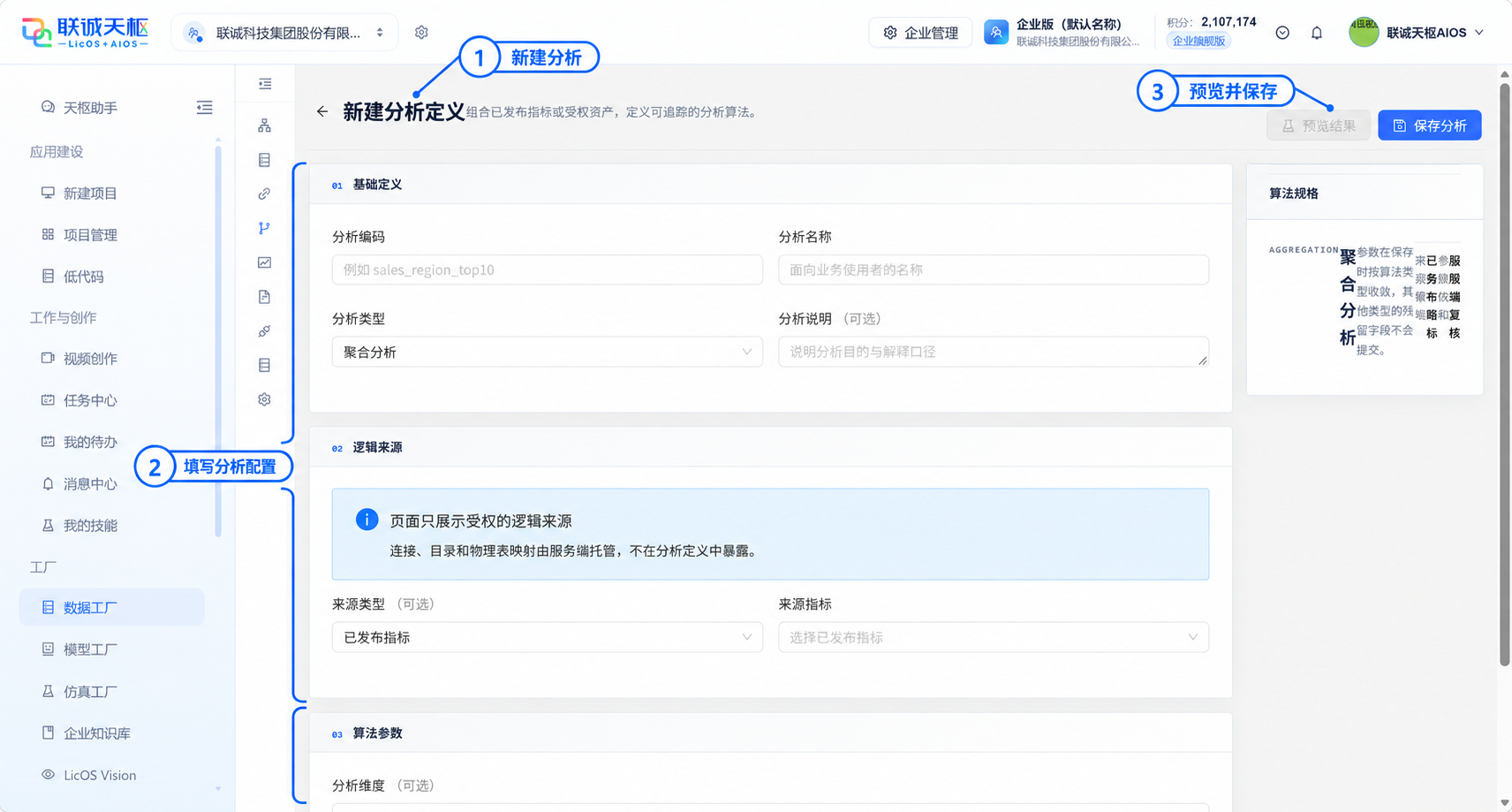
操作步骤:
点击右上角新建分析,进入新建分析定义页面。
填写基础定义、逻辑来源、算法参数中的信息。
配置完成后点击预览结果检查计算结果;确认无误后点击保存分析完成创建。
查看并运行分析
在列表点击查看图标,进入分析详情页面;顶部查看结果行数、远程运行次数、异常状态和最近更新时间。
在定义摘要中查看算法类型、逻辑来源、分析维度、分析说明、聚合函数和度量字段。
点击立即运行执行分析,完成后点击刷新结果查看最新结果行和异常状态。
在远程运行历史中查看运行 ID、状态、结果行数、开始时间和完成时间;若结果不可用,根据提示检查来源映射、算法参数和执行权限。
编辑分析定义
在详情页点击编辑定义,或在列表点击编辑图标,进入编辑分析定义页面。
修改分析编码、名称、类型、说明、来源资产、分析维度、度量字段或聚合函数。
点击预览结果验证修改后的计算结果,确认无误后点击保存分析;点击左上角返回图标可退出编辑页面。
完成后去哪:需要检查资产字段或数据内容时到“标准与质量”;需要对外提供结果时到“数据发布”。